Hinweis
Für den Zugriff auf diese Seite ist eine Autorisierung erforderlich. Sie können versuchen, sich anzumelden oder das Verzeichnis zu wechseln.
Für den Zugriff auf diese Seite ist eine Autorisierung erforderlich. Sie können versuchen, das Verzeichnis zu wechseln.
Basierend auf den einzigartigen Anforderungen Ihres Unternehmens möchten Sie möglicherweise benutzerdefinierte Prozesse oder Power Automate-Abläufe an bestimmten Stellen in einer Kundenreise auslösen. Oder Sie möchten vielleicht mehrere Reisen erstellen, die logisch zusammen funktionieren. Durch das Auslösen von benutzerdefinierten Aktionen können Sie diese Aufgaben ausführen, als Kleben zwischen Reisen oder zwischen Reisen und benutzerdefinierten Prozessen arbeiten.
Im Folgenden sind einige Beispiele aufgeführt, in denen Sie benutzerdefinierte Aktionen auslösen können:
- Sie begeistern Kunden, damit sie ein Abonnement erwerben können, aber wenn sie dies nicht am Ende der Kundenreise tun, müssen Sie sie zu einer Pflegereise hinzufügen. Sie können die Kunden weiterleiten, indem Sie einen benutzerdefinierten Trigger von der Abonnementreise aktivieren und diese als Einstiegsauslöser aus der Pflegereise verwenden.
- Eine Kreditantragsreise hat verschiedene Schritte, die die Genehmigung eines menschlichen Agenten erfordern. Durch das Erstellen einer separaten Kundenreise oder eines Power Automate-Flusses für die Genehmigung von Kreditausnahmen können Sie ihn von verschiedenen Punkten in den Kreditantragsreisen auslösen, bei denen Ausnahmen auftreten können, indem Sie den benutzerdefinierten Trigger aktivieren.
- Sie müssen Kunden über eine andere Anwendung oder einen anderen Kanal einbinden, z. B. Microsoft Teams, der über einen Power Automate-Connector verfügt. Sie können einen Power Automate-Fluss mithilfe dieses Connectors erstellen und damit beginnen, den benutzerdefinierten Trigger zu verwenden, den Sie von relevanten Punkten auf Ihrer Reise aktivieren können.
- Sie müssen Dynamics 365-Aktivitäten (z. B. einen Verkaufsanruf oder Servicetickets) von einem beliebigen Punkt auf der Kundenreise erstellen. Durch aktivieren eines benutzerdefinierten Triggers können Sie einen Power Automate-Fluss auslösen, der diese Aktivitäten im Auftrag der Reise erstellt.
Weitere Informationen zum Erstellen benutzerdefinierter Trigger finden Sie unter Erstellen von benutzerdefinierten Triggern in Customer Insights – Journeys.
Starten einer Aktion außerhalb einer Reise mithilfe eines benutzerdefinierten Triggers
Angenommen, Sie schaffen eine Reise mit dem Ziel, Käufer zu fördern, die Einkäufe getätigt haben, und die Loyalität mit dem ersten Mal kunden zu bauen. Käufer geben die Reise ein, wenn sie einen Kauf aus einem Online-Store getätigt haben und Sie mit den relevanten Einkaufsdaten darauf reagieren möchten. Diese Reise verwendet eine Attributkachel, die Kunden an die Yes-Verzweigung sendet, wenn sie ein neuer Käufer und der No Branch sind, wenn sie ein aktuelles Shopper- oder Rewards-Mitglied sind. Jede Verzweigung enthält einen benutzerdefinierten Trigger, der eine bestimmte Aufgabe erfüllt.
Wenn Kunden 1 und Kunde 2 angegeben sind, gehen Sie wie folgt vor, wie die benutzerdefinierten Trigger in der Reise funktionieren:
Kunde 1: Gibt die Reise als vorhandenes Rewards-Mitglied ein und fährt mit der No Branch der Attributkachel fort. Da dieser Käufer ein vorhandenes Rewards-Mitglied ist, möchten Sie sie einfach weiter pflegen. The No branch contains a custom trigger that sends Customer 1 to a separate journey designed to pflege rewards members.
Kunde 2: Gibt die Reise als neuen Käufer ein und fährt mit der Yes-Verzweigung der Attributkachel fort. In der Yes Branch möchten Sie den Käufer an einen menschlichen Agenten senden, der mit dem Käufer sprechen kann, um ein Treuemitglied zu werden, indem Sie eine markenierte Kreditkarte erhalten. Dies wird mithilfe eines benutzerdefinierten Triggers aktiviert, den Sie mit einem Power Automate-Fluss verbunden haben. Durch diesen Ablauf werden Sie den Käufer an einen Agenten weiterleiten.
Das Einrichten einer benutzerdefinierten Triggeraktion erfordert drei Schritte: Auswählen eines benutzerdefinierten Triggers, Grundlegendes zur ausgewählten Triggerverwendung und Zuordnung der Attribute.
1. Wählen Sie einen benutzerdefinierten Trigger aus.
Nachdem Sie eine Kachel mit benutzerdefiniertem Trigger auf der Reise-Canvas platziert haben, wählen Sie aus, welcher benutzerdefinierte Trigger aktiviert wird, wenn ein Kunde diesen Punkt auf der Reise erreicht.
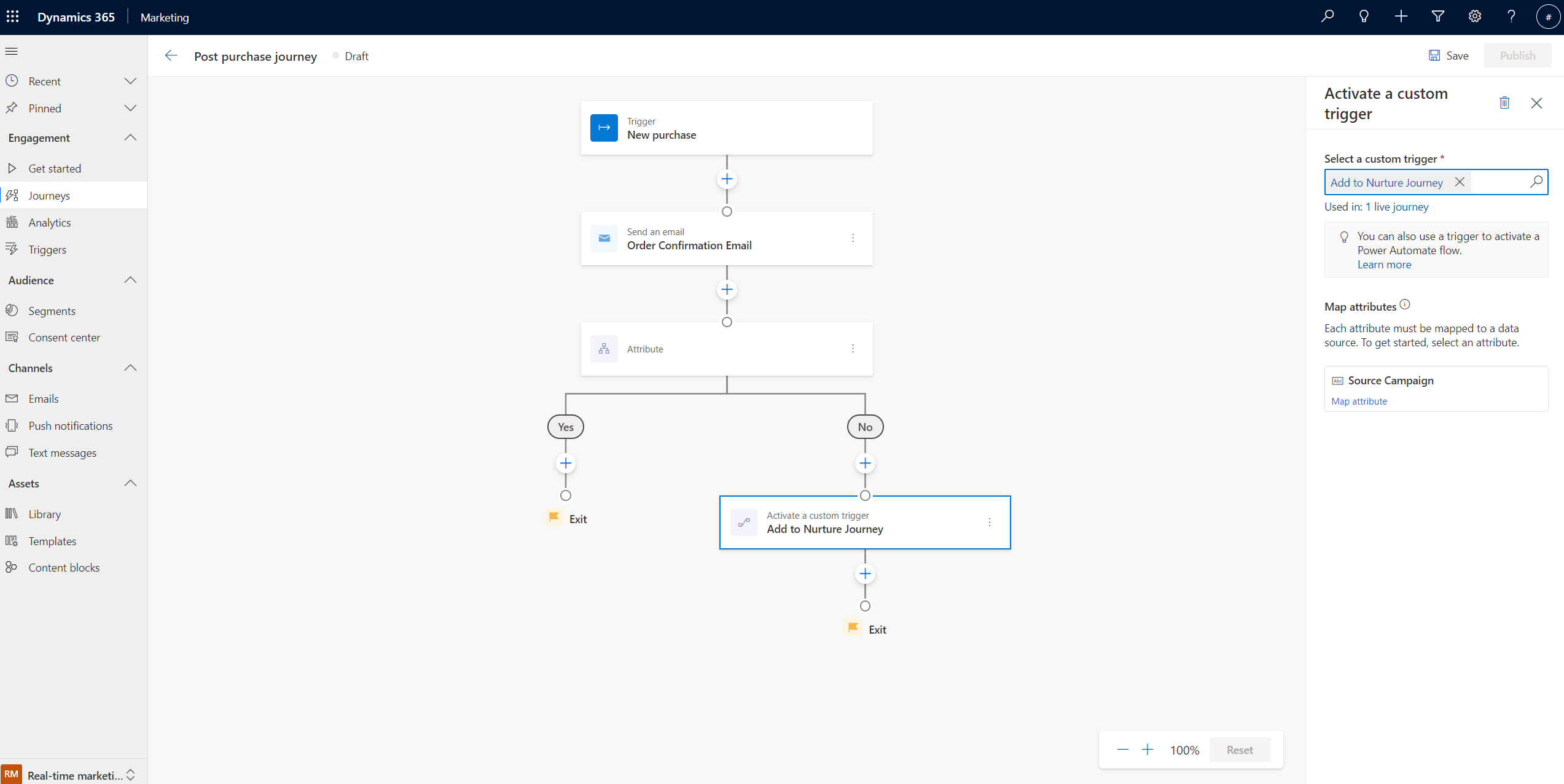
2. Grundlegendes zur ausgewählten Triggerverwendung
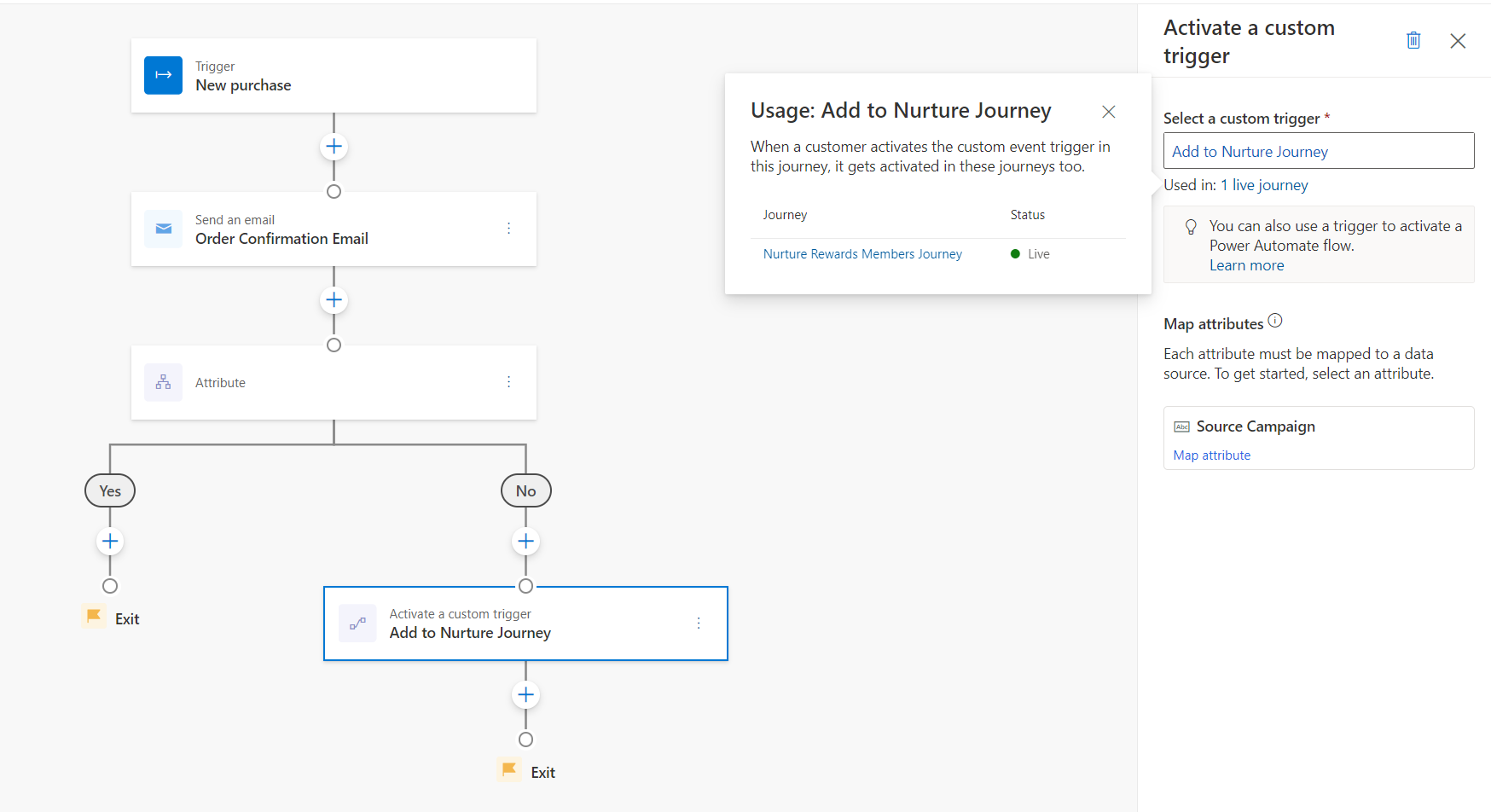
Nachdem Sie den benutzerdefinierten Trigger ausgewählt haben, wird die aktuelle Verwendung des benutzerdefinierten Triggers in allen Reisen im Feld "Verwendet in:" im Eigenschaftenbereich angezeigt. Wenn Sie den Link "Verwendet in:" auswählen, können Sie alle Reisen und entsprechenden Zustände anzeigen, die denselben benutzerdefinierten Trigger verwenden.
Hinweis
Power Automate-Flüsse, die auf das benutzerdefinierte Ereignis verweisen, werden hier nicht nachverfolgt oder angezeigt.
Tipp
Live journeys displayed in the Used in: menu will activate the same custom trigger when a customer erreicht this tile in the respective journeys. Dadurch werden andere Reisen ausgelöst, die denselben benutzerdefinierten Trigger wie ein Eintragstrigger verwenden. Sie löst auch Schritte in anderen Reisen aus, die auf den benutzerdefinierten Trigger verweisen, z. B. die If/then-Verzweigungen, Ausgangsbedingungen oder Ziele.
3. Zuordnungsattribute
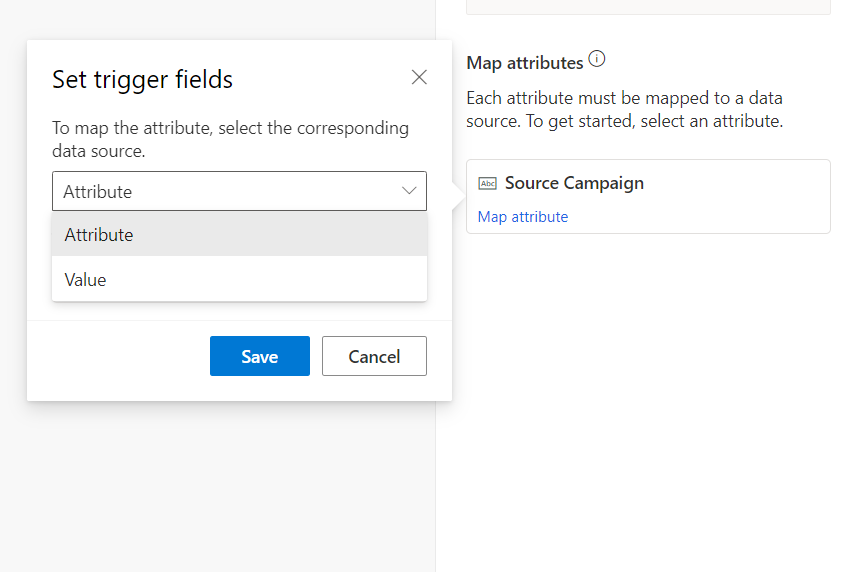
Wenn ein Kunde diese Phase der Reise erreicht, muss der benutzerdefinierte Trigger aktiviert wissen, wo die Kundeninformationen abgerufen werden, die er trägt. Mit den im benutzerdefinierten Auslöserseitenbereich angezeigten Zuordnungsattributen können Sie die Triggerfelder auf zwei Arten festlegen/auffüllen:
Geben Sie einen festen Wert an: Im folgenden Beispiel können Sie den Namen der Quellreise übergeben, die den benutzerdefinierten Trigger aktiviert, und wiederum den Käufer an die mit diesem benutzerdefinierten Trigger verbundene Pflegereise senden. Dies wird im folgenden Screenshot gezeigt.
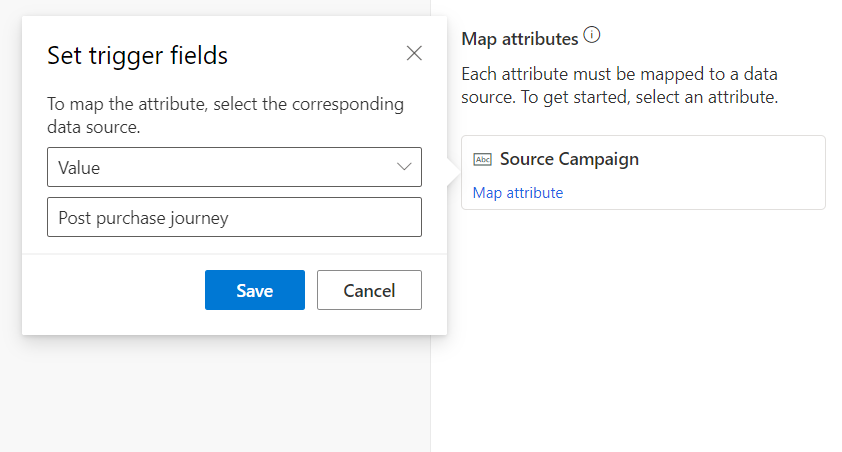
Das Übergeben des Namens der Quellreise ermöglicht es der Pflegereise, die Reisefilterung/Verzweigung zu erledigen und bestimmte Schritte auszuführen, wenn sie von einer Post-Purchase-Reise aktiviert werden (im Vergleich zur Aktivierung durch andere Quellen). Dies wird weiter unten im Abschnitt "Verwenden von benutzerdefinierten Triggern zum Aktivieren von verketteten Reisen " erläutert.
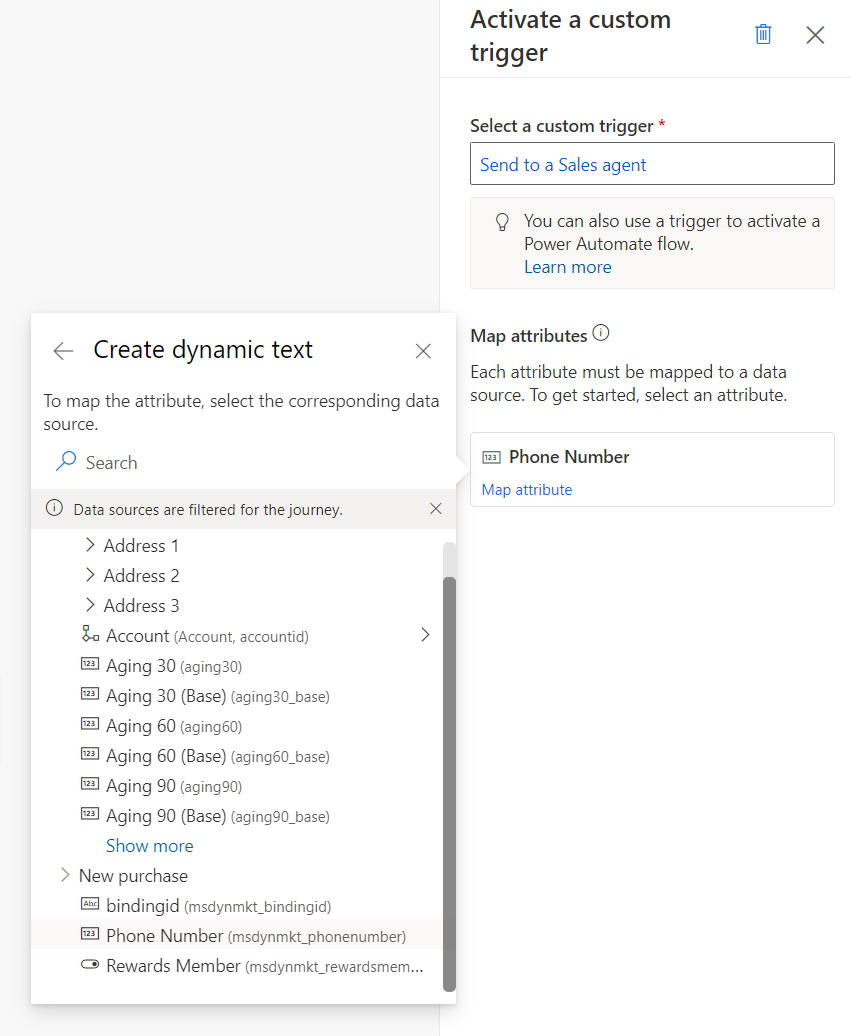
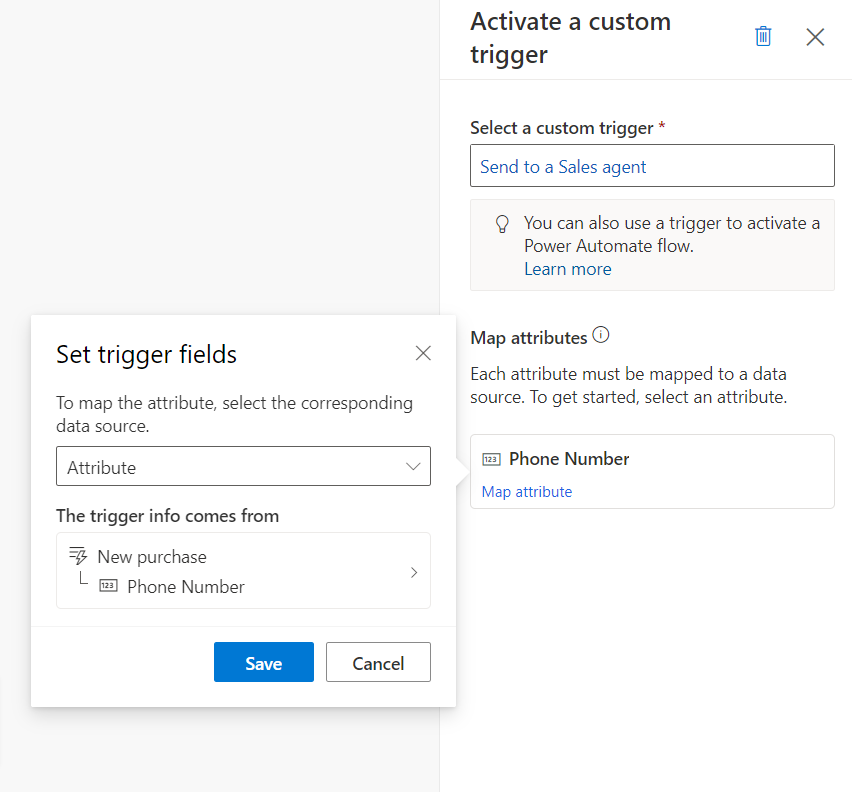
Geben Sie einen Wert mithilfe eines Felds aus dem Kundenprofil oder einem anderen Trigger in der Reise an: Um diesen Ansatz zu veranschaulichen, gehen wir davon aus, dass Sie einen anderen benutzerdefinierten Trigger aktivieren möchten, um Käufer an einen menschlichen Agenten im Zweig "Nein" der Reise zu senden ("An Vertriebsmitarbeiter senden" im folgenden Screenshot). Mit diesem Trigger möchten wir auch relevante Kundendetails an den menschlichen Agenten weitergeben, damit sie den gesamten Kontext für den Anruf haben können. Da die Kundendaten für jeden bestimmten Käufer unterschiedlich sein werden, der die Reise durchläuft, kann der oben genannte Ansatz zur Angabe eines festen Werts nicht verwendet werden. In diesem Fall kann der Zuordnungsschritt mithilfe der Attributoption erfolgen, wobei das Attribut auf ein Feld aus dem Kundenprofil oder von einem vorhandenen Trigger in der Reise verweist. Sie können alle diese Felder im Flyout anzeigen, das angezeigt wird, wenn Sie die Option " Attributzuordnung " auswählen. Anschließend können Sie nach den relevanten Feldern suchen.
Im folgenden Beispiel können Sie die Telefonnummer aus dem Kundenprofil dem Feld "Telefonnummer" des benutzerdefinierten Triggers zuordnen:
Hinweis
Benutzerdefinierte Triggerattribute sind datentypspezifisch. So können Sie z. B. nur ein numerisches Feld aus dem Kundenprofil dem Telefonnummernfeld des benutzerdefinierten Triggers zuordnen (da das Feld vom Typ "Zahl" ist).
Verwenden von benutzerdefinierten Triggern zum Aktivieren von verketteten Reisen
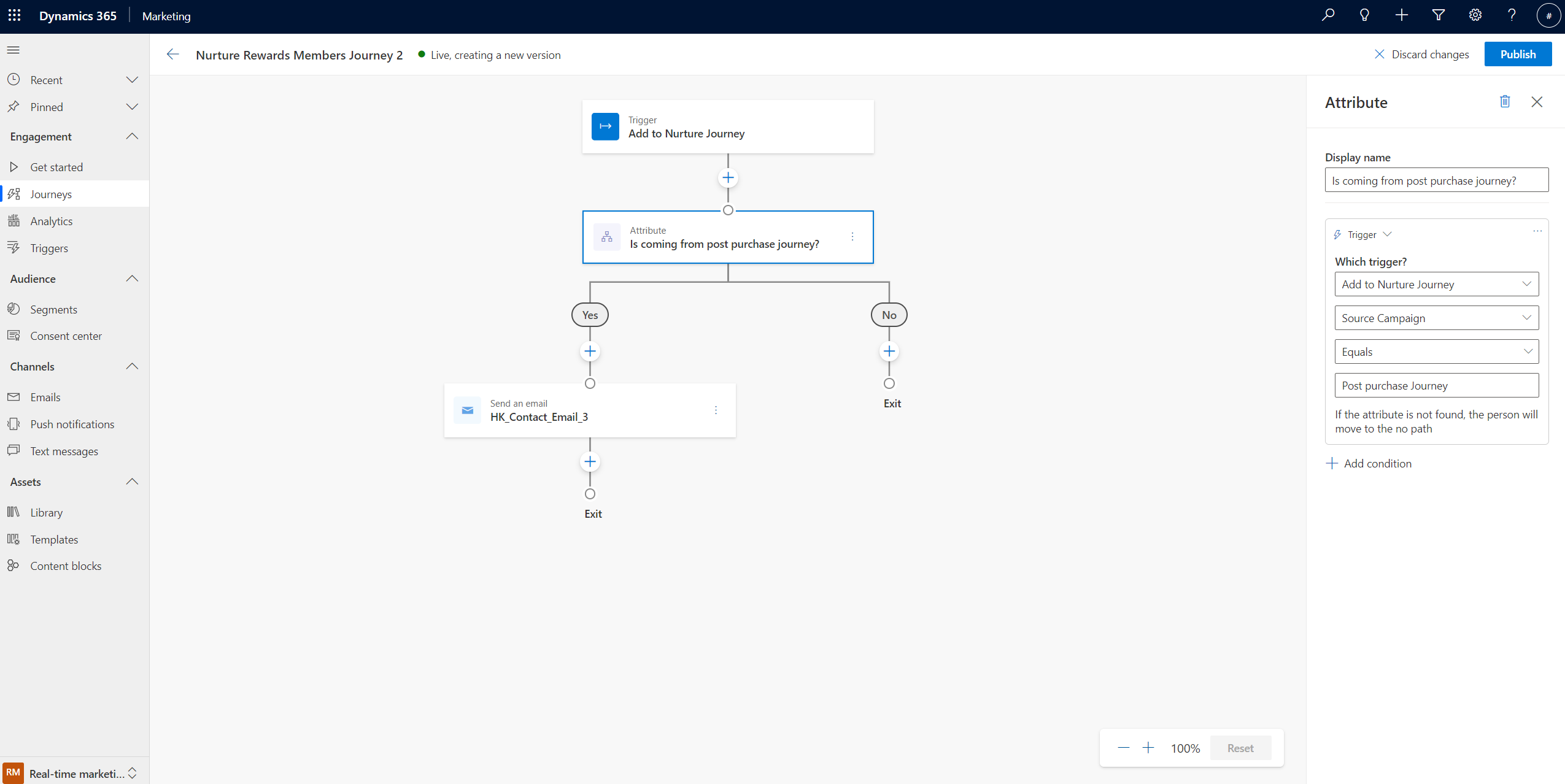
Benutzerdefinierte Trigger, die in einer Reise (wie oben beschrieben) aktiviert werden, können dann andere Reisen auslösen (wenn sie als Trigger für diese Reisen verwendet werden) oder andere Reiseschritte auslösen (wenn sie für wenn/dann verzweigt, Beendigungskriterien usw.) verwendet werden. Im folgenden Beispiel sendet die "Ja"-Filiale der Postkaufreise den Käufer (ein vorhandenes Treuemitglied) mithilfe des benutzerdefinierten Triggers "Zu Nurture Journey hinzufügen".
Der folgende Screenshot veranschaulicht, wie die Pflegereise mithilfe des benutzerdefinierten Triggers "Zur Nurture Journey hinzufügen" eingerichtet wird. Außerdem wird gezeigt, wie die Pflegereise das Feld "Quellkampagne" lesen kann, das Teil des benutzerdefinierten Triggers war (der auf einen festen Wert von "Post Purchase Journey" festgelegt wurde). Mithilfe dieses Felds können Sie die Reise verzweigen, um eine bestimmte Art von Pflegebehandlung zu bieten, wenn Käufer durch die Postkaufreise kommen.
Auslösen von Power Automate-Flüssen aus Reisen
Benutzerdefinierte Trigger, die über eine Kundenreise aktiviert werden, können auch Power Automate-Flüsse auslösen. Im hier verwendeten Beispiel wird der Käufer über einen Power Automate-Fluss an einen menschlichen Agenten weitergeleitet. Dieser Ablauf erstellt eine Telefonanrufaktivität für Vertriebsmitarbeiter mithilfe von Dynamics 365 Sales. Die Vertriebsmitarbeiter können dann darauf hingewiesen werden, dass ein neuer Käufer aufgerufen werden muss, damit sie sich dem Treueprogramm bewusst gemacht werden können.
Um einen benutzerdefinierten Trigger mit einem Power Automate-Fluss zu verwenden, navigieren Sie zum Power Apps-Portal , und wählen Sie "Flows " aus der linken Navigation aus.
Von Bedeutung
Stellen Sie sicher, dass Sie dieselbe Umgebung in Power Automate wie für Ihre Dynamics 365 Customer Insights - Journeys-Anwendung verwenden. Die Umgebung kann in der oberen rechten Ecke der Power Apps-Navigationsleiste angezeigt und gewechselt werden (oben in den Screenshots in diesem Abschnitt dargestellt).
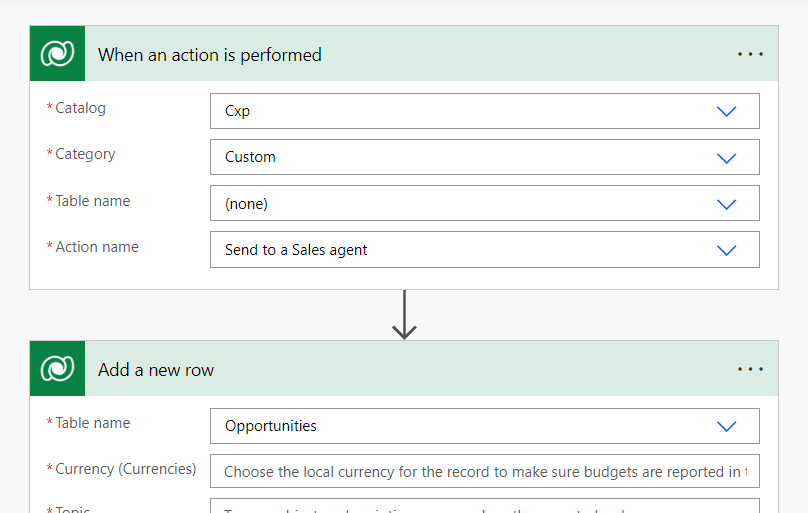
Wählen Sie in der oberen Navigationsleiste +Neuer Fluss aus, wählen Sie automatisierten Cloudfluss aus, und erstellen Sie einen Fluss, der mit dem Ausführen einer Aktion beginnt (Microsoft Dataverse).
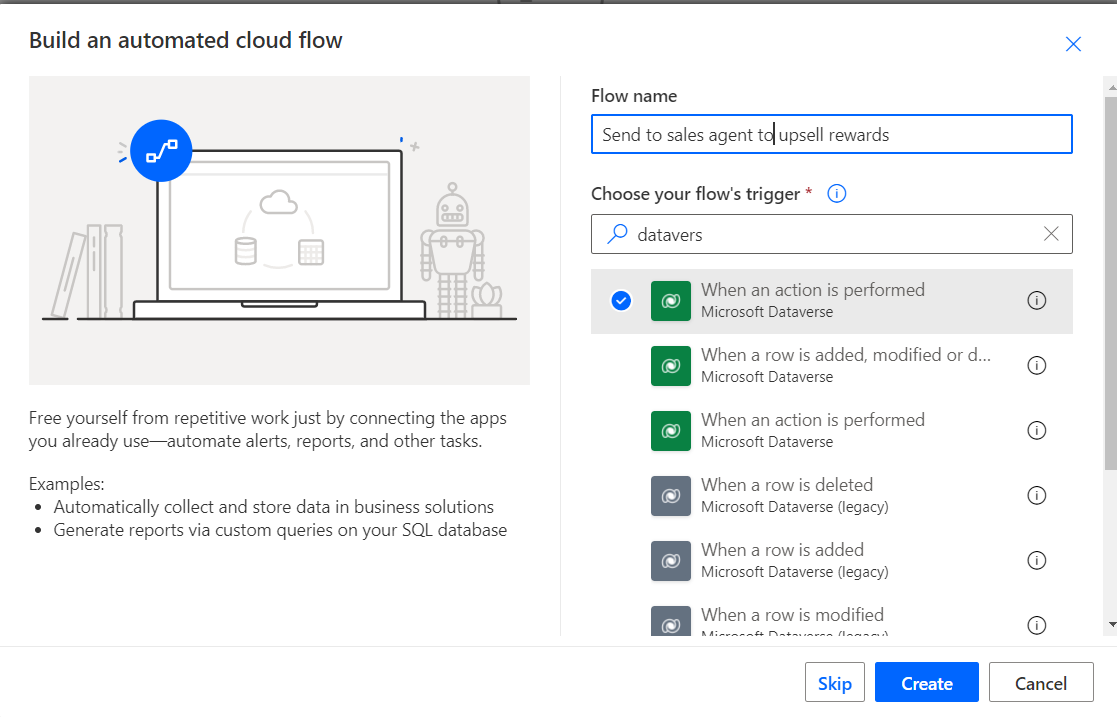
Füllen Sie die erforderlichen Felder wie folgt aus:
- Katalog auf "Cxp" festlegen
- Kategorie auf "Benutzerdefiniert" festlegen
- Tabellenname auf "(none)" festlegen
- Festlegen des Aktionsnamens auf den Namen des benutzerdefinierten Triggers, den Sie in Ihrer Customer Journey aktiviert haben – in diesem Beispiel lautet der Name des benutzerdefinierten Triggers "An Vertriebsmitarbeiter senden"
Häufig müssen Sie die Kontakt-ID von der Reise zum Fluss übergeben. Da die Kontakt-ID in der Reise nicht verfügbar gemacht wird, müssen Sie den Fluss einmal für jeden Kontakt auf der Reise ausführen.
Die Kontakt-ID kann als Wert übergeben
ActionInputs msdynmkt_profileidwerden. Sie kann auch eine Variable initialisieren, wie im folgenden Beispiel gezeigt: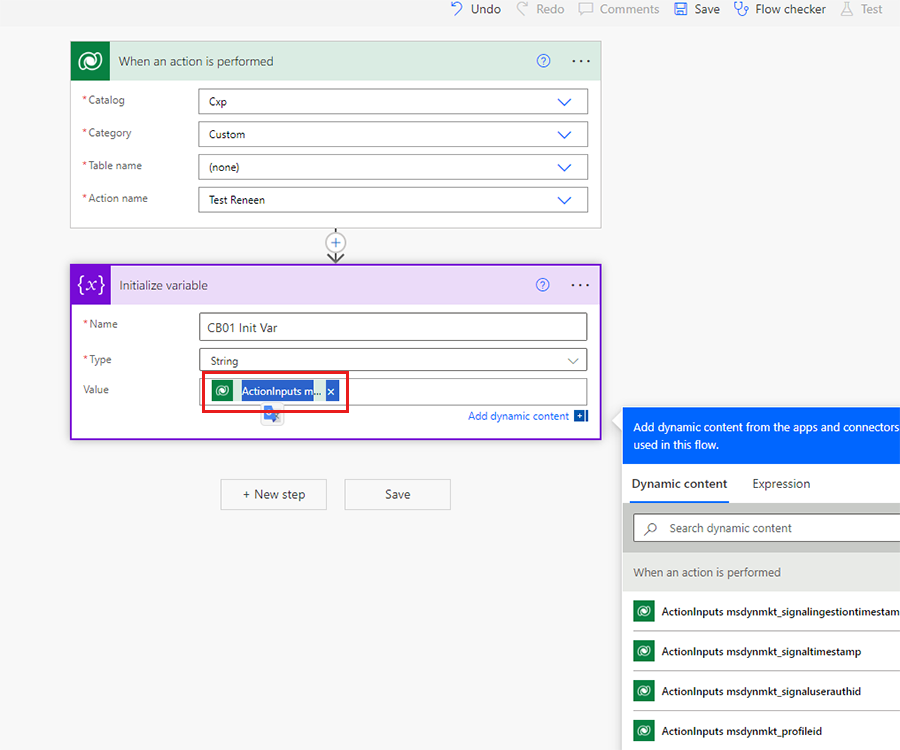
Beginnen Sie mit dem Hinzufügen weiterer Schritte zum Fluss. In jedem dieser Schritte können Sie die Datenfelder verwenden, die im Lieferumfang des benutzerdefinierten Triggers enthalten sind. In diesem Beispiel ist das in den vorherigen Schritten zugeordnete Telefonnummernfeld in allen Schritten des Flusses verfügbar.
Von Bedeutung
Um den Trigger erfolgreich auszuführen, müssen alle Attribute definiert werden.
Tipp
Wenn Sie Ihren benutzerdefinierten Triggernamen in der Liste "Aktionsnamen" nicht finden können, wechseln Sie zu Customer Insights – Journeys Triggers>, wählen Sie den benutzerdefinierten Trigger aus, den Sie verwenden möchten, und wählen Sie dann "Gehe zum Codeausschnitt" aus. Der Triggername (beginnend mit "msdynmkt") wird in der ersten Zeile des Codes angezeigt.
Weitere Informationen zu dieser Dataverse-Connectoraktion finden Sie unter Auslösen von Flüssen mit Aktionen.