Hinweis
Für den Zugriff auf diese Seite ist eine Autorisierung erforderlich. Sie können versuchen, sich anzumelden oder das Verzeichnis zu wechseln.
Für den Zugriff auf diese Seite ist eine Autorisierung erforderlich. Sie können versuchen, das Verzeichnis zu wechseln.
Microsoft 365 Copilot für Apps ist ein KI-Assistent der nächsten Generation, der Ihnen hilft, Einblicke in die Daten in Ihren Apps durch Unterhaltungen in natürlicher Sprache zu gewinnen. Microsoft 365 Copilot steigert Ihre Produktivität durch KI-gestützte Einblicke und Navigationsunterstützung.
Erforderliche Komponenten
Ein Administrator muss Microsoft 365 Copilot in Ihrer Anwendung aktivieren, bevor er in Ihrer App sichtbar wird. Weitere Informationen finden Sie unter Hinzufügen von Microsoft 365 Copilot für App-Benutzer.
Notiz
Um das Microsoft 365 Copilot-Feature in Ihrer App zu verwenden, müssen Sie sowohl über eine Power Apps Premium-Lizenz als auch über eine Microsoft 365 Copilot-Lizenz verfügen.
Copilot-Bereich
Nachdem Microsoft 365 Copilot aktiviert wurde, greifen Sie über die Schaltfläche Copilot in der Nähe der oberen rechten Ecke der Seite darauf zu.
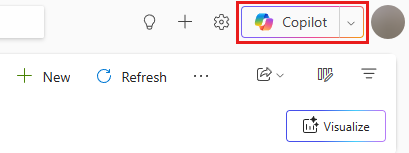
Wenn sowohl Microsoft 365 Copilot als auch Copilot-Chat in Apps aktiviert sind, können Sie auf jede Option zugreifen und diese ausprobieren. Die Option "Chat " öffnet Microsoft 365 Copilot, und die Option "App Skills " öffnet den Copilot-Chat in Apps. Diese Begriffe stimmen mit Microsoft 365 Apps überein, um Konsistenz zu gewährleisten.
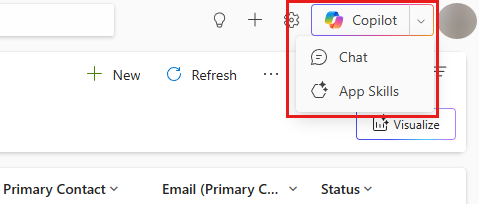
Erweitern oder reduzieren Sie den Microsoft 365 Copilot-Bereich nach Bedarf.
Verwenden von Microsoft 365 Copilot zum Stellen von Fragen
Microsoft 365 Copilot in Apps beantwortet Fragen zu den Dataverse-Tabellendaten in der App.
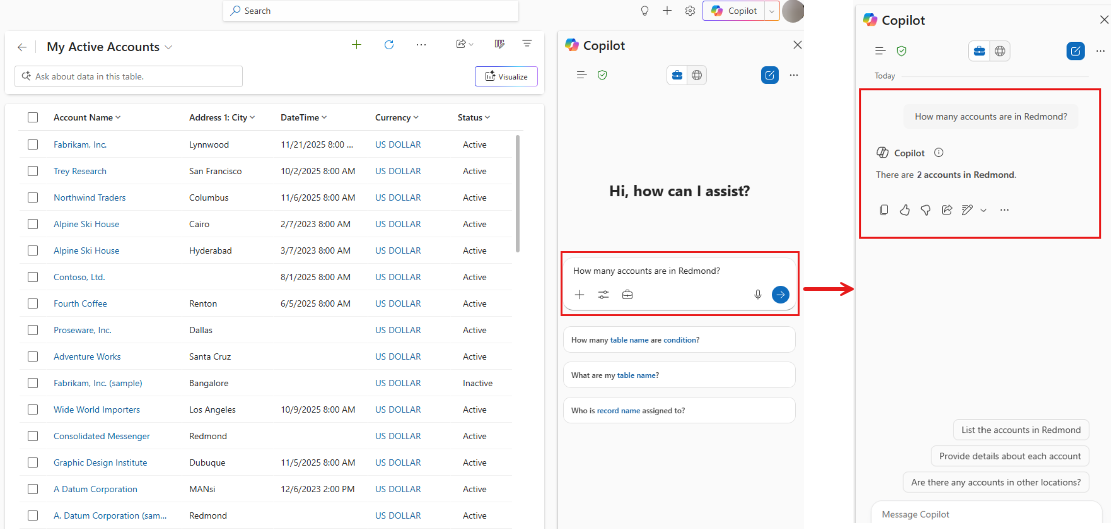
Teilen Sie Ihr Feedback
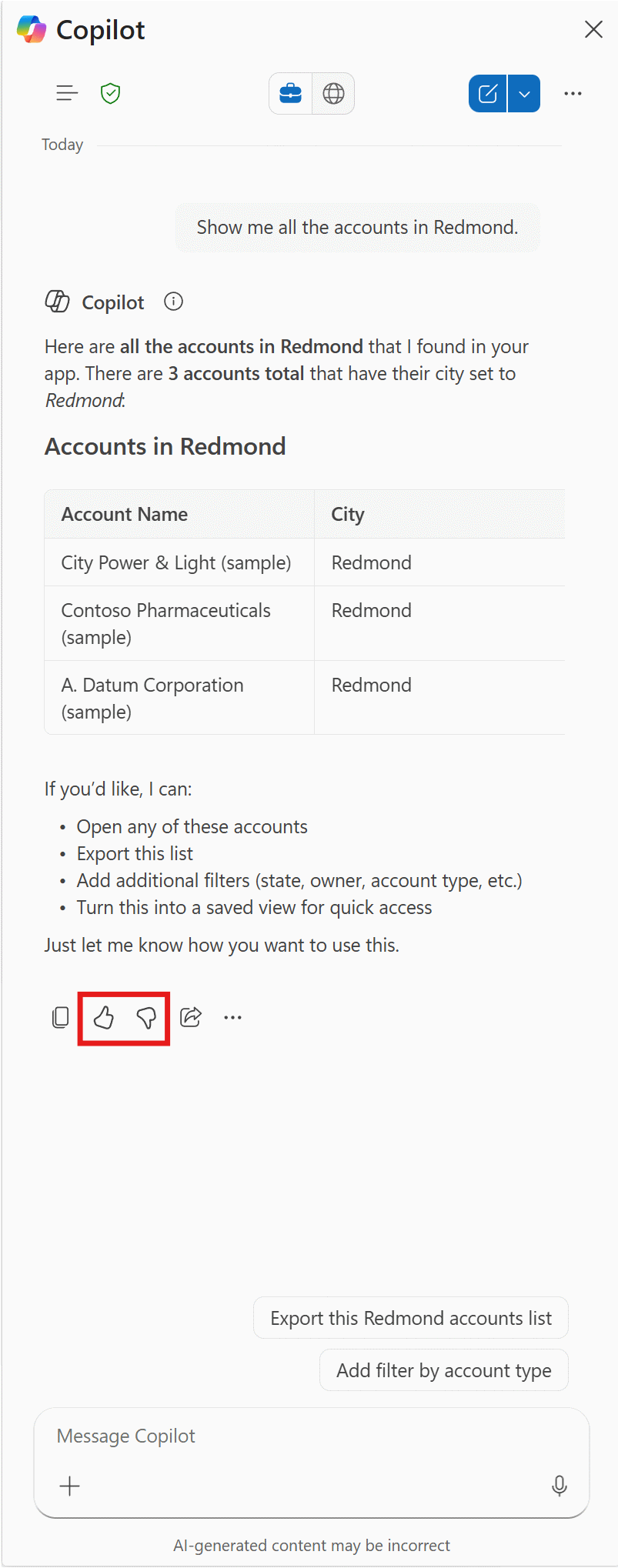
Helfen Sie uns, Copilot Antworten zu verbessern, indem Sie die Feedbacksteuerelemente für jede Antwort verwenden. Geben Sie Feedback für jede Antwort:
- Wenn eine Antwort hohe Qualität hat und hilfreich ist, wählen Sie die Schaltfläche "Daumen nach oben" aus.
- Wenn eine Antwort falsch, unvollständig oder nicht hilfreich ist, wählen Sie die Schaltfläche "Daumen nach unten" aus.
Wenn Sie Feedback geben, geben Sie so viele Informationen wie möglich weiter. Geben Sie beispielsweise an, was Sie sehen sollen, was fehlt oder falsch war, und alle relevanten Kontexte. Je mehr Details Sie teilen, desto besser können wir Ihr Feedback verstehen und die Antworten kontinuierlich verbessern.
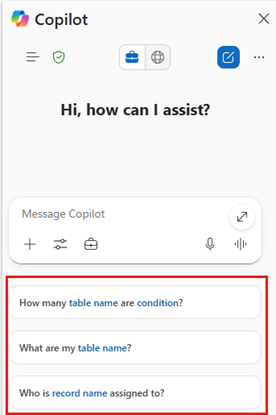
Microsoft 365 Copilot hat Fragen vorgeschlagen
Um Ihnen bei den ersten Schritten zu helfen, schlägt Microsoft 365 Copilot Fragen vor, die Sie stellen möchten. Viele vorgeschlagene Fragen enthalten Platzhalter, die Sie durch den entsprechenden Text ersetzen.
Verwenden Sie Agenten in Microsoft 365 Copilot
Wichtig
Wenn Sie in Apps explizit einen Agent in Microsoft 365 Copilot auswählen, beantwortet der Agent keine Fragen mehr zu den Dataverse-Tabellendaten in der App, es sei denn, Sie konfigurieren Ihren Agent explizit dafür. Der Agent verwendet jedoch Informationen aus dem Chatverlauf. Um den seitlichen Chat zu erhalten, um Fragen zu den Dataverse-Tabellendaten in der App erneut zu beantworten, müssen Sie die explizite Agent-Auswahl entfernen.
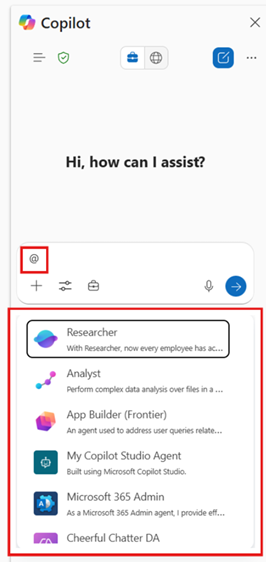
mit Microsoft 365 Copilot in Apps können Sie einen beliebigen Agent verwenden, der direkt im Seitenbereich in Microsoft 365 Copilot verfügbar ist. Sobald ein Agent in Microsoft 365 Copilot verfügbar ist, können Sie mit Ihrem Agent interagieren, indem Sie ihn entweder über den Navigationsbereich auswählen oder @erwähnen.
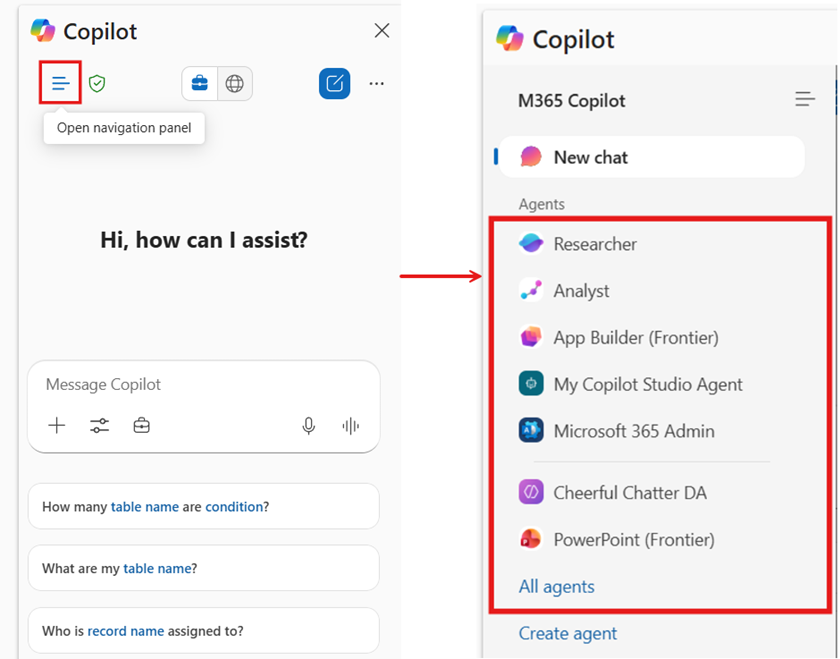
Einer der Vorteile der @Erwähnung eines Agenten besteht darin, dass Sie ihn zu einer laufenden Unterhaltung hinzufügen oder daraus entfernen können, sodass mehrere Agents in einer Unterhaltung zusammenarbeiten können. Wenn Sie einen Agent aus dem Navigationsbereich auswählen, haben Sie nur eine direkte Unterhaltung mit dem ausgewählten Agent.
Einschränkungen
- Microsoft 365 Copilot für modellgesteuerte Apps ermöglicht Benutzern das Anzeigen von Daten mithilfe schreibgeschützter Vorgänge. Diese Funktion bedeutet, dass Benutzer nur Daten anzeigen können, die ihren Abfragen entsprechen und keine Änderungen vornehmen können. Um Änderungen vorzunehmen, ist eine Anpassung mit einem Agent erforderlich.
- Microsoft 365 Copilot für modellgesteuerte Apps ist in der mobilen Power Apps-App nicht verfügbar.
- Da dieses Feature schrittweise bereitgestellt wird, sind je nach geografischem Standort Ihres Mandanten möglicherweise noch keine bestimmten Einstellungen im Power Platform Admin Center verfügbar.