Hinweis
Für den Zugriff auf diese Seite ist eine Autorisierung erforderlich. Sie können versuchen, sich anzumelden oder das Verzeichnis zu wechseln.
Für den Zugriff auf diese Seite ist eine Autorisierung erforderlich. Sie können versuchen, das Verzeichnis zu wechseln.
Als Administrator können Sie eine Hierarchie entwerfen und veröffentlichen, mit der Ihre Organisation hierarchische Daten visualisieren und bearbeiten kann. Sie können mehrere Hierarchien so entwerfen, dass unterschiedliche Beziehungen angezeigt werden, oder sie können alternative Ansichten der Daten bereitstellen, z. B. nur aktive Datensätze anzeigen oder nach bestimmten Ländern/Regionen filtern.
Je nach Ihren Geschäftlichen Anforderungen können Sie die folgenden Hierarchietypen entwerfen:
- Einzelne Tabelle (selbstreferenzielle Tabelle)
- Mehrere Tabellen
- Hybridhierarchien, die sowohl Einzel- als auch Multitabellenbeziehungen kombinieren.
Voraussetzungen
Bevor Sie eine Hierarchie entwerfen und veröffentlichen, stellen Sie sicher, dass die folgenden Voraussetzungen erfüllt sind:
- Sie müssen über Systemadministratorberechtigungen verfügen.
- Sie müssen über die erforderlichen Beziehungen für die Tabellen verfügen, die Sie in die Hierarchie aufnehmen möchten:
- Für eine einzelne Tabellenhierarchie muss eine Beziehung vorhanden sein, die auf die übergeordnete Zeile verweist.
- Bei Hierarchien mit mehreren Tabellen müssen Beziehungen zwischen den Tabellen vorhanden sein.
Informationen zum Erstellen von Beziehungen finden Sie unter Erstellen und Bearbeiten von Entitätsbeziehungen.
- Sie müssen das Legacy-Hierarchie-Steuerelement in Power Platform deaktivieren, wenn es aktiviert ist. Das Legacyhierarchiesteuerelement ist veraltet und bezieht sich nicht auf das neue Feature Visuelle Hierarchie. Wenn die Funktion aktiviert bleibt, verwirrt dies die Benutzer, da die Schaltfläche "Hierarchie anzeigen" auf der Befehlsleiste für Entitäten mit konfigurierten Hierarchien zweimal angezeigt wird.
Führen Sie die folgenden Schritte aus:- Melden Sie sich beim Power Apps Maker Portal an.
- Wählen Sie "Apps " im linken Bereich und dann Ihre Verkaufs-App aus.
- Wählen Sie im App-Designer "Einstellungen" in der Befehlsleiste aus.
- Wählen Sie im Dialogfeld "Einstellungen" die Registerkarte "Features" aus, und deaktivieren Sie dann die Option "(Veraltet) Aktivieren Sie die Funktion 'Hierarchie anzeigen'".
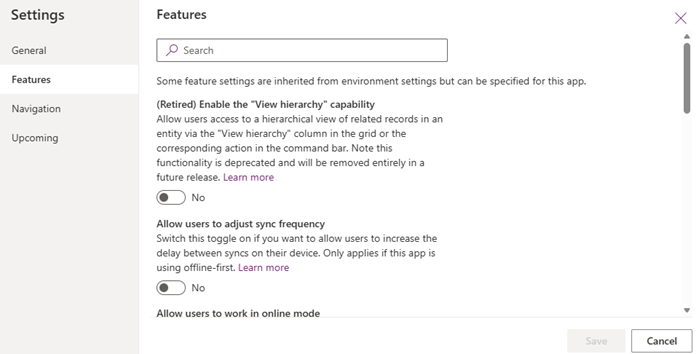
- Sichern und veröffentlichen Sie die App.
Entwerfen und Veröffentlichen
Führen Sie die folgenden Schritte aus, um eine Hierarchie zu entwerfen und zu veröffentlichen:
- Melden Sie sich bei Ihrer Vertriebsapp an und gehen Sie in der unteren linken Ecke der Seite zu Bereich ändern>App-Einstellungen..
- Wählen Sie unter Allgemeine Einstellungen die Option Visuelle Hierarchie aus.
- Wählen Sie Neue Hierarchie und geben Sie einen Namen für die Hierarchie ein.
-
Konfigurieren Sie den Stammknoten der Hierarchie.
Hinweis
Wenn Sie eine einzelne Tabellenhierarchie erstellen, ist das Hinzufügen untergeordneter Knoten nicht erforderlich. Fahren Sie nach dem Konfigurieren des Stammknotens mit Schritt 6 fort, um den Vorgang abzuschließen.
- Konfigurieren Sie den untergeordneten Knoten.
- Wählen Sie Speichern aus.
- Wählen Sie "Vorschau" aus, um die folgenden Aufgaben auszuführen, bevor Sie die Hierarchie veröffentlichen:
- Interagieren Sie mit der Hierarchie als Benutzer, z. B. Erweitern und Reduzieren von Knoten, Anzeigen von Details und Ausführen von schnellen Aktionen.
- Ändern Sie Einstellungen und Vorschauänderungen, bis Sie mit den Ergebnissen zufrieden sind.
- Ändern Sie die Datenansicht, indem Sie den Datensatznamen oben im Vorschaufenster auswählen.
- Beheben Sie Probleme mit der Hierarchie, bevor Sie sie in der Organisation veröffentlichen.
- Wählen Sie Veröffentlichen und dann in der Bestätigungsmeldung OK aus.
Die Hierarchie ist aktiv und steht Benutzern zur Verfügung, um sie anzusehen und mit ihr zu interagieren.
Konfigurieren des Stammknotens der Hierarchie
Konfigurieren Sie den Stammknoten der Hierarchie, indem Sie die gewünschte Tabelle auswählen. Die Tabelle ist der Ausgangspunkt für die Hierarchie.
Wählen Sie auf der Seite "Hierarchie-Designer " "Hinzufügen" aus, und wählen Sie die gewünschte Tabelle mit der selbstreferentiellen Beziehung aus. Hier fügen wir die Tabelle "Konto " hinzu.
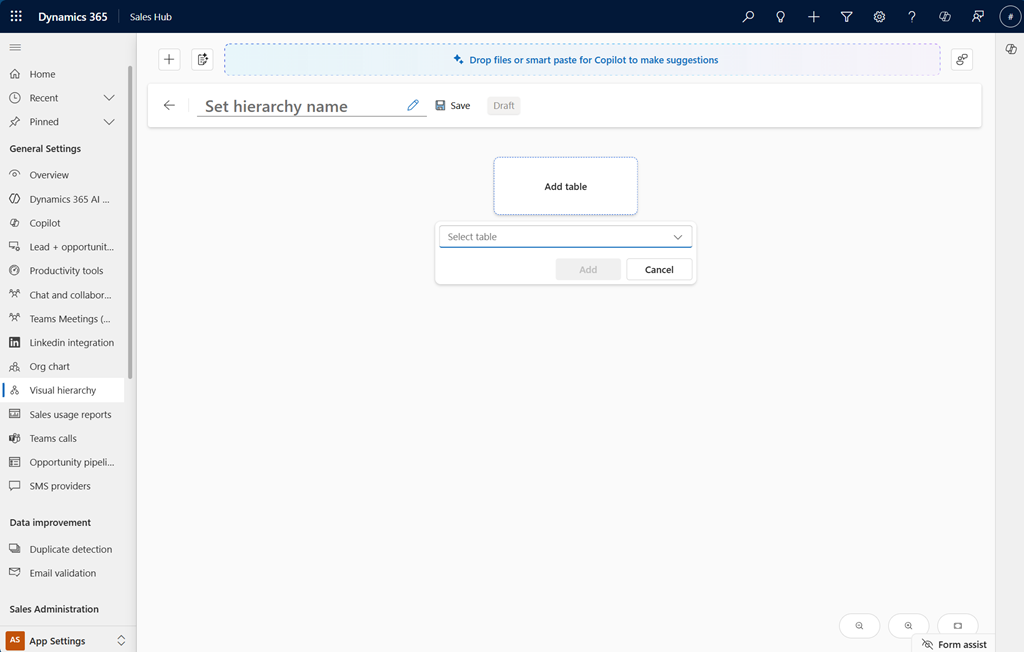
Der Settings Bereich auf der rechten Seite wird geöffnet.
Definieren Sie auf der Registerkarte "Allgemein" die Kind-Eltern-Beziehung, und wählen Sie die Ansichten und Formulare aus:
Setting Description Alle Ebenen erweitern Aktivieren Sie die Option, um alle untergeordneten Datensätze unter dem übergeordneten Knoten in der Hierarchie anzuzeigen. Wenn Benutzer die Hierarchie öffnen, werden alle Datensätze der untergeordneten Ebenen unter dem übergeordneten Knoten angezeigt. Wenn das übergeordnete Konto beispielsweise Contoso ist und vier untergeordnete Konten hat, werden die vier untergeordneten Konten unter Contoso angezeigt.
Wenn die Option nicht aktiviert ist, stellt eine Kachel das übergeordnete Konto dar, und die Hierarchie verknüpft alle untergeordneten Datensätze unabhängig von der tatsächlichen Beziehung zwischen übergeordneten und untergeordneten Elementen. Wenn das Elternkonto Contoso beispielsweise über untergeordnete Konten in verschiedenen Regionen wie Nordamerika, Europa und Asien verfügt, zeigt die "Contoso"-Kachel alle untergeordneten Konten unabhängig von der Region an.Wählen sie die Spalte mit der übergeordneten ID aus Diese Option ist nur verfügbar, wenn Sie die Option "Alle Ebenen erweitern" aktivieren. Wählen Sie die Spalte aus, die die übergeordnete ID für die Hierarchie enthält. Beispielsweise definiert die parent account IDSpalte in der Tabelle Konto die übergeordnete-untergeordnete Beziehung. Die Liste enthält selbstreferentielle Spalten (Spalten, die auf dieselbe Tabelle verweisen) und tabellenübergreifende Beziehungen. Wählen Sie eins aus, um Datensätze für die Hierarchie zu verknüpfen. Hier wählen wir dieparentaccountidSpalte aus. Diese Spalte verfügt über tabellenübergreifende Beziehungen mit anderen Tabellen wie Lead.Zu verwendende Ansicht Die Hierarchie zeigt Datensätze aus der ausgewählten Tabellenansicht an. Übernehmen Sie die Standardeinstellung, oder wählen Sie eine andere vorhandene Ansicht aus. Verwenden Sie bei Bedarf das Power Platform Maker-Portal, um Ihre eigene Ansicht zu definieren. Hier wählen wir die Ansicht "Aktive Konten " aus, um nur aktive Konten in der Hierarchie anzuzeigen. Welches Formular als Kachel angezeigt werden soll Wählen Sie ein Formular aus, das als Kachel angezeigt werden soll. Um ein benutzerdefiniertes Formular zu verwenden, erstellen Sie ein Schnellansichtsformular in Power Apps, und nennen Sie es Tabelle_Hierarchy_Tile um eine einfache Identifizierung zu ermöglichen. Maximal sieben Felder können angezeigt werden. Nur Felder, die grundlegende Datentypen (Zeichenfolgen, Datumsangaben und Zahlen) anzeigen, werden unterstützt. Ein- oder Ausblenden von Feldbeschriftungen im Formular, um die Beschriftungen auf der Kachel zu steuern. Passen Sie das Formular an Ihre Anforderungen an, z. B. das Verketten von Feldern, die als eine Zeile angezeigt werden sollen.
Fügen Sie z. B. den Namen und die Mobiltelefonnummer in derselben Zeile mithilfe der Formel hinzu:Concatenate('Account Name' & " " & 'Main Phone'). Weitere Informationen zum Hinzufügen von Formelspalten finden Sie unter "Arbeiten mit Formelspalten".Welches Formular als Details angezeigt werden soll Wählen Sie aus, welches Formular für den Detailbereich angezeigt werden soll, wenn eine Kachel ausgewählt ist. Wenn keines der Standardformulare Ihren Anforderungen entspricht, können Sie ein Formular im Power Apps Maker Portal erstellen, um nur die gewünschten Felder einzuschließen. Der Detailbereich kann ein beliebiges Formular anzeigen und den Vollbildmodus öffnen, sodass Sie hier dasselbe Formular verwenden können, das normalerweise in Dynamics 365 Sales verwendet wird.
Bei einer Kontohierarchie können Sie z. B. das Formular "Konto " verwenden, bei dem es sich um dasselbe Formular handelt, das von der Anwendung beim Anzeigen eines Kontos verwendet wird.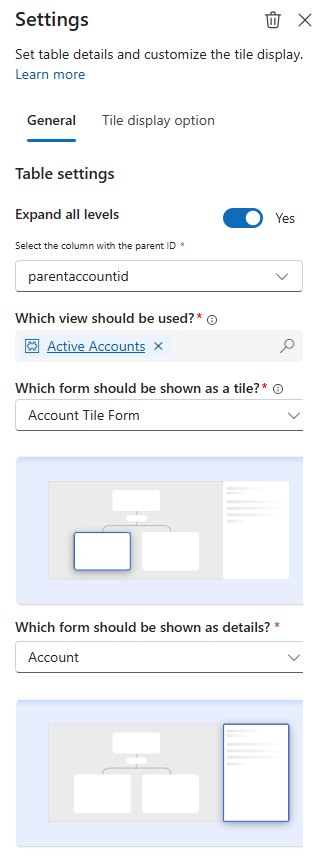
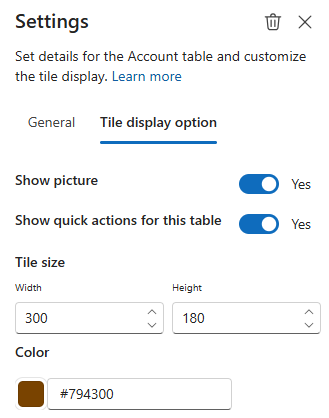
Passen Sie auf der Registerkarte " Kachelanzeigeoption " die Kacheldarstellung an:
Setting Description Bild anzeigen Kacheln können optional ein eingekreiste Bild für den Datensatz ein- oder ausblenden. Wenn kein Bild verfügbar ist, werden stattdessen die Initialen des Datensatzes angezeigt. Wenn beispielsweise Maria Campbell kein Bild hat, wird ihre Kachel als MC angezeigt. Wenn Initialen nicht verfügbar sind, wird das Standardsymbol für die Tabelle angezeigt. Schnelle Aktionen für diese Tabelle anzeigen Aktivieren Sie diese Option, um schnelle Aktionen (...) auf der Tile für die Kindtabelle anzuzeigen. Mit schnellen Aktionen können Benutzer allgemeine Aufgaben direkt über die Kachel ausführen, z. B. im Formular anzeigen und neuen Datensatz hinzufügen.
Hinweis: Die schnellen Aktionen werden nur angezeigt, wenn Sie die Hierarchie veröffentlichen oder in der Vorschau anzeigen.Kachelgröße Wählen Sie die Breite und Höhe der Kachel in Pixeln aus, und wählen Sie dann die Farbe für den Kachelrahmen aus. Farbe Wählen Sie die obere Kopfzeilenfarbe für die Kachel im Hex-Format aus. Hier verwenden wir #0078D4 für die blaue Farbe. Hinweis
- Diese Einstellungen werden nur auf diese Kachel in dieser Hierarchie angewendet.
- Es wird empfohlen, einheitliche Kachelgrößen und Layouts für ein einheitliches Aussehen zu verwenden.
Fügen Sie untergeordnete Knoten hinzu , wenn Sie eine tabellenübergreifende oder hybride Hierarchie konfigurieren. Für einzelne Tabellenhierarchien können Sie diesen Schritt überspringen.
Speichern Sie die Hierarchie, und wechseln Sie zu Schritt 7 im Entwurfs- und Veröffentlichungsverfahren.
Konfigurieren des untergeordneten Knotens
Untergeordnete Knoten werden für tabellenübergreifende oder hybride Hierarchien hinzugefügt, um verwandte Datensätze aus anderen Tabellen anzuzeigen. Sie können mehrere untergeordnete Knoten hinzufügen, um komplexe Hierarchien zu entwerfen, die Ihre Geschäftsdaten genau darstellen. Führen Sie nach dem Konfigurieren des Stammknotens die folgenden Schritte aus, um untergeordnete Knoten hinzuzufügen:
Wählen Sie unter dem Stammknoten das Symbol "Hinzufügen" unter der Kachel aus, und geben Sie einen Namen für den untergeordneten Knoten ein. Hier fügen wir die Kontakttabelle als untergeordneten Knoten zur Tabelle "Konto " hinzu.
Wählen Sie eine Tabelle und dann "Hinzufügen" aus. Hier wählen wir die Kontakttabelle aus.
Der Settings Bereich auf der rechten Seite wird geöffnet.Konfigurieren Sie auf der Registerkarte Allgemein die Beziehungseinstellungen mit der Stammknotentabelle, definieren Sie die Beziehung zwischen untergeordneten und übergeordneten Elementen, und wählen Sie Ansichten und Formulare aus
Setting Description Anzeigename für Verzweigung Standardmäßig wird der Name basierend auf dem Tabellennamen hinzugefügt. Wenn Sie möchten, geben Sie einen anderen Namen für die Zweiganzeige ein, und dieser wird in der Hierarchie angezeigt, um den Zweig anhand des Namens zu identifizieren. Auswählen der Beziehung zwischen übergeordneten und untergeordneten Elementen Wählen Sie je nach Geschäftsanforderungen einen Beziehungstyp für die untergeordnete Tabelle mit der übergeordneten Tabelle aus. Die folgenden Optionen sind verfügbar:
• Kontakte mit übereinstimmenden {Parent_ID}
• Übereinstimmende Kontakte mit {Parent_Account_team}
• {Primary_Contact} für das Konto
Dataverse-Verbindungstabelle
• Benutzerdefinierte Verbindungstabelle
Weitere Informationen zu den Beziehungstypen finden Sie unter Optionen zur Beziehungsauswahl für untergeordnete Knoten.Alle Ebenen erweitern Aktivieren Sie die Option, um alle untergeordneten Datensätze unter dem übergeordneten Knoten in der Hierarchie anzuzeigen. Wenn Benutzer die Hierarchie öffnen, werden alle Datensätze der untergeordneten Ebenen unter dem übergeordneten Knoten angezeigt. Wenn das übergeordnete Konto beispielsweise Contoso ist und vier untergeordnete Konten hat, werden die vier untergeordneten Konten unter Contoso angezeigt.
Wenn die Option nicht aktiviert ist, stellt eine Kachel das übergeordnete Konto dar, und die Hierarchie verknüpft alle untergeordneten Datensätze unabhängig von der tatsächlichen Beziehung zwischen übergeordneten und untergeordneten Elementen. Wenn das Elternkonto Contoso beispielsweise über untergeordnete Konten in verschiedenen Regionen wie Nordamerika, Europa und Asien verfügt, zeigt die "Contoso"-Kachel alle untergeordneten Konten unabhängig von der Region an.Wählen sie die Spalte mit der übergeordneten ID aus Diese Option ist nur verfügbar, wenn die Option "Alle Ebenen erweitern" aktiviert ist. Wählen Sie die Spalte aus, die die übergeordnete ID für die Hierarchie enthält. Beispielsweise definiert die parent account IDSpalte in der Tabelle Konto die übergeordnete-untergeordnete Beziehung. Die Liste enthält selbstreferentielle Spalten (Spalten, die auf dieselbe Tabelle verweisen) und tabellenübergreifende Beziehungen. Wählen Sie eins aus, um Datensätze für die Hierarchie zu verknüpfen. Hier wählen wir dieparentaccountidSpalte aus. Diese Spalte verfügt über tabellenübergreifende Beziehungen mit anderen Tabellen wie Lead.Zu verwendende Ansicht Die Hierarchie zeigt Datensätze aus der ausgewählten Tabellenansicht an. Übernehmen Sie die Standardeinstellung, oder wählen Sie eine andere vorhandene Ansicht aus. Verwenden Sie bei Bedarf das Power Platform Maker-Portal, um Ihre eigene Ansicht zu definieren. Hier wählen wir die Ansicht "Aktive Konten " aus, um nur aktive Konten in der Hierarchie anzuzeigen. Welches Formular als Kachel angezeigt werden soll Wählen Sie ein Formular aus, das als Kachel angezeigt werden soll. Um ein benutzerdefiniertes Formular zu verwenden, erstellen Sie ein Schnellansichtsformular in Power Apps, und nennen Sie es Tabelle_Hierarchy_Tile um eine einfache Identifizierung zu ermöglichen. Maximal sieben Felder können angezeigt werden. Nur Felder, die grundlegende Datentypen (Zeichenfolgen, Datumsangaben und Zahlen) anzeigen, werden unterstützt. Ein- oder Ausblenden von Feldbeschriftungen im Formular, um die Beschriftungen auf der Kachel zu steuern. Passen Sie das Formular an Ihre Anforderungen an, z. B. das Verketten von Feldern, die als eine Zeile angezeigt werden sollen.
Fügen Sie z. B. den Namen und die Mobiltelefonnummer in derselben Zeile mithilfe der Formel hinzu:Concatenate('Account Name' & " " & 'Main Phone'). Weitere Informationen zum Hinzufügen von Formelspalten finden Sie unter "Arbeiten mit Formelspalten".Welches Formular als Details angezeigt werden soll Wählen Sie aus, welches Formular für den Detailbereich angezeigt werden soll, wenn eine Kachel ausgewählt ist. Wenn keines der Standardformulare Ihren Anforderungen entspricht, können Sie ein Formular im Power Apps Maker Portal erstellen, um nur die gewünschten Felder einzuschließen. Der Detailbereich kann ein beliebiges Formular anzeigen und den Vollbildmodus öffnen, sodass Sie hier dasselbe Formular verwenden können, das normalerweise in Dynamics 365 Sales verwendet wird.
Bei einer Kontohierarchie können Sie z. B. das Formular "Konto " verwenden, bei dem es sich um dasselbe Formular handelt, das von der Anwendung beim Anzeigen eines Kontos verwendet wird.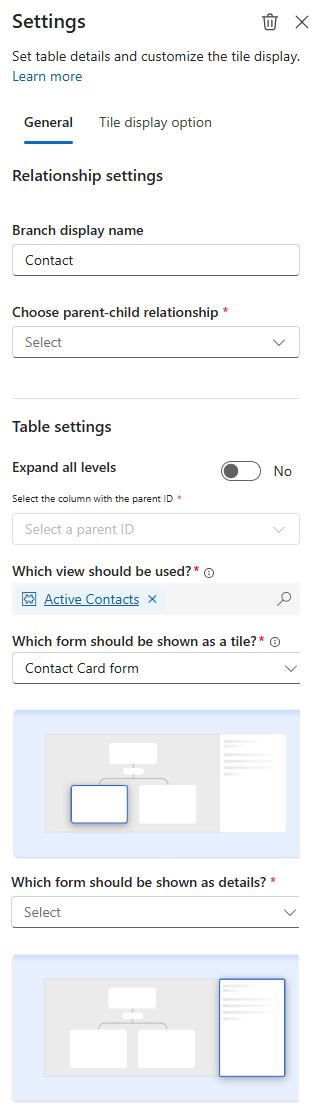
Passen Sie auf der Registerkarte " Kachelanzeigeoption " die Kacheldarstellung an:
Setting Description Bild anzeigen Kacheln können optional ein eingekreiste Bild für den Datensatz ein- oder ausblenden. Wenn kein Bild verfügbar ist, werden stattdessen die Initialen des Datensatzes angezeigt. Wenn beispielsweise Maria Campbell kein Bild hat, wird ihre Kachel als MC angezeigt. Wenn Initialen nicht verfügbar sind, wird das Standardsymbol für die Tabelle angezeigt. Schnelle Aktionen für diese Tabelle anzeigen Aktivieren Sie diese Option, um schnelle Aktionen (...) auf der Tile für die Kindtabelle anzuzeigen. Mit schnellen Aktionen können Benutzer allgemeine Aufgaben direkt über die Kachel ausführen, z. B. im Formular anzeigen und neuen Datensatz hinzufügen.
Hinweis: Die schnellen Aktionen werden nur angezeigt, wenn Sie die Hierarchie veröffentlichen oder in der Vorschau anzeigen.Kachelgröße Wählen Sie die Breite und Höhe der Kachel in Pixeln aus, und wählen Sie dann die Farbe für den Kachelrahmen aus. Farbe Wählen Sie die obere Kopfzeilenfarbe für die Kachel im Hex-Format aus. Hier verwenden wir #0078D4 für die blaue Farbe. Hinweis
- Diese Einstellungen werden nur auf diese Kachel in dieser Hierarchie angewendet.
- Es wird empfohlen, einheitliche Kachelgrößen und Layouts für ein einheitliches Aussehen zu verwenden.
Wiederholen Sie die Schritte 2 bis 4, um bei Bedarf weitere untergeordnete Knoten hinzuzufügen.
Nachdem Sie alle untergeordneten Knoten hinzugefügt haben, speichern Sie die Hierarchie, und wechseln Sie zu Schritt 7 im Entwurfs- und Veröffentlichungsverfahren.
Gewähren des Zugriffs auf Hierarchien
Damit Benutzer in Ihrer Organisation Hierarchien anzeigen können, oder Administratoren in Ihrer Organisation Hierarchien entwerfen können, müssen Sie zuerst den entsprechenden Sicherheitsrollenzugriff auf die Hierarchiekonfigurationstabelle gewähren. Folgen Sie diesen Schritten:
- Wählen Sie im Power Platform Admin Center die Umgebung aus.
- Wählen Sie im Abschnitt Zugriff unter Sicherheitsrollen die Option Alle anzeigen aus.
- Öffnen Sie die gewünschte Sicherheitsrolle. Ändern Sie den Filter in " Alle Tabellen anzeigen ", und durchsuchen Sie die Tabelle "Hierarchiekonfiguration" .
- Wählen Sie "Weitere Aktionen " (...) und dann "Berechtigungseinstellungen" aus.
Gewähren Sie den folgenden Berechtigungen basierend auf der Zugriffsebene, die Sie bereitstellen möchten:- Die Referenzberechtigung erlaubt es der Sicherheitsrolle, Hierarchien anzuzeigen.
- Berechtigung "Vollzugriff" , damit die Sicherheitsrolle Hierarchien in der Organisation entwerfen und veröffentlichen kann.
Optionen für die Beziehungsauswahl für untergeordnete Knoten
Wenn Sie einen untergeordneten Knoten hinzufügen, müssen Sie einen Beziehungstyp auswählen, um festzulegen, wie die untergeordnete Tabelle mit der übergeordneten Tabelle verknüpft ist. Die verfügbaren Beziehungsoptionen hängen von den Tabellen ab, mit der Sie arbeiten. Im Folgenden finden Sie einige allgemeine Beziehungstypen, auf die Sie möglicherweise stoßen:
| Beziehungstyp | Description | Example |
|---|---|---|
| Kontakte mit übereinstimmenden Parent_ID | Diese Option verwendet ein direktes Nachschlagefeld, z. B. ParentCustomerId in der untergeordneten Tabelle, um jeden Datensatz mit der übergeordneten Tabelle zu verknüpfen. Es ist die klassische Eltern-Kind-Beziehung. |
Sie möchten alle Kontakte anzeigen, die einem bestimmten Konto in einer hierarchischen Ansicht zugeordnet sind. Die Tabelle "Kontakt " enthält ein Feld ParentCustomerId, das eine Beziehung zur Tabelle "Konto " herstellt. Wenn diese Beziehung ausgewählt ist, zeigt die Anwendung alle Kontakte an, in denen diesContact.ParentCustomerId = Account.AccountId der Fall ist.Dadurch wird eine übergeordnete und untergeordnete Beziehungshierarchie zwischen dem Konto und den zugehörigen Kontakten eingerichtet. |
| Kontakte mit übereinstimmenden Parent_Account_team | Diese Option verknüpft untergeordnete Elemente mit übergeordneten Elementen basierend auf einem gemeinsamen Team- oder Gruppenfeld, nicht auf einer direkten Eltern-Kind-Beziehung. Es ist nützlich, wenn Kinddatensätze über ein Team mit Elterndatensätzen verknüpft sind. | Sie möchten alle Kontakte anzeigen, die demselben Team angehören wie das Konto, dem sie zugeordnet sind. Die Tabelle "Kontakt " enthält ein Feld TeamId, das angibt, zu welchem Team der Kontakt gehört. Die Tabelle "Konto " weist außerdem ein TeamId Feld auf. Wenn diese Beziehung ausgewählt ist, zeigt die Anwendung alle Kontakte an, in denen diesContact.TeamId = Account.TeamId der Fall ist.Dadurch wird eine teambasierte Hierarchie zwischen Konten und Kontakten erstellt. |
| Primary_Contact für das Konto | Diese Option verwendet ein bestimmtes Feld in der übergeordneten Tabelle, um den Hauptkontakt für jeden übergeordneten Datensatz anzuzeigen. | Sie möchten den Hauptkontakt identifizieren und anzeigen, der jedem Konto zugeordnet ist. Die Tabelle "Konto " enthält ein PrimaryContactId Feld, und die Hierarchie verwendet dieses Feld, um den Kontakt zu suchen, dessen ContactId Übereinstimmungen mit dem Konto übereinstimmen PrimaryContactId.Dadurch wird ein direkter Link erstellt, bei dem jedes Konto auf seinen primären Kontakt verweist. |
| Dataverse-Verbindungstabelle | Diese Option verwendet die standardmäßige Dataverse Connections-Tabelle, mit der Sie flexible Viele-zu-Viele-Beziehungen mit Rollen wie Berater, Familienmitglied usw. modellieren können. | Sie möchten alle Kontakte anzeigen, die mit einem Konto verbunden sind, über verschiedene Rollen, die in der Tabelle "Connections" definiert sind. In der Tabelle "Connections " werden Beziehungen zwischen Datensätzen mithilfe von Rollen wie "Firma" als "Arbeitgeber" und "Kontakt" als "Mitarbeiter" definiert. Die Hierarchie ruft alle Kontakte, die mit dem Konto verbunden sind, über Einträge in der Connections-Tabelle ab. Dadurch wird eine flexible Hierarchie basierend auf den in der Connections-Tabelle definierten Rollen erstellt. Weitere Informationen zur Connections-Tabelle finden Sie unter "Beschreiben einer Beziehung zwischen Tabellen mit Verbindungsrollen". |
| Tabelle für benutzerdefinierte Verbindungen | Diese Option verwendet eine benutzerdefinierte Tabelle, die erstellt wird, um Beziehungen zwischen übergeordneten und untergeordneten Tabellen zu definieren, sodass erweiterte oder organisationsspezifische Szenarien möglich sind. | Sie möchten Kontakte anzeigen, die basierend auf der Nachverfolgung benutzerdefinierter Beziehungen als Mentoren für bestimmte Konten dienen. Die Tabelle "benutzerdefinierte Mentorships" enthält Felder wie AccountId und ContactId zur Definition der Mentorschaftsbeziehung. Wenn diese Beziehung ausgewählt ist, zeigt die Anwendung alle Kontakte an, die über die Tabelle " Mentorships " mit Konten verknüpft sind.Dadurch wird eine Hierarchie basierend auf den in der Tabelle definierten benutzerdefinierten Beziehungen erstellt. |