Hinweis
Für den Zugriff auf diese Seite ist eine Autorisierung erforderlich. Sie können versuchen, sich anzumelden oder das Verzeichnis zu wechseln.
Für den Zugriff auf diese Seite ist eine Autorisierung erforderlich. Sie können versuchen, das Verzeichnis zu wechseln.
Verwenden Sie den Formulardesigner, um Formulare für modellgesteuerte Apps zu erstellen, zu bearbeiten oder zu konfigurieren.
Formular erstellen
Melden Sie sich bei Power Apps an.
Wählen Sie im linken Navigationsbereich Lösungen aus, und öffnen Sie dann die gewünschte Lösung. Wenn sich das Element nicht im linken Seitenbereich befindet, wählen Sie …Mehr und dann das gewünschte Element aus.
Öffnen Sie eine Tabelle, z. B. die Kontotabelle, und wählen Sie dann den Bereich Formulare aus.
Wählen Sie Neues Formular und dann einen der folgenden Formulartypen aus:
- Hauptformular Der primäre Formulartyp für die Interaktion durch Benutzer mit Datensatzdaten. Die Inhalte des neuen Formulars werden mithilfe der vorhandenen Hauptformulardefinition ausgefüllt. Wenn mehrere Hauptformulare vorhanden sind, wird das neue Formular mit dem Formular oben in der Liste in der Formularreihenfolge für Ihre App ausgefüllt.
- Schnellansichtsformular Schnellansichtsformulare werden in einem Hauptformular angezeigt, um zusätzliche schreibgeschützte Daten anzuzeigen, die auf eine Nachschlagespalte verweisen. Weitere Informationen zu Hauptformularen
- Schnellerstellungsformular Am besten geeignet für die schnelle Erstellung neuer Datensätze, bei denen nur wesentliche Spalten erforderlich sind. Wird in einem Seitenbereich angezeigt, damit Benutzer nicht vom aktuellen Bildschirm wegnavigieren müssen.
- Kartenformular Zum Anzeigen von kompakten Daten in einem Layout, das für kleine Bildschirme oder Bereiche in einem Untergrid oder einer Ansicht geeignet ist.
Geben Sie einen Formularnamen und optional eine Beschreibung ein.
Wenn Sie Vorschläge von Copilot für die Spalten erhalten möchten, die für das Formular basierend auf den Werten für Formularname und Beschreibung erstellt werden sollen, wählen Sie KI-generierte Spaltenvorschläge abrufen aus. Weitere Informationen zur Verwendung dieser KI-Funktion finden Sie unter Spaltenvorschläge von Copilot.
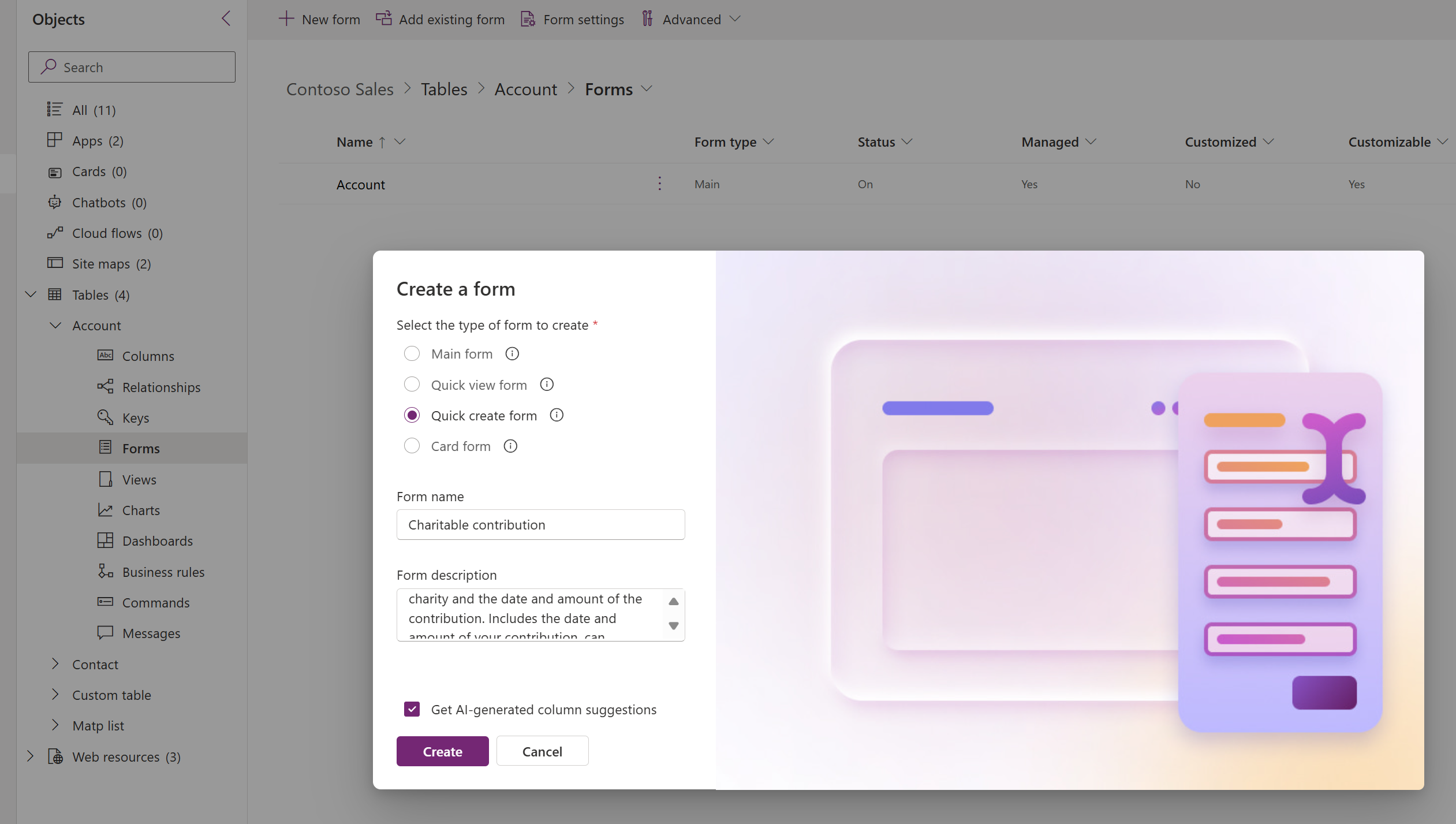
Wählen Sie Erstellen aus.
Formular bearbeiten
- Melden Sie sich bei Power Apps an.
- Wählen Sie im linken Navigationsbereich Lösungen aus, und öffnen Sie dann die gewünschte Lösung. Wenn sich das Element nicht im Seitenbereich befindet, wählen Sie …Mehr und dann das gewünschte Element aus.
- Öffnen Sie eine Tabelle, z. B. die Kontotabelle, und wählen Sie dann den Bereich Formulare aus.
- Wählen Sie das gewünschte Formular aus, und wählen Sie dann in der Befehlsleiste Bearbeiten aus.
- Nehmen Sie Änderungen vor, z. B. das Hinzufügen von Spalten oder das Konfigurieren von Eigenschaften.
- Wenn Sie mit dem Vornehmen von Änderungen am Formular fertig sind, wählen Sie "Nur speichern " aus, um das Formular zu speichern, oder wählen Sie " Speichern und veröffentlichen " aus, und lassen Sie Ihre Änderungen für App-Benutzer verfügbar.
Spaltenvorschläge von Copilot
Verwenden Sie die Spaltenvorschläge von Copilot, um die besten Spalten für die Anzeige in Ihrem modellgesteuerten App-Formular auszuwählen. Anstatt die von Power Apps ausgewählten Standardfelder zu verwenden, können Erstellende Vorschläge von Copilot anzeigen lassen. Die Spaltenvorschläge basieren auf dem Formularnamen und der Beschreibung. App erstellende Personen prüfen die Vorschläge und nehmen bei Bedarf Anpassungen vor. Dies spart Zeit und verbessert die Qualität der App.
Anforderungen
- Voraussetzungen für Copilot in Power Apps-Features: Übersicht über Copilot in Power Apps (Vorschauversion)
- Erfahren Sie, wie Sie Copiloten in Ihrer Region aktivieren: Copiloten und generative KI-Funktionen aktivieren
So funktionieren Spaltenvorschläge
Spaltenvorschläge sind verfügbar, wenn Sie ein neues Formular oder eine neue Ansicht für eine Microsoft Dataverse-Tabelle erstellen.
Spaltenvorschläge sind für die folgenden Formulartypen verfügbar:
- Schnellansicht
- Schnellerfassung
Um die KI-Auswirkungen von Feldvorschlägen von Copilot in Power Apps zu verstehen, gehen Sie zu Häufig gestellte Fragen zu Feldvorschlägen von Copilot.
Formulareigenschaften
Dies sind die verfügbaren Eigenschaften für die Konfiguration eines Formulars, wenn Sie ein Formular mithilfe des Formulardesigners erstellen oder bearbeiten.
| Name | Beschreibung |
|---|---|
| Title | Geben Sie einen aussagekräftigen Namen für andere Entwickler und App-Benutzer ein. Dieser Name wird App-Benutzern angezeigt. Wenn Benutzer Zugriff auf mehrere Formulare für eine Tabelle haben, wird dieser Name verwendet, um verschiedene Formulare voneinander zu unterscheiden. Diese Eigenschaft ist erforderlich. |
| Beschreibung | Geben Sie eine Beschreibung ein, die erläutert, wodurch sich das Formular von anderen Hauptformularen unterscheidet. Diese Beschreibung wird nur Erstellern in der Liste der Formulare für eine Tabelle im Lösungs-Explorer angezeigt. |
| Maximale Breite | Legen Sie eine maximale Breite (in Pixeln) fest, um die Breite des Formulars zu begrenzen. Der Standardwert ist 1900. Diese Eigenschaft ist erforderlich. |
| Bild anzeigen | Hiermit wird das Primärbild der Tabelle angezeigt, sofern es festgelegt ist. Mit dieser Einstellung kann die Bildspalte im Header des Formulars angezeigt werden. Weitere Informationen: Aktivieren oder Deaktivieren von Tabellenoptionen |
Siehe auch
Übersicht über den modellgesteuerten Formular-Designer
Hinzufügen, Konfigurieren, Verschieben oder Löschen von Spalten in einem Formular
Komponenten in einem Formular hinzufügen, konfigurieren, verschieben oder löschen
Abschnitte in einem Formular hinzufügen, konfigurieren, verschieben oder löschen
Hinzufügen, Konfigurieren, Verschieben oder Löschen von Registerkarten in einem Formular
Konfigurieren von Kopfzeileneigenschaften im Formular-Designer
Hinzufügen und Konfigurieren einer Subgridkomponente in einem FormularErfahren Sie mehr über schnell erstellen von FormularenErfahren Sie mehr über SchnellansichtsformulareHinzufügen und Konfigurieren einer Schnellansichtskomponente in einem Formular
Eine Suchfeldkomponente in einem Formular konfigurieren