Hinweis
Für den Zugriff auf diese Seite ist eine Autorisierung erforderlich. Sie können versuchen, sich anzumelden oder das Verzeichnis zu wechseln.
Für den Zugriff auf diese Seite ist eine Autorisierung erforderlich. Sie können versuchen, das Verzeichnis zu wechseln.
Wichtig
Dieses Thema ist Teil der Dokumentation zur Vorabversion und kann geändert werden.
Die E-Mail-Überprüfungsfunktion in Dynamics 365 Sales hilft, die primäre E-Mail-Adresse von Kontakt- und Leaddatensätzen zu überprüfen. Diese Funktion ist standardmäßig für die wichtigsten Lead- und Kontaktformulare in der Vertriebshub-App aktiviert. Wenn Sie jedoch das Haupt-Lead-Formular angepasst haben, müssen Sie die E-Mail-Validierung manuell aktivieren.
Anmerkung
Diese Anpassungen können nur auf die Hauptformulare der Tabellen Contact und Lead angewendet werden.
E-Mail-Überprüfung aktivieren
Sie können die folgenden Anpassungen für die E-Mail-Validierung hinzufügen:
- Um E-Mail-Adressen während des Verfassens einer E-Mail zu validieren, fügen Sie dem OnLoad-Ereignis einen Ereignishandler hinzu. Wenn eine E-Mail-Adresse ungültig ist, wird eine Nachricht zur Überprüfung angezeigt.
- Um dem E-Mail-Adressfeld ein Symbol für die E-Mail-Validierung hinzuzufügen, fügen Sie das E-Mail-Steuerelement zum angepassten Formular hinzu.
Fügen Sie einen Event Handler zum OnLoad Ereignis hinzu
Anmerkung
Dieses Beispiel verwendet die Contact-Tabelle. Verwenden Sie dieselben Basisschritte, um dem OnLoad-Ereignis einen Ereignishandler für das Haupt-Lead-Formular hinzuzufügen.
Melden Sie sich beim Power Apps Portal an.
Suchen Sie nach der Umgebung Ihres Unternehmens und wählen Sie sie aus.
Wählen Sie in der Siteübersicht Tabellen und dann die
Contact-Tabelle aus.Wählen Sie im Abschnitt Datenerfahrungen die Option Formulare und dann Ihr angepasstes Kontakt-Formular vom Typ Main aus.
Wählen Sie im Bereich Hauptformular, der sich auf der rechten Seite öffnet, die Registerkarte Ereignisse.
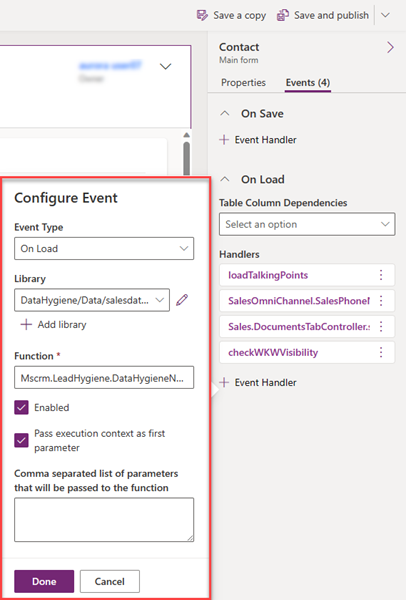
Wählen Sie im Abschnitt Beim Laden die Option + Ereignishandler.
Wählen Sie im Dialogfeld Ereignis konfigurieren die Option + Bibliothek hinzufügen.
Fügen Sie die Bibliothek
DataHygiene/Data/salesdatahygiene_form_notification_library.jshinzu und wählen Sie sie dann in der Liste aus.Geben Sie im Feld Funktion den Wert Mscrm.LeadHygiene.DataHygieneNotificationLibrary.emailAddressValidationFormOnLoad ein.
Aktivieren Sie das Kontrollkästchen Ausführungskontext als ersten Parameter übergeben.
Wählen Sie Fertig aus.
Speichern und veröffentlichen des Formulars.
Beachten Sie, dass im Abschnitt Handler der erforderliche Ereignishandler dem Formular hinzugefügt wurde. Stellen Sie sicher, dass die E-Mail-Überprüfungsfunktion aktiviert ist. Weitere Informationen zur Aktivierung der E-Mail-Prüfung.
E-Mail-Steuerelement hinzufügen
Sie müssen das Steuerelement E-Mail nur dem primären E-Mail-Adressfeld hinzufügen.
Anmerkung
Dieses Beispiel verwendet die Contact-Tabelle. Mit den gleichen Schritten fügen Sie das E-Mail-Steuerelement für das Haupt-Lead-Formular hinzu.
Öffnen Sie das Formular, wie im Abschnitt Hinzufügen eines Event Handlers zum OnLoad Ereignis beschrieben.
Im Formular Neuer Kontakt wählen Sie unter dem Abschnitt Kontaktinformationen die Option E-Mail.
Wählen Sie auf der Registerkarte Eigenschaften im Abschnitt Komponenten die Option + Komponente.
Fügen Sie im Dialogfeld Komponente hinzufügen die Komponente ValidatedField_Control hinzu und wählen Sie sie dann aus.
Wählen Sie die Optionen für Web, Handy und Tablet und wählen Sie dann Erledigt aus.
Anmerkung
Stellen Sie sicher, dass die Optionen Komponente anzeigen für E-Mail-Adresse (Standard) entfernt sind.
Speichern und veröffentlichen des Formulars.
Das E-Mail-Steuerelement wird dem E-Mail-Adressfeld hinzugefügt. Stellen Sie sicher, dass die E-Mail-Überprüfungsfunktion aktiviert ist. Weitere Informationen zur Aktivierung der E-Mail-Prüfung.
Sie finden das Feature nicht in Ihrer App?
Das kann mehrere Gründe haben:
- Sie verfügen nicht über die erforderliche Lizenz, um diese Funktion zu verwenden. Sehen Sie in der Vergleichstabelle und im Lizenzierungshandbuch nach und überprüfen Sie, welche Features mit Ihrer Lizenz verfügbar sind.
- Sie verfügen nicht über die erforderliche Sicherheitsrolle, um diese Funktion zu verwenden.
- Um ein Feature zu konfigurieren oder einzurichten, müssen Sie die Rollen für die Administration oder die Anpassung haben
- Um vertriebsbezogene Features verwenden zu können, müssen Sie die primären Vertriebsrollen haben
- Für einige Aufgaben sind bestimmte funktionale Rollen erforderlich.
- Ihr Administrator hat die Funktion nicht aktiviert.
- In Ihrem Unternehmen wird eine benutzerdefinierte App verwendet. Erkundigen Sie sich beim Administrator, wie Sie am besten vorgehen. Die in diesem Artikel beschriebenen Schritte gelten insbesondere für die sofort einsatzbereite Vertriebshub-App und Sales Professional-App.
Verwandte Informationen
E-Mail-Überprüfung aktivieren
Mit ungültigen E-Mail-Adressen arbeiten