Hinweis
Für den Zugriff auf diese Seite ist eine Autorisierung erforderlich. Sie können versuchen, sich anzumelden oder das Verzeichnis zu wechseln.
Für den Zugriff auf diese Seite ist eine Autorisierung erforderlich. Sie können versuchen, das Verzeichnis zu wechseln.
Verwalten und bearbeiten Sie Datenimporte nahtlos in der intuitiven Microsoft Dynamics 365 Sustainability-Oberfläche.
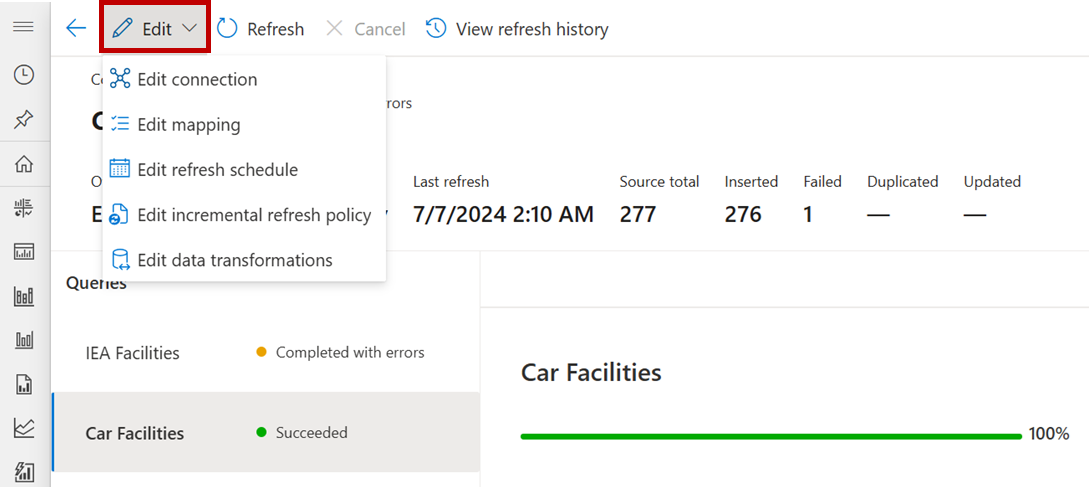
Wenn Sie einen Import aus der Seite Datenimporte auswählen, wird die Seite Verbindung angezeigt. Um Ihren Import zu bearbeiten, wählen Sie im Menü Bearbeiten .
Note
Dieser Screenshot zeigt das Dropdown-Menü Bearbeiten für Power Query Importe. Für andere Importtypen enthält diese Dropdown-Liste nur Verbindung bearbeiten.
Bearbeiten einer Datenimportverbindung
Eine Verbindung bearbeiten:
Wählen Sie "Datenimporte " in der linken Navigation aus.
Wählen Sie auf der Seite Datenimport den Import aus.
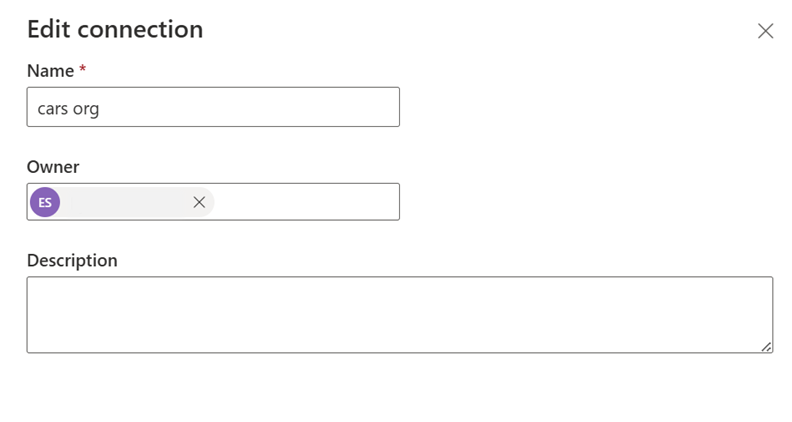
Klicken Sie im Seitenmenü Verbindung auf Auswählen Bearbeiten und dann auf Auswählen Verbindung bearbeiten.
Bearbeiten Sie im Bereich Verbindung bearbeiten die Felder nach Bedarf und klicken Sie dann auf Speichern.
Bearbeiten einer Datenimportzuordnung
Um eine Zuordnung für einen Power Query Import zu bearbeiten:
Wählen Sie "Datenimporte " in der linken Navigation aus.
Wählen Sie auf der Seite Datenimport den Import aus.
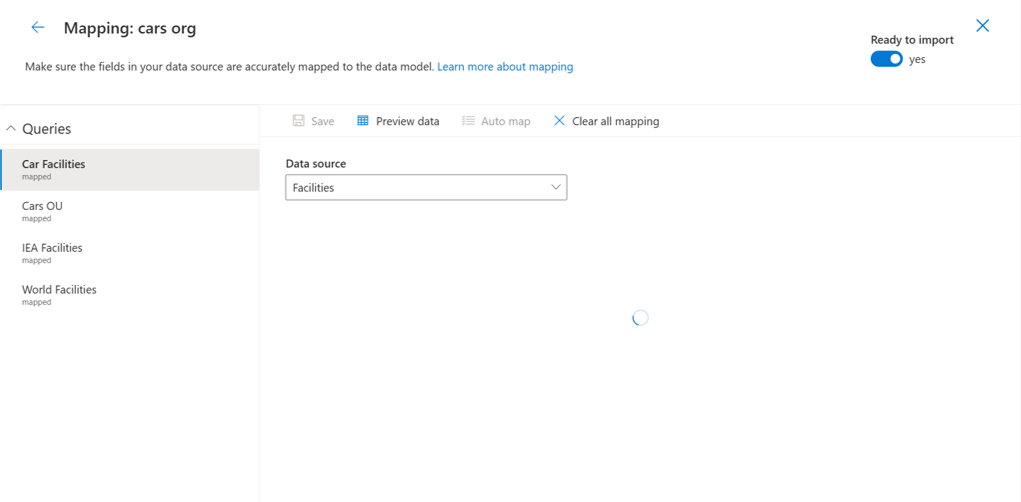
Wählen Sie unter "Verbindung" die Option "Bearbeiten" und dann "Zuordnung bearbeiten" aus.
Bearbeiten Sie im Bereich Mapping die Zuordnungen nach Bedarf.
Einen Datenaktualisierungszeitplan festlegen
Note
Ein Datenimport wird gestartet, nachdem Sie den Aktualisierungszeitplan bearbeitet haben, um den zugrunde liegenden Datenfluss zu aktualisieren.
Einen Datenaktualisierungszeitplan für einen Power Query Import festlegen
Wählen Sie "Datenimporte " in der linken Navigation aus.
Wählen Sie auf der Seite Datenimport den Import aus.
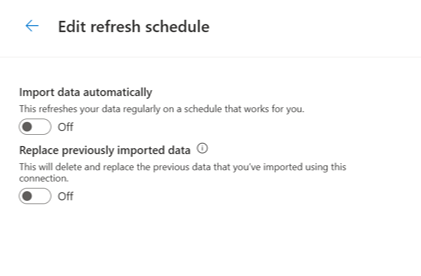
Wählen Sie unter "Verbindung" die Option "Bearbeiten" und dann "Aktualisierungszeitplan bearbeiten" aus.
Legen Sie bei " Aktualisierungszeitplan bearbeiten" die Umschaltfläche bei Bedarf fest, und wählen Sie dann "Speichern" aus.
Eine inkrementelle Aktualisierungsrichtlinie für den Datenimport bearbeiten
Note
Das Bearbeiten einer Datenimportrichtlinie für die inkrementelle Aktualisierung aktualisiert den zugrunde liegenden Datenfluss und startet einen Datenimport.
So bearbeiten Sie eine inkrementelle Aktualisierungsrichtlinie für einen Power Query Import:
Wählen Sie "Datenimporte " in der linken Navigation aus.
Wählen Sie auf der Seite Datenimport den Import aus.
Wählen Sie unter "Verbindung" die Option "Bearbeiten" und dann "Inkrementelle Aktualisierungsrichtlinie bearbeiten" aus.
Bearbeiten Sie bei der Aktualisierungsrichtlinie die Felder nach Bedarf, und wählen Sie dann "Speichern" aus.
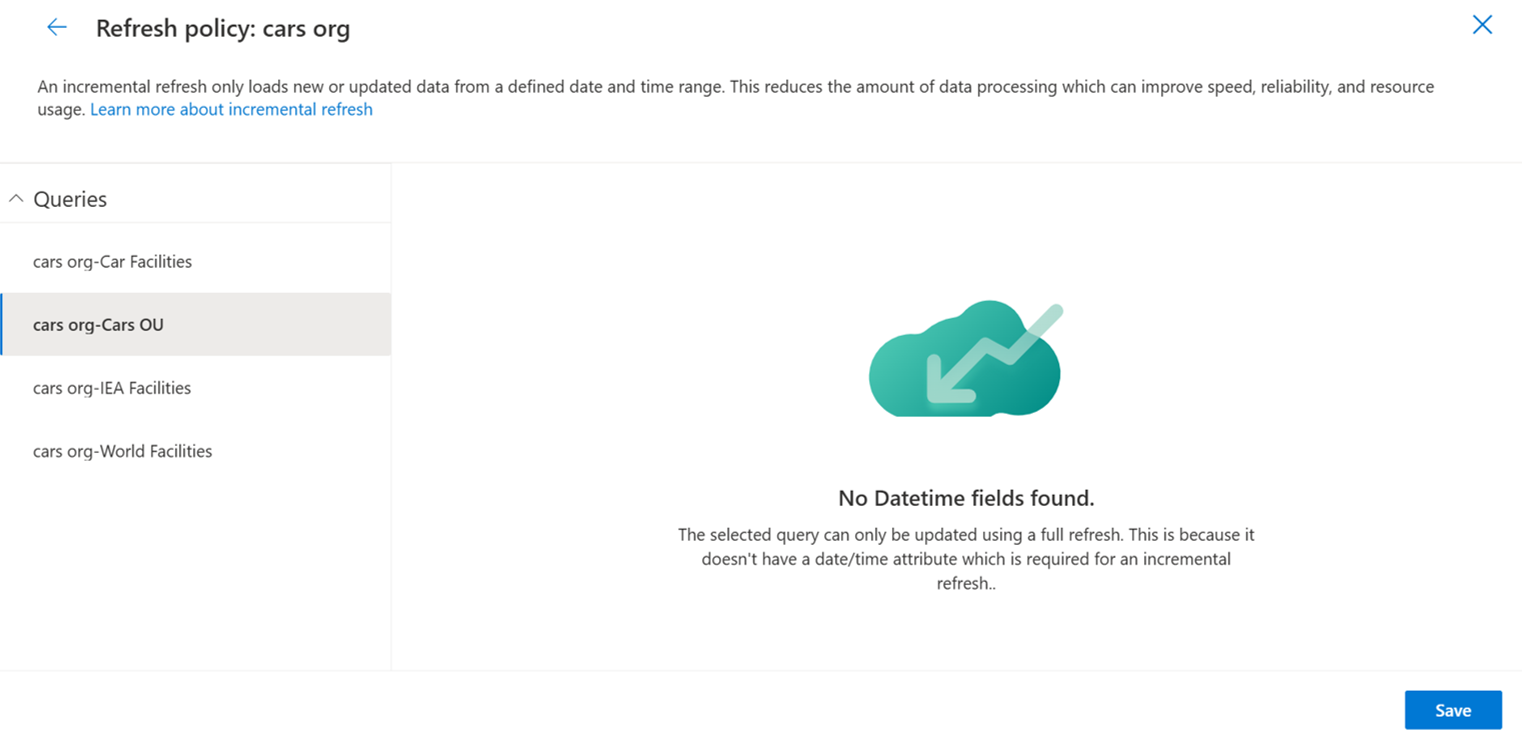
Datentransformationen bearbeiten
Note
Das Bearbeiten von Datentransformationen aktualisiert den zugrunde liegenden Datenfluss und startet einen Datenimport.
So bearbeiten Sie Datentransformationen für einen Power Query Import:
Wählen Sie "Datenimporte " in der linken Navigation aus.
Wählen Sie auf der Seite Datenimport den Import aus.
Wählen Sie unter "Verbindung" die Option "Bearbeiten" und dann "Datentransformationen bearbeiten" aus.
Verwenden Sie beim Bearbeiten von Datentransformationen den Power Query-Editor, um Ihre Datentransformationen nach Bedarf zu bearbeiten, und wählen Sie dann "Erstellen" aus.
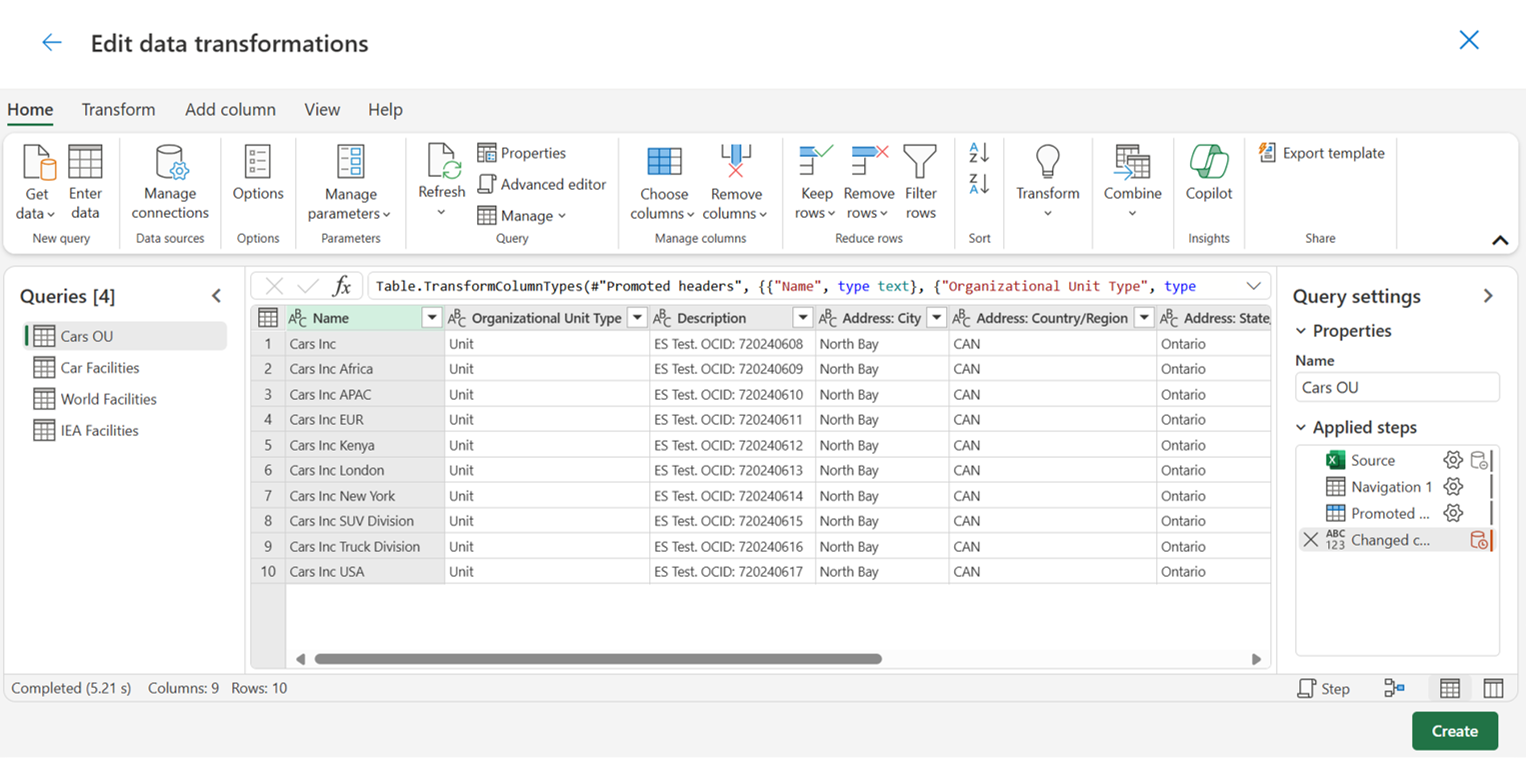
Den Besitzer eines Datenimports ändern
So ändern Sie den Besitzer:
Wählen Sie "Datenimporte " in der linken Navigation aus.
Wählen Sie auf der Seite Datenimport den Import aus.
Wählen Sie unter "Verbindung" den Besitzer aus.
Bearbeiten Sie bei "Verbindung bearbeiten" das Feld "Besitzer" nach Bedarf, und wählen Sie dann "Speichern" aus.
Daten aktualisieren
Zum Aktualisieren der Daten:
- Wählen Sie "Datenimporte " in der linken Navigation aus.
- Wählen Sie auf der Seite Datenimport den Import aus.
- Wählen Sie im Menü "Verbindung " die Option "Aktualisieren" aus.
Aktualisierungsverlauf anzeigen
Um den Aktualisierungsverlauf anzuzeigen:
Wählen Sie "Datenimporte " in der linken Navigation aus.
Wählen Sie auf der Seite Datenimport den Import aus.
Wählen Sie im Menü "Verbindung " die Option "Aktualisierungsverlauf anzeigen" aus.
Um den Verlauf zu schließen, wählen Sie Bestätigen aus.
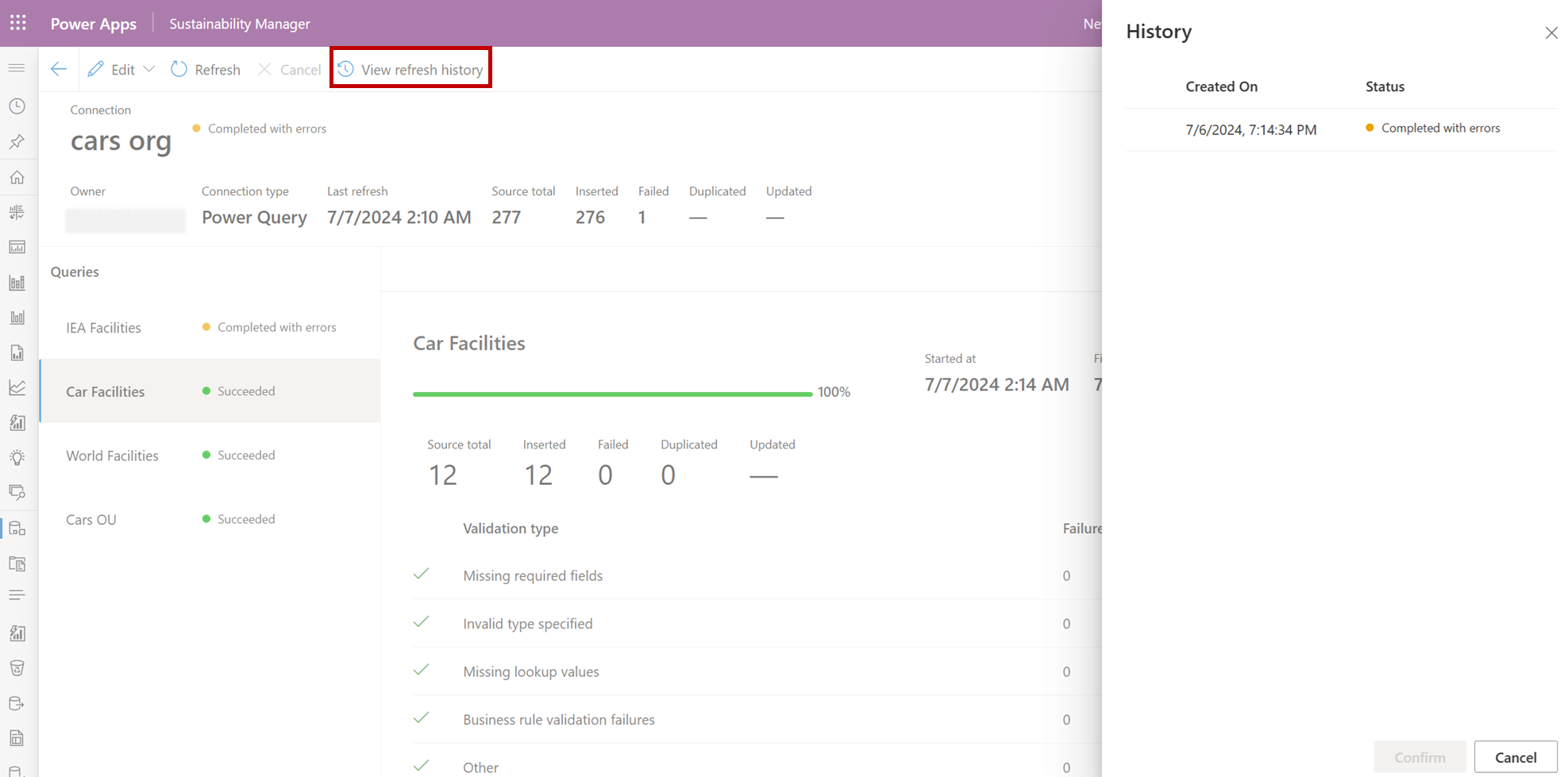
Seitenverlauf
| Date | Beschreibung des Updates |
|---|---|
| 16. Juli 2024 | Artikel erstellt, um zu zeigen, wie Datenimporte ohne Verwendung der geführten Erfahrung bearbeitet werden können. |