Hinweis
Für den Zugriff auf diese Seite ist eine Autorisierung erforderlich. Sie können versuchen, sich anzumelden oder das Verzeichnis zu wechseln.
Für den Zugriff auf diese Seite ist eine Autorisierung erforderlich. Sie können versuchen, das Verzeichnis zu wechseln.
Ein Differenzbericht vergleicht den aktuellen Zustand Ihres Mandanten mit einem ausgewählten Backup und hebt hervor, was sich geändert hat.
Differenzberichte zeigen Objekte an, die erstellt, geändert, soft-gelöscht oder wiederhergestellt wurden, nachdem die ausgewählte Sicherung erstellt wurde, sowie Details zu:
- Geänderte Attribute: Eigenschaften des Objekts, deren Werte sich zwischen dem Backup und dem aktuellen Mandantenzustand unterscheiden.
- Geänderte Verknüpfungen: Änderungen an den Beziehungen des Objekts mit anderen Objekten, z. B. gruppenmitgliedschaft.
Wichtige Details:
- Eine Differenzberichts-ID identifiziert den Vergleichsjob.
- Erstellen Sie mehrere Differenzberichte aus derselben Sicherung, aber nur ein Bericht kann gleichzeitig ausgeführt werden.
- Differenzberichte werden bis zu sieben Tage nach Abschluss aufbewahrt.
Tipp
Erstellen Sie vor dem Starten der Wiederherstellung einen Differenzbericht, damit Sie die Änderungen in Ihrem Mandanten überprüfen und nachvollziehen können.
Voraussetzungen
Sie benötigen mindestens die Rolle " Microsoft Entra Backup Reader ", um Differenzberichte zu überprüfen. Zum Überprüfen und Erstellen von Differenzberichten benötigen Sie die Rolle "Microsoft Entra Backup Administrator" . Die Rolle "Globaler Administrator " enthält auch diese Berechtigungen.
Der Mandant muss die Voraussetzungen für Sicherung und Wiederherstellung erfüllen, einschließlich Microsoft Entra ID P1- oder P2-Lizenzen.
Den Umfang eines Unterschiedsberichts festlegen
Wenn Sie einen Differenzbericht erstellen, grenzen Sie den Umfang ab, um zu kontrollieren, welche Objekte im Vergleich enthalten sind.
- Alle unterstützten Objekte: Umfasst alle unterstützten Objekttypen im Mandanten.
- Nach Objekttyp: Umfasst nur ausgewählte Objekttypen, z. B. Richtlinien für bedingten Zugriff, Dienstprinzipale oder Gruppen.
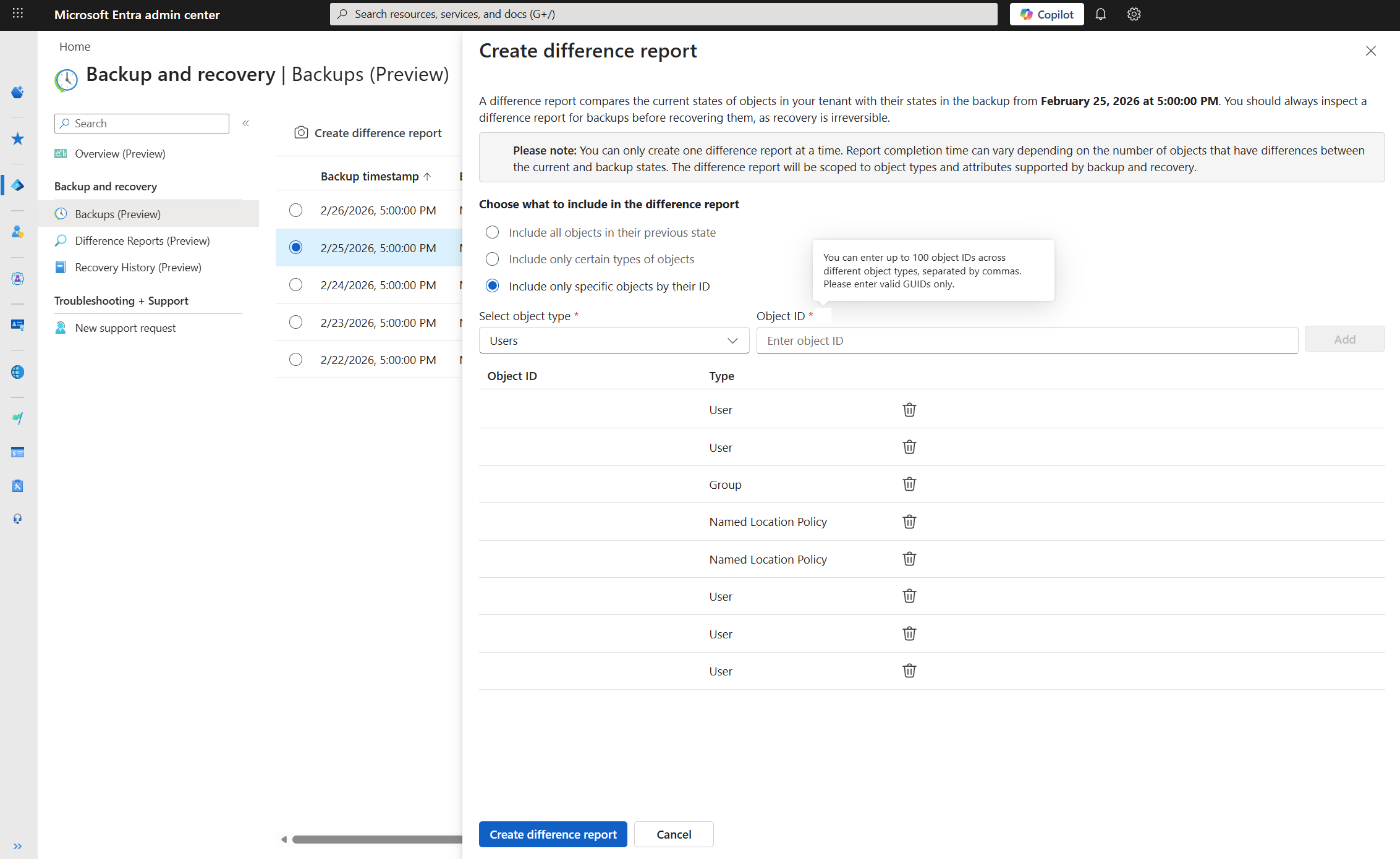
- Nach Objekt-ID: Schließt nur bestimmte Objekte anhand ihrer Objekt-IDs mit den angegebenen Objekttypen ein. Geben Sie bis zu 100 Objekt-IDs für unterstützte Objekttypen an.
Sie legen den Bereich fest, wenn Sie den Bericht erstellen. Sie können sie danach nicht mehr ändern.
Erstellen eines Differenzberichts
Melden Sie sich mindestens als Microsoft Entra Backup-Administrator beim Microsoft Entra Admin Center an.
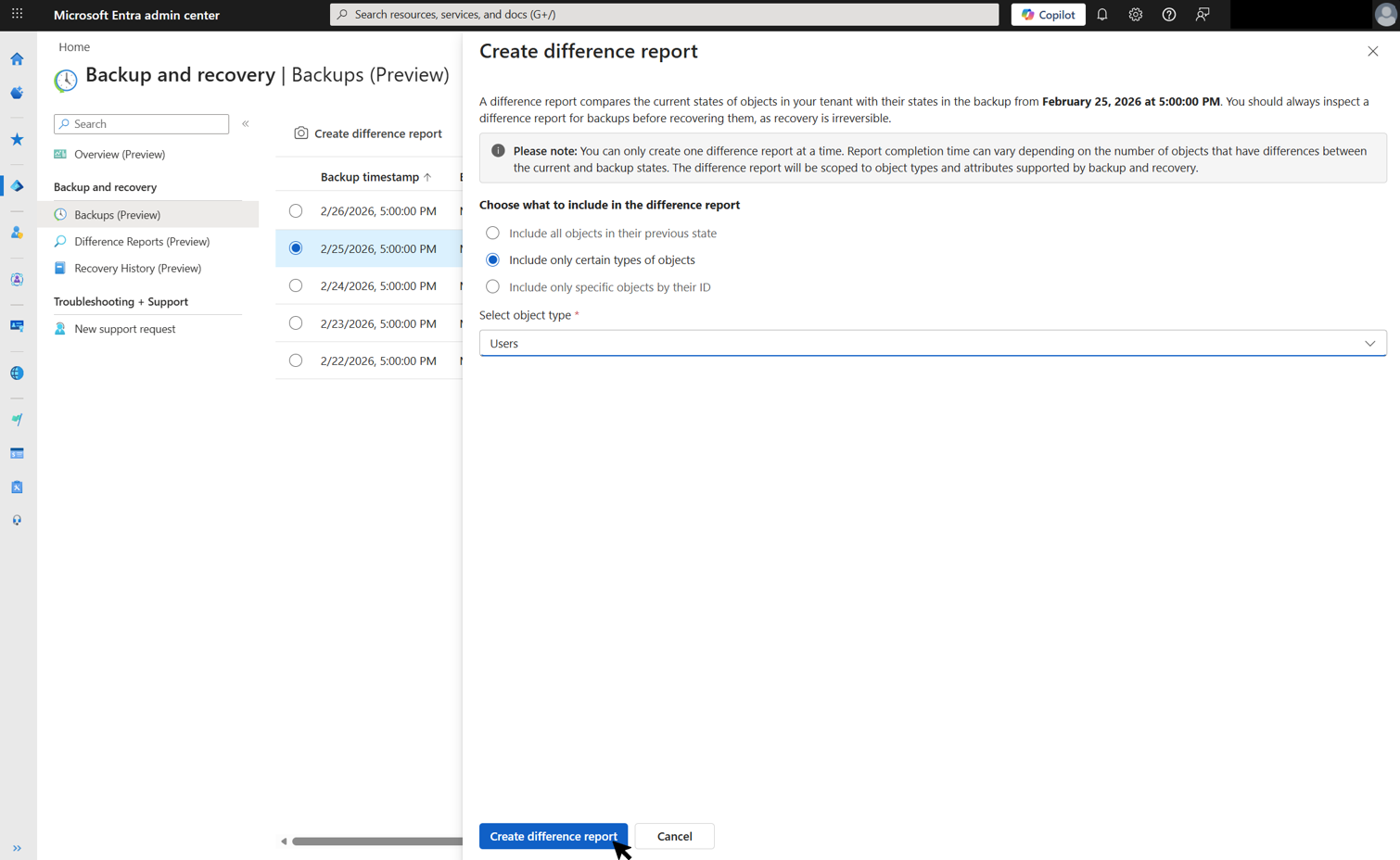
Wechseln Sie zu Sicherung und Wiederherstellung>Sicherungen. Wählen Sie eine Sicherung aus der Liste aus, und wählen Sie dann " Differenzbericht erstellen" aus.
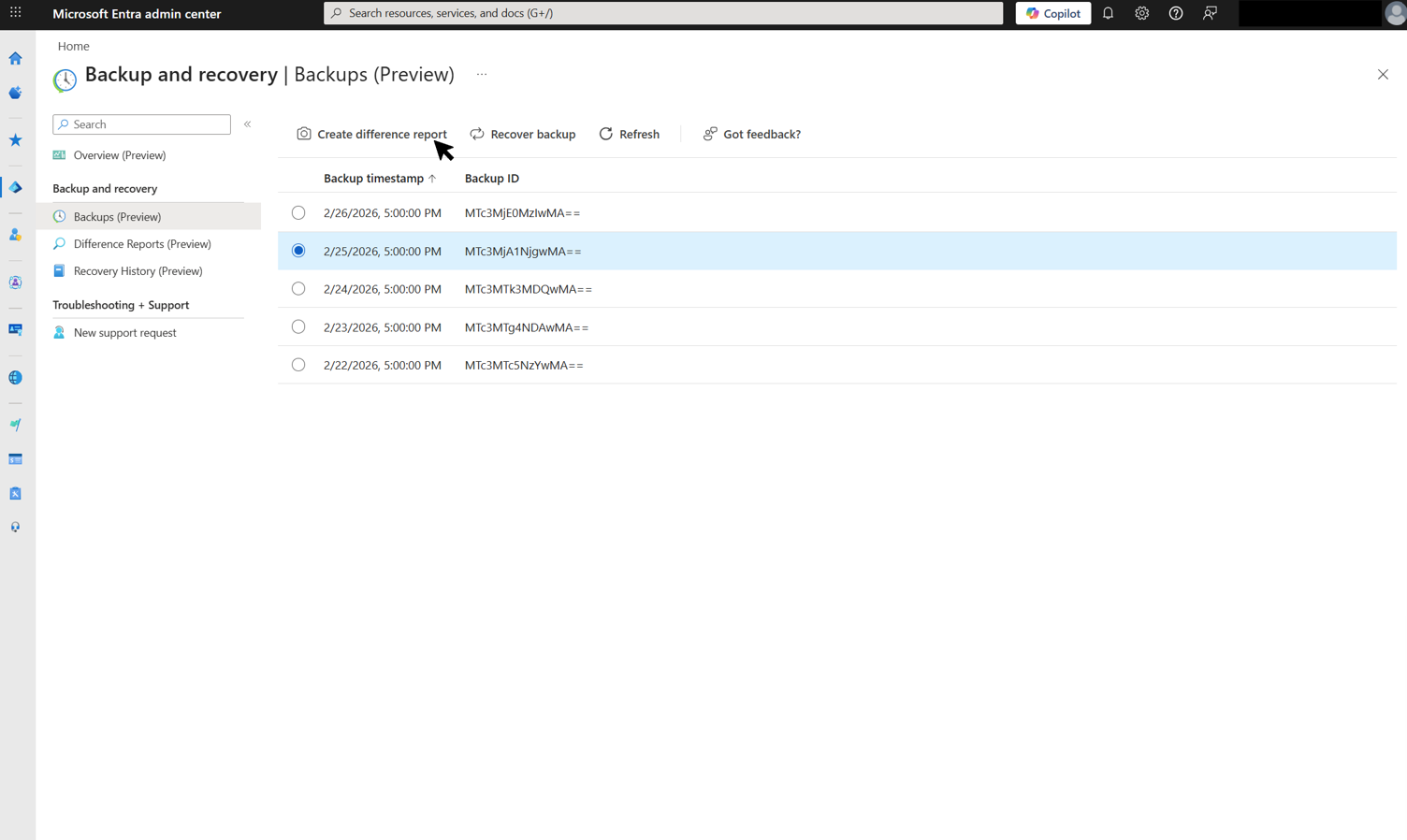
Sicherungen werden automatisch einmal pro Tag erstellt. Für die Auswahl werden nur beibehaltene Sicherungen angezeigt. Der Bericht vergleicht das ausgewählte Backup mit dem aktuellen Mandantenzustand.
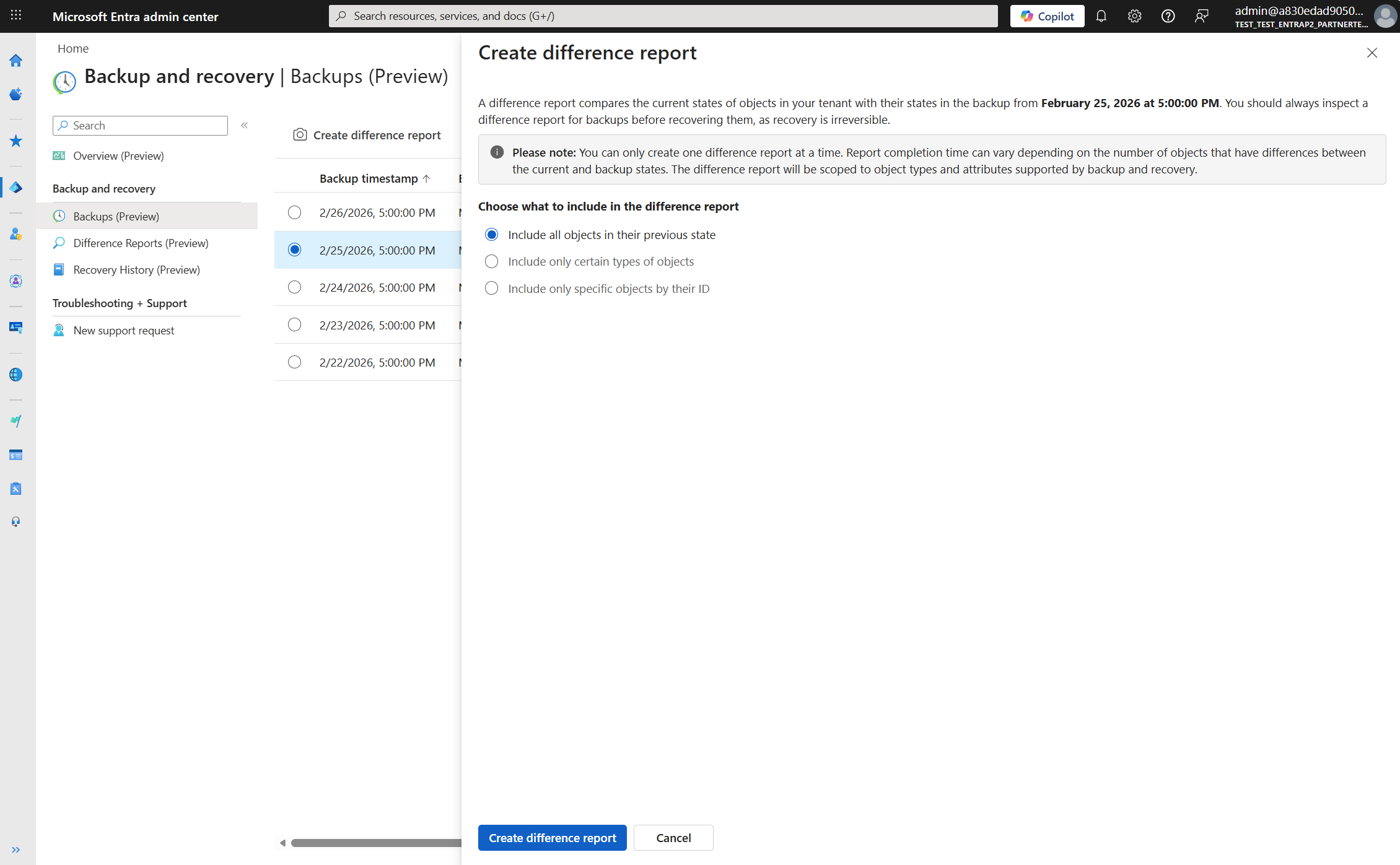
(Optional) Wenden Sie Filter an, um den Umfang der im Bericht enthaltenen Objekte einzuschränken. Wählen Sie eine der folgenden Optionen aus:
Alle Objekte in ihrem vorherigen Zustand einschließen: Vergleicht alle unterstützten Objekte im Mandanten.
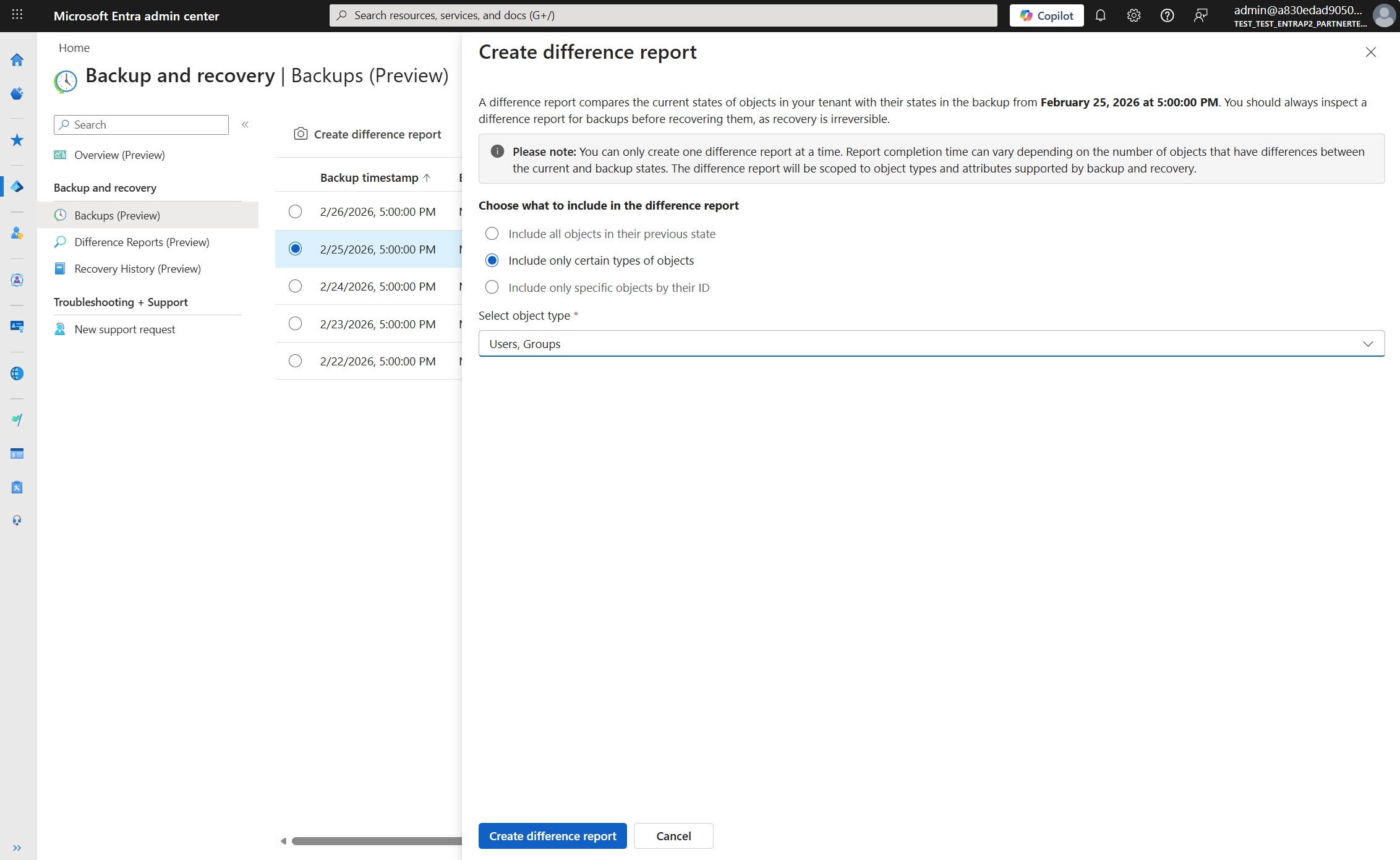
Nur bestimmte Objekttypen einschließen: Beschränkt den Bericht auf ausgewählte Objekttypen, z. B. Benutzer und Gruppen.
Fügen Sie nur bestimmte Objekte anhand ihrer ID ein: Schränkt den Bericht auf bestimmte Objekte durch ihre Objekt-IDs ein. Geben Sie bis zu 100 Objekt-IDs für verschiedene Objekttypen ein.
Wählen Sie " Differenzbericht erstellen" aus, um den Bericht zu starten.
Abbrechen eines Differenzberichts
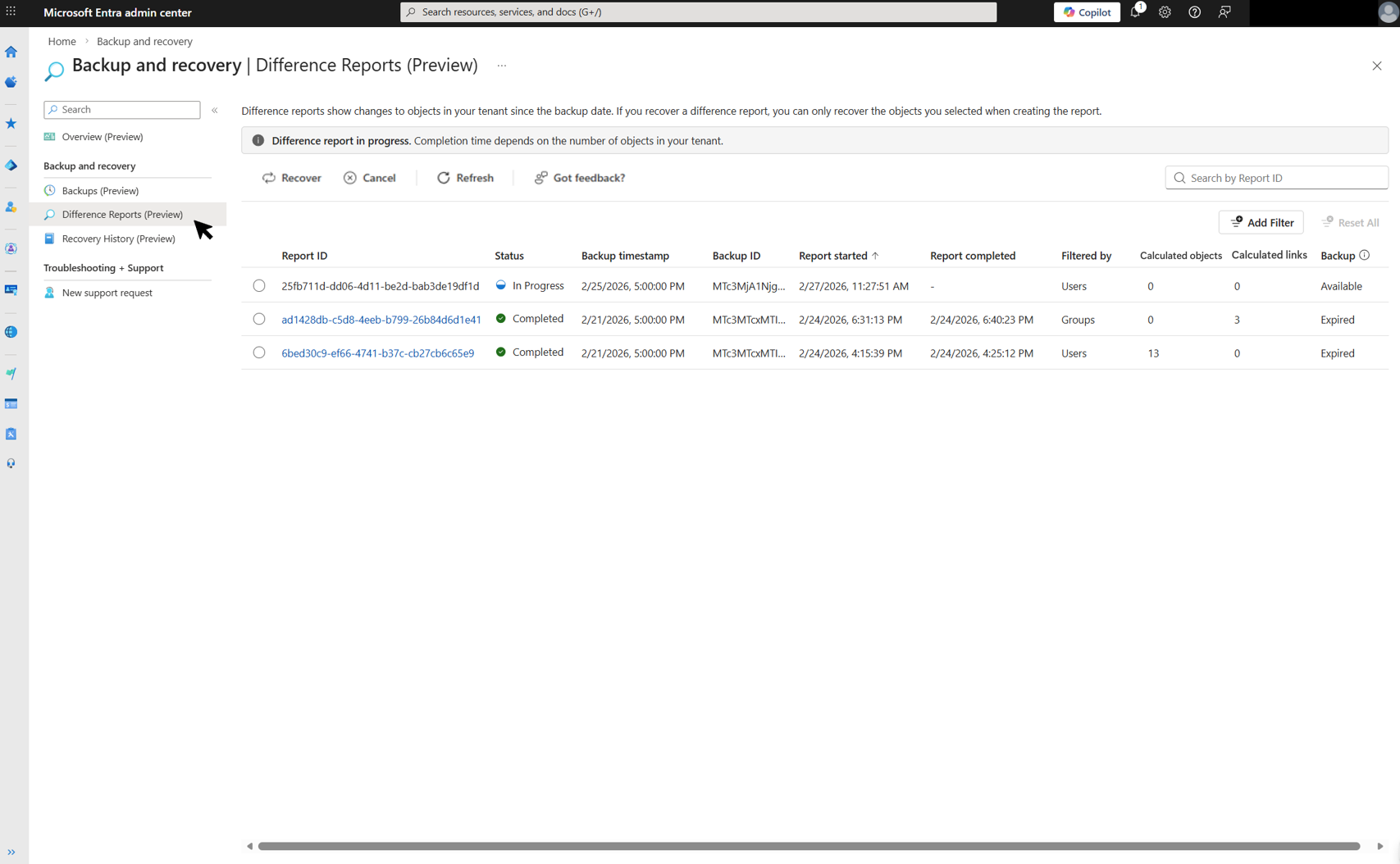
Einen Differenzbericht abbrechen, während er in Bearbeitung ist. Abgebrochene Berichte zeigen keine Teilergebnisse an. Das Abbrechen ist nützlich, wenn Sie den Bericht versehentlich gestartet haben.
Wechseln Sie zu Sicherungs- und Wiederherstellung>Differenzberichte.
Wählen Sie den laufenden Bericht aus, und wählen Sie dann auf der Symbolleiste "Abbrechen" aus.
Status des Differenzberichts überprüfen
Abweichungsberichte durchlaufen folgende Status während ihrer Erstellung und Verarbeitung:
| Status | Beschreibung |
|---|---|
| Daten laden | Das System lädt Daten aus dem ausgewählten Backup zum Vergleich mit dem aktuellen Mandantenzustand. Wenn Sie die Sicherung zuvor für einen Differenzbericht oder eine Wiederherstellung verwendet haben, kann dieser Schritt schnell abgeschlossen werden. |
| Wird ausgeführt | Das System berechnet Unterschiede zwischen dem Backup und dem aktuellen Mandantenzustand. Die Dauer hängt von der Anzahl der Objekte und dem Umfang des Berichts ab. |
| Abgeschlossen | Der Differenzbericht hat die Verarbeitung abgeschlossen und ist bereit für die Überprüfung. |
| Fehler | Der Differenzbericht konnte aufgrund eines Fehlers nicht generiert werden. |
| Abgesagt | Der Differenzbericht wurde vor dem Abschluss abgebrochen. |
Überprüfung eines Differenzberichts
Ein Differenzbericht spiegelt den aktuellen Mandantenstatus zum Zeitpunkt der Erstellung des Berichts wider und wird nicht automatisch aktualisiert. Wenn vor der Wiederherstellung weitere Änderungen auftreten, erstellen Sie einen neuen Differenzbericht.
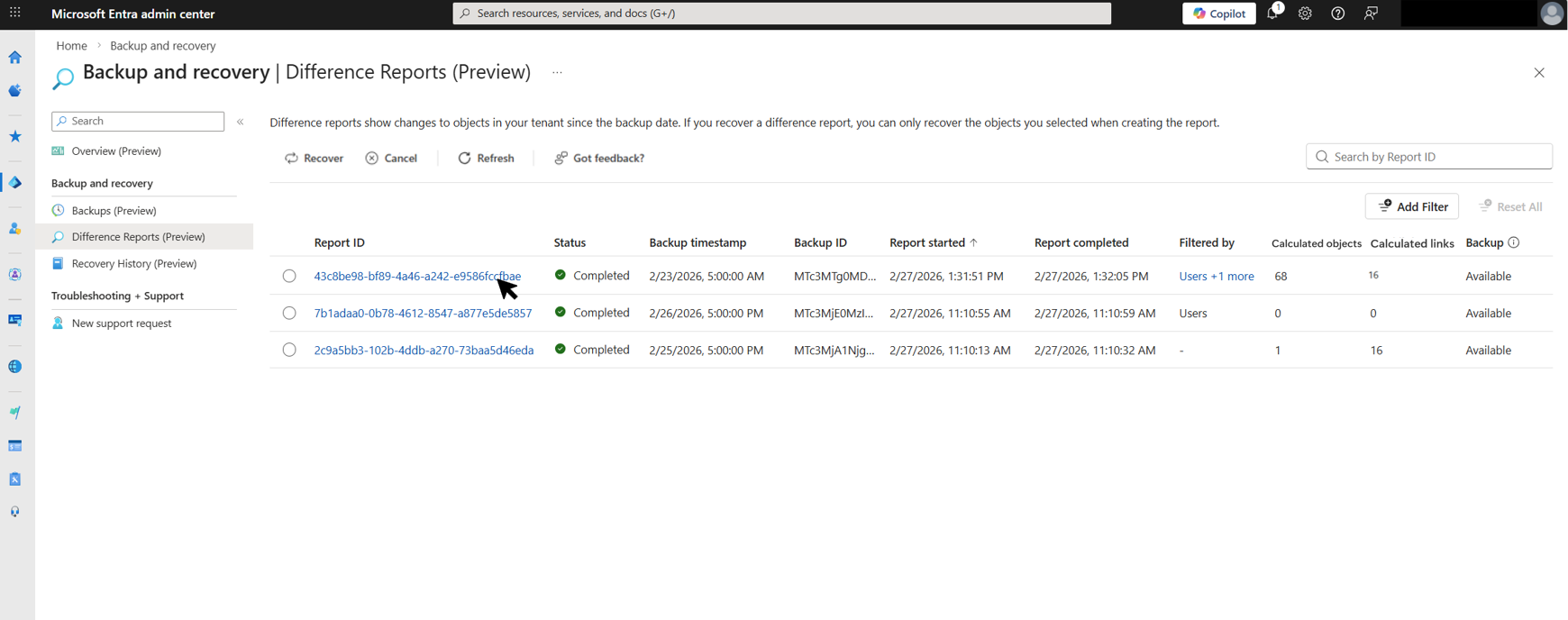
Wechseln Sie zu Sicherungs- und Wiederherstellung>Differenzberichte. In der Liste werden status, Sicherungsdetails (ID, Zeitstempel und Verfügbarkeit) sowie Bereichskriterien für jeden Bericht angezeigt. Außerdem werden Erstellungs- und Abschlusszeiten sowie die Anzahl der Objekte und Verknüpfungen im Bericht angezeigt.
Wählen Sie einen abgeschlossenen Differenzbericht aus, um seine Details anzuzeigen.
Überprüfen Sie den Inhalt des Differenzberichts. Der Bericht listet jedes Objekt auf, das sich geändert hat, zusammen mit der Wiederherstellungsaktion, die während der Wiederherstellung angewendet wird.
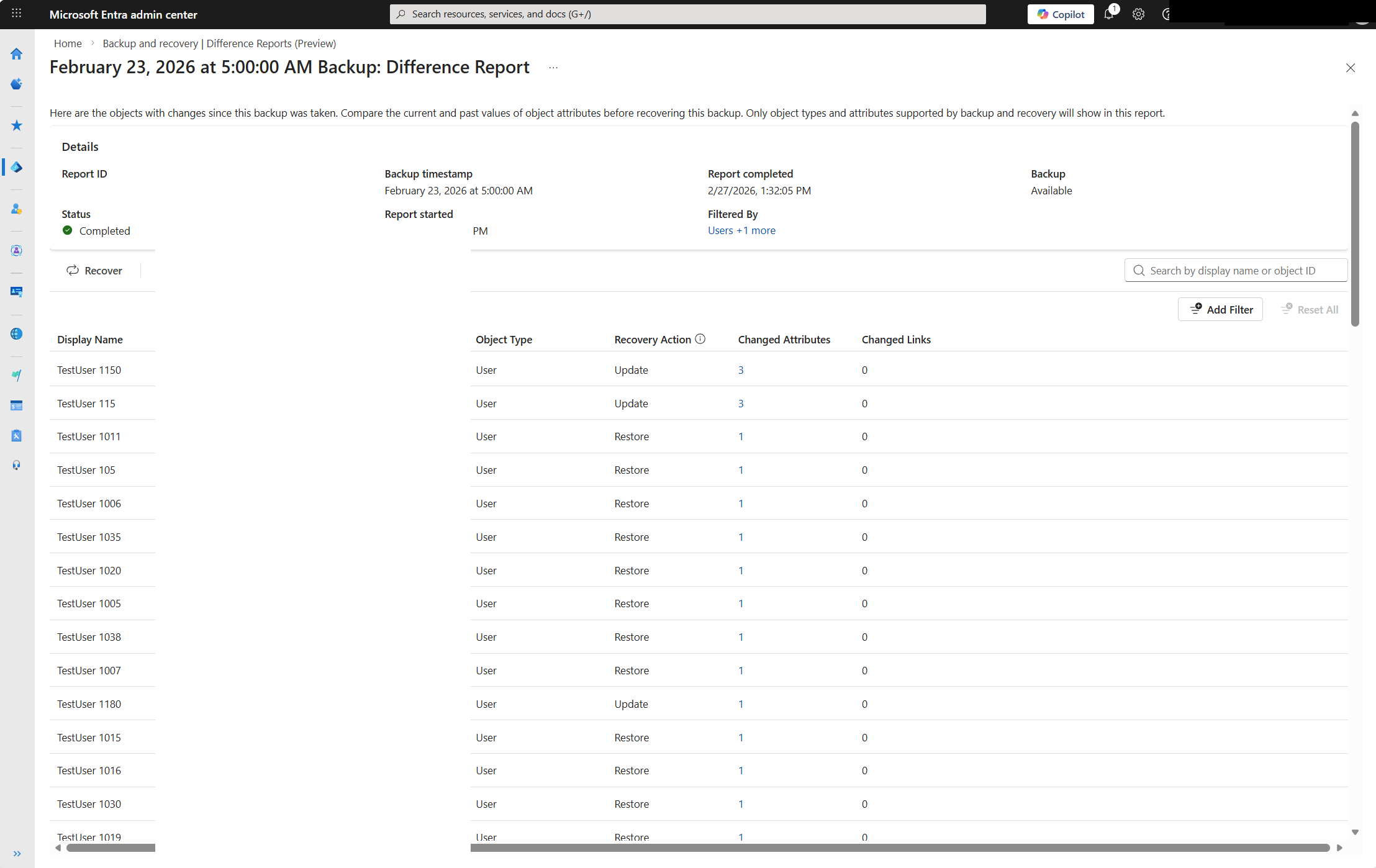
Der Bericht enthält diese Informationen für jedes Objekt:
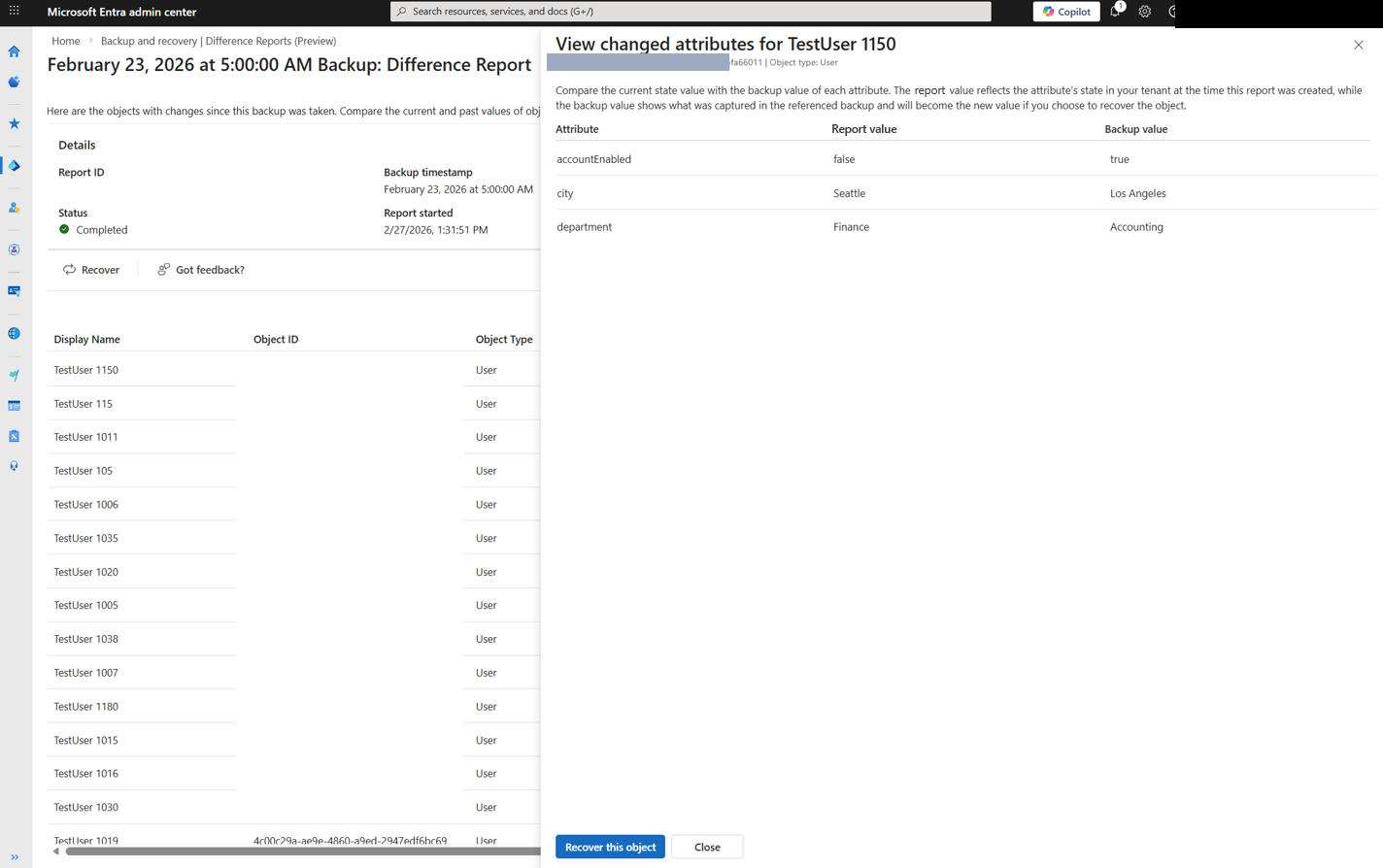
Geänderte Attribute: Wählen Sie die Anzahl in der Spalte "Geänderte Attribute " aus, um die Attributunterschiede anzuzeigen. In der Spalte " Berichtswert " wird der Beim Erstellen des Differenzberichts erfasste Wert angezeigt. In der Spalte " Sicherungswert " wird der Wert angezeigt, der in der ausgewählten Sicherung erfasst wird.
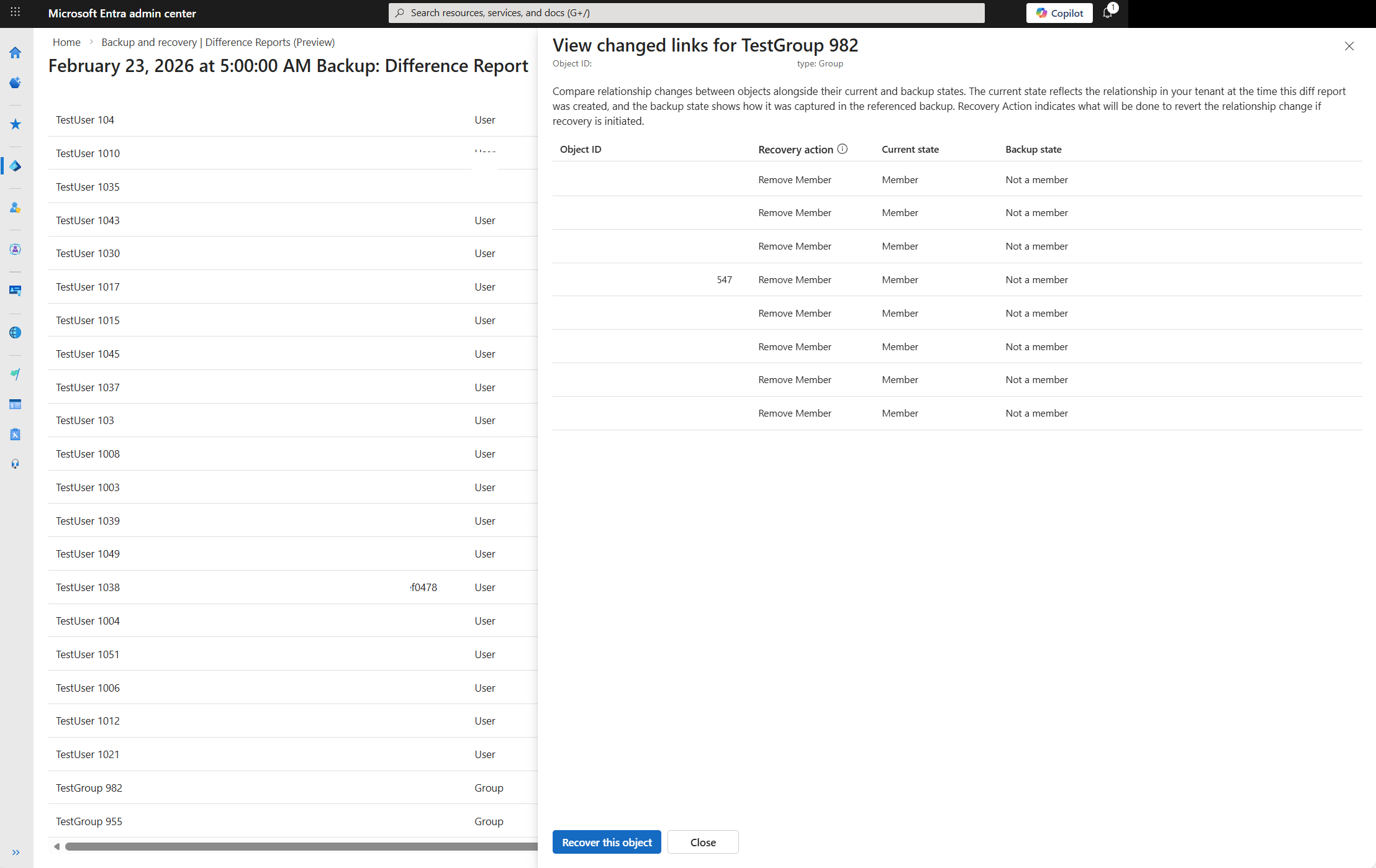
Geänderte Links: Wählen Sie die Anzahl in der Spalte "Geänderte Verknüpfungen " aus, um die Beziehungsunterschiede anzuzeigen. In der Spalte " Berichtsstatus " wird die Beziehung angezeigt, die beim Erstellen des Differenzberichts erfasst wurde. In der Spalte " Sicherungsstatus " wird die Beziehung angezeigt, die in der ausgewählten Sicherung erfasst wird. Die Spalte "Wiederherstellungsaktion " gibt die Aktion an, die zum Wiederherstellen des Sicherungszustands ausgeführt wurde.
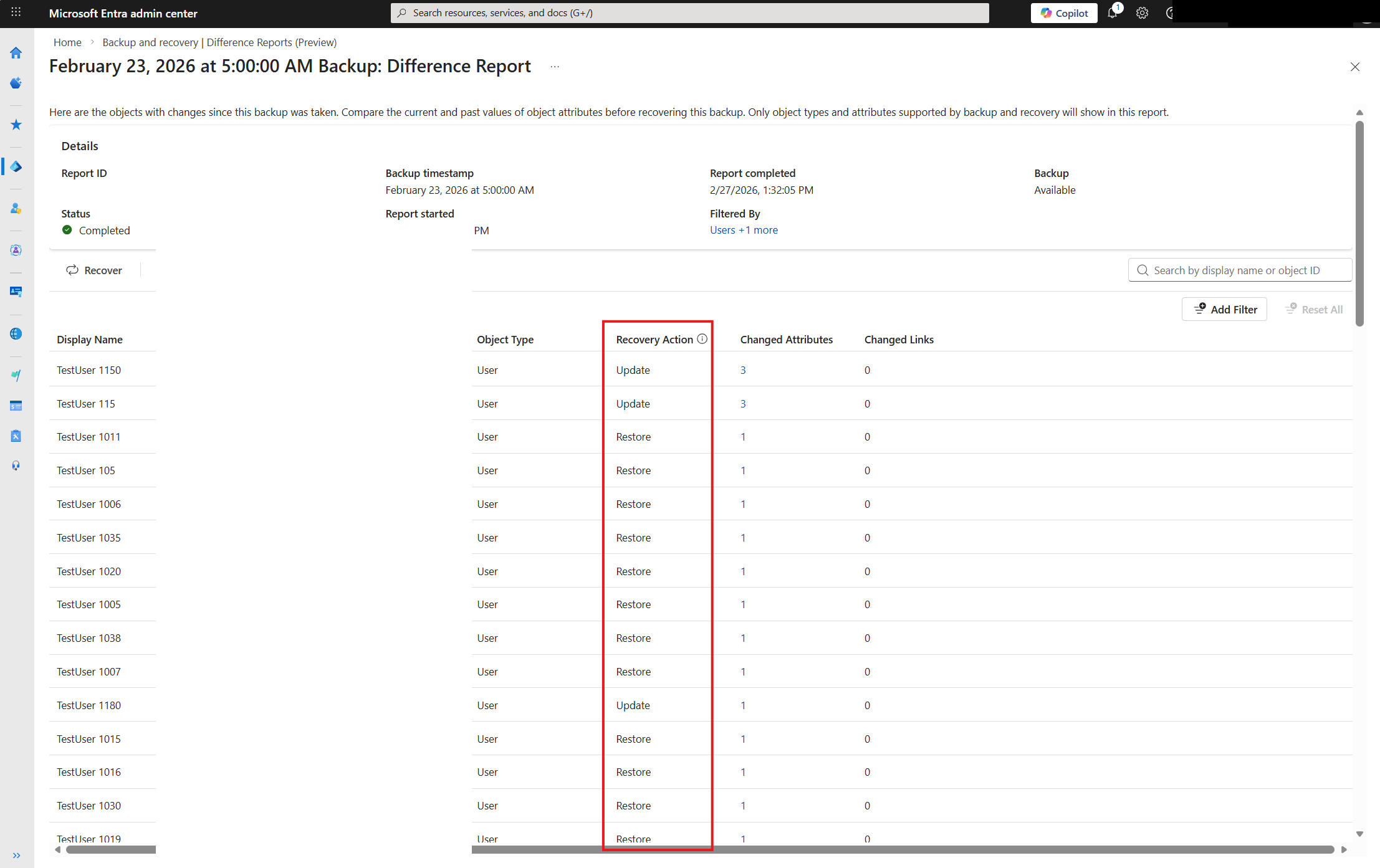
Wiederherstellungsaktion: Die Aktion, die angewendet wird, wenn das Objekt wiederhergestellt wird. Mögliche Werte:
- Update: Wiederherstellen von geänderten Attributen, Verknüpfungen oder beides für ein vorhandenes Objekt.
- Wiederherstellen: Wiederherstellen eines weich gelöschten Objekts.
- Vorläufiges Löschen: Vorläufiges Löschen eines Objekts, das nach der Sicherung erstellt wurde.
Hinweis
Endgültig gelöschte Objekte und schreibgeschützte Eigenschaften werden in Differenzberichten nicht angezeigt. Objekte, die aus lokalen Verzeichnissen synchronisiert werden, können in Differenzberichten angezeigt werden, können aber nicht wiederhergestellt werden.