Hinweis
Für den Zugriff auf diese Seite ist eine Autorisierung erforderlich. Sie können versuchen, sich anzumelden oder das Verzeichnis zu wechseln.
Für den Zugriff auf diese Seite ist eine Autorisierung erforderlich. Sie können versuchen, das Verzeichnis zu wechseln.
Erfahren Sie, wie Sie Objekte mithilfe von Microsoft Entra Backup and Recovery in einem zuvor bekannten Zustand wiederherstellen. Die Wiederherstellung umfasst das Wiederherstellen, Soft-Löschen und Aktualisieren von unterstützten Objekten und Attributen.
Wichtige Details:
- Eine Wiederherstellungs-ID identifiziert den Wiederherstellungsauftrag.
- Sicherungen werden automatisch einmal pro Tag erstellt. Nur aufbewahrte Sicherungen sind für die Wiederherstellung und zum Generieren von Differenzberichten verfügbar.
- Es wird jeweils nur eine Wiederherstellung ausgeführt. Wenn bereits ein anderer Auftrag (Wiederherstellungsauftrag oder Unterschiedsbericht) ausgeführt wird, müssen Sie warten, bis er abgeschlossen ist oder abbricht, bevor ein neuer Auftrag gestartet wird.
- Wiederherstellungsverlauf speichert Wiederherstellungsdetails sieben Tage nach dem Abschluss der Wiederherstellung.
- Überwachungsprotokolle zeichnen alle Wiederherstellungsaktionen auf.
Voraussetzungen
Der Mandant muss die Voraussetzungen für Sicherung und Wiederherstellung erfüllen, einschließlich Microsoft Entra ID P1- oder P2-Lizenzen. Zum Wiederherstellen von Objekten benötigen Sie die Rolle des Microsoft Entra Backup-Administrators .
Wiederherstellen aus einem Differenzbericht
Verwenden Sie diese Methode, wenn Sie bereits einen Differenzbericht erstellt und die Änderungen überprüft haben.
Melden Sie sich mindestens als Microsoft Entra Backup-Administrator beim Microsoft Entra Admin Center an.
Wechseln Sie zu Sicherungs- und Wiederherstellung>Differenzberichte. Wählen Sie einen abgeschlossenen Differenzbericht aus.
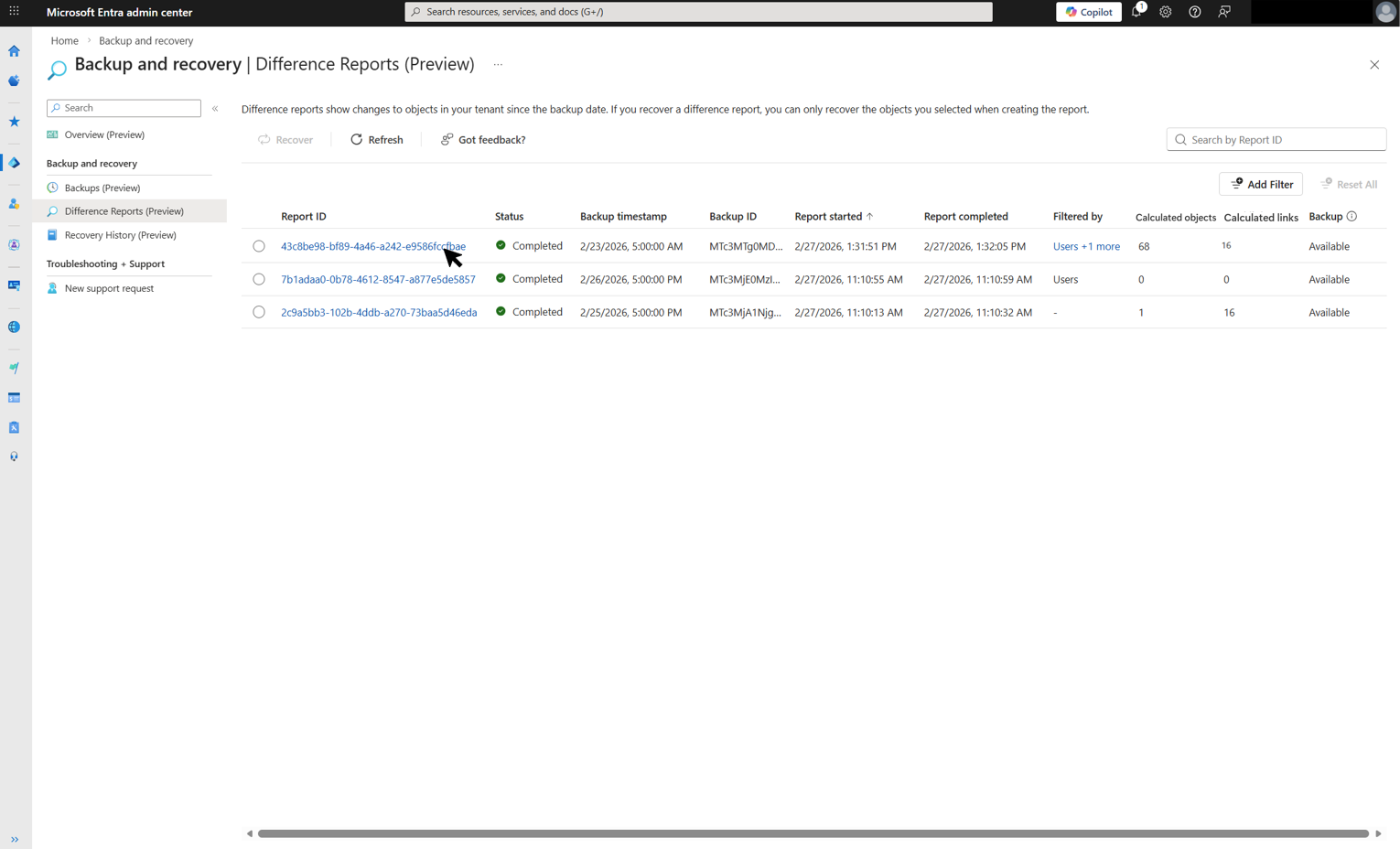
Differenzberichte vergleichen die ausgewählte Sicherung mit dem aktuellen Mandantenstatus und zeigen geänderte Attribute und Links an.
Nachdem Sie die im Differenzbericht aufgeführten Objekte überprüft haben, wählen Sie "Wiederherstellen " aus, um die Wiederherstellung zu starten.
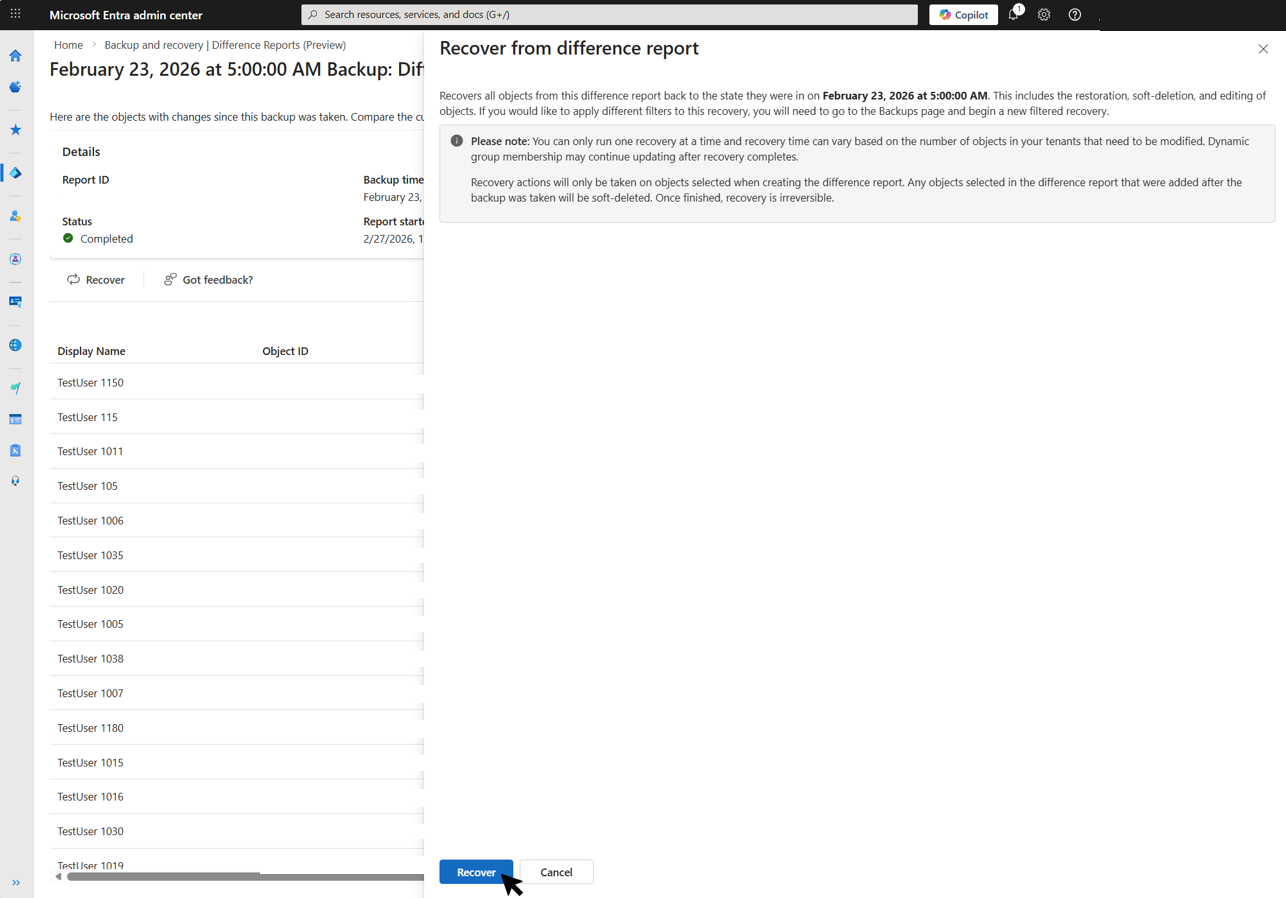
Wenn Sie einen Differenzbericht wiederherstellen möchten, der mit Bereichsfiltern erstellt wurde, verwendet die Wiederherstellung automatisch denselben Bereich und ermöglicht keine zusätzliche Filterung. Um eine andere Gruppe von Objekten wiederherzustellen, beginnen Sie auf der Seite mit den Sicherungen, und führen Sie einen Differenzbericht aus, um die Änderungen zu überprüfen.
(Optional) Um ein einzelnes Objekt mit hoher Priorität wiederherzustellen, ohne einen vollständigen Wiederherstellungsauftrag zu initiieren, öffnen Sie den Bereich für geänderte Attribute des Objekts, und wählen Sie "Dieses Objekt wiederherstellen" aus.
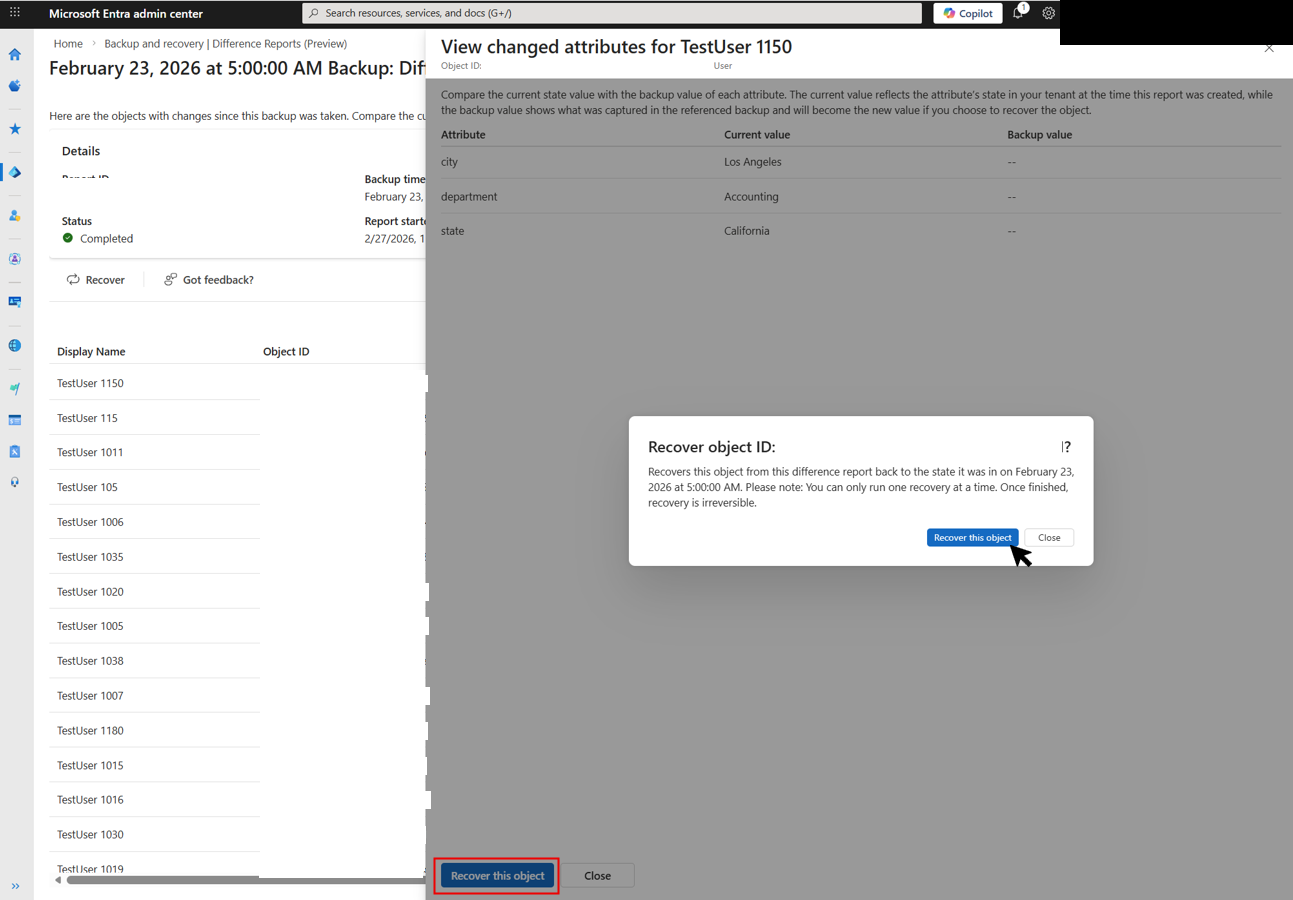
Differenzberichte sind ein Point-in-Time-Vergleich. Wenn Objekte im Mandanten nach der Erstellung des Berichts geändert werden, werden diese Änderungen im Bericht nicht berücksichtigt. Wenn Sie eine Wiederherstellung aus einem Differenzbericht durchführen, wird die Wiederherstellung auf den aktuellsten Status des Mandanten angewendet. Dies kann zu einer anderen Gruppe von Änderungen führen, als der Unterschiedsbericht zeigt.
Direkte Wiederherstellung aus einem Backup
Durch das Erstellen eines Differenzberichts können Sie eine Vorschau von Änderungen vor der Wiederherstellung anzeigen. Um diesen Schritt zu überspringen, stellen Sie die Wiederherstellung direkt aus einer Sicherung her. Nur aufbewahrte Sicherungen werden auf der Seite "Sicherungen " aufgeführt.
Melden Sie sich mindestens als Microsoft Entra Backup-Administrator beim Microsoft Entra Admin Center an.
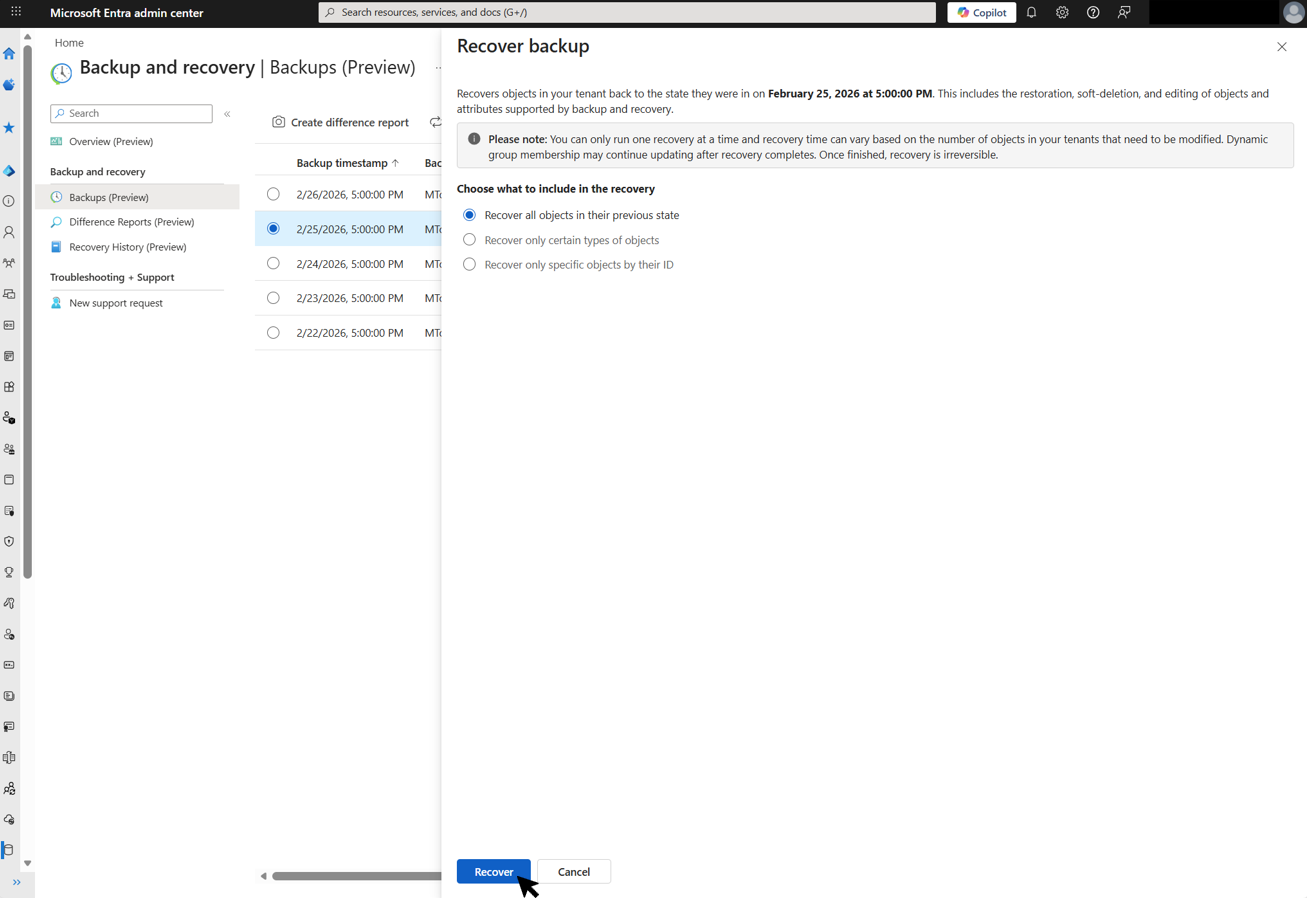
Wechseln Sie zu Sicherung und Wiederherstellung>Sicherungen. Wählen Sie eine Sicherung und dann "Sicherung wiederherstellen" aus.
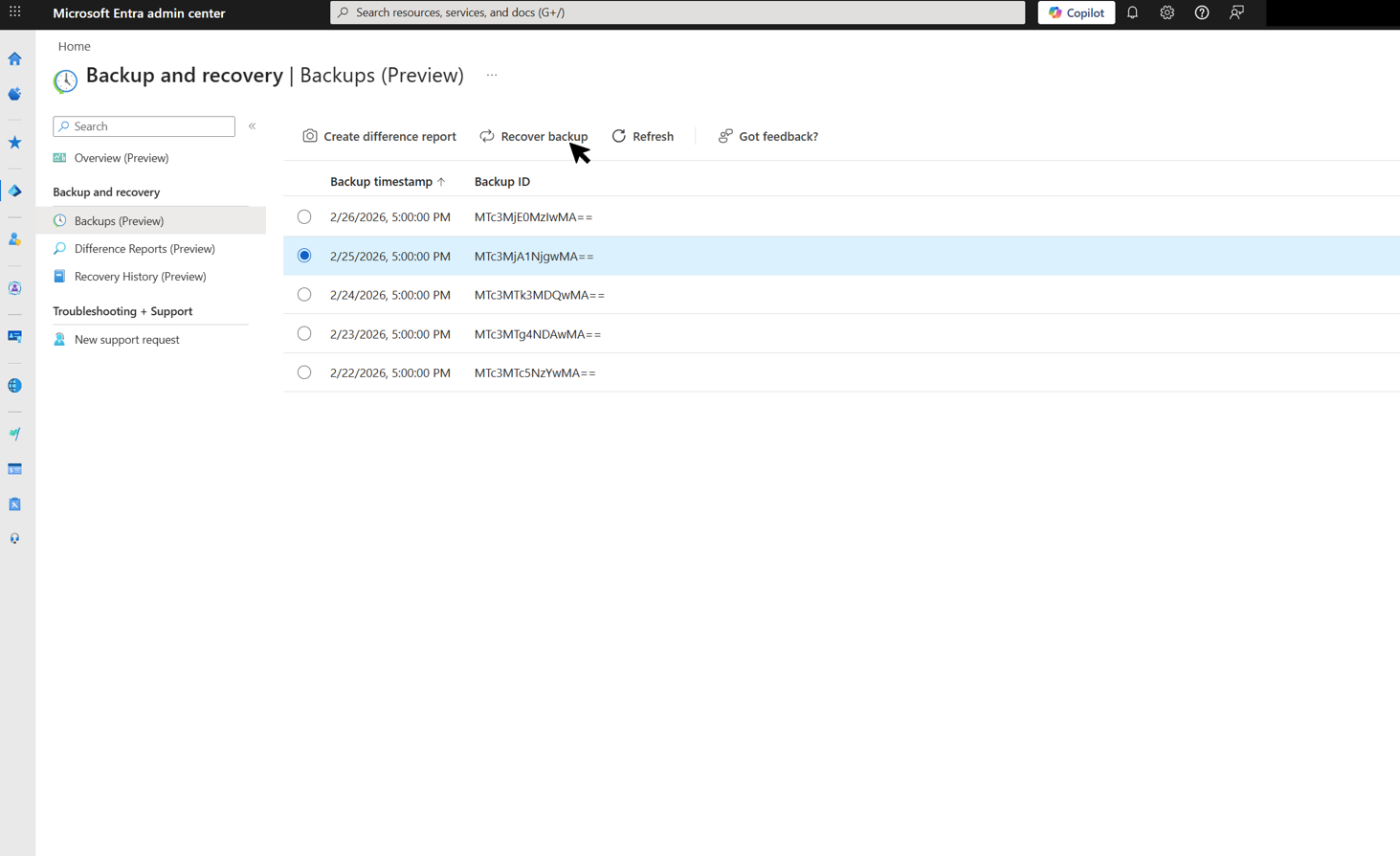
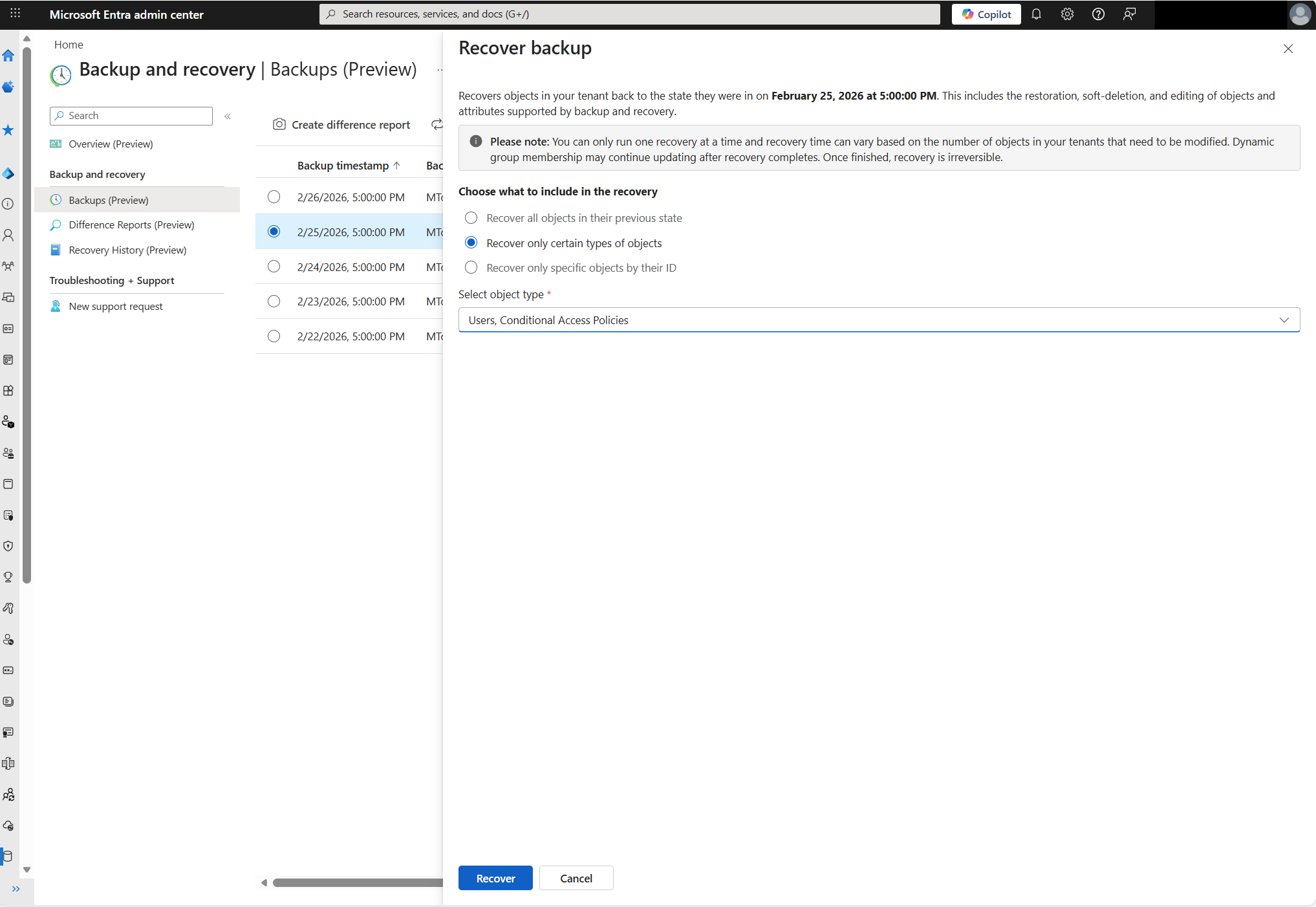
(Optional) Anwenden von Bereichsfiltern, um die in der Wiederherstellung enthaltenen Objekte einzuschränken. Wählen Sie eine der folgenden Optionen aus:
Wiederherstellen aller Objekte im vorherigen Zustand: Stellt alle unterstützten Objekte im Mandanten wieder her.
Wiederherstellen nur bestimmter Objekttypen: Beschränkt die Wiederherstellung auf ausgewählte Objekttypen, z. B. Benutzer oder Richtlinien für bedingten Zugriff.
Wiederherstellen nur bestimmter Objekte anhand ihrer ID: Schränkt die Wiederherstellung auf bestimmte Objekte durch ihre Objekt-IDs ein. Geben Sie bis zu 100 Objekt-IDs für verschiedene Objekttypen ein.
Screenshot des Dialogfelds "Backup wiederherstellen", in dem die Option "Nur bestimmte Objekte nach ID wiederherstellen" ausgewählt ist und die Objekt-ID-Einträge angezeigt werden.
Wählen Sie "Wiederherstellen" aus, um den Wiederherstellungsauftrag zu starten.
Warnung
Wiederherstellungsaktionen gelten direkt für Ihren Mandanten und können nicht automatisch rückgängig gemacht werden. Überprüfen Sie die Änderungen in einem Differenzbericht, bevor Sie die Wiederherstellung starten. Der Wiederherstellungsauftrag zeichnet alle Änderungen in Überwachungsprotokollen auf.
Abbrechen einer Wiederherstellung
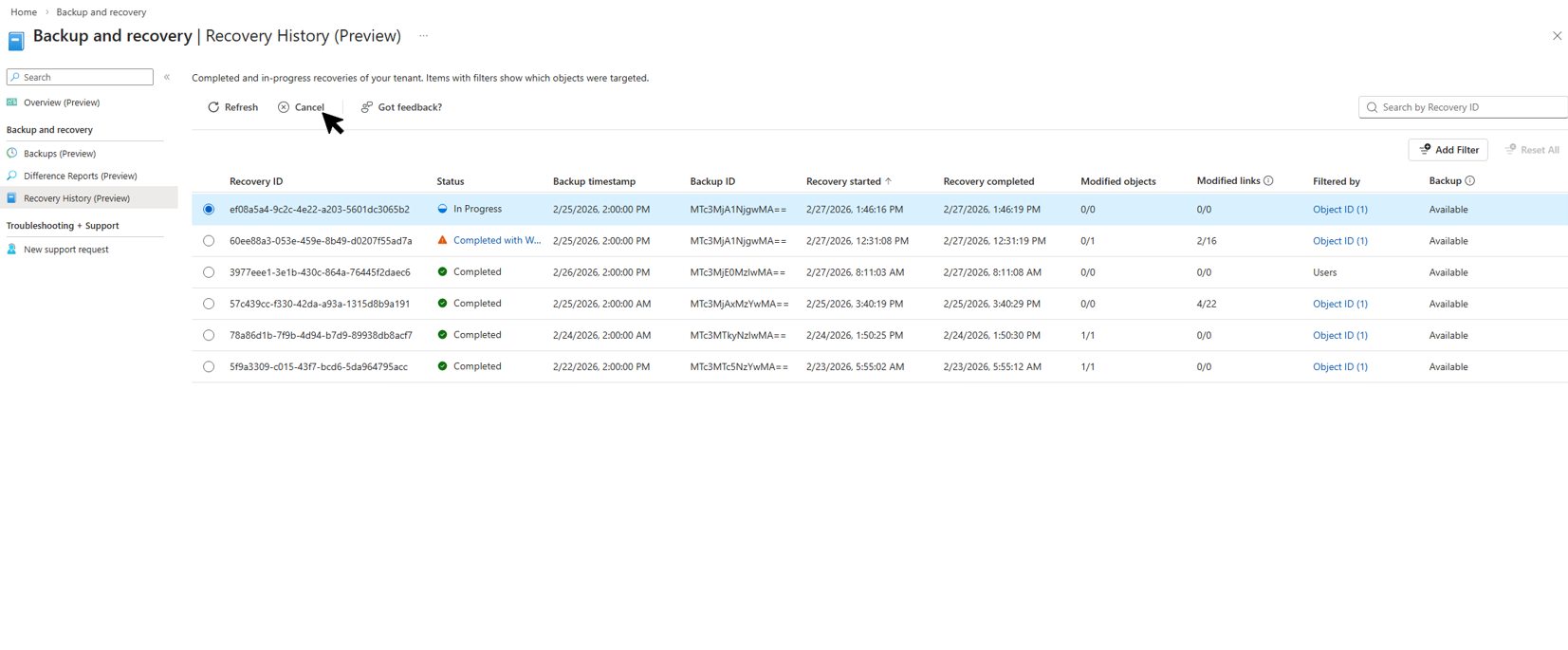
Einen Wiederherstellungsauftrag während der Ausführung abbrechen. Alle Vor dem Abbruch abgeschlossenen Wiederherstellungsaktionen bleiben wirksam.
Wechseln Sie zu Sicherung und Wiederherstellung>Wiederherstellungsgeschichte.
Wählen Sie den laufenden Wiederherstellungsauftrag und dann "Abbrechen" aus.
Hinweis
- Vorläufig gelöschte Benutzer, Microsoft 365-Gruppen, Cloudsicherheitsgruppen, Anwendungsregistrierungen und Dienstprinzipale können 30 Tage lang wiederhergestellt werden. Weitere Informationen finden Sie unter Vorläufiges Löschen in Microsoft Entra Backup and Recovery. Sicherung und Wiederherstellung stellt unterstützte Eigenschaften und Verknüpfungen aus aufbewahrten Sicherungen wieder her.
- Endgültig gelöschte Objekte können nicht wiederhergestellt werden. Verwenden Sie geschützte Aktionen, um unerwünschte endgültige Löschungen in Ihrem Mandanten zu verhindern.