Hinweis
Für den Zugriff auf diese Seite ist eine Autorisierung erforderlich. Sie können versuchen, sich anzumelden oder das Verzeichnis zu wechseln.
Für den Zugriff auf diese Seite ist eine Autorisierung erforderlich. Sie können versuchen, das Verzeichnis zu wechseln.
In diesem Artikel wird beschrieben, wie Sie verfügbare Sicherungen für Ihren Mandanten in Microsoft Entra Backup and Recovery anzeigen.
Microsoft Entra-Backups bieten eine Point-in-Time-Ansicht der unterstützten Mandantenobjekte und ihrer Attribute. Sicherungen helfen Administratoren, Änderungen zu überprüfen und sich von unbeabsichtigten oder unerwünschten Änderungen zu erholen.
Wichtige Merkmale der Sicherung und Wiederherstellung:
- Eine Sicherung pro Tag: Microsoft Entra erstellt automatisch täglich eine Sicherung für Ihren Mandanten.
- Aufbewahrt für sieben Tage: Jede Sicherung ist für bis zu sieben Tage ab dem Zeitstempel verfügbar.
- Nicht bearbeitbar: Sicherungen können nicht geändert oder gelöscht werden.
Voraussetzungen
Um verfügbare Sicherungen in Ihrem Mandanten anzuzeigen, müssen Sie über die Rolle des Microsoft Entra Backup Reader oder über eine Rolle mit höheren Rechten verfügen.
Sicherungen anzeigen
Melden Sie sich mindestens als Microsoft Entra Backup Reader beim Microsoft Entra Admin Center an.
Navigieren Sie zu Sicherung und Wiederherstellung. Auf der Seite "Übersicht " werden Featurehighlights, Warnungen und aktuelle Aktivitäten angezeigt.
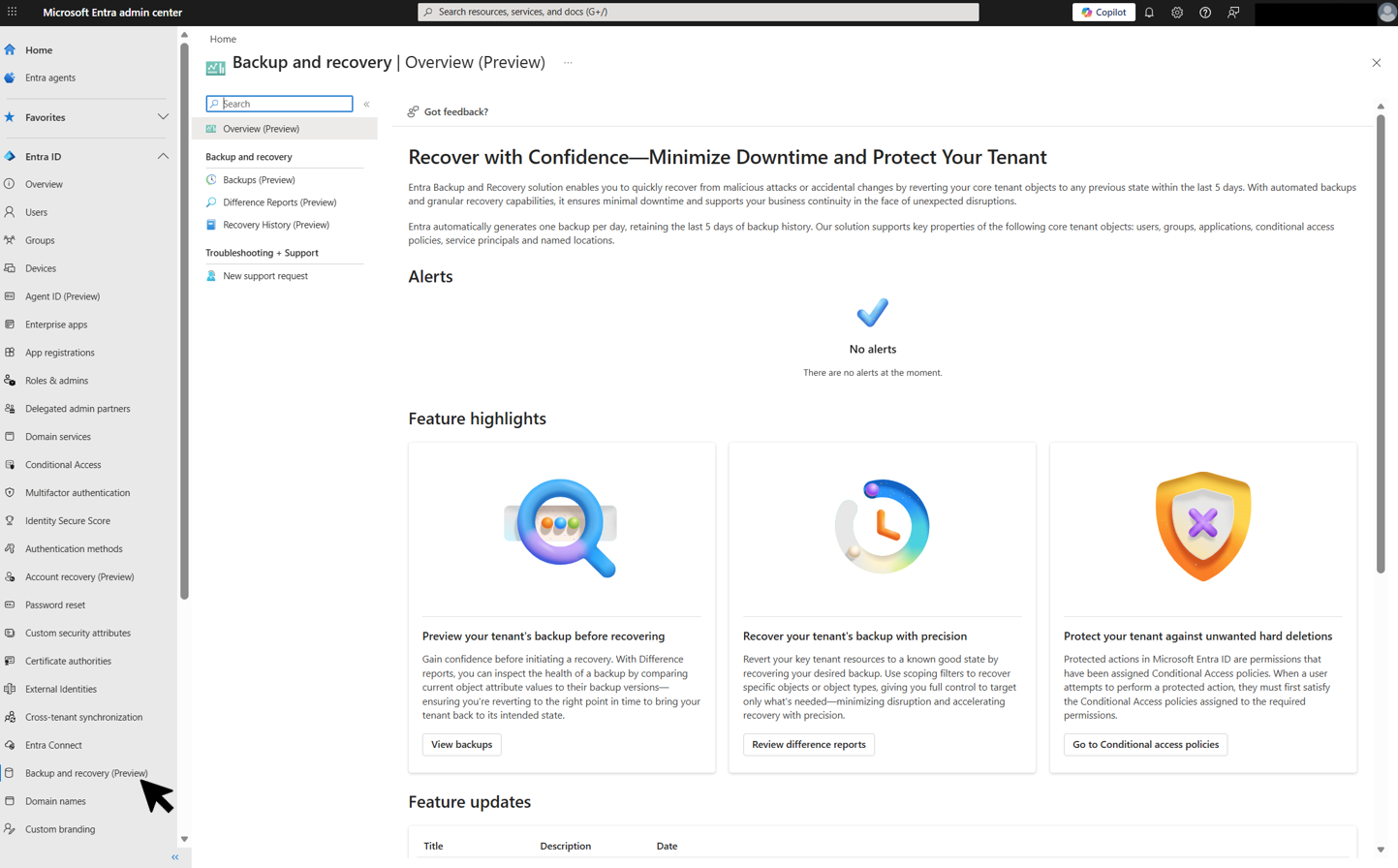
Wählen Sie "Sicherungen " aus, um die Liste der verfügbaren Sicherungen für Ihren Mandanten anzuzeigen. Jede Sicherung zeigt ihren Zeitstempel und die Sicherungs-ID an.
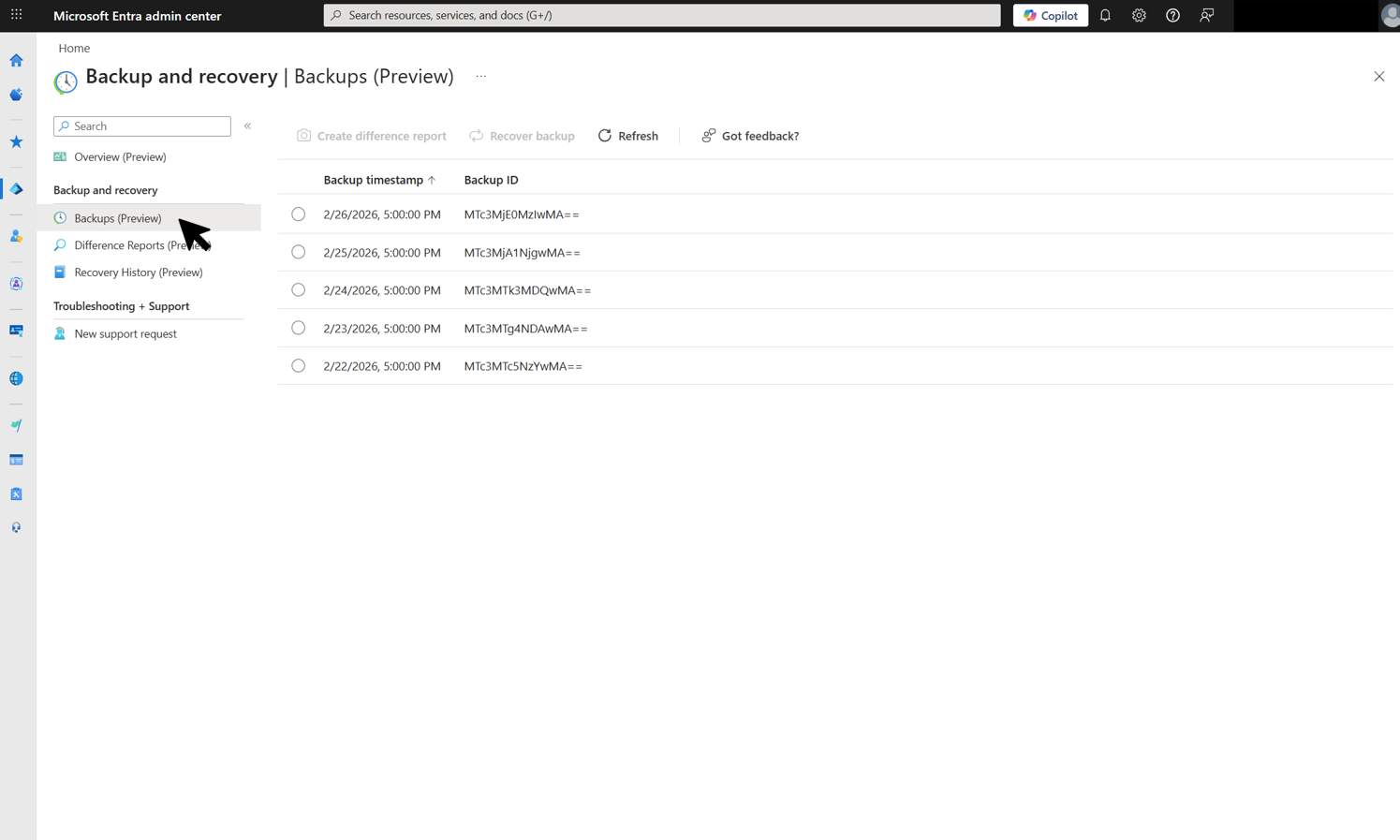
Wählen Sie auf der Seite "Sicherungen " eine Sicherung aus, um einen Differenzbericht zu erstellen oder eine Wiederherstellung zu starten.