Hinweis
Für den Zugriff auf diese Seite ist eine Autorisierung erforderlich. Sie können versuchen, sich anzumelden oder das Verzeichnis zu wechseln.
Für den Zugriff auf diese Seite ist eine Autorisierung erforderlich. Sie können versuchen, das Verzeichnis zu wechseln.
Bei der Konfiguration der Bereitstellung ist einer der Typen von Attributzuordnungen, die Sie angeben können, der Erweiterbarkeitsworkflowzuordnungstyp "Lifecycle Workflows (LCW)". Mit diesem Zuordnungstyp können Sie Attributzuordnungen über die grundlegenden Transformationen hinaus erweitern, die vom Ausdruckszuordnungstyp unterstützt werden, sodass Sie Szenarien erfüllen können, in denen möglicherweise benutzerdefinierte Geschäftslogik erforderlich ist.
Zum Konfigurieren des LCW-Erweiterungsworkflowzuordnungstyps müssen Sie einen LCW-Erweiterbarkeitsworkflow erstellen, der eine Azure Logic App aufruft, um einen Wert zu generieren. Der von der Azure Logik-App generierte Wert wird dann auf ein Zielattribute angewendet.
Voraussetzungen
Sie müssen eine Azure Logic App erstellen. Dafür sollten Sie folgendes haben:
- Ein Azure-Abonnement (erforderlich zum Erstellen und Verwenden einer Azure Logic App)
- Mindestens eine Rolle "Logik-App-Mitwirkender"
Sie müssen einen LCW-Erweiterbarkeitsworkflow erstellen, um die Azure Logic App auszulösen. Dafür sollten Sie folgendes haben:
- Eine Entra ID Governance-Lizenz
- Mindestens eine Administratorrolle für Lebenszyklusworkflows
Zum Konfigurieren eines Bereitstellungsauftrags, einschließlich Attributzuordnungen, benötigen Sie Folgendes:
- Mindestens eine Anwendungsadministratorrolle . Wenn Sie die eingehende Bereitstellung für eine lokale Active Directory konfigurieren, ist auch die Rolle des Hybrididentitätsadministrators erforderlich.
Übersicht über den LCW-Erweiterbarkeitsworkflow
Ein LCW-Erweiterbarkeitsworkflow ist ein neuer Typ von Lifecycle-Workflow , der sich von den vorhandenen Joiner-, Mover- und Leaver-Typen unterscheidet.
Ähnlich wie Joiner-, Mover- und Leaver-Workflows geben Sie eine Aufgabe für den Workflow an, der ausgeführt werden soll. In diesem Fall wird die Aufgabe eine benutzerdefinierte Erweiterung auslösen. Sie können sich eine benutzerdefinierte Erweiterung als Wrapper für die Azure Logic App vorstellen, die Ihre benutzerdefinierte Logik enthält– wenn die benutzerdefinierte Erweiterung durch den Erweiterbarkeitsworkflow ausgelöst wird, wird die Azure Logic App ausgeführt.
Im Gegensatz zu Joiner-, Mover- und Leaver-Workflows können Erweiterbarkeitsworkflows jedoch ausgeführt werden, bevor ein Benutzer bereitgestellt wird. Mit anderen Worten, ein Erweiterbarkeitsworkflow kann unabhängig davon ausgeführt werden, ob ein bestimmtes Benutzerkonto im Entra ID Verzeichnis vorhanden ist.
Dies macht Erweiterbarkeitsworkflows in Szenarien vor der Bereitstellung (auch als Pre-Joiner bezeichnet) nützlich. Sie können z. B. einen Erweiterbarkeitsworkflow verwenden, um einen eindeutigen Alias für einen neu eingestellten Mitarbeiter zu generieren, bevor Sie sein Konto im Verzeichnis bereitstellen und ihnen anschließend Zugriff auf Unternehmensressourcen gewähren.
Note
Derzeit unterstützt ein LCW-Erweiterbarkeitsworkflow nur einen Triggertyp (Bereitstellungsattributzuordnung) und eine Aufgabe (Ausführen einer datengesteuerten benutzerdefinierten Aufgabenerweiterung).
Schritt 0: Erstellen einer Azure Logik-App
Sie müssen eine verbrauchsbasierte Azure Logic App erstellen, die einen einzelnen Wert ausgibt, der auf ein Zielattribute angewendet wird.
Wenn Sie noch nicht Azure Logic Apps sind, können Sie hier mehr lesen. Darüber hinaus finden Sie Anweisungen zum Erstellen Ihrer ersten verbrauchsbasierten Azure Logic App in diesem Lernprogramm.
Schritt 1: Erstellen einer benutzerdefinierten Erweiterung
Bevor Sie einen Erweiterbarkeitsworkflow erstellen, benötigen Sie eine benutzerdefinierte Erweiterung, die Sie mit Ihrem Erweiterbarkeitsworkflow verknüpfen können. Wie bereits erwähnt, können Sie sich die benutzerdefinierte Erweiterung als Wrapper für die Azure Logic App vorstellen, in der sich Ihre benutzerdefinierte Logik befindet. Wenn der Erweiterbarkeitsworkflow die benutzerdefinierte Erweiterung auslöst, wird die Azure Logic App ausgeführt.
Im Microsoft Entra Admin Center
Melden Sie sich mit Ihrem Browser über die Microsoft Entra Admin Center bei Ihrem Entra ID Mandanten an.
Navigieren Sie zu Lifecycle-Workflows > Benutzerdefinierte Erweiterungen > Hinzufügen einer benutzerdefinierten Erweiterung.
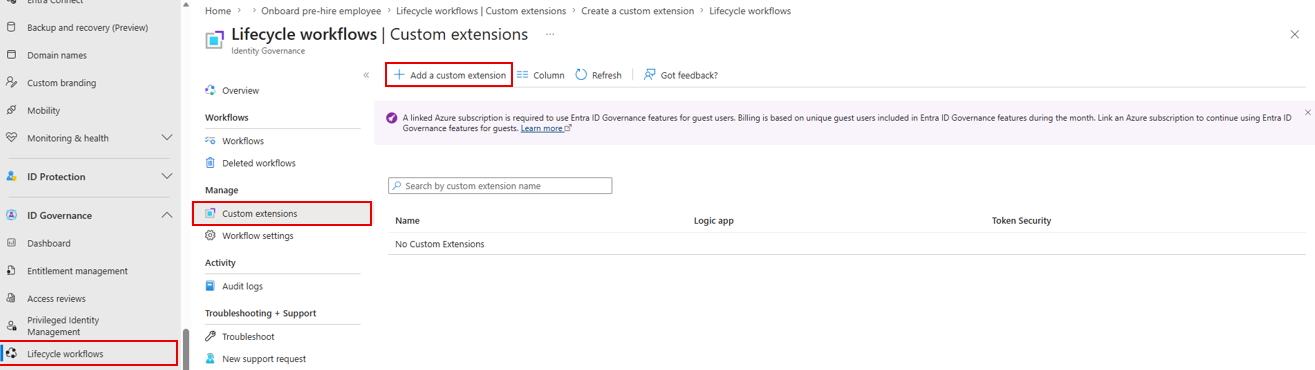
Fügen Sie auf der Registerkarte " Grundlagen " des Assistenten zum Erstellen einen Namen und eine Beschreibung für Die benutzerdefinierte Erweiterung hinzu.
Wählen Sie auf der Registerkarte " Vorgangsverhalten " die Option " Auf Ergebnis warten" (Vorschau) aus.
Auf der Registerkarte "Details" können Sie die benutzerdefinierte Erweiterung mit einer Azure Logic App verknüpfen. Wenn Sie bereits eine erstellt haben, wählen Sie "Nein" aus, um eine Logik-App zu erstellen, und geben Sie dann die Details der Abonnement-, Ressourcen- und Logik-App für Azure Logic App ein.
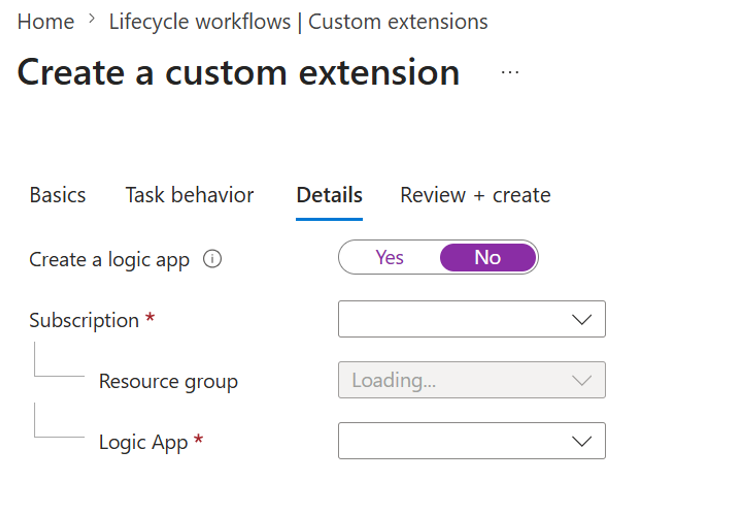
Überprüfen Sie die Details Ihrer benutzerdefinierten Erweiterung auf der Registerkarte "Überprüfen+ Erstellen ", und klicken Sie auf " Erstellen ", um den Vorgang abzuschließen.
Sie verfügen jetzt über eine benutzerdefinierte Erweiterung, die für die Verknüpfung mit einem Erweiterbarkeitsworkflow als Aufgabe bereit ist. Jetzt arbeiten wir an der Erstellung eines Erweiterbarkeitsworkflows.
Verwenden von Microsoft Graph
- Starten Sie das Microsoft Graph Explorer-Tool.
- Melden Sie sich bei Ihrem Mandanten an.
- Wählen Sie Berechtigungen ändern aus.
- Stimmen Sie den folgenden erforderlichen Berechtigungen zu:
LifecycleWorkflows-CustomExt.ReadWrite.All - Verwenden Sie die Create customTaskExtensions-API , um eine benutzerdefinierte Erweiterung zu erstellen.
Beispielanforderung
POST /identityGovernance/lifecycleWorkflows/customTaskExtensions
Content-Type: application/json

{
	"displayName": "test1",
	"description": "test1",
	"endpointConfiguration": {
		"@odata.type": "#microsoft.graph.logicAppTriggerEndpointConfiguration",
		"subscriptionId": "00000000-0000-0000-0000-000000000000",
		"resourceGroupName": "lcw-synthetics",
		"logicAppWorkflowName": "testReply"
	},
	"callbackConfiguration": null,
	"authenticationConfiguration": {
		"@odata.type": "#microsoft.graph.azureAdPopTokenAuthentication"
	},
	"id": "",
	"clientConfiguration": {
		"timeoutInMilliseconds": 1000,
		"maximumRetries": 1
	},
	"replyMode": "response"
}
Beispielantwort
HTTP/1.1 201 Created
Content-Type: application/json

{
  "@odata.context": "https://graph.microsoft.com/beta/$metadata#identityGovernance/lifecycleWorkflows/customTaskExtensions/$entity",
  "id": "902ca666-6b67-4d45-839c-8836d7f205f9",
  "displayName": "test1",
  "description": "test1",
  "createdDateTime": "2026-04-20T19:56:27.0723563Z",
  "lastModifiedDateTime": "2026-04-20T19:56:27.0723657Z",
  "replyMode": "response",
  "callbackConfiguration": null,
  "endpointConfiguration": {
		"@odata.type": "#microsoft.graph.logicAppTriggerEndpointConfiguration",
		"subscriptionId": "00000000-0000-0000-0000-000000000000",
		"resourceGroupName": "lcw-synthetics",
		"logicAppWorkflowName": "testReply",
		"url": "https://prod-05.southcentralus.logic.azure.com:443/workflows/c070dc95455e4e5a98da954feeb7e756/triggers/manual/paths/invoke?api-version=2016-10-01"
  },
	"authenticationConfiguration": {
		"@odata.type": "#microsoft.graph.azureAdPopTokenAuthentication"
	},
	"clientConfiguration": {
		"maximumRetries": 1,
		"timeoutInMilliseconds": 1000
	}
}
Sie verfügen jetzt über eine benutzerdefinierte Erweiterung, die für die Verknüpfung mit einem Erweiterbarkeitsworkflow als Aufgabe bereit ist. Jetzt arbeiten wir an der Erstellung eines Erweiterbarkeitsworkflows.
Schritt 2: Erstellen eines Erweiterbarkeitsworkflows
Nachdem Sie eine benutzerdefinierte Erweiterung erstellt haben, können Sie jetzt einen Erweiterbarkeitsworkflow erstellen, dessen Aufgabe es ist, die benutzerdefinierte Erweiterung auszulösen.
Im Microsoft Entra Admin Center
Melden Sie sich mit Ihrem Browser über die Microsoft Entra Admin Center bei Ihrem Entra ID Mandanten an.
Navigieren Sie zu Identity Governance-Lifecycle-Workflows >> zum Erstellen eines Workflows.
Wählen Sie auf der Registerkarte "Vorlage auswählen" die Erweiterungsvorlage für die Echtzeitbereitstellung aus .
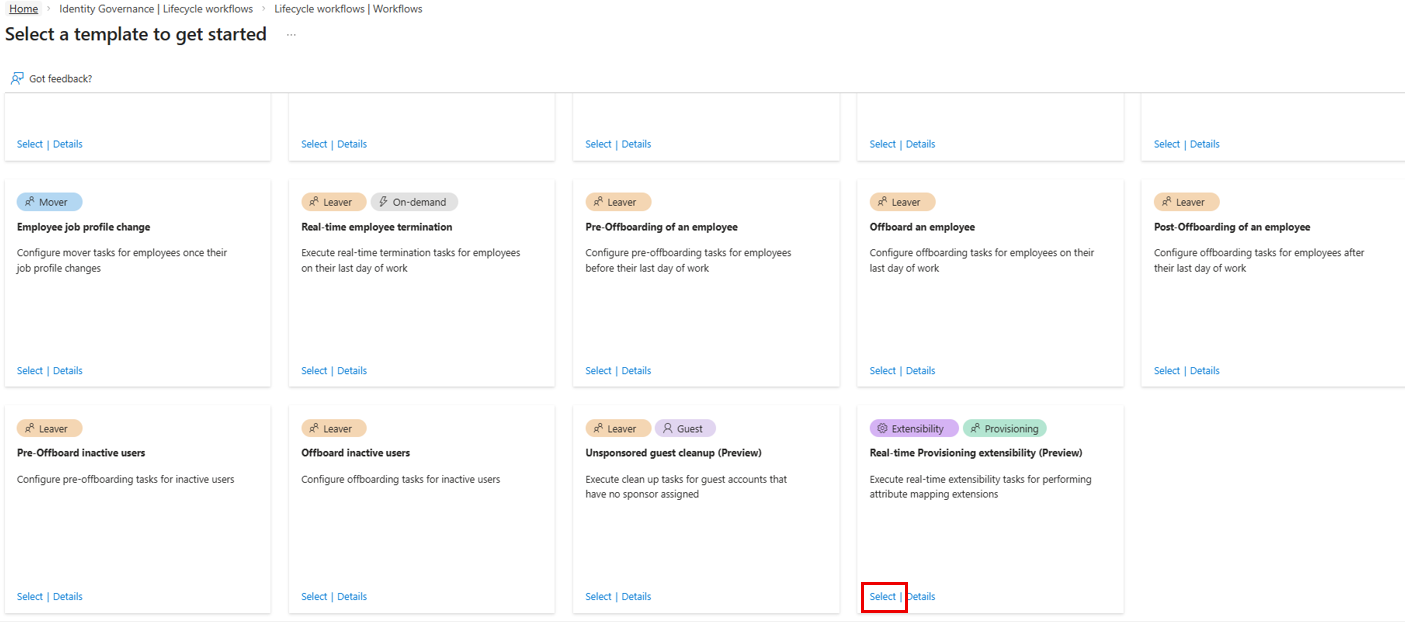
Geben Sie auf der Registerkarte " Grundlagen " einen Namen und eine Beschreibung für den Workflow ein. Der Triggertyp wird automatisch auf die Zuordnung von Bereitstellungsattributen festgelegt. Dies ist der einzige Triggertyp, den wir derzeit für Erweiterbarkeitsworkflows unterstützen.
Nun konfigurieren wir Ihren Erweiterbarkeitsworkflow so, dass er eine benutzerdefinierte Erweiterung auslöst. Klicken Sie auf der Registerkarte " Aufgaben überprüfen " auf die Aufgabe " Datengesteuerte benutzerdefinierte Aufgabenerweiterung ausführen ", die der Workflowaufgabentabelle automatisch als Teil der Erweiterungsvorlage für die Echtzeitbereitstellung hinzugefügt werden sollte.
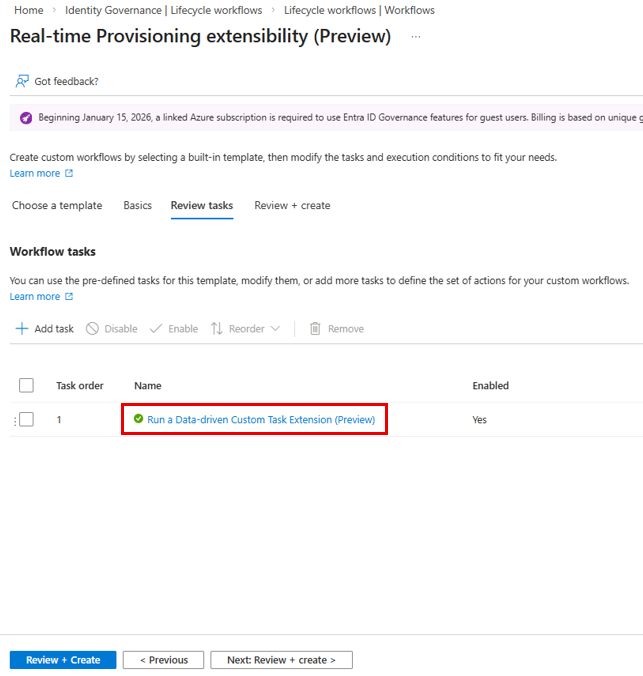
Klicken Sie im Kontextbereich " Benutzerdefinierte Aufgabenerweiterung ausführen" auf das Feld "Benutzerdefinierte Erweiterung auswählen ", und wählen Sie die benutzerdefinierte Erweiterung aus, die Sie im vorherigen Abschnitt erstellt haben.
Klicke auf Speichern.
Überprüfen Sie die Details Ihres Workflows auf der Registerkarte " Überprüfen+ Erstellen ", und klicken Sie auf " Erstellen ", um den Vorgang abzuschließen.
Sie verfügen jetzt über einen Erweiterbarkeitsworkflow, der eine Azure Logik-App auslösen kann, die Ihre benutzerdefinierte Logik enthält. Nun arbeiten wir an der Zuordnung des Erweiterbarkeitsworkflows zu einem Zielattribute.
Verwenden von Microsoft Graph
- Starten Sie das Microsoft Graph Explorer-Tool.
- Melden Sie sich bei Ihrem Mandanten an.
- Wählen Sie Berechtigungen ändern aus.
- Stimmen Sie den folgenden erforderlichen Berechtigungen zu:
LifecycleWorkflows-Workflow.ReadWrite.All - Verwenden Sie die Workflow-API erstellen, um einen LCW-Erweiterbarkeitsworkflow zu erstellen.
Beispielanforderung
POST /identityGovernance/lifecycleWorkflows/workflows
Content-Type: application/json

{
	"category": "extensibility",
	"displayName": "Real-time Provisioning extensibility (Preview)",
	"description": "Execute real-time extensibility tasks for performing attribute mapping extensions",
	"tasks": [
		{
      "arguments": [
        {
          "name": "customTaskExtensionID",
					"value": "f740553f-a6a2-4dc8-82df-148336dcd920"
				}
			],
			"description": "Run a Custom Task Extension and pass data from the workflow as input",
			"displayName": "Run a Data driven Custom Task Extension (Preview)",
			"isEnabled": true,
			"id": "77bb973f-3150-4a0f-b49b-24d1baa677f6",
			"continueOnError": false,
			"taskDefinitionId": "09303719-609e-4348-8bbc-d3ee45a2657e",
			"category": "extensibility"
		}
	],
	"executionConditions": {
		"@odata.type": "#microsoft.graph.identityGovernance.provisioningAttributeMapping"
 	},
	"isEnabled": true,
	"isSchedulingEnabled": false,
	"targetSubjectType": "provisioningObject"
}
Beispielantwort
HTTP/1.1 201 Created
Content-Type: application/json

{
	"@odata.context": "https://graph.microsoft.com/beta/$metadata#identityGovernance/lifecycleWorkflows/workflows/$entity",
	"category": "extensibility",
	"description": "Execute real-time extensibility tasks for performing attribute mapping extensions",
	"displayName": "Real-time Provisioning extensibility (Preview)",
	"isEnabled": true,
	"isSchedulingEnabled": false,
	"lastModifiedDateTime": "2026-04-20T19:58:42.4447369Z",
	"targetSubjectType": "provisioningObject",
	"createdDateTime": "2026-04-20T19:58:42.444727Z",
	"deletedDateTime": null,
	"id": "e41388b5-446e-4cf1-9bce-92cd09f828e5",
	"nextScheduleRunDateTime": null,
	"version": 1,
	"executionConditions": {
		"@odata.type": "#microsoft.graph.identityGovernance.provisioningAttributeMapping"
	},
	"quarantineDetails": {
		"quarantinedDateTime": null,
		"quarantineType": "notQuarantined",
		"quarantineReason": null
	},
	"settings": {
		"quarantineConfiguration": {
			"matchMode": "any",
			"conditions": []
		}
	}
}
Sie verfügen jetzt über einen Erweiterbarkeitsworkflow, der eine Azure Logik-App auslösen kann, die Ihre benutzerdefinierte Logik enthält. Nun arbeiten wir an der Zuordnung des Erweiterbarkeitsworkflows zu einem Zielattribute.
Schritt 3: Zuordnen eines Erweiterbarkeitsworkflows zu einem Zielattribute
Nachdem Sie nun einen Erweiterbarkeitsworkflow erstellt haben, ist es an der Zeit, ihn einem Attribut in einem Bereitstellungsauftrag zuzuordnen. Dies ist so, dass der Erweiterbarkeitsworkflow bei laufendem Bereitstellungsauftrag einen Wert für dieses Attribut für jedes Objekt im Bereich des Bereitstellungsauftrags generiert.
Wenn Sie z. B. einen Erweiterbarkeitsworkflow dem Attribut "userPrincipalName " zuordnen und fünf Benutzer im Bereich Ihres Bereitstellungsauftrags vorhanden sind, generiert der Workflow einen Wert für das Attribut "userPrincipalName " für alle fünf Benutzer.
Im Microsoft Entra Admin Center
Melden Sie sich mit Ihrem Browser über die Microsoft Entra Admin Center bei Ihrem Entra ID Mandanten an.
Navigieren Sie zu Enterprise-Apps > "Alle Anwendungen".
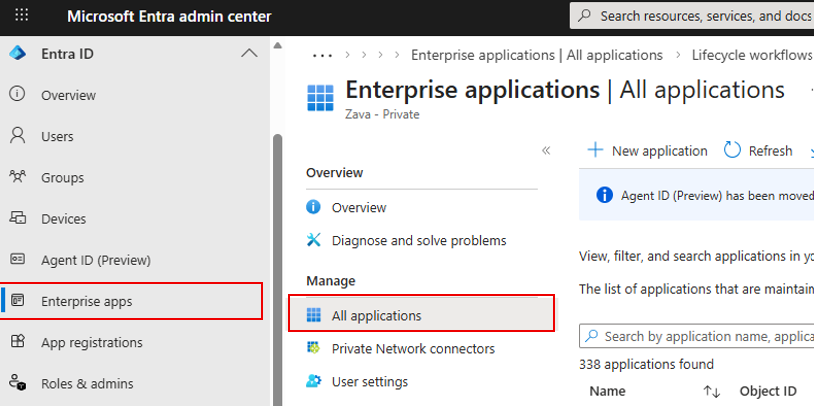
Wählen Sie eine bestimmte Anwendung (z. B. einen HR-Connector wie SuccessFactors oder Workday oder eine SaaS-Anwendung) aus.
Navigieren Sie innerhalb der Anwendung zur Zuordnung von Bereitstellungsattributen>.
Suchen Sie in der Attributzuordnungsliste das Zielattribute, für das Sie benutzerdefinierte Logik aufrufen möchten. Wählen Sie das Bearbeitungssymbol (das Bleistiftsymbol) für dieses Attribut aus.
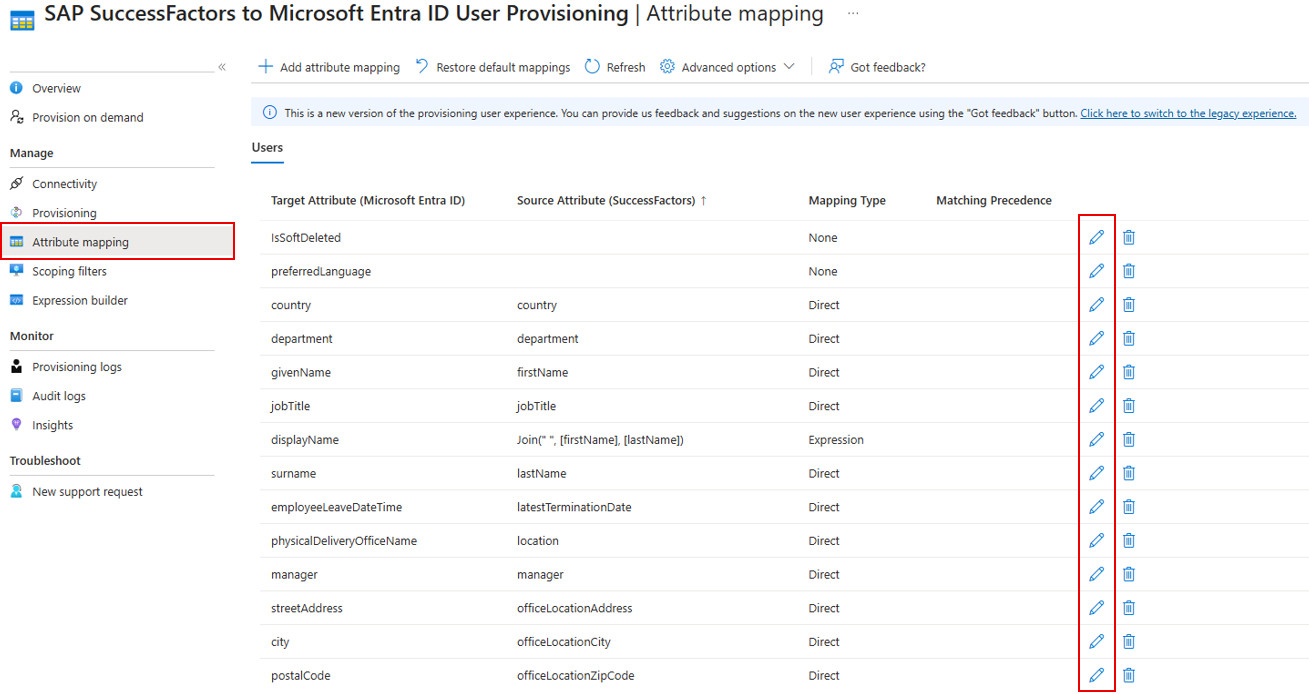
Wählen Sie im Blatt "Attributzuordnung bearbeiten" den LCW-Erweiterbarkeitsworkflow in der Dropdownliste "Zuordnungstyp " aus.
Klicken Sie auf das LcW-Erweiterbarkeitsworkflowfeld , um die Erweiterbarkeitsworkflowauswahl zu öffnen.
Wählen Sie im Kontextbereich "Erweiterbarkeitsworkflow auswählen" den entsprechenden Erweiterbarkeitsworkflow aus der Liste aus, und drücken Sie "Auswählen".
Geben Sie für das Feld " Eingabeattribute " an, welche Quellsystemattribute Sie an den Erweiterbarkeitsworkflow übergeben werden, und einen Alias für das Attribut (Aliase können besonders hilfreich für Szenarien sein, in denen die Quellattribute lang oder nicht lesbar sind und möglicherweise einen Anzeigenamen benötigen).
Wählen Sie unten im Blatt "Attributzuordnung bearbeiten" die Schaltfläche "Bearbeiten" aus.
Wenn der Erweiterbarkeitsworkflow erfolgreich dem Zielattribute zugeordnet wurde, wird die Attributzuordnungsseite aktualisiert, sodass in der Spalte "Zuordnungstyp " für dieses attribut "LCW-Erweiterbarkeitsworkflow" angezeigt wird.
Nachdem Sie die Konfiguration der Einstellungen Ihres Bereitstellungsauftrags abgeschlossen haben, können Sie jetzt einen Bereitstellungsauftrag wie gewohnt starten. Der LCW-Erweiterbarkeitsworkflow wird nun für alle Objekte im Bereich ausgeführt.
Verwenden von Microsoft Graph
Melden Sie sich mit Ihrem Browser über die Microsoft Entra Admin Center bei Ihrem Entra ID Mandanten an.
Navigieren Sie zu Enterprise-Apps > "Alle Anwendungen".
Wählen Sie die Anwendung aus, für die Sie die Attributzuordnungen ändern möchten.
Navigieren Sie zur Zuordnung des Bereitstellungsattributs>, und wählen Sie das Schema "Erweiterte Optionen > bearbeiten" aus.
Important
Bevor Sie Änderungen vornehmen, empfiehlt es sich, eine Kopie Ihres vorhandenen Schemas zu speichern. Auf diese Weise können Sie problemlos zu einer stabilen/unveränderten Version Ihres Schemas zurückkehren.
Suchen Sie nach dem Zielattribut, das Sie bearbeiten möchten, damit es dem LCW-Erweiterbarkeitsworkflow zugeordnet ist. Dies sind die Felder, die Sie für dieses Attribut ändern müssen:
Name des Felds Description flowTypeMuss sein ObjectAddOnly, da LCW-Erweiterbarkeitsworkflows nur während der Erstellung von Ereignissen ausgeführt werden könnenmatchingPriorityMuss sein 0, da Zielattribute, die einem LCW-Erweiterbarkeitsworkflow zugeordnet sind, nicht als übereinstimmende Attribute verwendet werden können.expressionDies ist die GUID des LCW-Erweiterbarkeitsworkflows. nameIdentisch mit expression; dies wird GUID des LCW-Erweiterbarkeitsworkflows sein.typeMuss LifecycleWorkflowseinparametersHier konfigurieren Sie die Quellattribute, die Sie als Eingaben an die Azure Logic App übergeben möchten. keyist der Alias für eine bestimmte Eingabe (dadurch können Entwickler einen Anzeigenamen verwenden, bei dem auf eine Eingabe in der Azure Logic App verwiesen wird, was für Situationen hilfreich ist, in denen ein Quellattribute lang oder kompliziert sein kann).expressionundnameist ein Quellattribute.Beispiel für eine neue Attributzuordnung, die LCW-Erweiterbarkeitsworkflows verwendet
Im folgenden Beispiel aktualisieren wir das
userPrincipalNameZielattribute.{ "defaultValue": null, "exportMissingReferences": false, "flowBehavior": "FlowWhenChanged", "flowType": "ObjectAddOnly", "matchingPriority": 0, "targetAttributeName": "userPrincipalName", "source": { "expression": "2b19441a-9ff0-449d-ba74-3e4226eff132", "name": "2b19441a-9ff0-449d-ba74-3e4226eff132", "type": "LifecycleWorkflow", "parameters": [ { "key": "firstname", "value": { "expression": "[name.givenName]", "name": "name.givenName", "type": "Attribute", "parameters": [] } }, { "key": "lastname", "value": { "expression": "[name.familyName]", "name": "name.familyName", "type": "Attribute", "parameters": [] } } ] } }Speichern Sie das gesamte bearbeitete Schemaobjekt, nicht nur den von Ihnen bearbeiteten Teil (erwägen Sie dies in einer separaten Datei). Sie müssen das gesamte Schemaobjekt im Anforderungstext des Microsoft Graph Explorer-Tools später bereitstellen.
Starten Sie das Microsoft Graph Explorer-Tool.
Melden Sie sich bei Ihrem Mandanten an.
Wählen Sie Berechtigungen ändern aus.
Stimmen Sie den folgenden erforderlichen Berechtigungen zu:
Synchronization.ReadWrite.AllKopieren/einfügen Sie das bearbeitete Schemaobjekt in den Abschnitt "Anforderungstext" des Tools Microsoft Graph Explorer, und verwenden Sie die Update synchronizationSchema-API, um die Attributzuordnungen für einen bestimmten Bereitstellungsauftrag zu aktualisieren.
Beispielanforderung
PUT /servicePrincipals/{id}/synchronization/jobs/{jobId}/schema
Content-Type: application/json

// In your request body, paste the entire schema object
Beispielantwort
HTTP/1.1 204 No Content
Nachdem Sie die Konfiguration der Einstellungen Ihres Bereitstellungsauftrags abgeschlossen haben, können Sie jetzt einen Bereitstellungsauftrag wie gewohnt starten. Der LCW-Erweiterbarkeitsworkflow wird nun für alle Objekte im Bereich ausgeführt.
Limitations
Beachten Sie die folgenden Featurebeschränkungen:
- Benutzerdefinierte Aufrufe werden für die Cloudsynchronisierung nicht unterstützt. LCW-Erweiterbarkeitsworkflows können nur für eingehende, API-gesteuerte Bereitstellung, SaaS-ausgehende Bereitstellung und mandantenübergreifende Synchronisierungsflüsse verwendet werden.
- Ein Attribut mit dem LCW-Erweiterbarkeitsworkflowzuordnungstyp kann nicht für den Abgleich verwendet werden. Wenn der Wert eines Attributs mithilfe eines LCW-Erweiterbarkeitsworkflows generiert wurde, kann es nicht als übereinstimmende Attribut verwendet werden.
- Benutzerdefinierte Aufrufe werden nur für Erstellungsereignisse unterstützt. Die LCW-Erweiterbarkeitsworkflowzuordnung kann nur während der Erstellung angewendet werden, nicht bei Aktualisierungen oder Löschungen.
- Benutzerdefinierte Sicherheitsattribute (CSAs). Wir unterstützen nicht explizit die Verwendung von LCW-Erweiterbarkeitsworkflows zum Generieren von Werten für CSAs. Wenn Sie sich dafür entscheiden, fahren Sie bitte mit Vorsicht fort.
Verwandte Artikel
- Automatisieren der Personalbereitstellung/Bereitstellung bis zum Entra ID
- Automatisieren der Benutzerbereitstellung/Bereitstellungsaufhebung für SaaS-Apps
- Anpassen von Attributzuordnungen für die Benutzerbereitstellung
- Bereichsfilter für die Benutzerbereitstellung
- Mit SCIM kann die automatische Bereitstellung von Benutzern und Gruppen aus Microsoft Entra ID für Anwendungen aktiviert werden
- Kontobereitstellungsbenachrichtigungen
- Liste der Tutorials zur Integration von SaaS-Apps