Hinweis
Für den Zugriff auf diese Seite ist eine Autorisierung erforderlich. Sie können versuchen, sich anzumelden oder das Verzeichnis zu wechseln.
Für den Zugriff auf diese Seite ist eine Autorisierung erforderlich. Sie können versuchen, das Verzeichnis zu wechseln.
Die Export- und Freigabeeinstellungen geben dem Fabric-Administrator die Flexibilität, zu bestimmen und zu erlauben, dass Power BI-Inhalte in Formate exportiert werden, die den Sicherheits- und Compliancerichtlinien ihrer Organisation entsprechen. Mit diesen Einstellungen können Sie auch verhindern, dass nicht autorisierte Exportformate von Benutzern exportiert werden.
Die Freigabeeinstellungen werden auch über diese Einstellungen verwaltet. Sie können festlegen, wie und wer Power BI Inhalte in Ihrer Organisation freigeben kann, sowie Einstellungen für die Freigabe von Inhalten für Benutzer außerhalb Ihrer Organisation festlegen. Diese Einstellungen werden im Abschnitt „Mandanteneinstellungen“ im Administratorportal konfiguriert. Informationen zur Verwendung von Mandanteneinstellungen und wie Sie dorthin gelangen finden Sie unter Informationen zu Mandanteneinstellungen.
Externe Datenfreigabe
Wenn Sie diese Einstellung aktivieren, können die von Ihnen angegebenen Benutzer*innen für Projektmitarbeiter sowohl außerhalb als auch innerhalb Ihrer Organisation schreibgeschützte Links zu Daten freigeben, die im OneLake-Speicher Ihrer Organisation gespeichert sind. Zusammenarbeiter, die den Link erhalten, können die Daten sowohl innerhalb als auch außerhalb ihrer eigenen Fabric-Mandanten anzeigen, erweitern und freigeben, wobei sie die Lizenzen und Kapazitäten ihrer Organisation nutzen.
Die externe Datenfreigabe hat wichtige Sicherheitsaspekte. Weitere Informationen zur externen Datenfreigabe finden Sie unter Externe Datenfreigabe.
Um die externe Datenfreigabe zu aktivieren, öffnen Sie das Verwaltungsportal, wechseln Sie zu Mandanteneinstellungen, erweitern Sie die externe Datenfreigabe unter " Export- und Freigabeeinstellungen", legen Sie die Umschaltfläche auf "Aktiviert" fest, und geben Sie dann an, welche Benutzer externe Datenfreigaben erstellen können.
Benutzer können externe Datenfreigaben akzeptieren.
Wenn Sie diese Einstellung aktivieren, können die von Ihnen angegebenen Benutzer Links im Nur-Lese-Modus zu Daten aus dem Fabric-Mandant einer anderen Organisation akzeptieren. Benutzer*innen, die einen externen Freigabelink annehmen, können diese Daten sowohl innerhalb als auch außerhalb Ihrer Organisation anzeigen, darauf aufbauen und freigeben. Weitere Informationen zur externen Datenfreigabe und den zugehörigen Sicherheitsaspekten finden Sie unter Externe Datenfreigabe.
Um Benutzern das Akzeptieren externer Datenfreigaben zu ermöglichen, öffnen Sie das Verwaltungsportal, wechseln Sie zu Mandanteneinstellungen, erweitern Sie "Benutzer können externe Datenfreigaben unter Export- und Freigabeeinstellungen akzeptieren", legen Sie die Umschaltfläche auf "Aktiviert" fest, und geben Sie dann an, welche Benutzer externe Datenfreigaben akzeptieren können.
Diese Einstellung steht nicht im Zusammenhang mit der Option, bestimmten Benutzern zu erlauben, die externe Datenfreigabe zu aktivieren, die sich auf die Freigabe von Power BI-Semantischen Modellen über Entra B2B bezieht.
Gastbenutzer können auf Microsoft Fabric zugreifen
Wenn Sie diese Einstellung aktivieren, können Gastbenutzer von Microsoft Entra Business-to-Business (Microsoft Entra B2B) auf Fabric zugreifen. Wenn Sie diese Einstellung deaktivieren, erhalten B2B-Gastbenutzer beim Versuch, auf Fabric zuzugreifen, und alle Fabric Elemente, für die sie über Berechtigungen verfügen, eine Fehlermeldung. Durch Deaktivieren dieser Einstellung für die gesamte Organisation wird außerdem verhindert, dass Benutzer Gäste über die Elementfreigabe und -berechtigungen einladen. Verwenden Sie die Option für bestimmte Sicherheitsgruppen, um zu steuern, auf welche B2B-Gastbenutzer Fabric zugreifen können.
Weitere Informationen finden Sie unter Distribute Power BI Inhalte für externe Gastbenutzer mit Microsoft Entra B2B.
Benutzer*innen können Gastbenutzer*innen über die Elementfreigabe und Berechtigungen zur Zusammenarbeit einladen
Mithilfe dieser Einstellung können Organisationen auswählen, ob neue Gastbenutzer über Fabric-Freigaben, Berechtigungen und Abonnementserfahrungen zur Organisation eingeladen werden können.
Um externe Benutzer in Ihre Organisation einzuladen, muss der Benutzer auch über die Rolle des Microsoft Entra Gast-Einladenden verfügen. Sobald sie eingeladen wurden, werden externe Benutzer Microsoft Entra B2B-Gastbenutzer. Diese Einstellung steuert nur die Möglichkeit, über Fabric einzuladen.
Weitere Informationen finden Sie unter Einladen von Gastbenutzern.
Wichtig
Diese Einstellung hieß bisher Inhalt für externe Benutzer freigeben.
Gastbenutzer können Fabric Inhalte durchsuchen und auf sie zugreifen.
Diese Einstellung ermöglicht Microsoft Entra B2B-Gastbenutzern vollzugriff auf die Browsererfahrung mithilfe des linken Navigationsbereichs in der Organisation. Gastbenutzer, denen Arbeitsbereichsrollen oder bestimmte Elementberechtigungen zugewiesen wurden, verfügen weiterhin über diese Rollen und/oder Berechtigungen, auch wenn diese Einstellung deaktiviert ist.
Weitere Informationen zum Senden von Fabric Inhalten an Microsoft Entra B2B-Gastbenutzer finden Sie unter Distribute Power BI Inhalte an externe Gastbenutzer mit Microsoft Entra B2B.
Benutzer*innen können Gastbenutzer*innen in Listen vorgeschlagener Personen anzeigen
Diese Einstellung hilft Organisationen dabei, die Sichtbarkeit externer Benutzer bei gemeinsamen Interaktionen einzuschränken. Wenn die Option deaktiviert ist, werden Microsoft Entra-Gastbenutzer nicht in den Benutzerlisten des Auswahldialogs für vorgeschlagene Benutzer angezeigt. Dadurch wird die versehentliche Freigabe für externe Benutzer verhindert und angezeigt, welche externen Benutzer über Power BI Freigabe-UIs zu Ihrer Organisation hinzugefügt wurden.
Wichtig
Wenn die Einstellung deaktiviert ist, können Sie einem Gastbenutzer weiterhin die Berechtigung erteilen, indem Sie seine vollständige E-Mail-Adresse in der Personenauswahl angeben.
Im Web veröffentlichen
Personen in Ihrer Organisation können öffentliche Berichte im Web veröffentlichen. Zum Anzeigen öffentlich veröffentlichter Berichte ist keine Authentifizierung erforderlich.
Nur Administratoren können die Erstellung neuer Einbettungscodes zu Veröffentlichung im Web zulassen. Wechseln Sie zu Einbettungscodes im Admin-Portal, um öffentliche Einbettungscodes zu überprüfen und zu verwalten. Wenn Codes private oder vertrauliche Inhalte enthalten, entfernen Sie die betreffenden Codes. Überprüfen Sie die Einbettungscodes regelmäßig, um sicherzustellen, dass keine vertraulichen Informationen im Web verfügbar sind.
Die Einstellung Im Web veröffentlichen im Verwaltungsportal stellt Optionen bereit, für die Benutzer Einbindungscodes erstellen können. Administratoren können Im Web veröffentlichen auf Aktiviert und Auswahl der Funktionsweise von Einbettungscodes auf Nur bestehende Einbettungscodes zulassen festlegen. In diesem Fall können Benutzer Einbettungscodes erstellen, aber sie müssen sich an den Administrator wenden, um dies zu ermöglichen.
Benutzer sehen verschiedene Optionen auf der Benutzeroberfläche basierend auf der Einstellung zur Veröffentlichung im Web.
| Merkmal | Für die gesamte Organisation aktiviert | Für die gesamte Organisation deaktiviert | Spezifische Sicherheitsgruppen |
|---|---|---|---|
| Im Web veröffentlichen im Menü Weitere Optionen des Berichts | Für alle aktiviert | Nicht für alle sichtbar | Nur für autorisierte Benutzer oder Gruppen sichtbar |
| Einbindungscodes verwalten unter Einstellungen | Für alle aktiviert | Für alle aktiviert | Für alle aktiviert Option - Löschen nur für autorisierte Benutzer oder Gruppen - Codes abrufen ist für alle aktiviert |
| Einbindungscodes im Verwaltungsportal | Der Status weist einen der folgenden Werte auf: - Aktiv - Nicht unterstützt - Blockiert |
Statusanzeige Deaktiviert | Der Status weist einen der folgenden Werte auf: - Aktiv - Nicht unterstützt - Blockiert Wenn ein Benutzer gemäß den Mandanteneinstellungen nicht autorisiert ist, wird der Status Verletzt angezeigt. |
| Vorhandene veröffentlichte Berichte | Alle aktiviert | Alles deaktiviert | Berichte werden weiterhin für alle gerendert. |
Weitere Informationen finden Sie unter Veröffentlichen im Web.
Kopieren und Einfügen von Visuals
Aktivieren Sie diese Einstellung, um Benutzern in der Organisation zu erlauben, visuelle Elemente aus einer Kachel oder einer Berichtsvisualisierung zu kopieren und sie als statische Bilder in externe Anwendungen einfügen.
In Excel exportieren
Benutzer in der Organisation können die Daten aus einer Visualisierung in eine Excel Datei exportieren.
Weitere Informationen finden Sie unter Exportieren der Daten, die zum Erstellen einer Visualisierung verwendet wurden.
Hinweis
Fabric wendet automatisch ein Vertraulichkeitslabel an auf die exportierte Datei an und schützt sie gemäß den Verschlüsselungseinstellungen des Labels.
Nach CSV exportieren
Benutzer in der Organisation können Daten aus einer Kachel, Visualisierung oder einem paginierten Bericht in eine .csv-Datei exportieren.
Um diese Einstellung zu ändern, wechseln Sie zu Mandanteneinstellungen, suchen Sie unter "Exportieren" und "Freigabeeinstellungen" nach "In .csv exportieren", wählen Sie aus, ob die Einstellung aktiviert oder deaktiviert ist, wählen Sie den Benutzerbereich unter "Übernehmen" aus, und wählen Sie dann "Übernehmen" aus.
Herunterladen von Berichten
Benutzer in der Organisation können PBIX-Dateien und paginierte Berichte herunterladen.
Weitere Informationen finden Sie unter Einen Bericht vom Power BI-Dienst zu Power BI Desktop herunterladen.
Benutzer können mit semantischen Modellen in Excel mithilfe einer Liveverbindung arbeiten.
Aktivieren Sie diese Einstellung, damit Benutzer Daten aus einem Power BI visuellen oder semantischen Modell in Microsoft Excel exportieren oder ein semantisches Modell in eine Excel Arbeitsmappe mit "Analysieren" in Excel exportieren können, beide Optionen mit einer Liveverbindung mit dem XMLA-Endpunkt.
Weitere Informationen finden Sie unter Excel-Arbeitsmappen mit aktualisierbaren Power BI-Daten erstellen.
Exportieren von Berichten als PowerPoint Präsentationen oder PDF-Dokumente
Mit dieser Einstellung können Benutzer Berichte als PowerPoint Präsentationen oder PDF-Dokumente exportieren.
Weitere Informationen finden Sie unter Exportieren PowerPoint Präsentationen und Exportieren von PDF-Dokumenten.
Exportieren von Berichten als MHTML-Dokumente
Benutzer in der Organisation können paginierte Berichte als MHTML-Dokumente exportieren, wenn diese Einstellung aktiviert ist.
Exportieren von Berichten als Word Dokumente
Mit dieser Einstellung können Benutzer in der Organisation paginierte Berichte als Microsoft Word Dokumente exportieren.
Weitere Informationen finden Sie unter Exportieren Power BI paginierten Bericht zu Microsoft Word.
Exportieren von Berichten als XML-Dokumente
Mit dieser Einstellung können Benutzer in der Organisation paginierte Berichte als XML-Dokumente exportieren.
Weitere Informationen finden Sie unter Exportieren Power BI paginierten Bericht in XML.
Exportieren von Berichten als Bilddateien
Benutzer in der Organisation können die API zum Exportieren von Berichten in Dateien verwenden, um Berichte als Bilddateien zu exportieren.
Weitere Informationen finden Sie unter Exportieren Power BI paginierten Bericht in eine Bilddatei.
Dashboards und Berichte drucken
Mit dieser Einstellung können Benutzer in der Organisation Dashboards und Berichte drucken.
Weitere Informationen finden Sie unter Print aus dem Power BI service.
Zertifizierung
Wählen Sie aus, ob Personen in Ihrer Organisation oder bestimmte Sicherheitsgruppen Elemente wie Apps, Berichte oder Datamarts als vertrauenswürdige Quellen für die breitere Organisation zertifizieren können.
Wichtig
Wenn ein Benutzer ein Element zertifiziert, werden seine Kontaktdetails zusammen mit dem Zertifizierungsbadge angezeigt.
Lesen Sie Aktivieren der Inhaltszertifizierung, um weitere Informationen zu erhalten.
Genehmigung von Stammdaten
Wählen Sie aus, ob Personen in Ihrer Organisation oder bestimmte Sicherheitsgruppen Elemente wie Lakehouses, Warehouses oder Datamarts als eine der Kernquellen für die Datensätze Ihrer Organisation empfehlen können.
Wenn jemand ein Objekt als Stammdaten empfiehlt, werden deren Name und E-Mail mit dem Gütesiegel angezeigt.
Weitere Informationen finden Sie unter Aktivieren der Bestätigung von Stammdaten.
Benutzer können E-Mail-Abonnements einrichten
Mit dieser Einstellung können Benutzer E-Mail-Abonnements für Berichte und Dashboards erstellen. Lesen Sie Email-Abonnements für Berichte und Dashboards im Power BI service, um mehr zu erfahren.
B2B-Gastbenutzer können E-Mail-Abonnements einrichten und abonnieren
Möglicherweise möchten Administratoren, dass B2B-Gastbenutzer E-Mail-Abonnements erhalten, andere externe Benutzer jedoch nicht. Verwenden Sie diese Einstellung, um B2B-Gastbenutzern die Möglichkeit zu geben, selbst E-Mail-Abonnements einzurichten und zu abonnieren.
Wenn diese Einstellung deaktiviert ist, können nur Benutzer in Ihrer Organisation E-Mail-Abonnements erstellen und empfangen.
Die Umschaltung Benutzer können E-Mail-Abonnements an externe Benutzer senden wird automatisch deaktiviert, wenn die Umschaltung B2B-Gastbenutzer können E-Mail-Abonnements einrichten und abonnieren ausgeschaltet ist. Dies liegt daran, dass B2B-Benutzer externe Benutzer sind, denen erhöhte Berechtigungen zum Abrufen von Inhalten gewährt wurden. B2B-Gastbenutzer verfügen über höhere Berechtigungen als andere externe Benutzer und wenn sie das E-Mail-Abonnement nicht erhalten, können es auch die anderen externen Benutzer nicht.
Benutzer können E-Mail-Abonnements an externe Benutzer senden
Externe Benutzer sind Benutzer, die Ihrer Microsoft Entra ID nicht hinzugefügt wurden. Deaktivieren Sie diese Einstellung, um zu verhindern, dass Benutzer externe Benutzer für E-Mail-Abonnements abonnieren.
Empfohlene Inhalte
Mit dieser Einstellung können Sie die Möglichkeit von Benutzern in Ihrer Organisation aktivieren oder deaktivieren, ihre veröffentlichten Inhalte in den Abschnitt Featured der Startseite von Power BI zu verschieben. Standardmäßig kann jeder Benutzer, der die Rolle "Administrator", "Mitglied" oder "Mitwirkender" in einem Arbeitsbereich in Ihrer Organisation hat, Inhalte für Power BI Home bereitstellen.
Weitere Informationen finden Sie unter Feature-Inhalt auf der Power BI Home-Seite von Kollegen.
Sie können auch empfohlene Inhalte auf der Seite Empfohlene Inhalte im Verwaltungsportal verwalten. Weitere Informationen finden Sie unter Verwalten ausgewählter Inhalte.
Zulassen von Verbindungen mit ausgewählten Tabellen
Mit dieser Einstellung können Fabric Administratoren steuern, wer in der Organisation empfohlene Tabellen im Katalog Excel Datentypen verwenden kann. Weitere Informationen zu Power BI vorgestellten Tabellen in Excel.
Verbindungen zu den ausgewählten Tabellen sind ebenfalls deaktiviert, wenn die Einstellung Allow live connections (Liveverbindungen zulassen) auf „Deaktiviert“ festgelegt ist.
Gemeinsam nutzbare Links zulassen, um allen Benutzern in Ihrer Organisation Zugriff zu gewähren
Diese Mandanteneinstellung ist für Administratoren verfügbar, die das Erstellen von freigebbaren Links an Personen in Ihrer Organisation deaktivieren möchten.
Wenn diese Einstellung für einen Benutzer mit Berechtigungen zum Freigeben eines Berichts deaktiviert ist, kann dieser Benutzer den Bericht nur über einen Link zu bestimmten Personen oder Personen mit vorhandenem Zugriff freigeben. Die folgende Abbildung zeigt, was der Benutzer sieht, wenn er versucht, den Bericht über einen Link zu teilen:
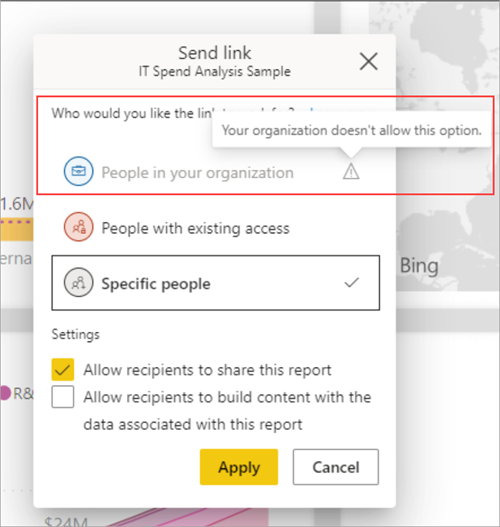
Weitere Informationen finden Sie unter Linkeinstellungen.
Aktivieren der Microsoft Teams-Integration
Mit dieser Einstellung können Organisationen auf Features zugreifen, die mit Microsoft Teams und dem Power BI service arbeiten. Zu diesen Features gehören das Starten von Teams-Erfahrungen aus Power BI wie Chats, der Power BI-App für Teams und das Abrufen von Power BI Benachrichtigungen von Teams. Arbeiten Sie mit Ihrem Teams-Administrator zusammen, um Teams-Integration vollständig zu aktivieren oder zu deaktivieren.
Erfahren Sie mehr über die Zusammenarbeit in Microsoft Teams mit Power BI.
Automatisches Installieren Power BI-App für Microsoft Teams
Die automatische Installation erleichtert die Installation der Power BI-App für Microsoft Teams, ohne Microsoft Teams App-Setuprichtlinien ändern zu müssen. Diese Änderung beschleunigt die Installation und erspart den Administratoren die mühsame Konfiguration und Wartung der Infrastruktur, die für eine Richtlinie zur Einrichtung von Anwendungen erforderlich ist.
Wenn die App installiert ist, erhalten Benutzer*innen Benachrichtigungen in Teams und können so leichter Kolleg*innen finden und mit ihnen zusammenarbeiten. Die Power BI-App für Teams bietet Benutzern die Möglichkeit, alle Fabric Inhalte zu öffnen.
Die automatische Installation erfolgt für einen Benutzer unter den folgenden Bedingungen:
- Die Power BI-App für Microsoft Teams ist im Microsoft Teams Admin-Portal auf Allowed festgelegt.
- Die Power BI Mandanteneinstellung Install Power BI-App für Microsoft Teams automatisch ist Aktiviert.
- Der Benutzer verfügt über eine Microsoft Teams-Lizenz.
- Der Benutzer öffnet the Power BI service in einem Webbrowser.
Wenn die App installiert ist, erhalten Benutzer*innen Benachrichtigungen in Teams und können so leichter Kolleg*innen finden und mit ihnen zusammenarbeiten. Die Power BI-App für Teams bietet Benutzern die Möglichkeit, alle Fabric Inhalte zu öffnen.
Weitere Informationen finden Sie unter Hinzufügen der Power BI-App zu Microsoft Teams.
Aktivieren Power BI-Add-Ins für PowerPoint
Das Power BI-Add-In für PowerPoint ermöglicht Benutzern das Hinzufügen von Live-, interaktiven Daten aus Power BI zu einer PowerPoint Präsentation. Weitere Informationen finden Sie unter Über das Power BI-Add-In für PowerPoint für weitere Details.
Wenn diese Einstellung aktiviert ist (Standard), stehen Einstiegspunkte zum Öffnen einer neuen PowerPoint Präsentation mit dem bereits geladenen Add-In in Power BI zur Verfügung. Wenn diese Einstellung deaktiviert ist, sind die Einstiegspunkte in Power BI nicht verfügbar.
Diese Integration erfordert, dass der Microsoft Office-Administrator Ihrer Organisation Unterstützung für Add-Ins aktiviert hat.
Wenn Sie diese Einstellung deaktivieren, verhindert dies nicht, dass Benutzer das Add-In ab PowerPoint verwenden. Um das Hinzufügen von Live-Power BI Berichtsseiten zu PowerPoint Folien mithilfe des Add-Ins vollständig zu blockieren, muss das Add-In sowohl in Power BI als auch in PowerPoint deaktiviert werden.
Zulassen von DirectQuery-Verbindungen zum Power BI semantischen Modellen
Wenn diese Einstellung aktiviert ist (Standardeinstellung), können Benutzer DirectQuery verwenden, um eine Verbindung mit Azure Analysis Services- oder Power BI-Datasets herzustellen.
Weitere Informationen zu DirectQuery finden Sie unter Use DirectQuery in Power BI Desktop.
Wenn Sie diese Option deaktivieren, werden Benutzer effektiv daran gehindert, neue zusammengesetzte Modelle auf Power BI semantischen Modellen für den Dienst zu veröffentlichen. Vorhandene Berichte, die ein zusammengesetztes Modell für ein Power BI semantischen Modell nutzen, funktionieren weiterhin, und Benutzer können weiterhin zusammengesetzte Modelle mit Desktop erstellen, aber sie können nicht im Dienst veröffentlichen.
Weitere Informationen zu zusammengesetzten Modellen finden Sie unter Use composite models in Power BI Desktop.
Hinweis
Liveverbindungen mit Power BI semantischen Modellen sind von diesem Switch nicht betroffen, weder Live- noch DirectQuery-Verbindungen mit Azure Analysis Services. Diese funktionieren weiterhin, unabhängig davon, ob die Einstellung aktiviert oder deaktiviert ist. Darüber hinaus funktionieren alle veröffentlichten Berichte, die ein zusammengesetztes Modell für ein Power BI Semantikmodell nutzen, auch dann weiterhin, wenn die Einstellung nach der Veröffentlichung deaktiviert wurde.
Gastbenutzer können mit freigegebenen Semantikmodellen in ihren jeweiligen Mandanten arbeiten.
Wenn diese Einstellung aktiviert ist, können Microsoft Entra B2B-Gastbenutzer von semantischen Modellen, die von Benutzern in Ihrer Organisation für sie freigegeben wurden, auf diese semantischen Modelle in ihrem eigenen Mandanten zugreifen und darauf aufbauen.
Diese Einstellung ist für Kunden standardmäßig deaktiviert. Wenn diese Einstellung deaktiviert ist, können Gastbenutzer*innen weiterhin auf das Semantikmodell im Anbietermandanten, aber nicht im eigenen Mandanten zugreifen.
Bestimmten Benutzern erlauben, externe Datenfreigabe zu aktivieren
Als Fabric-Administrator können Sie angeben, welche Benutzer oder Benutzergruppen in Ihrer Organisation semantische Modelle extern für Gäste von einem anderen Mandanten über den direkten Mechanismus freigeben können. Autorisierte Gastbenutzer*innen können in ihren eigenen Mandanten diese geteilten Semantikmodelle entdecken, Verbindungen herstellen und mit ihnen arbeiten.
Die Deaktivierung dieser Einstellung verhindert, dass Benutzer*innen Semantikmodelle extern freigeben, da die Möglichkeit für Benutzer*innen blockiert wird, die externe Freigabe für Semantikmodelle zu aktivieren, die sie besitzen oder verwalten.
Hinweis
Diese Einstellung bezieht sich auf die Freigabe von Power BI semantischen Modellen über Entra B2B-Funktionen. Sie hat nichts mit den Mandanteneinstellungen Externe Datenfreigabe (Vorschau) und Benutzer können externe Datenfreigaben annehmen (Vorschau) zu tun, welche die Funktion Externe Datenfreigabe steuern. Das Feature für die externe Datenfreigabe ermöglicht das Freigeben von Daten von den OneLake-Speicherorten einer Organisation für externe Fabric-Mandanten und verwendet sichere Fabric-to-Fabric-Kommunikationskanäle anstelle von Entra B2B.
Benutzer mit Lese- oder Schreibberechtigung können Daten aus Notizbüchern herunterladen.
Mit dieser Einstellung können Benutzer mit Lese- oder Schreibberechtigung Daten aus Tabellen in Notizbuchausgaben herunterladen oder exportieren.
Weitere Informationen finden Sie unter Herunterladen von Daten aus Notizbuchausgaben.