Hinweis
Für den Zugriff auf diese Seite ist eine Autorisierung erforderlich. Sie können versuchen, sich anzumelden oder das Verzeichnis zu wechseln.
Für den Zugriff auf diese Seite ist eine Autorisierung erforderlich. Sie können versuchen, das Verzeichnis zu wechseln.
In diesem Tutorial-Schritt erstellen Sie die contoso-orders-db HorizonDB-Datenbank in Microsoft Fabric HorizonDB und validieren den operativen PostgreSQL-Endpunkt.
Important
Fabric HorizonDB ist in der öffentlichen Vorschau. Fähigkeiten, Grenzen und Verhalten können sich vor allgemeiner Verfügbarkeit ändern. Weitere Informationen finden Sie unter Microsoft Fabric-Vorschaufunktionen.
Prerequisites
- Schließen Sie „Erstellen eines Arbeitsbereichs“ ab.
- Lassen Sie den
contoso-horizondb-tutorialArbeitsbereich offen. - Stellen Sie sicher, dass Sie Datenbankelemente im Arbeitsbereich erstellen können.
Erstellen der Datenbank
Wählen Sie im
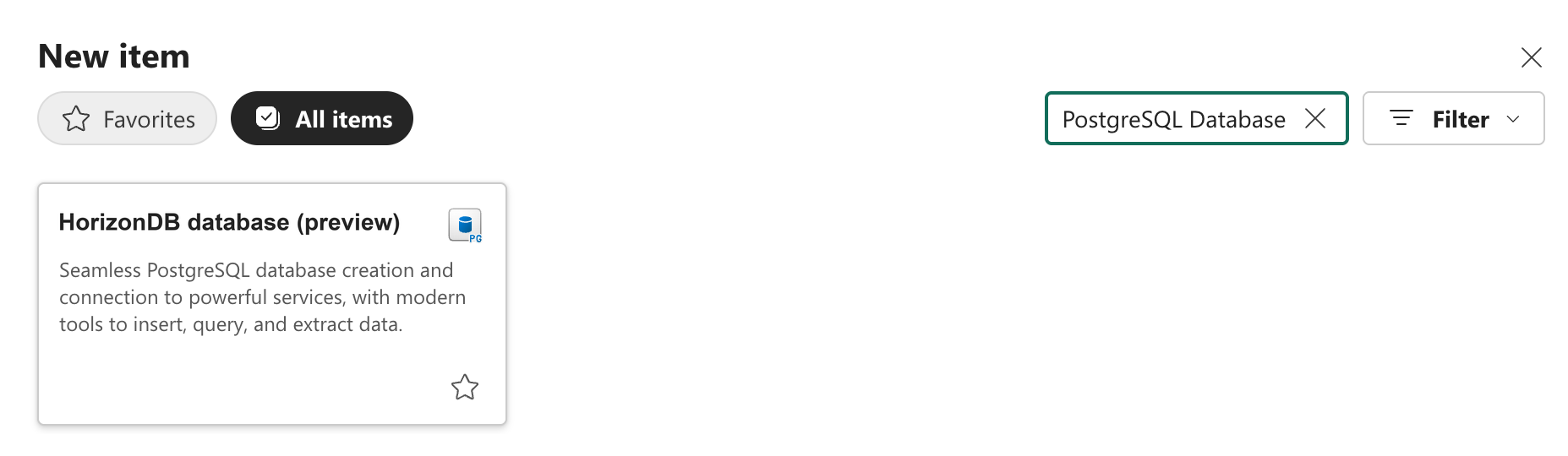
contoso-horizondb-tutorialArbeitsbereich Neues Element aus.Suchen Sie nach der HorizonDB-Datenbank.
Wählen Sie HorizonDB-Datenbank (Vorschau) aus.
Geben Sie
contoso-orders-dbals Namen ein.Wählen Sie Erstellen aus.
Warte, bis der Erstellungsvorgang abgeschlossen ist.
Öffnen Sie das Datenbankelement, wenn es online oder bereit angezeigt wird.
Die Erstellung ist asynchron. Erstellen Sie keine weitere Datenbank, wenn der erste Vorgang noch läuft. Wenn die Erstellung fehlschlägt, notieren Sie vor erneutem Versuch die Element-ID, die Operation- oder Korrelations-ID, den Zeitstempel und den angezeigten Fehler.
Die Datenbank kann bereit sein, bevor jede abhängige Integration die Initialisierung abgeschlossen hat. PostgreSQL-Bereitschaft und Spiegelzustand sind getrennt.
PostgreSQL validieren
Öffnen Sie im Datenbankelement eine neue SQL-Abfrage.
Führen Sie diese PostgreSQL-Abfrage aus:
SELECT
    current_database() AS database_name,
    current_user AS signed_in_user,
    current_setting('server_version') AS server_version,
    current_setting('server_version_num') AS server_version_number,
    pg_backend_pid() AS session_id,
    clock_timestamp() AS validated_at;
Bestätigen Sie Folgendes:
-
database_nameentspricht dem Datenbanknamen im Verbindungsbereich:postgresin der aktuellen Vorschau, nicht der Anzeigename des Elementscontoso-orders-db. -
signed_in_usersteht für Ihr erwartetes Microsoft Entra-Prinzip. -
server_versionGibt die von Ihrer Vorschaudatenbank verwendete Version an. - Eine Sitzungs-ID und ein Zeitstempel werden zurückgegeben.
-
Der vollständige Build-String kann Details zur Serviceimplementierung enthalten. Verwenden Sie die Einstellungen in der Abfrage, anstatt ungeprüfte version() Ausgaben zu veröffentlichen.
Überprüfen Sie die Verbindungsinformationen
Wählen Sie Visual Studio Code in der Datenbanksymbolleiste aus und notieren Sie diese nicht sensiblen Verbindungswerte für die Client- und Anwendungsübungen:
- PostgreSQL-Host.
- Hafen.
- Datenbankname.
- Microsoft Entra-Benutzerformat.
- TLS-Modus und Hinweise zu Zertifikaten wurden veröffentlicht.
- Veröffentlichte Leitlinien zum Tokenbereich oder zur Token-Erwerbung.
Speichern Sie keinen Access Token, kein Passwort, keinen Autorisierungsheader oder eine vollständige authentifizierte Verbindungszeichenfolge. Das Notebook verwendet den PostgreSQL-Endpunkt, nicht den SQL-Analytics-Endpunkt.
Rechenverhalten überprüfen
Die Plattform verwaltet Rechenressourcen. Nutze nur die in deinem Artikel angezeigten Steuerungselemente. Wenn Skalierung auf Null aktiviert ist, kann eine inaktive Datenbank pausieren, und eine Verbindung über denselben Endpunkt setzt sie wieder fort. Berücksichtigen Sie Startlatenz; gehen Sie nicht von einem festen Leerlaufintervall aus.
Erwartetes Ergebnis
Das Element contoso-orders-db ist bereit, die Validierungsabfrage wird mit Ihrer Microsoft Entra-Identität erfolgreich durchgeführt, und Sie haben die später benötigten nicht sensiblen Verbindungskoordinaten erfasst.
Nur die Microsoft Entra-Identität, die die Datenbank erstellt hat, kann sich in der aktuellen Vorschau verbinden. Benutze diese Identität in späteren Schritten weiterhin. Das Teilen des Elements ermöglicht es anderen Benutzern oder Principals nicht. Siehe PostgreSQL-Zugriff validieren.