Hinweis
Für den Zugriff auf diese Seite ist eine Autorisierung erforderlich. Sie können versuchen, sich anzumelden oder das Verzeichnis zu wechseln.
Für den Zugriff auf diese Seite ist eine Autorisierung erforderlich. Sie können versuchen, das Verzeichnis zu wechseln.
In dieser Schnellstartanleitung verwenden Sie Graph in Microsoft Fabric, um ein einfaches Diagramm mit zwei Knoten und einem Rand zu erstellen und dann eine Abfrage auszuführen. Dieser Vorgang dauert etwa 15 Minuten.
Ein umfassendes Lernprogramm, das das vollständige Adventure Works-Datenmodell und erweiterte Szenarien abdeckt, finden Sie im Diagramm-Lernprogramm.
Voraussetzungen
Bevor Sie mit dieser Schnellstartanleitung beginnen, überprüfen Sie Folgendes:
Sie haben Zugriff auf eine Microsoft Fabric-Kapazität (F2 oder höher) oder eine Fabric-Testversion.
Sie sind Mitglied eines Fabric-Arbeitsbereichs oder verfügen über die Berechtigung zum Erstellen von Elementen im Arbeitsbereich. Weitere Informationen finden Sie unter Workspaces in Microsoft Fabric.
Von Bedeutung
Die Zugriffsverwaltung des Diagramms ist auf den Arbeitsbereich beschränkt, in dem es gehostet wird. Benutzer außerhalb des Arbeitsbereichs können nicht auf das Diagramm zugreifen. Benutzer innerhalb des Arbeitsbereichs, die Zugriff auf die zugrunde liegenden Daten im Seehaus haben, können das Diagramm modellieren und abfragen.
Laden von Beispieldaten
Laden Sie zum Erstellen Ihres Diagramms zunächst Beispieldaten in ein Seehaus in Ihrem Fabric-Arbeitsbereich.
Herunterladen der Beispieldaten
Wechseln Sie zum Graph in den Microsoft Fabric GQL-Beispieldatensätzen auf GitHub.
Wählen Sie die adventureworks_docs_sample.zip Datei aus, und laden Sie sie auf Ihren lokalen Computer herunter.
Tipp
Um eine Datei aus GitHub herunterzuladen, wählen Sie die Datei aus, und wählen Sie dann das Symbol Download raw file aus.
Extrahieren Sie die heruntergeladene adventureworks_docs_sample.zip Datei in einen Ordner auf Ihrem lokalen Computer.
Tipp
Klicken Sie im Datei-Explorer mit der rechten Maustaste auf die ZIP-Datei, und wählen Sie " Alle extrahieren" und dann einen Zielordner aus.
Erstellen eines Seehauses
- Wählen Sie in Microsoft Fabric den Arbeitsbereich aus, in dem Sie das Seehaus erstellen möchten.
- Wählen Sie + Neues Element aus.
- Wählen Sie Datenspeicher>"Lakehouse aus.
- Geben Sie einen Namen ein (z. B. "AdventureWorksLakehouse"), deaktivieren Sie die Option "Lakehouse-Schemas ", und wählen Sie " Erstellen" aus.
Laden Sie die Daten in die Tabellen
Für diese Schnellstartanleitung benötigen Sie nur zwei Tabellen: adventureworks_customers und adventureworks_orders. Laden Sie den vollständigen Beispieldatenordner hoch, und laden Sie dann nur diese beiden Tabellen.
Hinweis
Der vollständige Satz von Beispieldateien wird im vollständigen Diagrammlernprogramm verwendet. Sie können sie auch verwenden, um zusätzliche Daten eigenständig zu untersuchen.
- Fahren Sie in Ihrem Lakehouse mit der Maus über "Dateien", wählen Sie die Auslassungspunkte (...), und wählen Sie dann Upload>Ordner hochladen aus.
- Navigieren Sie zum extrahierten Ordner, und laden Sie ihn hoch. Diese Aktion lädt alle Beispieldatendateien in Ihr Seehaus hoch.
- Erweitern Sie Dateien und den hochgeladenen Ordner, um die Unterordner anzuzeigen. Für diese Schnellstartanleitung müssen Sie nur zwei davon als Tabellen laden.
- Zeigen Sie mit der Maus auf den Unterordner adventureworks_customers, wählen Sie die Auslassungspunkte (...) aus, und wählen Sie In Tabellen laden>Neue Tabelle aus.
- Legen Sie den Dateityp auf Parkett fest, und wählen Sie "Laden" aus.
- Wiederholen Sie die Schritte 4 bis 5 für den Unterordner adventureworks_orders.
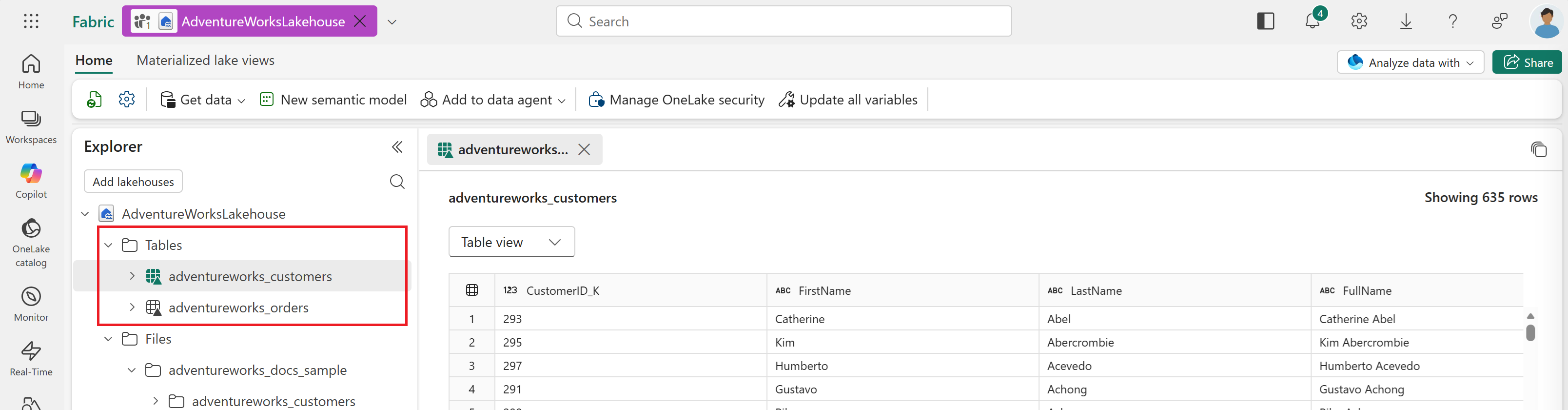
Wenn Sie fertig sind, sehen Sie die beiden Tabellen unter Tables im Explorerbereich des Lakehouse.
Erstellen eines Diagrammmodells
Wählen Sie im arbeitsbereich Microsoft Fabric+ Neues Element aus.
Geben Sie das Diagramm in das Suchfeld ein, drücken Sie die EINGABETASTE , um nach Diagrammelementen zu suchen, und wählen Sie das Graph-Modell aus. Alternativ können Sie nach unten scrollen, um dasDatendiagrammmodell> zu analysieren und zu trainieren.

Geben Sie einen Namen für Ihr Diagrammmodell ein, z. B. AdventureWorksGraph, und wählen Sie "Erstellen" aus.

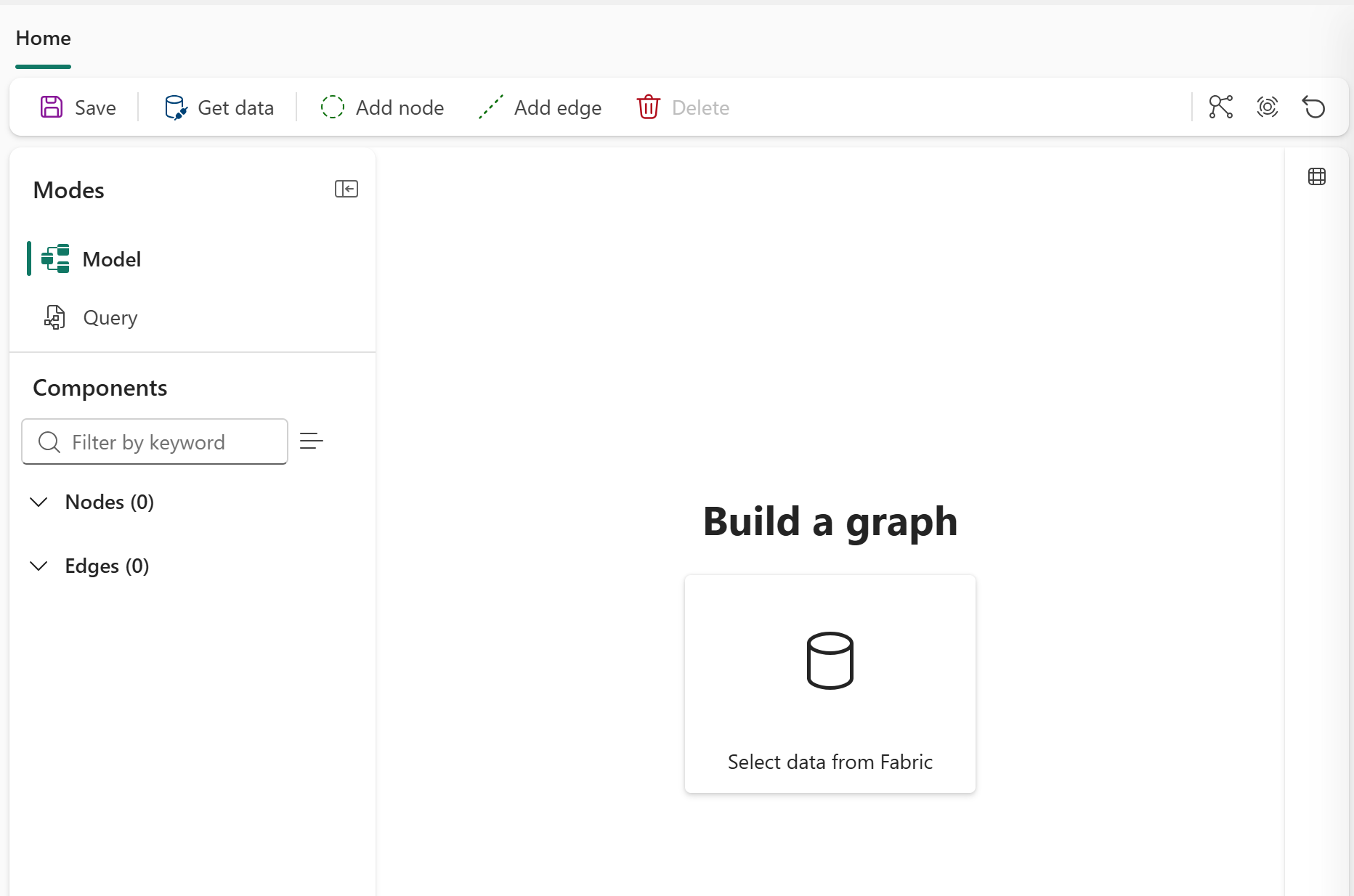
Nachdem Sie das Diagrammmodell erstellt haben, gelangen Sie zur Diagrammansicht, in der sie sehen können, dass der Standardmodus auf "Modell" festgelegt ist. Auf den oberen Menübändern werden Schaltflächen für "Speichern", "Daten abrufen", "Knoten hinzufügen", "Edge hinzufügen" und "Löschen" angezeigt.
Hinzufügen von Daten zu Ihrem Diagramm
Führen Sie die folgenden Schritte in der Diagrammansicht aus, um Ihrem Diagramm Daten hinzuzufügen:
Wählen Sie im oberen Menüband " Daten abrufen" aus.
Wählen Sie aus dem OneLake-Katalog Ihr Seehaus mit den Adventure Works-Daten aus.
Klicken Sie auf Hinzufügen.
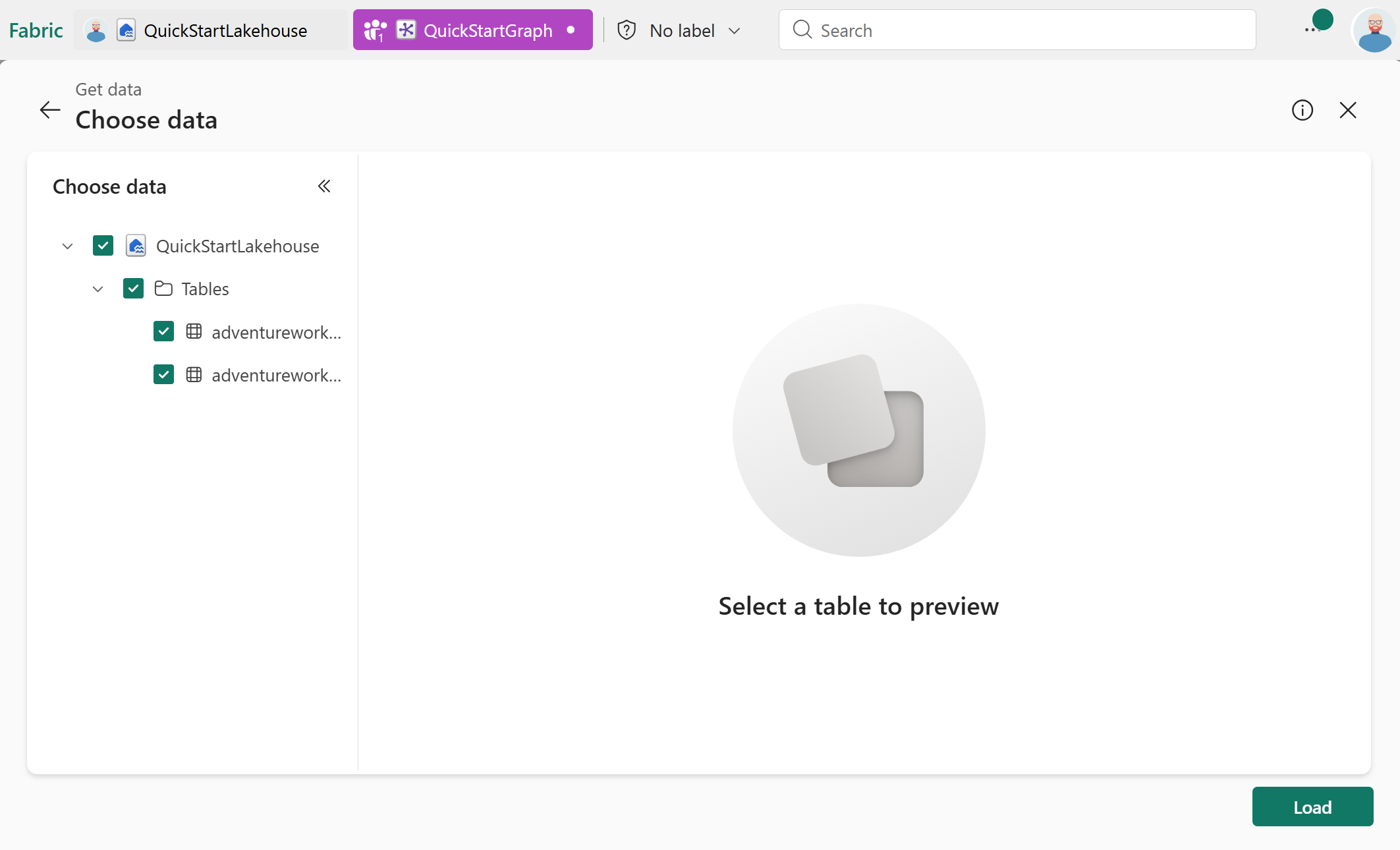
Wählen Sie die Tabellen adventureworks_customers und adventureworks_orders aus, und wählen Sie dann "Laden" aus.
Definieren der Struktur Ihres Diagramms
Nachdem Ihre Daten geladen wurden, definieren Sie die Struktur Des Diagramms, indem Sie Knoten und Kanten hinzufügen. In dieser Schnellstartanleitung fügen Sie zwei Knotentypen (Customer und Order) und einen Edgetyp (purchases) hinzu, um die Beziehung zwischen Kunden und ihren Bestellungen zu modellieren.
Hinzufügen von zwei Knoten
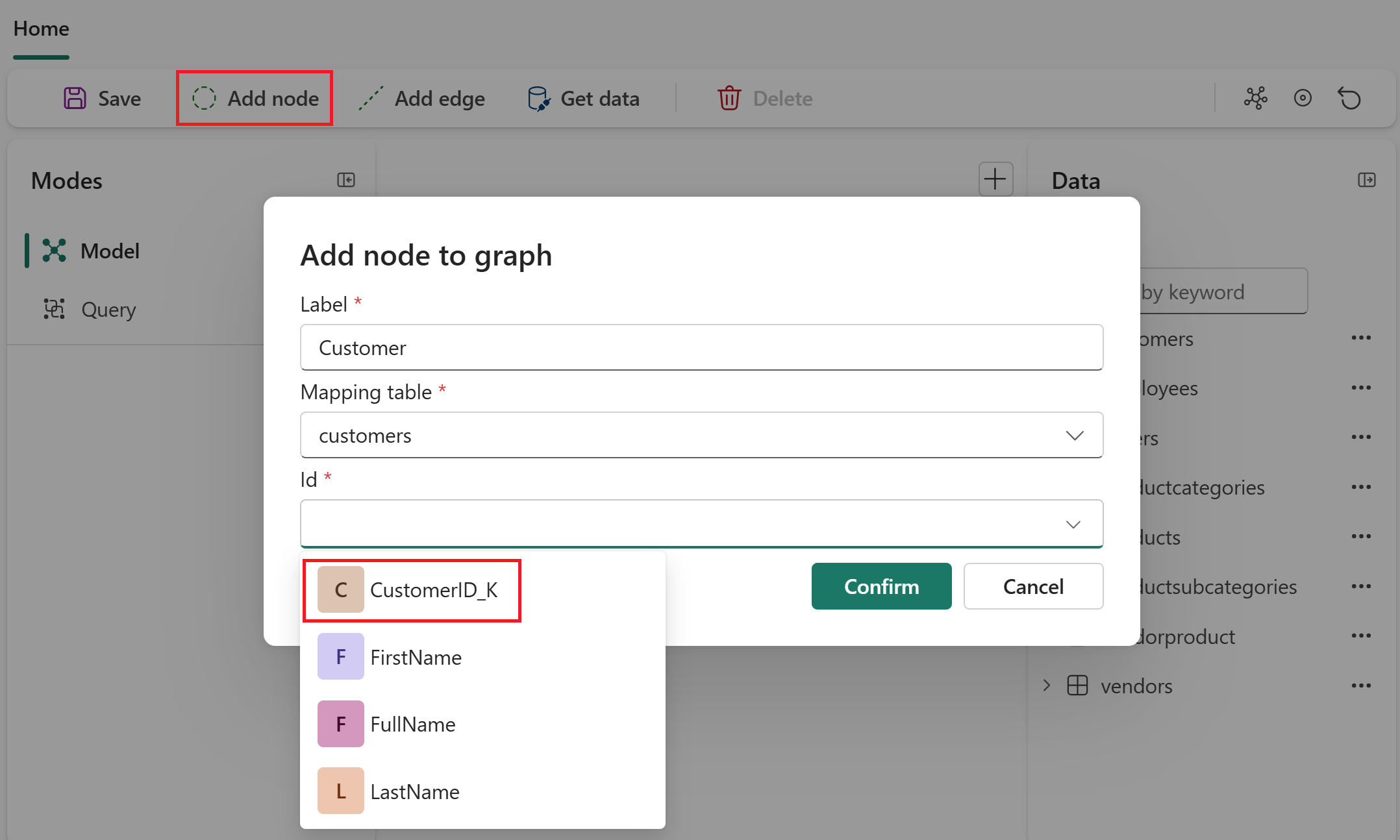
Wählen Sie im oberen Menüband "Knoten hinzufügen" aus.
Konfigurieren Sie den ersten Knoten:
-
Knotenbezeichnung:
Customer - Quelltabelle: adventureworks_customers
- Schlüssel: CustomerID_K
-
Knotenbezeichnung:
Wählen Sie + Eigenschaft hinzufügen, Alle Spalten hinzufügen und Anwenden aus. In diesem Schritt werden alle Spalten in dieser Quelltabelle als Eigenschaften für den Knoten verfügbar.
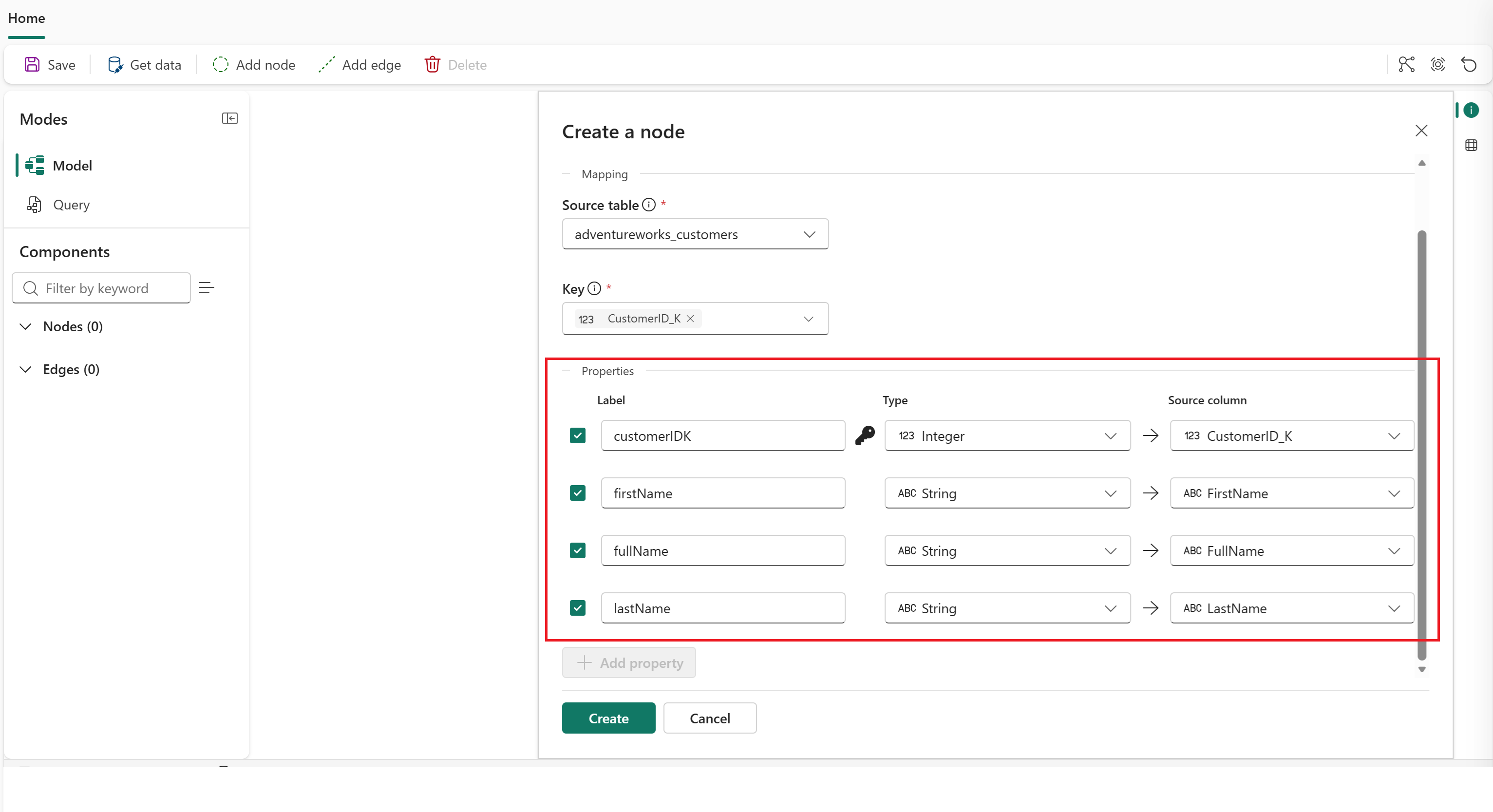
Wählen Sie "Erstellen" aus. Sie sehen auf der Graph-Arbeitsfläche einen Knoten für
Customererscheinen.Wählen Sie erneut "Knoten hinzufügen" aus.
Konfigurieren Sie den zweiten Knoten:
-
Knotenbezeichnung:
Order - Quelltabelle: adventureworks_orders
- Schlüssel: SalesOrderDetailID_K
-
Knotenbezeichnung:
Wählen Sie + Eigenschaft hinzufügen, Alle Spalten hinzufügen und Anwenden aus. In diesem Schritt werden alle Spalten in dieser Quelltabelle als Eigenschaften für den Knoten verfügbar.
Wählen Sie "Erstellen" aus.
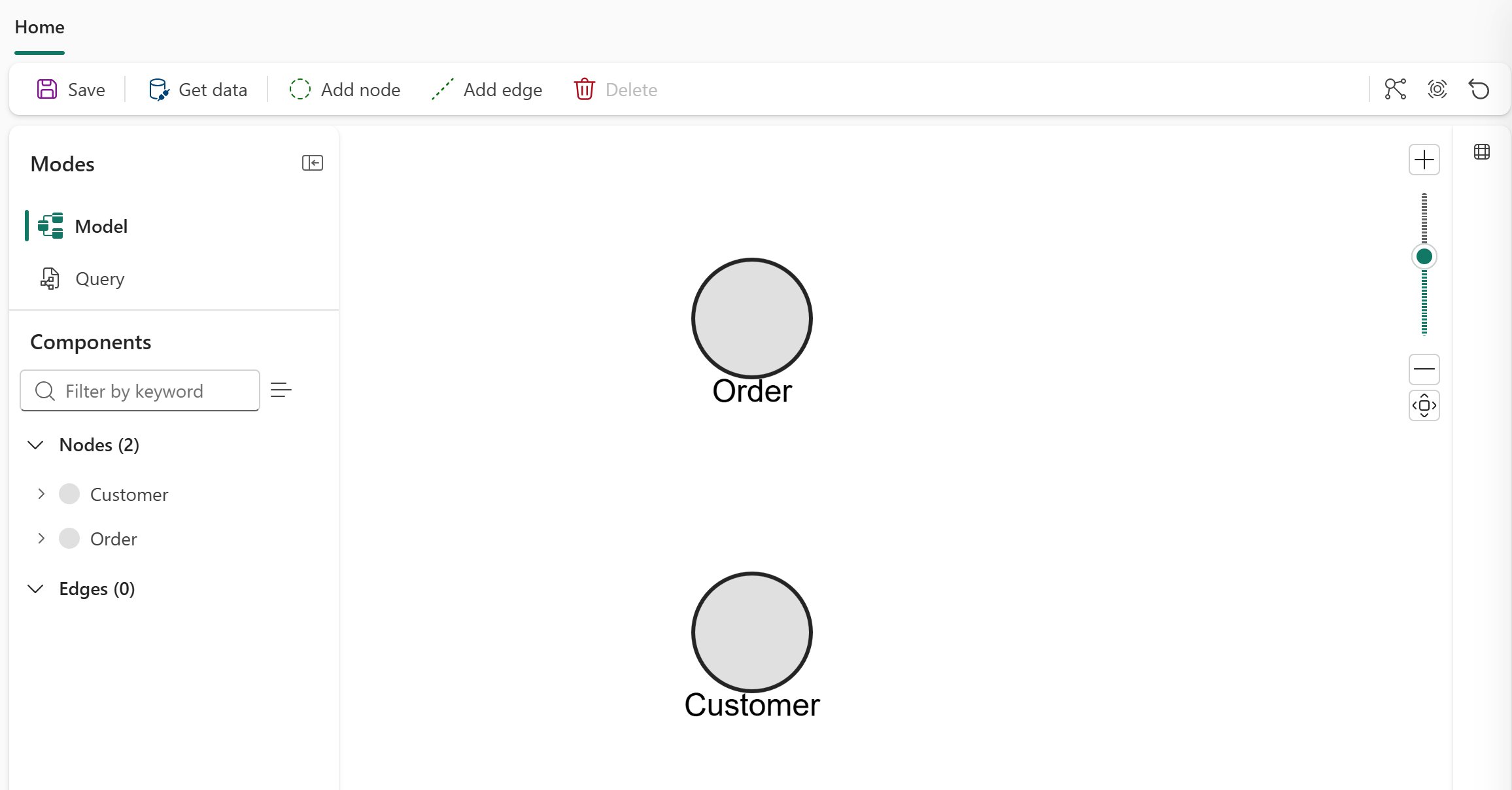
Sie sehen jetzt zwei Knoten, Customer und Order, auf der Diagrammfläche.
Hinzufügen eines Rands
Wählen Sie im oberen Menüband " Rand hinzufügen" aus.
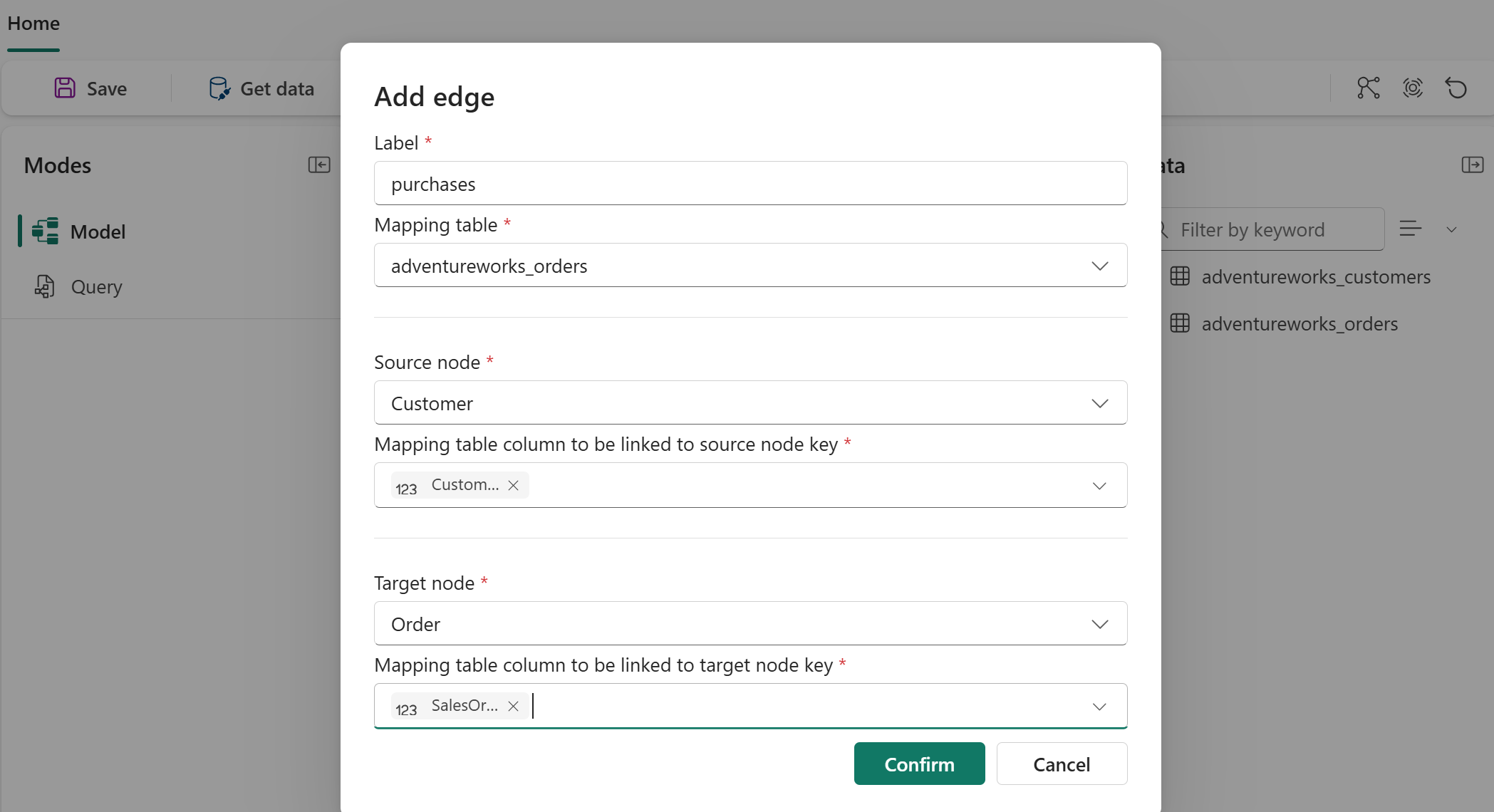
Konfigurieren Sie den Rand:
-
Randbezeichnung:
purchases - Quelltabelle: adventureworks_orders
-
Ursprungsknoten:
Customer - Ursprungsschlüssel: CustomerID_FK
-
Zielknoten:
Order - Zielschlüssel: SalesOrderDetailID_K
-
Randbezeichnung:
Wählen Sie + Eigenschaft hinzufügen, Alle Spalten hinzufügen und Anwenden aus. In diesem Schritt werden alle Spalten in dieser Quelltabelle als Eigenschaften für den Rand verfügbar.
Wählen Sie "Erstellen" aus.
Wählen Sie im oberen Menüband " Speichern" aus.
Die Knoten- und Randbeschriftungen werden im Zeichenbereich der Diagrammansicht angezeigt.
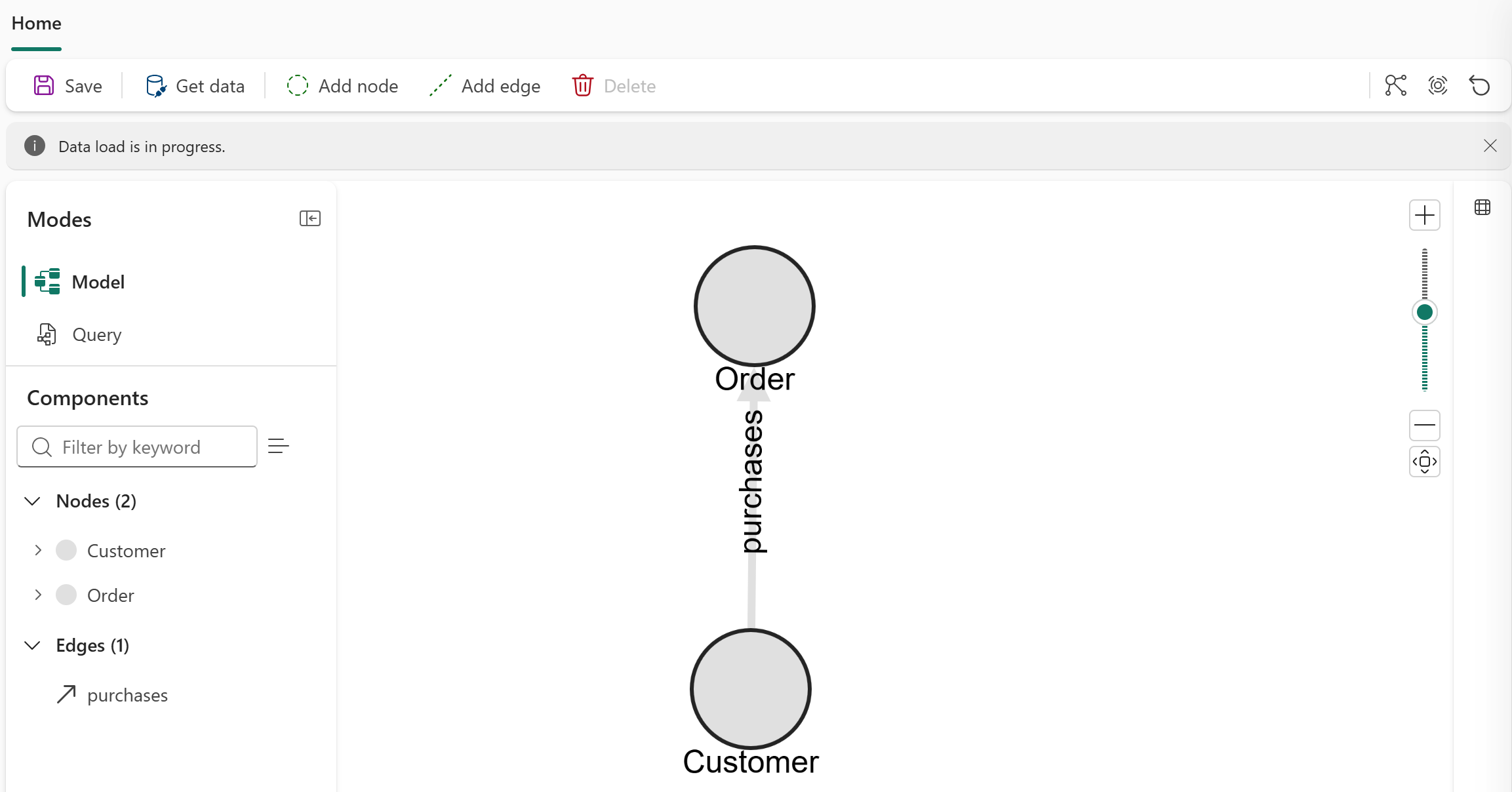
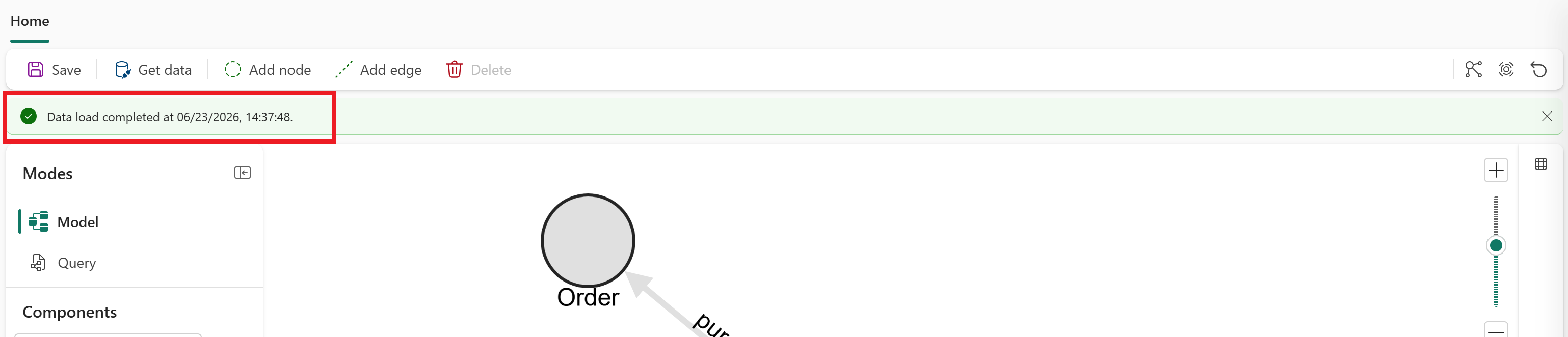
Das Laden der Daten kann einige Minuten dauern. Warten Sie, bis die Bezeichnung Daten werden geladen zu Datenladen abgeschlossen... wechselt, bevor Sie mit dem nächsten Abschnitt fortfahren.
Abfragen Ihres Graphen
Führen Sie eine GQL-Abfrage aus, um die fünf wichtigsten Kunden nach Auftragsanzahl zu finden.
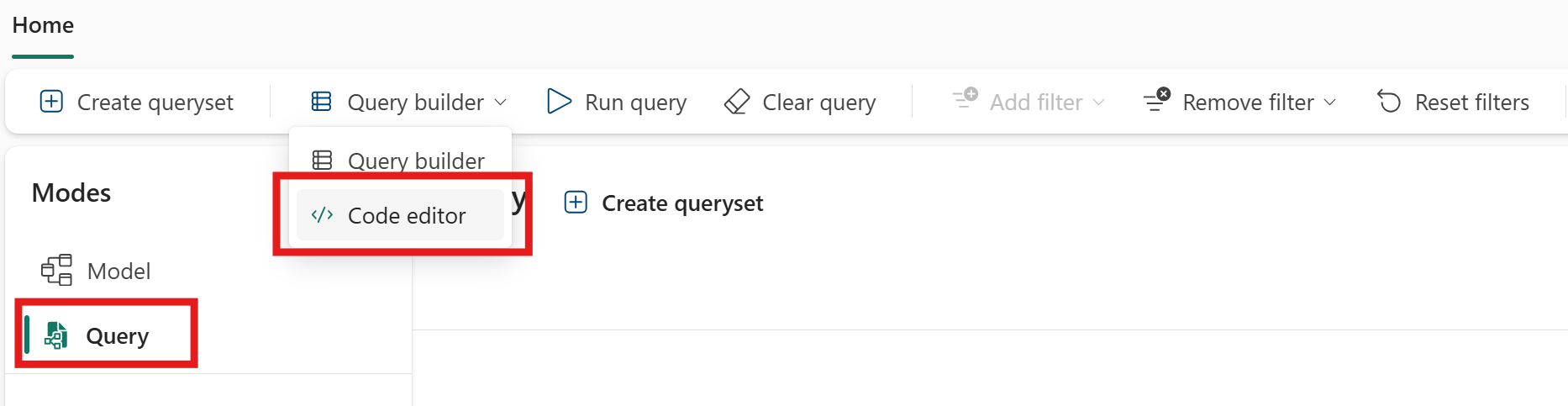
Wählen Sie im Bereich "Modi " den Abfragemodus aus.
Wählen Sie im oberen Menüband den Code-Editor des Abfrage-Generators >aus.
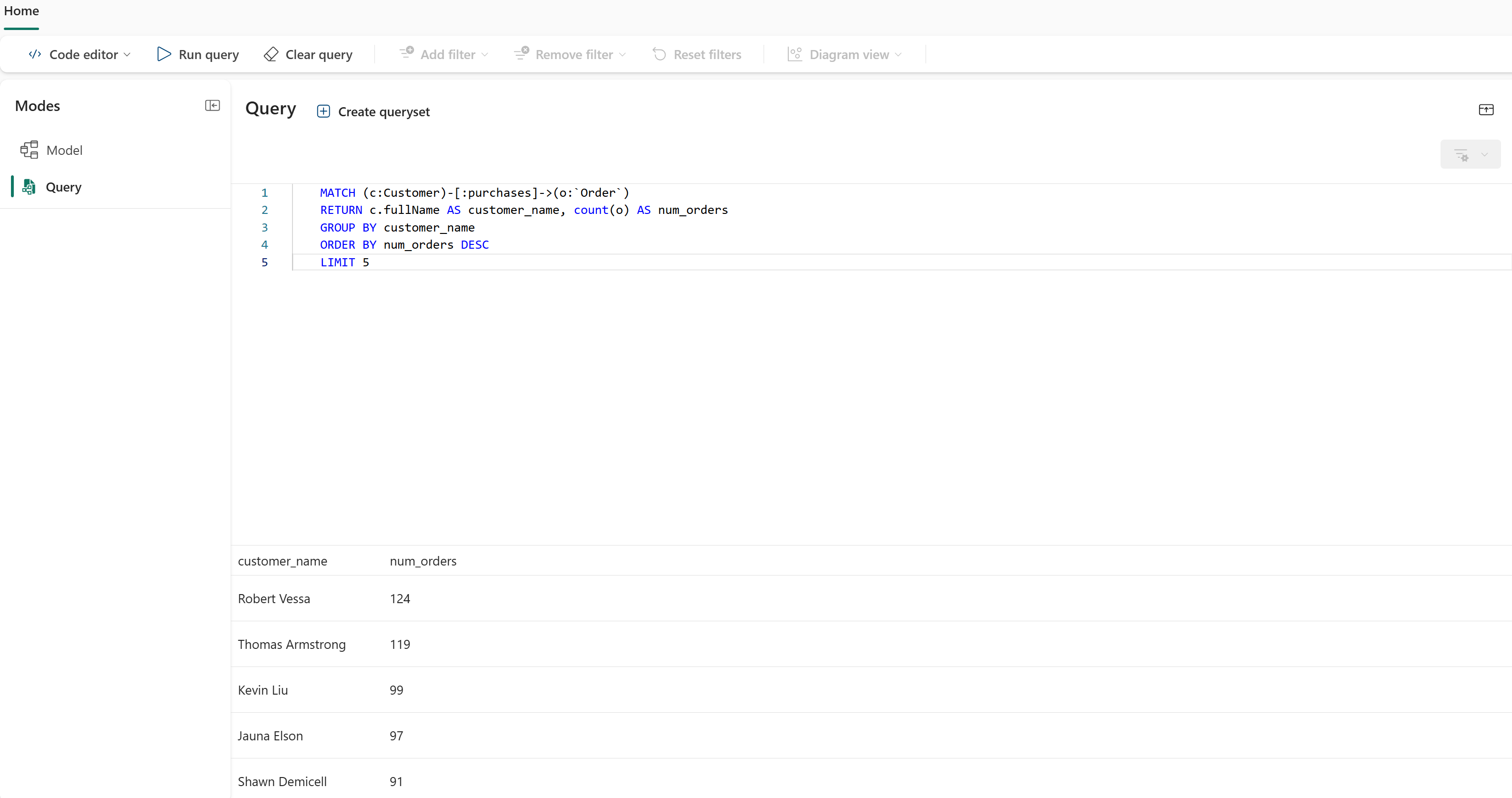
Geben Sie die folgende GQL-Abfrage in das Eingabefeld ein:
MATCH (c:Customer)-[:purchases]->(o:`Order`)
RETURN c.fullName AS customer_name, count(o) AS num_orders
GROUP BY customer_name
ORDER BY num_orders DESC
LIMIT 5
Wählen Sie im oberen Menüband die Option "Abfrage ausführen" aus. Es werden fünf Zeilen mit Kundennamen und deren Auftragsanzahl angezeigt, die von den meisten bis zu wenigen Bestellungen sortiert sind.
Glückwunsch! Sie haben ihr erstes Diagramm in Microsoft Fabric erstellt und eine Abfrage dafür ausgeführt.
Nächste Schritte
- Graph-Lernprogramm: Erstellen Eines vollständigen Diagramms mit mehreren Knoten, Kanten und Abfragen.
- GQL-Sprachhandbuch: Lernen Sie die GQL-Syntax kennen.
- Was ist Graph in Microsoft Fabric?: Erfahren Sie mehr über Diagrammkonzepte.