Hinweis
Für den Zugriff auf diese Seite ist eine Autorisierung erforderlich. Sie können versuchen, sich anzumelden oder das Verzeichnis zu wechseln.
Für den Zugriff auf diese Seite ist eine Autorisierung erforderlich. Sie können versuchen, das Verzeichnis zu wechseln.
In diesem Artikel wird gezeigt, wie Sie einem Eventstream eine HTTP-Quelle hinzufügen.
Der HTTP-Connector bietet eine codefreie, konfigurierbare Möglichkeit zum Streamen von Daten aus einer beliebigen REST-API direkt in Eventstream zur Echtzeitverarbeitung. Sie können kontinuierlich Daten von SaaS-Plattformen und öffentlichen Datenfeeds abrufen und JSON-Antworten automatisch in strukturierte Ereignisse analysieren. Es bietet auch Beispiel-öffentliche Feeds, die Ihnen helfen, schnell zu beginnen – wählen Sie einfach eine Beispiel-API aus, geben Sie Ihren API-Schlüssel ein, und lassen Sie Eventstream die erforderlichen Header und Parameter vorab ausfüllen.
Voraussetzungen
- Ein Arbeitsbereich mit Fabric-Kapazität oder Trial-Lizenzmodus.
- Zugriff auf den Arbeitsbereich mit Mitwirkenden - oder höheren Arbeitsbereichsrollen.
- Wenn Sie keinen Eventstream haben, folgen Sie dem Leitfaden, um einen Eventstream zu erstellen.
Hinzufügen von HTTP als Quelle
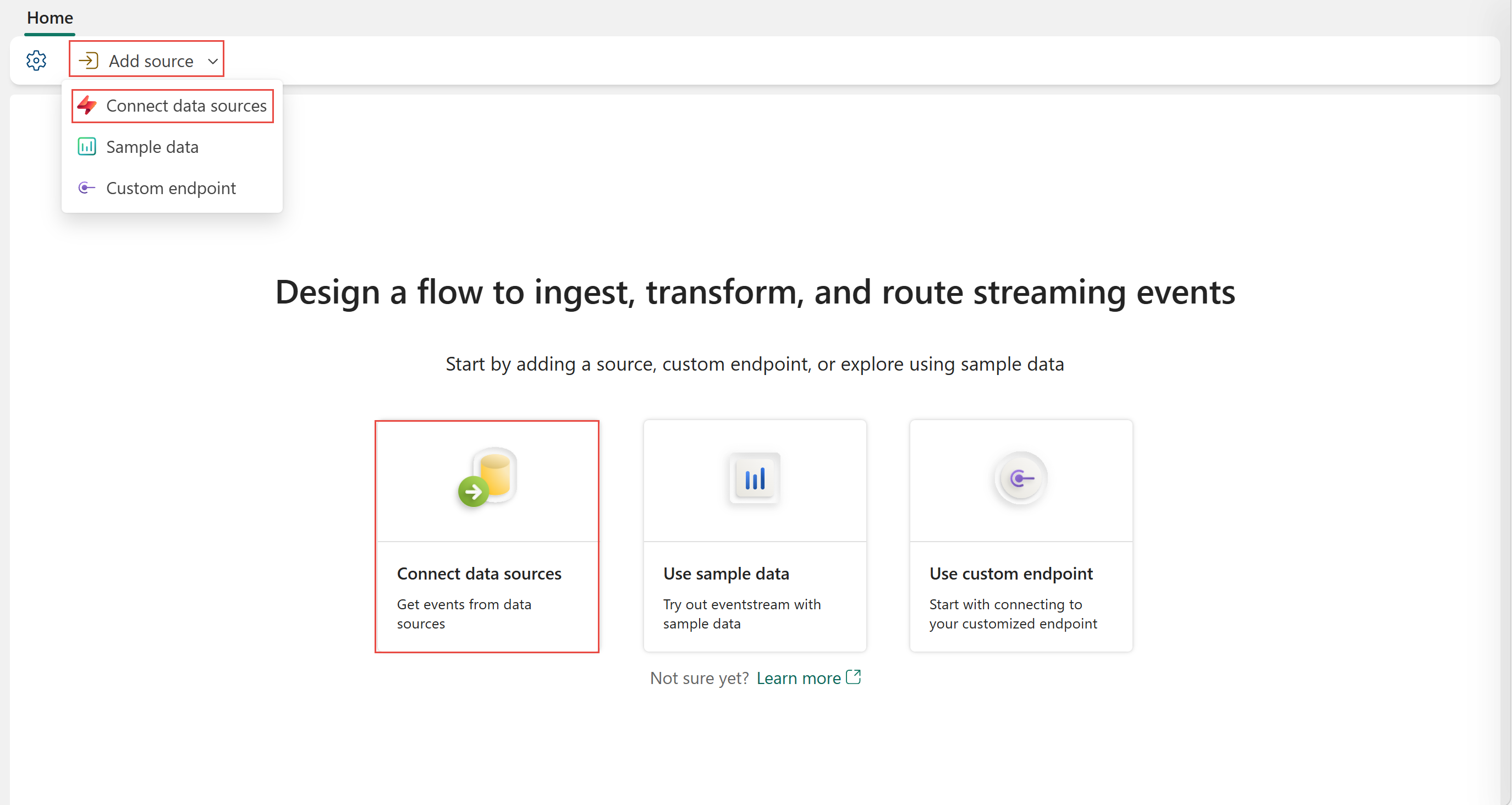
Wenn Sie Ihrem Eventstream noch keine Quelle hinzugefügt haben, wählen Sie die Kachel "Externe Quelle verwenden " aus.
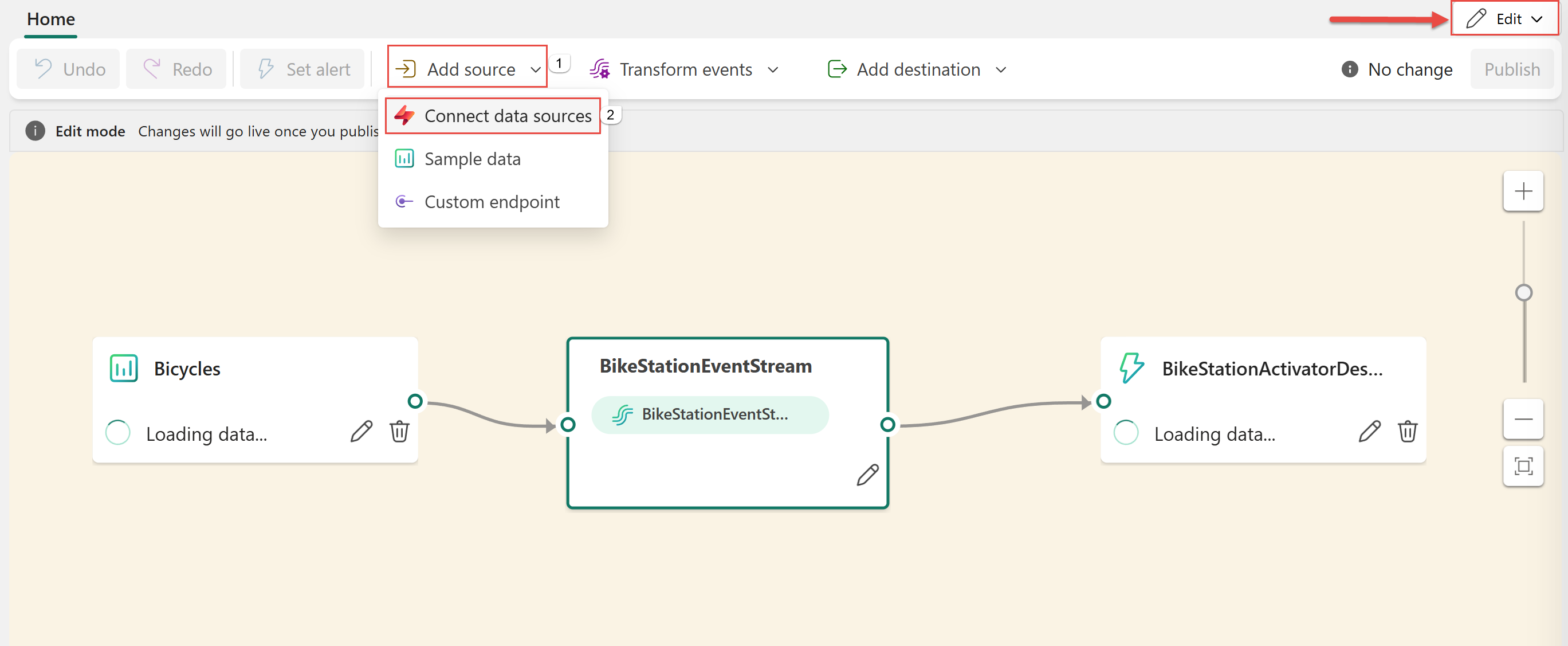
Wenn Sie die Quelle zu einem bereits veröffentlichten Ereignisstream hinzufügen, wechseln Sie zum Bearbeitungsmodus . Wählen Sie im Menüband " Quelle>externe Quellen hinzufügen" aus.
Suchen Sie nach http, und wählen Sie "Verbinden" aus, um den HTTP-Connector zu Ihrem Eventstream hinzuzufügen.

Konfigurieren und Herstellen einer Verbindung mit HTTP
Sie können eine der öffentlichen Beispiel-APIs auswählen, um schnell mit vordefinierten Headern und Parametern zu beginnen, oder "Beenden" auswählen, um Ihren eigenen benutzerdefinierten HTTP-Connector zu konfigurieren.
Beispiel für öffentliche APIs verwenden
Wählen Sie ein Beispiel für eine öffentliche API aus, um den HTTP-Connector schnell einzurichten:

- Binance. Holen Sie sich den neuesten Bitcoin-Preis
- CoinGecko. Abrufen des aktuellen Bitcoin-Preises in USD
- Transport für London. Erhalten Sie Live-Ankunftsvorhersagen für eine London Station
- Alpha Vantage. Abrufen des Echtzeit-MSFT-Aktienkurses
- OpenWeather. Abrufen der Wettervorhersage für einen Standort
- NewsAPI. Holen Sie sich die neuesten Geschäftlichen Schlagzeilen in den USA
Verwenden Sie für APIs, die einen API-Schlüssel erfordern, den bereitgestellten Link, um den API-Schlüssel anzuwenden, und geben Sie ihn in das Eingabefeld ein. Der Connector erstellt dann automatisch die Fabric-Cloudverbindung und füllt die erforderlichen HTTP-Header und Parameter vor.
Von Bedeutung
Die Binance-Beispiel-API erfordert keinen API-Schlüssel, aber Sie sind dafür verantwortlich, die Nutzungsbedingungen einzuhalten.
Wenn Sie " Vorhandene Verbindung verwenden" auswählen, wählen Sie " Beispiel anwenden" aus, um die erforderlichen Header und Parameter für die Beispiel-API vorzufüllen, ohne einen API-Schlüssel einzugeben.
Alternativ können Sie "Beenden" auswählen, um das Fenster zu schließen und Ihre eigene HTTP-Quelle von Grund auf neu zu konfigurieren.

Konfigurieren Ihrer eigenen HTTP-Quelle
Führen Sie die Schritte aus, um Ihre eigene HTTP-Quelle ohne Beispiel-API zu konfigurieren.
Erstellen einer neuen Verbindung Wählen Sie "Neue Verbindung" aus, und geben Sie die erforderlichen Eigenschaften für Ihre HTTP-Quelle ein:

- Basis-URL: Die Basis-URL des HTTP-Endpunkts.
- Token Audience URI (optional):Die Ressource, für die das Token vorgesehen ist.
- Verbindungsname: Geben Sie einen Namen für die Verbindung ein.
-
Authentifizierungsart: Derzeit unterstützt der HTTP-Connector nur
Anonymous,Basic, undAPI Key-Authentifizierung.

Request-Methode: Auswählen
GEToderPOST.Header und Parameter: Wenn Sie die API-Schlüsselauthentifizierung beim Erstellen der Cloudverbindung ausgewählt haben, verwenden Sie den dynamischen Parameter ${apiKey} in Ihren Headern oder Parametern, um auf den API-Schlüssel zu verweisen.
Um beispielsweise eine Verbindung mit CoinGecko herzustellen, verwenden Sie die Kopfzeile:
x_cg_demo_api_key=${apiKey}.Von Bedeutung
Geben Sie nicht Ihren API-Schlüssel oder andere Anmeldeinformationen in die Header oder Parameter ein.
Anforderungsintervall (s): Gibt die Zeit in Sekunden an, die zwischen aufeinander folgenden Anforderungen gewartet werden soll; Gültiger Bereich ist [1, 3600].
Maximale Wiederholungsversuche: Die maximale Anzahl der Wiederholungen, mit denen der Connector eine Anforderung wiederholt, wenn ein Fehler auftritt; Gültiger Bereich ist [10, 100].
Retry-Backoff (s): Die Zeit in Sekunden, die nach einem Fehler gewartet wird, bevor der Connector einen erneuten Versuch unternimmt; gültiger Bereich ist [1, 3600].
Statuscode für erneute Versuche: Die zurückgegebenen HTTP-Fehlercodes, die den Connector veranlassen, die Anfrage erneut zu senden. Geben Sie eine durch Trennzeichen getrennte Liste von Codes oder Codebereichen ein. Bereiche werden mit Start- und optionalem Endcode angegeben. Beispiel:
-
400-enthält alle Codes, die größer oder gleich 400 sind. -
400-500enthält Codes von 400 bis 500, einschließlich 500. -
404,408,500-veranlasst den Connector, bei 404 NICHT GEFUNDEN, 408 REQUEST TIMEOUT und allen 5xx-Fehlercodes einen erneuten Versuch zu starten.
Einige Statuscodes werden immer erneut versucht, z. B. nicht autorisiert, Timeouts und zu viele Anfragen.

-
Überprüfen Sie die Konfigurationszusammenfassung für die HTTP-Quelle, und wählen Sie "Hinzufügen" aus.


Die HTTP-Quelle, die Ihrem Eventstream hinzugefügt wurde, wird im Bearbeitungsmodus angezeigt.

Wählen Sie "Veröffentlichen" aus, um die Änderungen zu veröffentlichen und mit dem Streaming von Daten aus der HTTP-Quelle in den Eventstream zu beginnen.

Einschränkung
- Der HTTP-Connector unterstützt derzeit nur JSON-API-Antworten .
- OAuth-Authentifizierung wird nicht unterstützt.
- Die HTTP-Quelle unterstützt keine CI/CD-Features, einschließlich Git-Integrations - und Bereitstellungspipeline. Das Exportieren oder Importieren eines Eventstream-Elements, das diese Quelle über Git enthält, kann zu Fehlern führen.
Verwandte Inhalte
Andere Connectors: