Hinweis
Für den Zugriff auf diese Seite ist eine Autorisierung erforderlich. Sie können versuchen, sich anzumelden oder das Verzeichnis zu wechseln.
Für den Zugriff auf diese Seite ist eine Autorisierung erforderlich. Sie können versuchen, das Verzeichnis zu wechseln.
Karteneinstellungen steuern das Gesamterscheinungsbild und Verhalten einer Fabric-Karte. Man kann einen Basiskarten-Stil wählen, die anfängliche Kartenansicht konfigurieren, Kartenelemente wie Beschriftungen und Grenzen anzeigen oder ausblenden, interaktive Steuerungen aktivieren und die Anzeigesprache für Kartenbeschriftungen auswählen. Diese Einstellungen gelten für die gesamte Karte und wirken sich auf alle Ebenen aus.
Für Einstellungen, die steuern, wie eine einzelne Ebene gerendert wird, siehe Configure layer settings in Fabric Maps.
Voraussetzungen
- Ein Arbeitsbereich mit einer Microsoft Fabric-fähigen Kapazität.
- Eine Karte , die du bearbeiten darfst.
Open-Map-Einstellungen
Öffne die Karte im Bearbeitungsmodus und wähle dann Karteneinstellungen auf dem Ribbon aus.

Der Einstellungsbereich Basemap enthält fünf Kategorien:
- Stil
- Anfängliche Kartenansicht
- Kartenelemente
- Bedienelemente
- Localization
Stil
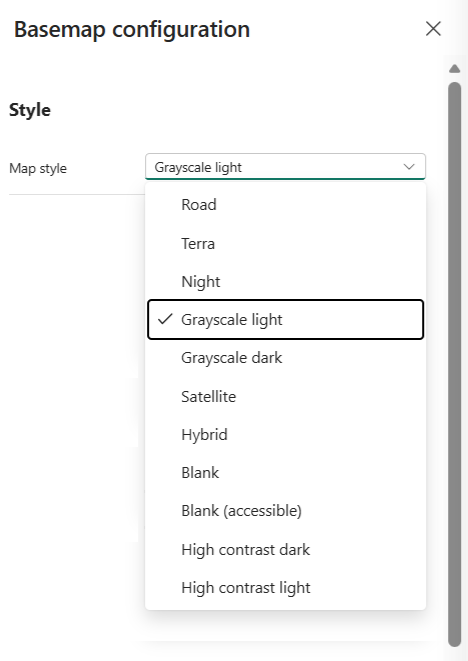
Der Kartenstil bestimmt das Erscheinungsbild der Basiskarte und liefert geografischen Kontext für die auf der Karte angezeigten Daten. Wählen Sie aus integrierten Stilen wie Straßen-, Satelliten-, Graustufen- und Hochkontrast-Themen, um Ihren Visualisierungsbedürfnissen gerecht zu werden und die Lesbarkeit zu verbessern.
| Eigenschaft | Description |
|---|---|
| Kartenformat | Legt den visuellen Stil der Basiskarte fest. Gültige Werte: Straße, Satellit, Hybrid, Graustufen (Hell), Graustufen (Dunkel), Nacht, Hoher Kontrast (Hell), Hoher Kontrast (Dunkel), Leer, Leerlauf (Barrierefrei). Standard = Graustufen (Hell). |
| Hintergrundfarbe | Setzt die Hintergrundfarbe der Basiskarte. Verfügbar, wenn der Kartenstil auf Leer oder Leere (Zugänglich) gesetzt ist. |
Anfängliche Kartenansicht
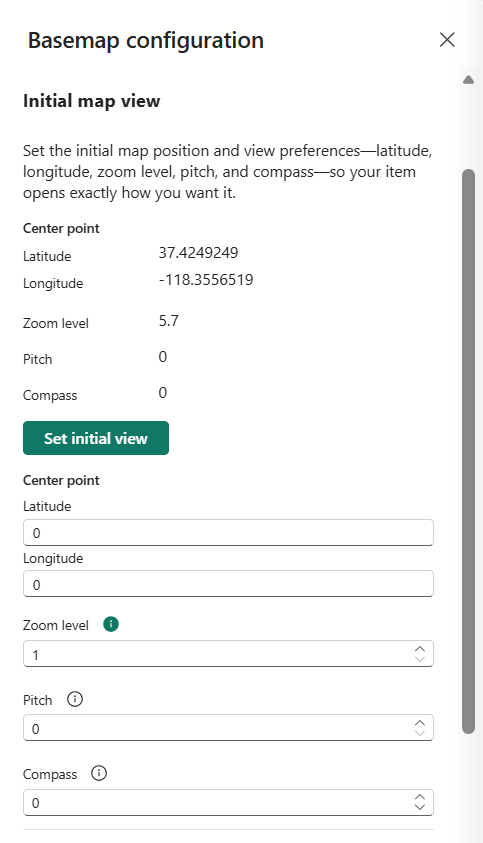
Die erste Kartenansicht definiert den Standardstandort und die Perspektive, die beim ersten Laden der Karte angezeigt werden. Konfigurieren Sie den Startmittelpunkt, Zoomniveau, Tonhöhe und Drehung, um die Betrachter auf das relevanteste geografische Gebiet zu fokussieren.
| Eigenschaft | Description |
|---|---|
| Breitengrad | Legt die mittlere Breite der ursprünglichen Kartenansicht fest. Gültige Werte: -90 bis 90. |
| Längengrad | Legt den Längengrad des Mittelpunkts der anfänglichen Kartenansicht fest. Gültige Werte: -180 bis 180. |
| Zoomstufe | Legt den anfänglichen Zoomlevel der Kartenansicht fest. Gültige Werte: 1 bis 22. Standardwert = 1. |
| Neigung | Legt den Blickwinkel der Karte relativ zum Horizont fest. Gültige Werte: 0 bis 60 Grad. Standardwert = 0. |
| Kompass | Legt die anfängliche Kartenrotation fest. Gültige Werte: -180 bis 180 Grad. Standardwert = 0. |
Kartenelemente
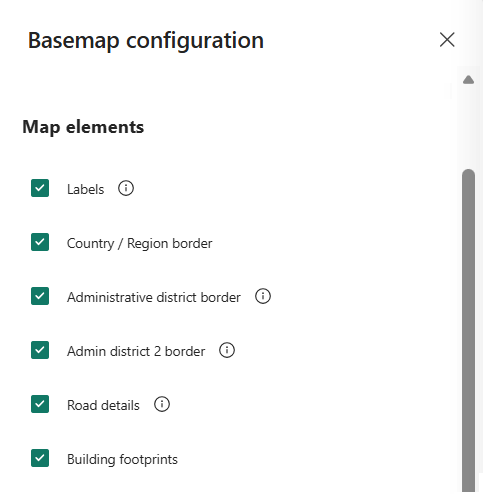
Kartenelemente bieten zusätzlichen geografischen Kontext, indem sie Beschriftungen, Grenzen, Straßen und Gebäudeflächen anzeigen. Einzelne Elemente anzeigen oder ausblenden, um visuelle Überlastung zu reduzieren oder bestimmte Datenschichten hervorzuheben.
| Eigenschaft | Description |
|---|---|
| Labels | Schalten die Sichtbarkeit von Kartenbezeichnungen wie Straßennamen, Städten sowie Land- oder Regionsnamen um. Standardmäßig = ein. |
| Grenze für Land/Region | Schaltet die Sichtbarkeit von Länder- oder Regionsgrenzen um. Standardmäßig = ein. |
| Verwaltungsbezirksgrenze | Schaltet die Sichtbarkeit von Grenzen für Verwaltungsgebiete der ersten Ebene, wie Bundesstaaten oder Provinzen, um. Standardmäßig = ein. |
| Verwaltungsbezirk 2 Grenze | Schaltet die Sichtbarkeit von Grenzen für Verwaltungsgebiete der zweiten Ebene, wie Landkreise, um. Standardmäßig = ein. |
| Straßendetails | Schaltet die Sichtbarkeit detaillierter Straßenlayouts in bewohnten Gebieten um. Standardmäßig = ein. |
| Gebäudegrundrisse | Schaltet die Sichtbarkeit von Gebäude-Fußabdrücken bei höheren Zoomstufen um. Standardmäßig = ein. |
Bedienelemente
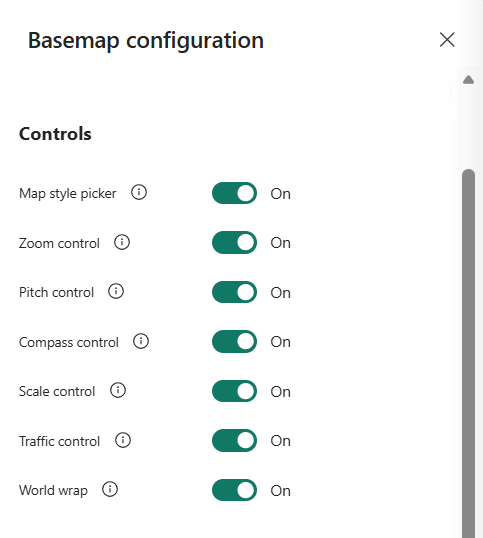
Kartensteuerungen bieten interaktive Werkzeuge, die den Nutzern helfen, sich zurechtzufinden und die Karte zu erkunden. Aktivieren Sie Steuerungen wie Zoom, Pitch, Kompass und Maßstab, damit Betrachter die Kartenansicht anpassen können.
| Eigenschaft | Description |
|---|---|
| Zoom-Steuerelement | Zeigt oder versteckt die Zoom-Steuerung. Standardmäßig = ein. |
| Pitchregelung | Zeigt oder verbirgt den Tonhöhenregler. Standardmäßig = ein. |
| Kompasssteuerung | Zeigt oder versteckt die Kompasssteuerung. Standardmäßig = ein. |
| Skalierungssteuerung | Zeigt oder verbirgt die Skalaleiste. Gültige Werte: Nur metrische Einheiten. Standardmäßig = ein. |
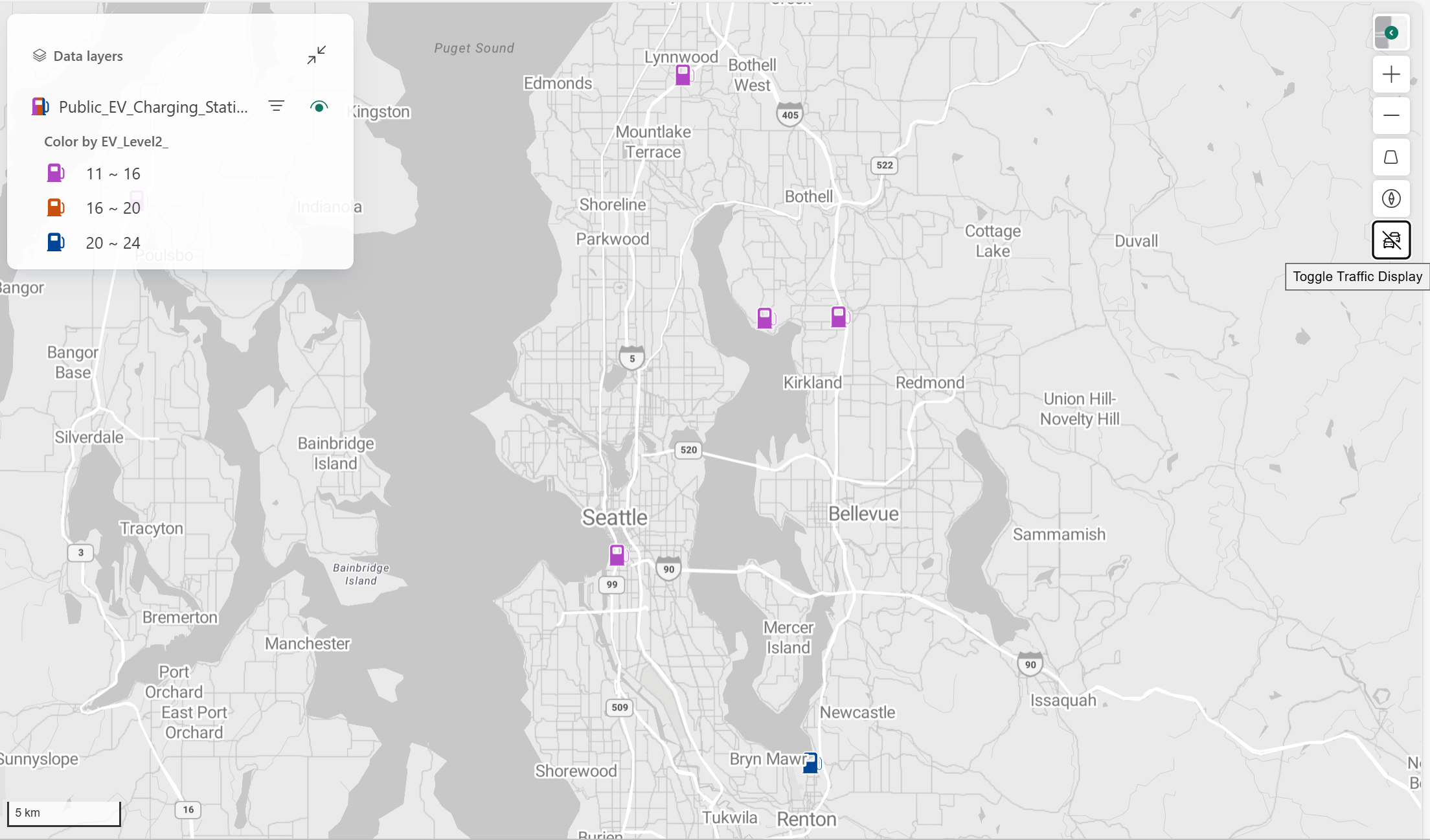
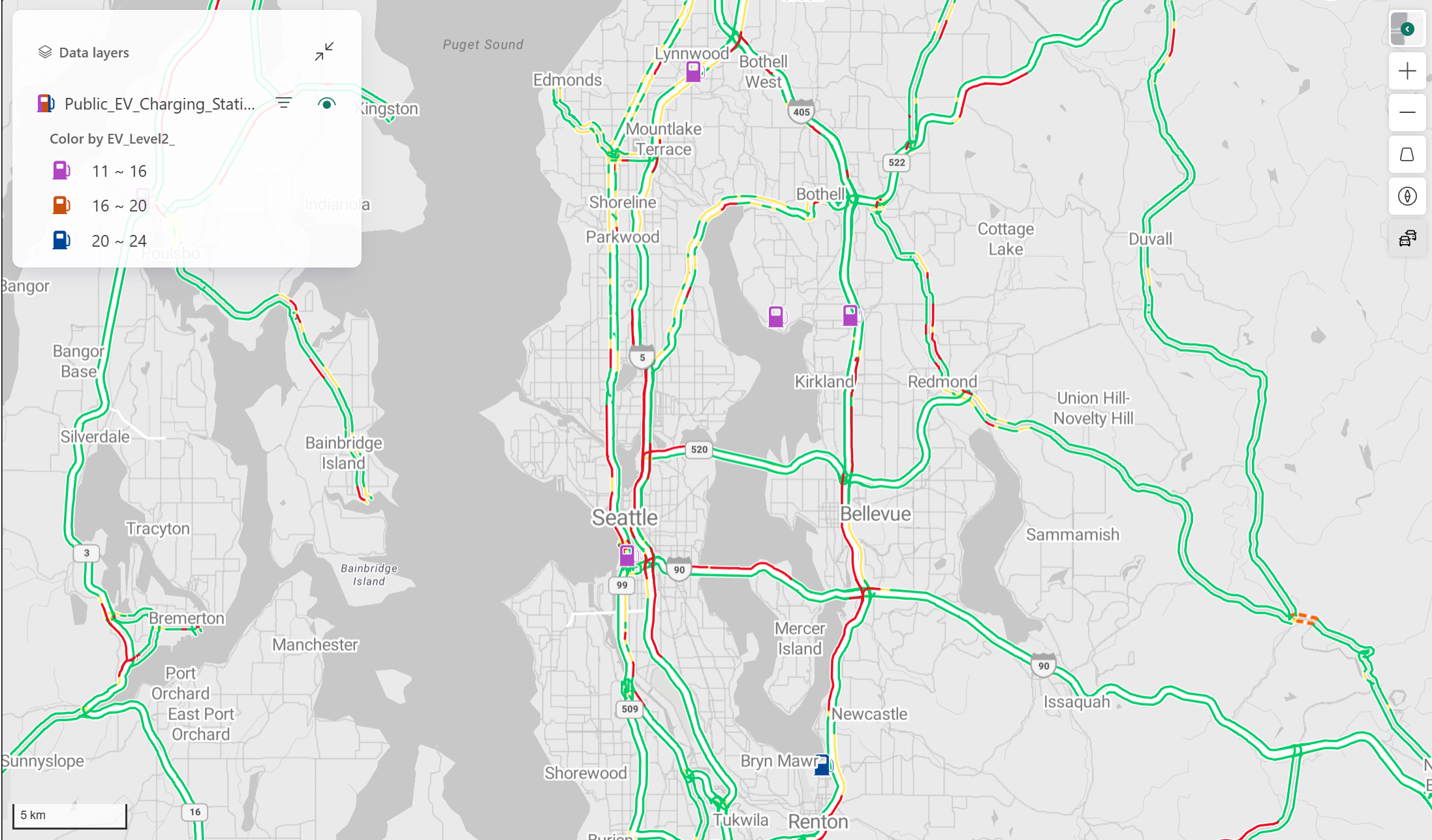
| Verkehrssteuerung | Zeigt oder versteckt den Verkehrsschalter für den Echtzeit-Verkehrsfluss. Standardmäßig = ein. |
| Erdumrundung | Ermöglicht oder deaktiviert nahtloses horizontales Schwenken rund um den Globus. Standardmäßig = ein. |
Das folgende Bild zeigt eine Karte mit deaktiviertem Verkehrsschalter.
Das folgende Bild zeigt eine Karte mit aktiviertem Verkehrsschalter.
Localization
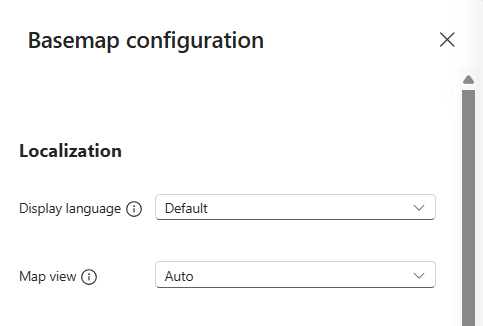
Lokalisierungseinstellungen steuern, wie geografische Informationen präsentiert werden. Konfigurieren Sie die für Kartenetiketten verwendete Sprache und die Kartenansicht, die bestimmt, wie Land- oder Region- und umstrittene Grenzinformationen angezeigt werden.
| Eigenschaft | Description |
|---|---|
| Anzeigesprache | Legt die für Map-Labels verwendete Sprache fest. Der Standard verwendet die für den Fabric-Benutzer konfigurierte Sprache. Weitere Informationen finden Sie unter Localization Support in Azure Maps. |
| Kartenansicht | Legt fest, welche geopolitisch umstrittenen Karteninhalte, einschließlich Grenzen und Beschriftungen, angezeigt werden. Standard = Auto. Weitere Informationen finden Sie unter Azure Maps unterstützte Ansichten. |