Hinweis
Für den Zugriff auf diese Seite ist eine Autorisierung erforderlich. Sie können versuchen, sich anzumelden oder das Verzeichnis zu wechseln.
Für den Zugriff auf diese Seite ist eine Autorisierung erforderlich. Sie können versuchen, das Verzeichnis zu wechseln.
Wichtig
Der Xamarin-Support wurde am 1. Mai 2024 für alle Xamarin-SDKs eingestellt, einschließlich Xamarin.Forms, Intune App SDK, Xamarin-Bindungen und zugehöriger Microsoft Tunnel-Unterstützung. Xamarin.Forms hat sich zur .NET Multi-Platform App UI (MAUI) entwickelt. Vorhandene Xamarin-Projekte sollten nach .NET MAUI migriert werden. Weitere Informationen zum Upgrade von Xamarin-Projekten auf .NET finden Sie in der Dokumentation Upgrade von Xamarin auf .NET & .NET MAUI und .NET Multi-Platform App UI. Informationen zur Unterstützung von Intune auf der Android-Plattform finden Sie unter Intune App SDK für .NET MAUI – Android und .NET für Android-Dokumentation. Informationen zur Intune-Unterstützung auf der iOS-Plattform finden Sie unter Microsoft Intune App SDK für MAUI.iOS und .NET für iOS.
Dieser Leitfaden hilft Ihnen, Ihre mobile App schnell für die Unterstützung von App-Schutzrichtlinien mit Microsoft Intune zu aktivieren. Möglicherweise ist es hilfreich, zunächst die Vorteile des Intune App SDK zu verstehen, wie in der Übersicht über das Intune App SDK erläutert.
Das Intune App SDK unterstützt ähnliche Szenarien in iOS und Android und soll eine konsistente Erfahrung für IT-Administratoren auf allen Plattformen schaffen. Es gibt jedoch kleine Unterschiede in der Unterstützung bestimmter Features aufgrund von Plattformunterschieden und -einschränkungen.
Ablauf
Das folgende Diagramm zeigt den Prozessfluss für das Intune App SDK für iOS und das Intune App SDK für Android:
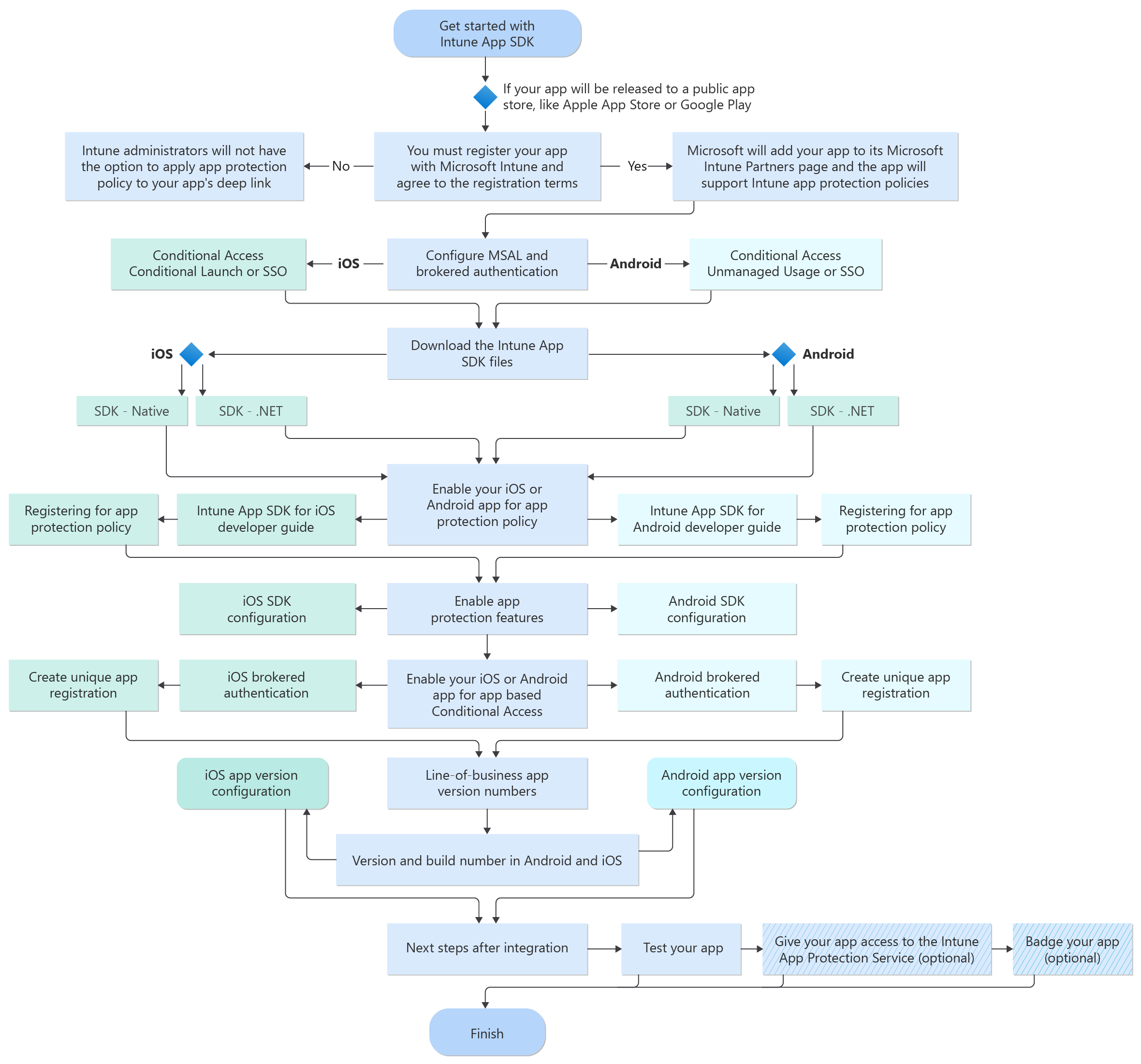
Registrieren Ihrer Store-App bei Microsoft
Wenn Ihre App für Ihre organization intern ist und nicht öffentlich verfügbar sein soll:
Sie müssen Ihre App nicht registrieren. Für interne Branchen-Apps , die von oder für Ihr Unternehmen geschrieben wurden, stellt der IT-Administrator die App intern bereit. Intune erkennt, dass die App mit dem SDK erstellt wurde, und lässt den IT-Administrator App-Schutzrichtlinien darauf anwenden. Sie können den Abschnitt Aktivieren Ihrer App-Schutzrichtlinie für Ihre iOS- oder Android-App überspringen.
Wenn Ihre App in einem öffentlichen App-Store veröffentlicht wird, z. B. im Apple App Store oder bei Google Play:
Sie müssen Ihre App zuerst bei Microsoft Intune registrieren und den Registrierungsbedingungen zustimmen. IT-Administratoren können dann eine App-Schutzrichtlinie auf die verwaltete App anwenden, die als Partner-Produktivitäts-Apps aufgeführt wird.
Solange die Registrierung erst abgeschlossen und vom Microsoft Intune-Team bestätigt wurde, haben Intune-Administratoren keine Möglichkeit, die App-Schutzrichtlinie auf den Deep Link Ihrer App anzuwenden. Microsoft fügt Ihre App auch zu seiner Microsoft Intune-Partnerseite hinzu. Dort wird das Symbol der App angezeigt, um anzuzeigen, dass sie Intune-App-Schutzrichtlinien unterstützt.
Der Registrierungsprozess
Nachdem Sie die Intune-Integration abgeschlossen und Ihre App erfolgreich getestet haben und möchten, dass Ihre App als Partner-Produktivitäts-Apps aufgeführt wird, füllen Sie den Microsoft Intune-App-Partnerfragebogen aus.
Bitte geben Sie vollständige und genaue Informationen in allen erforderlichen Feldern an. Wenn erforderliche Informationen fehlen oder ungenau sind, können wir nicht mit den nächsten Schritten fortfahren, um Ihre App hinzuzufügen.
Wir verwenden die im Fragebogen angegebenen E-Mail-Adressen, um Sie zu kontaktieren, wenn wir zusätzliche Informationen benötigen, um Ihre Einreichung zu bearbeiten.
Hinweis
Alle Informationen, die im Fragebogen und durch E-Mail-Korrespondenz mit dem Microsoft Intune-Team gesammelt werden, entsprechen den Microsoft-Datenschutzbestimmungen.
Was Sie im Registrierungsprozess erwartet:
Wir überprüfen die in Ihrer Einreichung angegebenen Informationen. Wenn zusätzliche Informationen erforderlich sind, kontaktieren wir Sie über die im Fragebogen angegebene E-Mail-Adresse.
Sobald alle erforderlichen Informationen vorliegen, senden wir Ihnen die Microsoft Intune-App-Partnervereinbarung zum Unterschreiben zu. In diesem Vertrag werden die Bedingungen beschrieben, die Ihr Unternehmen akzeptieren muss, bevor es Microsoft Intune-App-Partner werden kann.
Nachdem die erforderlichen Schritte abgeschlossen sind, wird Ihre App der Liste der von Microsoft Intune unterstützten Apps hinzugefügt. Der Listungsprozess kann bis zu 2-3 Monate dauern, nachdem wir Ihre vollständige Einreichung erhalten haben.
Während Ihre App auf die Aufnahme wartet, können Administratoren die App manuell mithilfe ihrer Paket-ID oder Paket-ID adressieren.
Der Deep-Link ist der Link zum Eintrag Ihrer App im öffentlichen App Store. Wenn sich der Deep-Link Ihrer App in Zukunft ändert, müssen Sie Ihre App erneut registrieren.
SDK-Dateien herunterladen
Die Intune App SDKs für natives iOS und Android werden auf einem Microsoft GitHub-Konto gehostet. Diese öffentlichen Repositorys enthalten die SDK-Dateien für natives iOS bzw. Android:
Wenn Ihre App mit .NET Multi-Platform App UI (.NET MAUI) erstellt wird, verwenden Sie diese SDK-Variante:
Hinweis
Mit dem Intune APP SDK für .NET MAUI können Sie Android- oder iOS-Apps für Intune entwickeln, die die Benutzeroberfläche für .NET Multi-Platform App enthalten. Apps, die mit diesem Framework entwickelt wurden, ermöglichen es Ihnen, die Verwaltung mobiler Intune-Anwendungen zu erzwingen.
Es empfiehlt sich, sich für ein GitHub-Konto zu registrieren, mit dem Sie Daten aus unseren Repositorys forken und abrufen können. Mit GitHub können Entwickler mit unserem Produktteam kommunizieren, Probleme öffnen und schnelle Antworten erhalten, Versionshinweise anzeigen und Feedback an Microsoft senden. Bei Fragen zum GitHub zum Intune App SDK wenden Sie sich bitte anmsintuneappsdk@microsoft.com.
Aktivieren Ihrer iOS- oder Android-App für die App-Schutzrichtlinie
Sie benötigen eines der folgenden Entwicklerhandbücher, um das Intune App SDK in Ihre App zu integrieren:
Intune App SDK für iOS Entwicklerhandbuch: In diesem Dokument werden Sie Schritt für Schritt durch die Aktivierung Ihrer nativen iOS-App mit dem Intune App SDK geführt.
Intune App SDK für Android Entwicklerhandbuch: In diesem Dokument werden Sie Schritt für Schritt durch die Aktivierung Ihrer nativen Android-App mit dem Intune App SDK geführt.
Wichtig
Intune veröffentlicht regelmäßig Updates für das Intune App SDK. Es wird empfohlen, die Intune App SDK-Repositorys für Updates zu abonnieren, damit Sie das Update in den Veröffentlichungszyklus Ihrer Softwareentwicklung integrieren und sicherstellen können, dass Ihre Apps die neuesten App-Schutzrichtlinieneinstellungen unterstützen.
Planen Sie obligatorische Intune App SDK-Updates vor jeder Hauptversion des Betriebssystems ein, um sicherzustellen, dass Ihre App weiterhin reibungslos ausgeführt wird, da Betriebssystemupdates wichtige Änderungen verursachen können. Wenn Sie vor einer Hauptversion des Betriebssystems nicht auf die neueste Version aktualisieren, besteht möglicherweise das Risiko, dass eine wichtige Änderung auftritt und/oder App-Schutzrichtlinien nicht auf Ihre App angewendet werden können.
Aktivieren Ihrer iOS- oder Android-App für App-basierten bedingten Zugriff
Zusätzlich zur Aktivierung Ihrer App-Schutzrichtlinie ist Folgendes erforderlich, damit Ihre App ordnungsgemäß mit dem App-basierten bedingten Zugriff von Microsoft Entra funktioniert:
Die App wird mit der Microsoft-Authentifizierungsbibliothek erstellt und ist für die Microsoft Entra Broker-Authentifizierung aktiviert.
Die Microsoft Entra Client-ID für Ihre App muss auf iOS- und Android-Plattformen eindeutig sein.
Konfigurieren der Telemetrie für Ihre App
Microsoft Intune sammelt Daten zu Nutzungsstatistiken für Ihre App.
Intune App SDK für iOS: Das SDK protokolliert standardmäßig SDK-Telemetriedaten zu Nutzungsereignissen. Diese Daten werden an Microsoft Intune gesendet.
- Wenn Sie keine SDK-Telemetriedaten von Ihrer App an Microsoft Intune senden möchten, müssen Sie die Telemetrieübertragung deaktivieren, indem Sie die Eigenschaft
MAMTelemetryDisabledim IntuneMAMSettings-Wörterbuch auf "JA" festlegen.
- Wenn Sie keine SDK-Telemetriedaten von Ihrer App an Microsoft Intune senden möchten, müssen Sie die Telemetrieübertragung deaktivieren, indem Sie die Eigenschaft
Intune App SDK für Android: Das Intune App SDK für Android steuert nicht die Datensammlung aus Ihrer App. Die Anwendung "Unternehmensportal" protokolliert standardmäßig Telemetriedaten. Diese Daten werden an Microsoft Intune gesendet. Gemäß den Microsoft-Richtlinien sammeln wir keine personenbezogenen Informationen (PII).
- Wenn Endbenutzer diese Daten nicht senden möchten, müssen sie die Telemetrie unter Einstellungen in der Unternehmensportal-App deaktivieren. Weitere Informationen finden Sie unter Deaktivieren der Sammlung von Microsoft-Nutzungsdaten.
Branchen-App Versionsnummern
Branchen-Apps in Intune zeigen jetzt die Versionsnummer für iOS- und Android-Apps an. Die Zahl wird im Microsoft Intune Admin Center, in der App-Liste und auf dem Blatt App-Übersicht angezeigt. Endbenutzer können die App-Nummer in der Unternehmensportal-App und im Webportal anzeigen.
Vollständige Versionsnummer
Die vollständige Versionsnummer identifiziert eine bestimmte Version der App. Die Zahl wird als Version(Build) angezeigt. Beispiel: 2.2(2.2.17560800).
Die vollständige Versionsnummer besteht aus zwei Komponenten:
Version
Die Versionsnummer ist die lesbare Versionsnummer der App. Dies wird von Endbenutzern verwendet, um verschiedene Versionen der App zu identifizieren.Buildnummer
Die Buildnummer ist eine interne Nummer, die bei der App-Erkennung und zur programmgesteuerten Verwaltung der App verwendet werden kann. Die Buildnummer bezieht sich auf eine Iteration der App, die auf Änderungen im Code verweist.
Versions- und Buildnummer in Android und iOS
Android und iOS verwenden beide Versions- und Buildnummern in Bezug auf Apps. Beide Betriebssysteme haben jedoch betriebssystemspezifische Bedeutungen. In der folgenden Tabelle wird der Zusammenhang zwischen diesen Begriffen erläutert.
Wenn Sie eine Branchenanwendung für die Verwendung in Intune entwickeln, denken Sie daran, sowohl die Version als auch die Buildnummer zu verwenden. Verwaltungsfunktionen von Intune-Apps basieren auf einer aussagekräftigen CFBundleVersion (für iOS) und PackageVersionCode (für Android). Diese Nummern sind im App-Manifest enthalten.
| Intune | iOS | Android | Beschreibung |
|---|---|---|---|
| Versionsnummer | CFBundleShortVersionString | PackageVersionName | Diese Zahl gibt ein bestimmtes Release der App für Endbenutzer an. |
| Buildnummer | CFBundleVersion | PackageVersionCode | Diese Zahl wird verwendet, um eine Iteration im App-Code anzugeben. |
iOS
-
CFBundleShortVersionString
Gibt die Versionsnummer des Pakets an. Diese Nummer identifiziert eine veröffentlichte Version der App. Die Nummer wird von Endbenutzern verwendet, um auf die App zu verweisen. -
CFBundleVersion
Die Buildversion des Pakets, die eine Iteration des Pakets angibt. Die Nummer kann ein veröffentlichtes oder unveröffentlichtes Bundle identifizieren. Die Nummer wird für die App-Erkennung verwendet.
Android
-
PackageVersionName
Die Versionsnummer, die Benutzern angezeigt wird. Dieses Attribut kann als unformatierte Zeichenfolge oder als Verweis auf eine Zeichenfolgenressource festgelegt werden. Die Zeichenfolge hat keinen anderen Zweck, als Benutzern angezeigt zu werden. -
PackageVersionCode
Eine interne Versionsnummer. Diese Zahl wird nur verwendet, um zu bestimmen, ob eine Version aktueller als eine andere ist, wobei höhere Zahlen neuere Versionen angeben. Dies ist nicht die Version.
Nächste Schritte nach der Integration
Testen eigener Apps
Nachdem Sie die erforderlichen Schritte abgeschlossen haben, um Ihre iOS- oder Android-App in das Intune App SDK zu integrieren, müssen Sie sicherstellen, dass alle App-Schutzrichtlinien für den Benutzer und den IT-Administrator aktiviert sind und funktionieren. Zum Testen Ihrer integrierten App benötigen Sie Folgendes:
Microsoft Intune-Testkonto: Um Ihre von Intune verwaltete App anhand von Intune-App-Schutzfeatures zu testen, benötigen Sie ein Microsoft Intune-Konto.
Wenn Sie ein ISV sind, der Ihre iOS- oder Android-Store-Apps für die Intune-App-Schutzrichtlinie aktiviert, erhalten Sie einen Promocode, nachdem Sie die Registrierung bei Microsoft Intune abgeschlossen haben, wie im Registrierungsschritt beschrieben. Mit dem Promo-Code können Sie sich für eine Microsoft Intune-Testversion für ein Jahr erweiterter Nutzung anmelden.
Wenn Sie eine Branchen-App entwickeln, die nicht an den Store ausgeliefert wird, wird davon ausgegangen, dass Sie über Ihre organization Zugriff auf Microsoft Intune haben. Sie können sich auch für eine einmonatige kostenlose Testversion in Microsoft Intune registrieren.
Wenn Sie Ihre App auf einem mobilen Gerät mit einem Endbenutzerkonto testen, stellen Sie sicher, dass Sie diesem Konto eine Intune Lizenz erteilt haben, indem Sie sich mit einem Administratorkonto auf der Microsoft 365 Admin Center-Website angemeldet haben. Weitere Informationen finden Sie unter Zuweisen Microsoft Intune Lizenz.
Intune-App-Schutzrichtlinien: Um Ihre App anhand aller Intune-App-Schutzrichtlinien zu testen, sollten Sie das erwartete Verhalten für die einzelnen Richtlinieneinstellungen kennen. Siehe Beschreibungen zu Richtlinien zum Schutz von iOS-Apps und Android-Apps. Wenn Ihre App das Intune SDK integriert hat, aber nicht in der Liste der adressierbaren Apps aufgeführt ist, können Sie beim Auswählen von benutzerdefinierten Apps die App-Paket-ID (iOS) oder den Paketnamen (Android) im Textfeld angeben.
Problembehandlung: Wenn beim manuellen Testen der Benutzeroberfläche für die Installation Ihrer App Probleme auftreten, lesen Sie Beheben von Problemen bei der App-Installation.
Erteilen des Zugriffs auf den mobilen Intune-App-Verwaltungsdienst
Wenn Ihre App ihre eigenen benutzerdefinierten Microsoft Entra-Einstellungen für die Authentifizierung verwendet, sollten die folgenden Schritte sowohl für öffentliche Store-Apps als auch für interne Branchen-Apps durchgeführt werden. Die Schritte müssen nicht ausgeführt werden, wenn Ihre App die Standardclient-ID des Intune SDK verwendet.
Nachdem Sie Ihre App in einem Azure-Mandanten registriert haben und sie unter Alle Anwendungen angezeigt wird, müssen Sie Ihrer App Zugriff auf den mobilen Intune-App-Verwaltungsdienst gewähren. Im Microsoft Intune Admin Center:
- Wechseln Sie zum Blatt "Microsoft Entra ID".
- Wechseln Sie unter "App-Registrierungen" zum Eintrag, der für die Anwendung eingerichtet wurde.
- Klicken Sie auf + Berechtigung hinzufügen.
- Klicke auf die APIs, die meine organization verwendet.
- Geben Sie im Suchfeld Microsoft Mobile Application Management ein.
- Aktivieren Sie unter "Delegierte Berechtigungen" das Kontrollkästchen "DeviceManagementManagedApps.ReadWrite: App-Verwaltungsdaten des Benutzers lesen und schreiben*".
- Klicken Sie auf Berechtigungen hinzufügen.
Badge für Ihre App (optional)
Nachdem Sie überprüft haben, ob Intune-App-Schutzrichtlinien in Ihrer App funktionieren, können Sie Ihr App-Symbol mit dem Intune-App-Schutz-Logo versehen.
Dieses Signal zeigt IT-Administratoren, Endbenutzern und potenziellen Intune-Kunden an, dass Ihre App mit Intune-App-Schutzrichtlinien funktioniert. Es fördert die Nutzung und Einführung Ihrer App durch Intune-Kunden.
Das Abzeichen ist ein Aktenkoffersymbol und ist in den folgenden Beispielen zu sehen:


Was Sie benötigen, um Ihre App mit einem Badge zu versehen:
Eine Bildbearbeitungsanwendung, die .eps-Dateien lesen kann, oder eine Adobe-Anwendung, die .ai-Dateien lesen kann.
Sie finden die Intune-App-Badgeressourcen und Richtlinien im Microsoft Intune GitHub.