Hinweis
Für den Zugriff auf diese Seite ist eine Autorisierung erforderlich. Sie können versuchen, sich anzumelden oder das Verzeichnis zu wechseln.
Für den Zugriff auf diese Seite ist eine Autorisierung erforderlich. Sie können versuchen, das Verzeichnis zu wechseln.
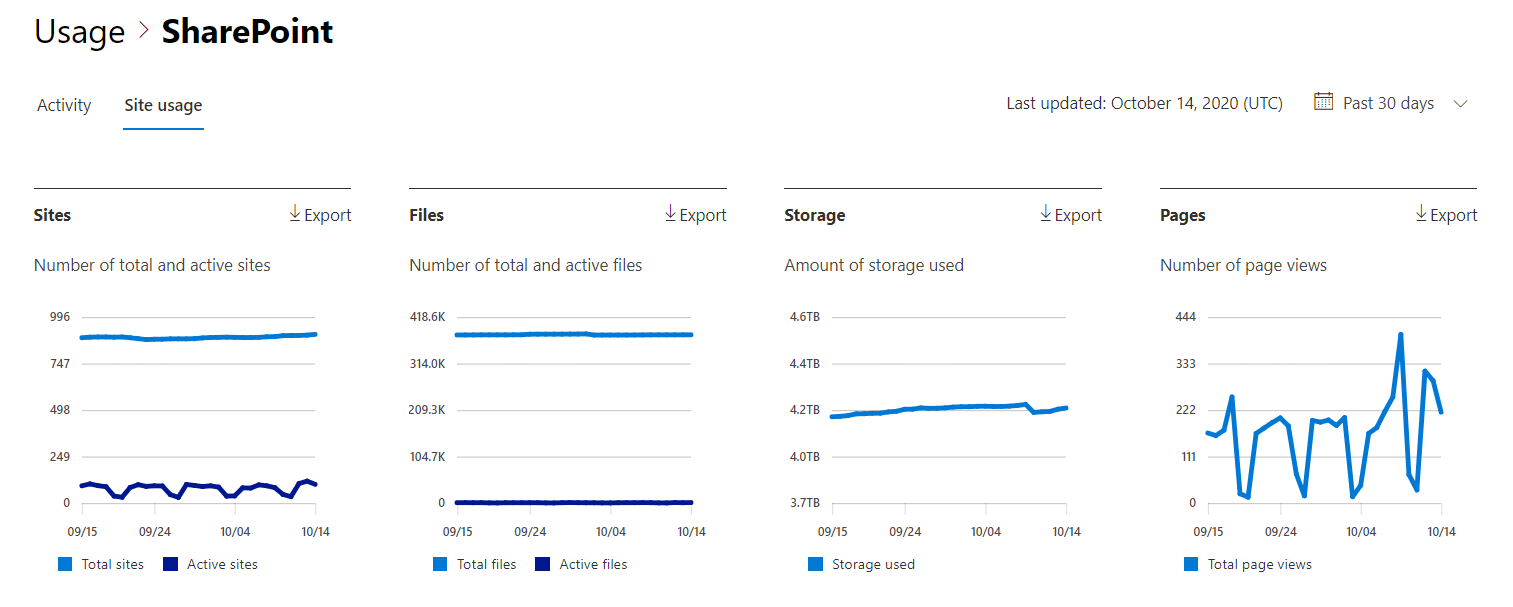
Der SharePoint-Websitenutzungsbericht bietet eine allgemeine Ansicht des Werts, den Sie von SharePoint erhalten. Der Bericht enthält Details zur Gesamtanzahl der Dateien, die Benutzer auf SharePoint-Websites speichern, wie viele Dateien aktiv verwendet werden und wie viel Speicher auf allen diesen Websites verbraucht wird. Sie können einen Drilldown in den SharePoint-Websitenutzungsbericht ausführen, um die Trends und Details auf Websiteebene für alle Websites zu verstehen.
Allgemeine Informationen zu Microsoft 365-Nutzungsberichten und eine Liste aller verfügbaren Berichte finden Sie unter Übersicht über Microsoft 365 Admin Center Nutzungsberichte.
Anzeigen des SharePoint-Websitenutzungsberichts
Informationen zu den Rollen, die zum Anzeigen von Nutzungsberichten erforderlich sind, finden Sie unter Übersicht über Microsoft 365 Admin Center Nutzungsberichte.
- Wechseln Sie zum Microsoft 365 Admin Center.
- Wählen Sie im Navigationsmenü Berichte aus. Wenn Berichte nicht angezeigt wird, wählen Sie Alle anzeigen und dann Berichte aus.
- Wählen Sie Nutzung aus.
- Wählen Sie auf der Seite Nutzung unter Berichte die Option SharePoint aus.
- Wählen Sie auf der Berichtsseite die Registerkarte Websitenutzung aus.
Interpretieren des SharePoint-Websitenutzungsberichts
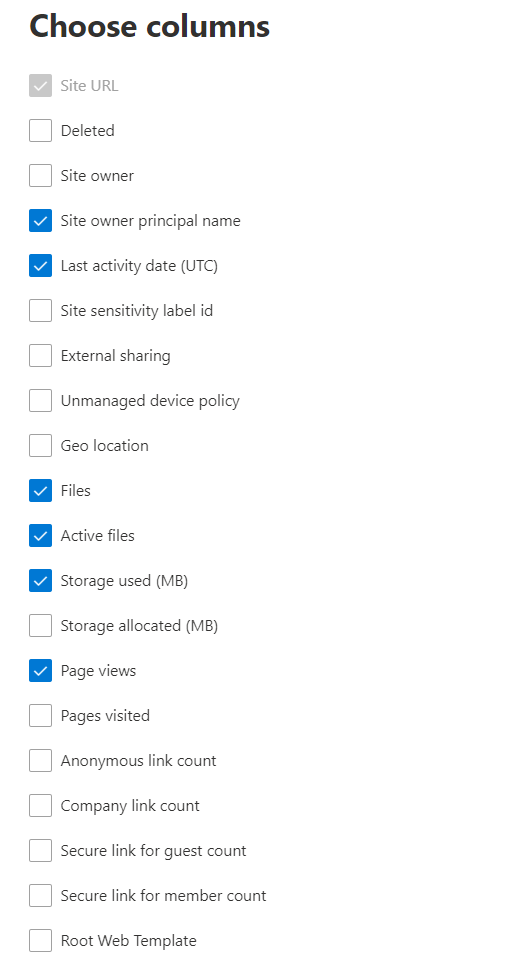
Wählen Sie Spalten auswählen aus, um dem Bericht Spalten hinzuzufügen oder daraus zu entfernen.
Wählen Sie den Link Exportieren aus, um die Berichtsdaten in eine Excel-.csv-Datei zu exportieren. Mit dieser Aktion werden Daten für alle Benutzer exportiert, und Sie können zur weiteren Analyse einfache Sortierung und Filterung durchführen.
Der SharePoint-Websitenutzungsbericht zeigt Trends in den letzten 7, 30, 90 oder 180 Tagen an. Wenn Sie jedoch einen bestimmten Tag im Bericht auswählen, werden in der Tabelle Daten für bis zu 28 Tage ab dem aktuellen Datum angezeigt (nicht das Datum, an dem der Bericht generiert wurde).
| Metrik | Beschreibung |
|---|---|
| Website-URL | Die vollständige URL der Website. |
| Gelöscht | Die löschung status der Website. Die Website wird nach mindestens 7 Tagen als gelöscht markiert. |
| Websitebesitzer | Der Benutzername des primären Besitzers der Website. |
| Name des Websitebesitzerprinzipals | Die E-Mail-Adresse des Besitzers der Website. |
| Datum der letzten Aktivität (UTC) | Das Datum der letzten Erkennung der Dateiaktivität oder des Anzeigens einer Seite auf der Website. |
| ID der Vertraulichkeitsbezeichnung des Standorts | Die Vertraulichkeitsbezeichnung auf der Website. |
| Externe Freigabe | Der Wert der Einstellung für die externe Freigabe für die Website. Dieser Wert spiegelt keine Änderungen an der effektiven Einstellung wider, die von Website-Vertraulichkeitsbezeichnungen vorgenommen werden. Wenn Sie Vertraulichkeitsbezeichnungen verwenden, verwenden Sie die Datenzugriffsgovernanceberichte , um die richtigen Werte abzurufen. |
| Richtlinie für nicht verwaltete Geräte | Die Websitezugriffsrichtlinie für nicht verwaltete Geräte. |
| Geografischer Standort | Der geografische Standort des Standorts. |
| Dateien | Die Anzahl der Dateien auf der Website. |
| Aktive Dateien | Die Anzahl der aktiven Dateien auf der Website. Eine Datei ist aktiv, wenn sie innerhalb des angegebenen Zeitraums gespeichert, synchronisiert, geändert oder freigegeben wird. HINWEIS: Wenn Dateien während des angegebenen Zeitraums für den Bericht entfernt wurden, ist die Anzahl der aktiven Dateien, die im Bericht angezeigt werden, möglicherweise größer als die aktuelle Anzahl von Dateien auf der Website. |
| Verwendeter Speicher (MB) | Die Speichermenge, die derzeit auf der Website verwendet wird. |
| Zugeordneter Speicher (MB) | Die maximale Speichermenge, die dem Standort zugeordnet ist. |
| Seitenaufrufe | Gibt an, wie oft Seiten auf der Website angezeigt wurden. |
| Besuchte Seiten | Die Anzahl der eindeutigen Seiten, die auf der Website besucht wurden. |
| Anzahl anonymer Links | Gibt an, wie oft Dokumente oder Ordner mithilfe von "Jeder mit dem Link" auf der Website freigegeben werden. |
| Anzahl von Unternehmenslinks | Gibt an, wie oft Dokumente oder Ordner mithilfe von "People in der Organisation mit dem Link" auf der Website freigegeben werden. |
| Sicherer Link für die Gästeanzahl | Gibt an, wie oft Dokumente oder Ordner mithilfe von "bestimmten Personen" auf der Website freigegeben werden. |
| Sicherer Link für die Mitgliederanzahl | Gibt an, wie oft Dokumente oder Ordner mithilfe von "bestimmten Personen" auf der Website freigegeben werden. |
| Stammweb-Vorlage | Die Vorlage, die zum Erstellen der Website verwendet wird. HINWEIS: Um die Daten nach verschiedenen Websitetypen zu filtern, exportieren Sie die Daten, und verwenden Sie die Spalte Stammwebvorlage. |
| Website-ID | Die Website-ID des Standorts. |
Standardmäßig werden benutzerspezifische Informationen wie Benutzernamen, Anzeigenamen, Gruppen und Websites in Nutzungsberichten ausgeblendet. Informationen zum Anzeigen dieser Informationen in Nutzungsberichten finden Sie unter Anzeigen von Benutzer-, Gruppen- oder Websitedetails in Nutzungsberichten.
Hinweis
Die SharePoint-Website-URL wird nicht angezeigt, wenn BYOK oder Kunden-Lockbox aktiviert ist. Wenn Sie die Anforderung erfüllen, senden Sie eine Anforderung über ODSP-Website-URLs, die Anforderung anzeigen. Die Website-URL wird innerhalb einer Woche angezeigt. Wenn die Anforderung nicht erfüllt ist, können Sie PowerShell verwenden. Informationen zum Ausführen der Schritte finden Sie unter Verwenden von PowerShell zum Auflösen von Website-URLs.
Möglicherweise sehen Sie Unterschiede zwischen den Websites, die im Website-udage-Bericht aufgeführt sind, und den Websites, die auf der Seite Websites>aktive Websites im SharePoint Admin Center aufgeführt sind, da bestimmte Websitevorlagen und URLs nicht als aktive Websites enthalten sind. Weitere Informationen finden Sie unter Verwalten von Websites im SharePoint Admin Center.