Hinweis
Für den Zugriff auf diese Seite ist eine Autorisierung erforderlich. Sie können versuchen, sich anzumelden oder das Verzeichnis zu wechseln.
Für den Zugriff auf diese Seite ist eine Autorisierung erforderlich. Sie können versuchen, das Verzeichnis zu wechseln.
Wichtig
Dieses Feature ist im Microsoft 365 Admin Center basierend auf einem lizenzierten Abonnement verfügbar. Um Ihre lizenzierten Abonnements im Microsoft 365 Admin Center anzuzeigen, wählen SieAbrechnungslizenzabonnements>> aus. Weitere Informationen finden Sie unter Lizenzierung für die Agent-Verwaltung.
Die Agentzuordnung im Microsoft 365 Admin Center bietet IT- und KI-Administratoren eine visuelle Möglichkeit, die in ihrem Mandanten ausgeführten Agents zu verstehen und zu verwalten. Anstatt sich nur auf listenbasierte Ansichten zu verlassen, gruppiert die Agentenzuordnung Agenten nach der Plattform, auf der sie erstellt wurden, was es einfacher macht, große Agentenbestände zu interpretieren und Akzeptanzmuster auf einen Blick zu erkennen.
Verwenden Sie die Agentenübersicht, um die Agentenlandschaft Ihrer Organization zu erkunden, nach bestimmten Teilmengen zu filtern (z. B. besitzerlose Agenten) und einzelne Agenten zu untersuchen, um wichtige Details wie Besitz, Konfiguration und Aktivität zu überprüfen. Sie können auch anzeigen, wie Agenten miteinander umgehen, und so Abhängigkeiten und Interaktionen verstehen, wenn Ihr Agent-Fußabdruck wächst.
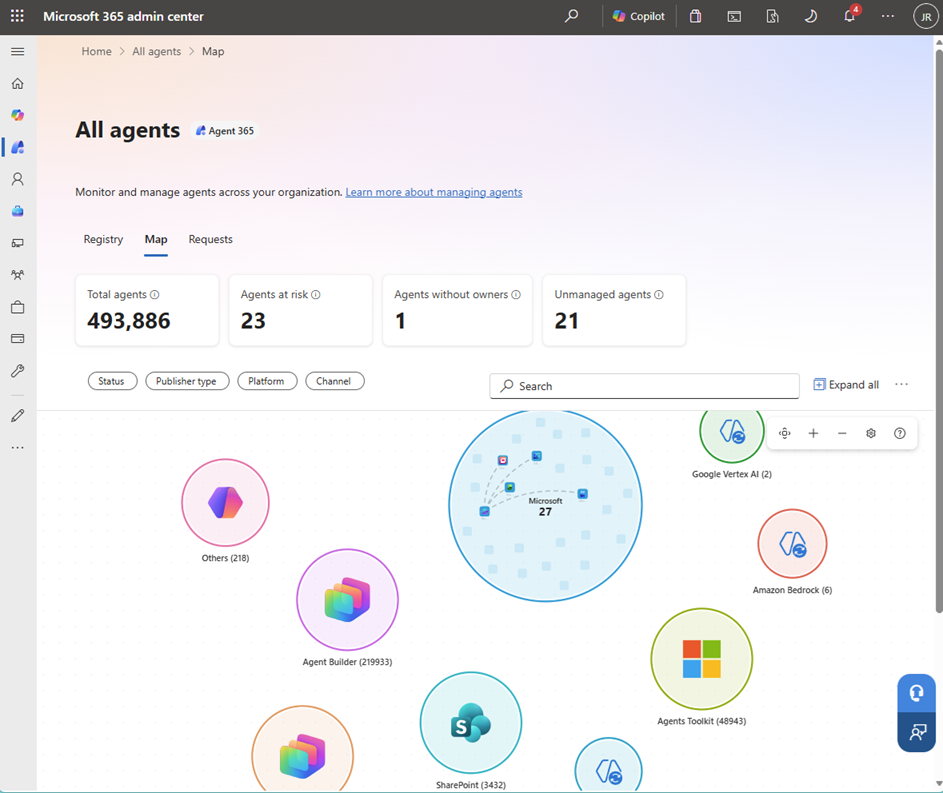
Sie können die Agentenübersicht verwenden, um das zu beheben, was Ihre Aufmerksamkeit erfordert, anstatt Details zum Agentinventar zu berücksichtigen. Verwenden Sie die Agentübersicht, um die folgenden Aktionen auszuführen:
Erkennen Sie schnell Muster, indem Sie Cluster von Agents in Ihrem Mandanten identifizieren.
Schneiden Sie die Karte mit integrierten Filtern, um sich auf die Agenten zu konzentrieren, die gerade wichtig sind. Filtern Sie nach Status, Herausgebertyp, Plattform, Kanal, Datenquelle oder Verwendung.
Hinweis
Die Nutzung wird über Agent365-Observability-Daten für Mandanten mit weniger als 4.000 Agenten unterstützt.
Verfolgen Sie wichtige Signale auf einen Blick mit High-Level-Metriken und Indikatoren auf Agentenebene.
Führen Sie einen Drilldown in einen beliebigen Agent aus, um wichtige Details wie Herausgeber, Typ, Plattform, Version und Konnektivität zu überprüfen.
Die Karte ergänzt die Registrierung, indem sie eine visuellere und skalierbarere Lösung für Umgebungen mit einer großen Anzahl von Agents bietet.
Agentenübersicht anzeigen
Führen Sie die folgenden Schritte aus, um die Agentübersicht anzuzeigen:
- Melden Sie sich beim Microsoft 365 Admin Center an.
- Wählen Sie im linken Navigationsbereich Agents>Alle Agentenzuordnung>aus.
Wenn Sie die Registerkarte Karte auswählen, lädt die Karte Agents aus Ihrem Mandanten und zeigt sie als Symbole an, die nach Plattform und anderen Metriken gruppiert sind.
Die Agentzuordnung ist für alle Microsoft Copilot-Administratoren mit einer E7-Lizenz (Agent 365) verfügbar. Um auf die Agentenübersicht zugreifen zu können, müssen Sie entweder Globaler Administrator oder KI-Administrator sein. Weitere Informationen zu Agent-Verwaltungsrollen finden Sie unter Agent-Verwaltungsrollen und -berechtigungen.
Agent-Map-Cluster
Standardmäßig gruppiert die Agentenzuordnung Agenten nach der Plattform oder nach dem Builder, von dem die Gruppe von Agenten erstellt wurde. Jeder Cluster wird als eigene Gruppe auf der Karte angezeigt, sodass Sie schnell anzeigen können, wie Agents in Ihrer Umgebung verteilt sind.
| Cluster | Welche Agents werden hier angezeigt |
|---|---|
| Microsoft Copilot Agent Builder | Mit dem Tool Microsoft Copilot erstellte Agents Agent-Generator |
| Copilot Studio | Mit Microsoft Copilot Studio erstellte Agents |
| Copilot Studio Legacy | Agents, die mit einer früheren Version von Copilot Studio erstellt wurden |
| Microsoft 365 Agents Toolkit | Mit dem Microsoft 365 Agents-Toolkit (früher Teams Toolkit) erstellte Agents |
| SharePoint | Mit SharePoint erstellte Agents |
| Azure AI Foundry | Mit Azure KI Foundry erstellte Agents |
| Amazon Bedrock | Agents, die mit Amazon Bedrock erstellt wurden |
| Google Vertex-KI | Mit Google Vertex KI erstellte Agents |
| Microsoft | Von Microsoft erstellte und verwaltete First-Party-Agents |
| Externe Partner | Drittanbieter-Agenten von externen Herausgebern, die nicht mit einem bekannten Builder verknüpft sind |
| Sonstige | Alle Agents, die keiner bekannten Plattform oder einem bekannten Herausgeber entsprechen |
Übersicht über die Agentzuordnung
Die Agentenübersicht enthält zusammenfassende Details zu den Agents, die Ihrer organization zur Verfügung stehen. Diese Zusammenfassungsdetails werden als Karten bereitgestellt und können ausgewählt werden, um eine gegenseitig exklusive Zusammenfassung zu erstellen. Die Dropdown-Filterauswahlen unterhalb der Karten können jedoch unabhängig voneinander kombiniert werden. In der folgenden Tabelle sind die einzelnen Karten beschrieben:
| Mandantenweite Agent-Details | Beschreibung |
|---|---|
| Total agents | Die Anzahl der im Mandanten Ihrer Organization verfügbaren Agents, die aktiviert, verwendet oder freigegeben werden können. |
| Agents at risk | Die Anzahl der Agents mit mindestens einem hohen Sicherheitsrisiko, das über Ihre Sicherheitsplattformen erkannt wurde. |
| Agents ohne Besitzer | Die Anzahl der Agents, die keine Besitzer mehr in Ihrer organization haben. |
| Nicht verwaltete Agents | Die Anzahl der Agents, die außerhalb von Agent 365 erstellt oder verwaltet werden, ohne Risikoschutz und Beobachtbarkeit. |
Filterung und Suche der Agent-Zuordnung
Sie können bestimmte Agenten schnell anhand ihres Namens finden, indem Sie die Suchleiste oben in der Agentenübersicht verwenden. Sie können auch verfeinern, was Sie betrachten, mit Filtern , die die Karte nach dem Wichtigen anpassen.
Die folgende Tabelle enthält Filterdetails:
| Filtergruppe | Filter | Beschreibung |
|---|---|---|
| Status |
|
Schränkt die Ansicht danach ein, wie weit ein Agent derzeit in Ihrem Mandanten verfügbar ist. Diese Ansicht kann ein eingeschränktes Rollout zu einer vollständig blockierten oder nicht verfügbaren Ansicht anzeigen. |
| Herausgebertyp |
|
Hiermit können Sie die Karte nach Personen aufteilen, die den Agent veröffentlicht oder verteilt haben, sodass Sie eigene Agents, Drittanbieter und intern produzierte Agents (einschließlich Agents, die vom Ersteller gemeinsam verwendet werden) trennen können. |
| Plattform |
|
Gruppiert Agenten nach der Plattform, auf der sie entwickelt wurden, um Ihnen zu helfen, die Herkunft des Baus, die Tooltrends und die Governanceabdeckung in Ihrem gesamten Bestand zu verstehen. |
| Kanal |
|
Filtert Agents nach dem Ort, an dem Benutzer auf sie treffen, sodass Sie die Gefährdung und Akzeptanz nach Hostprodukt untersuchen können. |
| Verwendung |
Aktive Benutzer: Top 100 nach Benutzern, Inaktiv Sitzungen insgesamt: Top 100 nach Sitzungen, Keine Sitzungen Ausnahmerate: Hat Ausnahmen (>0 %), keine Ausnahmen Unterstützte Stunden: Hat unterstützte Stunden, keine unterstützten Stunden Sicherheitswarnungen |
Hebt Agenten anhand aktueller Nutzungs- und Zuverlässigkeitssignale hervor, damit Sie wichtige Agenten priorisieren, nicht verwendete finden und Agenten erkennen können, die möglicherweise Aufmerksamkeit benötigen. |
Hinweis
Aus Leistungsgründen sind die Nutzungs-/Observability-Filter derzeit nur für Mandanten mit weniger als 4.000 Benutzern verfügbar. Die Nutzung basiert auf Agenten, die ihre Aktivitäten über Agent 365 melden.
Exportagents
Sie können die vollständige Liste der in der Agentenübersicht angezeigten Agents in eine Excel-Datei exportieren. Wählen Sie "Exportieren " aus, um Agentdetails für Berichts-, Überwachungs- oder Compliancezwecke herunterzuladen.
Features der Agentenzuordnung
Die Agentenübersicht bietet Steuerelemente, die Ihnen beim Navigieren auf der Karte helfen.
- Vergrößern/Verkleinern: Passen Sie die Kartenansicht für eine genauere Betrachtung oder eine breitere Visualisierung an.
- Tastenkombinationen: Stellt eine Taste für Tastenkombinationen bereit. Sie können diese Option auswählen, um Navigation, Zoom, Auswahl und allgemeine Tastenkombinationen anzuzeigen.
- Einstellungen: Bietet einen Schieberegler zur Steuerung der maximalen Anzahl von Agenten pro Plattform in der Agentenübersicht.
Zuordnung eines einzelnen Agents (Vorschau)
Die Zuordnung eines einzelnen Agents (Vorschau) bietet Administratoren eine verbundene Ansicht eines Agents, der Benutzer, die damit interagieren, und der aufgerufenen Tools. Die Benutzeroberfläche verwendet Agent 365-Observability-Daten, um Ihnen zu helfen, die Nutzung zu untersuchen, Ausnahmen zu identifizieren und den Aktivitätsfluss zu verstehen.
Die Zuordnung einzelner Agents ist derzeit in der Vorschau verfügbar und kann sich ändern.
Mögliche Aktionen
- Verstehen Sie, wie ein bestimmter Agent in Ihrer Organization verwendet wird.
- Identifizieren Sie die Benutzer mit dem höchsten Interaktionsvolumen.
- Sehen Sie, welche Tools der Agent am häufigsten aufruft.
- Erkennen Sie Ausnahmemuster und Zuverlässigkeitsprobleme.
- Überprüfen Sie die Aktivitäten der letzten 7 Tage oder letzten 30 Tage (Standard).
Welche Daten in der Karte angezeigt werden
Das Schema wird aus Telemetriedaten für SDK-integrierte Agents generiert und enthält aggregierte Aktivitäten über Sitzungen und Interaktionen hinweg. Verbindungslinien sind gewichtet, um das Wechselwirkungsvolumen anzuzeigen, sodass dickere Linien mehr Aktivität anzeigen.
Wenn ein Tool eine Ausnahmerate >von 1 % während des ausgewählten Zeitraums aufweist, ist die Linie zu diesem Tool hervorgehoben.
Die Zuordnung eines einzelnen Agents zeigt die 50 wichtigsten Benutzer und 50 Tools für einen ausgewählten Agent an.
Sie können Knoten auswählen, um Details zu untersuchen:
- Agent-Knoten: Überprüfen Sie die Agent-Details und die Zusammenfassungsaktivität.
- Benutzerknoten: Öffnen Sie Benutzerdetails im Einklang mit der vorhandenen Benutzeroberfläche im Admin Center.
- Toolknoten: Überprüfen Sie Toolaufrufe, Ausnahmeanzahl und letzte Aktivität.
Um die vollständige Liste der Benutzer eines Agenten anzuzeigen, öffnen Sie die Registerkarte "Aktivität " im Seitenbereich des Agenten.
Hinweis
Jede gemeldete Interaktion mit einem Tool oder Server wird als ein Tool-Aufruf gezählt. Die Anzahl kann höher sein, wenn mehrere Interaktionen während einer einzelnen Ausführungsschleife auftreten, z. B. Initialisierungsaufrufe zwischen einem Agent und einem Server.
Hinweis
Wenn Benutzer-, Gruppen- und Websitenamen in allen Berichten verbergen in Ihrer organization aktiviert ist, werden Benutzernamen in der Zuordnung mit einfachem Agent verborgen. Um Benutzernamen wieder anzuzeigen, wechseln Sie zu"Berichte zu Organisationseinstellungen>", und deaktivieren Sie diese Einstellung.
So öffnen Sie die Single Agent Map
- Melden Sie sich beim Microsoft 365 Admin Center an.
- Wählen Sie im linken Navigationsbereich Agents>Alle Agentenzuordnung>aus.
- Wählen Sie einen Agent aus, der über Beobachtbarkeitsdaten verfügt.
- Überprüfen Sie in der Agent-Ansicht zusammenfassende Metriken wie Benutzer, Sitzungen und Ausnahmen.
- Wählen Sie Alle Verbindungen aus, um die Zuordnung eines einzelnen Agents zu öffnen.
Unterstützte Agenttypen
- Jeder Agent, der Observability-Daten an Agent 365 sendet. Weitere Informationen zur Unterstützung von Agent 365 Observability finden Sie unter Übersicht über Microsoft Agent 365.
- Dazu gehören Erstanbieter-Microsoft-Agents und Agents, die mit Microsoft Copilot Studio erstellt wurden.
Einschränkungen (Vorschau)
- Das Feature befindet sich in der Vorschauphase und kann sich ändern.
- Erkenntnisse hängen von der Verfügbarkeit von Beobachtbarkeitsdaten ab.
- Wissenssignale sind noch nicht enthalten.
Wann sollte die Einzel-Agent-Zuordnung verwendet werden?
Verwenden Sie die Zuordnung einzelner Agents, wenn Sie die Akzeptanz eines Agents untersuchen, Benutzerinteraktionsmuster verstehen, Toolausnahmen diagnostizieren oder den Interaktionsfluss zwischen einem Agent, Benutzern und Tools verfolgen möchten.
Details zum Agent
Wenn Sie ein Symbol für einen bestimmten Agent auswählen, werden weitere Details zum Agent angezeigt, einschließlich:
- Einzelheiten:
- Beschreibung
- Publisher
- Agenttyp
- Plattform
- Zuletzt aktualisiert
- Version
- Benutzer
- Daten und Tools
- Sicherheit
- Aktivität
Weitere Informationen zu Agentdetails finden Sie unter Verstehen von Agentdetails im Microsoft 365 Admin Center.
Agentaktionen
Von der Agentenübersicht aus können Sie administrative Aktionen direkt für Agenten ausführen, ohne die Kartenansicht zu verlassen. Wenn Sie einen Agent auswählen, wird der Detailbereich geöffnet und verfügbare Aktionen basierend auf dem aktuellen Status des Agenten bereitgestellt.
Verfügbare Aktionen basieren auf dem Status des Agents. Folgende Aktionen können sein:
- Neuen Besitzer zuweisen : Weisen Sie einem Agent, der derzeit keinen aktiven Besitzer hat, einen Besitzer zu. Der Besitz kann nur Benutzern mit einer Copilot-Lizenz zugewiesen werden.
- Blockieren: Blockiert den Agent für Mitglieder Ihrer organization. Sie können den Agent nicht installieren oder verwenden. Darüber hinaus wird der Agent von allen Mitgliedern Ihrer organization entfernt, die ihn bereits installiert haben.
- Entsperren – Stellen Sie den Zugriff auf einen zuvor gesperrten Agent wieder her.
- Installieren – Stellt den Agent für die ausgewählten Benutzer bereit und installiert diesen.
- Für Benutzer anheften : Der Agent wird in der Benutzeroberfläche (basierend auf dem Kanal) angeheftet, in der er bereitgestellt wurde, damit er leichter gefunden werden kann. Basierend auf den Benutzern oder Gruppen, in denen der Agent bereitgestellt wurde, können Sie angeben, an wen der Agent angeheftet werden soll.
Diese Aktionen werden sowohl in der Agent-Zuordnung als auch auf der Registerkarte "Registrierung" widergespiegelt. Eine vollständige Liste der verfügbaren Administratoraktionen finden Sie unter Governance- und Lebenszyklusaktionen für Agents im Microsoft 365 Admin Center.