Hinweis
Für den Zugriff auf diese Seite ist eine Autorisierung erforderlich. Sie können versuchen, sich anzumelden oder das Verzeichnis zu wechseln.
Für den Zugriff auf diese Seite ist eine Autorisierung erforderlich. Sie können versuchen, das Verzeichnis zu wechseln.
Das Microsoft 365 Admin Center bietet Governance- und Lebenszyklusverwaltungsfunktionen für Agenten über die Agent-Registrierung. Mit diesen Funktionen können Administratoren die Sichtbarkeit, den Zugriff, die Verteilung und die Außerbetriebnahme von Agents im gesamten Mandanten verwalten.
Agentaktionen
Note
Microsoft 365 for Government Community Cloud High (GCCH)- und Government Community Cloud Moderate (GCCM)-Umgebungen unterstützen die Veröffentlichung von Agents für die Organisation.
| Agentaktionen | Description |
|---|---|
| Installieren und Deinstallieren | Installieren Sie einen Agenten für Benutzer, damit er ohne manuelle Installation durch Endbenutzer einsatzbereit ist. Der Admin kann einen zuvor installierten Agent deinstallieren. |
| Aktivieren | Aktivieren Sie einen Agent, und erlauben Sie nur ausgewählten Benutzern oder Gruppen das Erstellen von Instanzen des Agents. |
| Blockieren und Blockierung aufheben | Beschränken Sie den Zugriff auf einen Agenten in der gesamten organization, um zu verhindern, dass ein Benutzer ihn verwendet. |
| Löschen, wiederherstellen und endgültig löschen | Löschen Sie einen Agent mit einer 30-tägigen Wiederherstellungsfrist, stellen Sie einen gelöschten Agent wieder her oder löschen Sie ihn endgültig, bevor das Wiederherstellungsfenster endet. |
| Starten und stoppen | Starten oder beenden Sie die zugrunde liegende Azure-Infrastruktur, um Foundry-Agents zu steuern. Diese Aktion gilt nur für Microsoft Foundry-Agents. |
| Neuen Besitzer zuweisen | Neuen Eigentümer Agenten zuweisen, die keinen Eigentümer haben oder aktiv sind. |
| Inhaber hinzufügen | Fügen Sie einem Agent Builder-Agenten, der bereits über einen Besitzer verfügt, einen Besitzer hinzu. |
| Besitzer entfernen | Entfernen Sie einen Besitzer aus einem Agent Builder-Agent mit mehreren Besitzern. |
| Im Store veröffentlichen | Stellen Sie einen angefragten Agenten Mitgliedern Ihrer Organization zur Verfügung, indem Sie den Agent im Agent Store veröffentlichen. Weitere Informationen finden Sie unter Aktionen für angeforderte Agenten. |
| Übermittlung ablehnen | Verhindern, dass ein angeforderter Agent für Mitglieder Ihrer Organization verfügbar wird. Weitere Informationen finden Sie unter Aktionen für angeforderte Agents. |
Note
Informationen zu Aktionen im Zusammenhang mit der Registrierungsliste des Agents, z. B. nach Excel exportieren, benutzerdefinierten Agent hochladen und angeheftete Agents verwalten, siehe Agent-Registrierung im Microsoft 365 Admin Center.
Agents installieren
Sie können Agents in der gesamten Organisation oder für bestimmte Benutzer oder Gruppen installieren, indem Sie die gleichen Steuerelemente verwenden, die für jede andere App im Microsoft 365 Admin Center funktionieren.
Führen Sie die folgenden Schritte aus, um einen Agent über das Microsoft 365 Admin Center zu installieren:
Melden Sie sich beim Microsoft 365 Admin Center an.
Wählen Sie Agents:>Alle Agents.
Vergewissern Sie sich, dass auf der Seite All agents die Option Registry ausgewählt ist. Wählen Sie den Filter "Status" und dann "Verfügbar" aus.
Wählen Sie aus der Liste der Agents einen Agent aus, der nicht bereits installiert ist.
Wählen Sie im daraufhin geöffneten Bereich mit den Agent-Details direkt unter dem Namen des Agenten Install aus.
Entscheiden Sie im Bereich Agent für ausgewählte Benutzer bereitstellen , ob der Agent für alle Benutzer oder für bestimmte Benutzer oder Gruppen installiert werden soll, und klicken Sie dann auf Weiter.
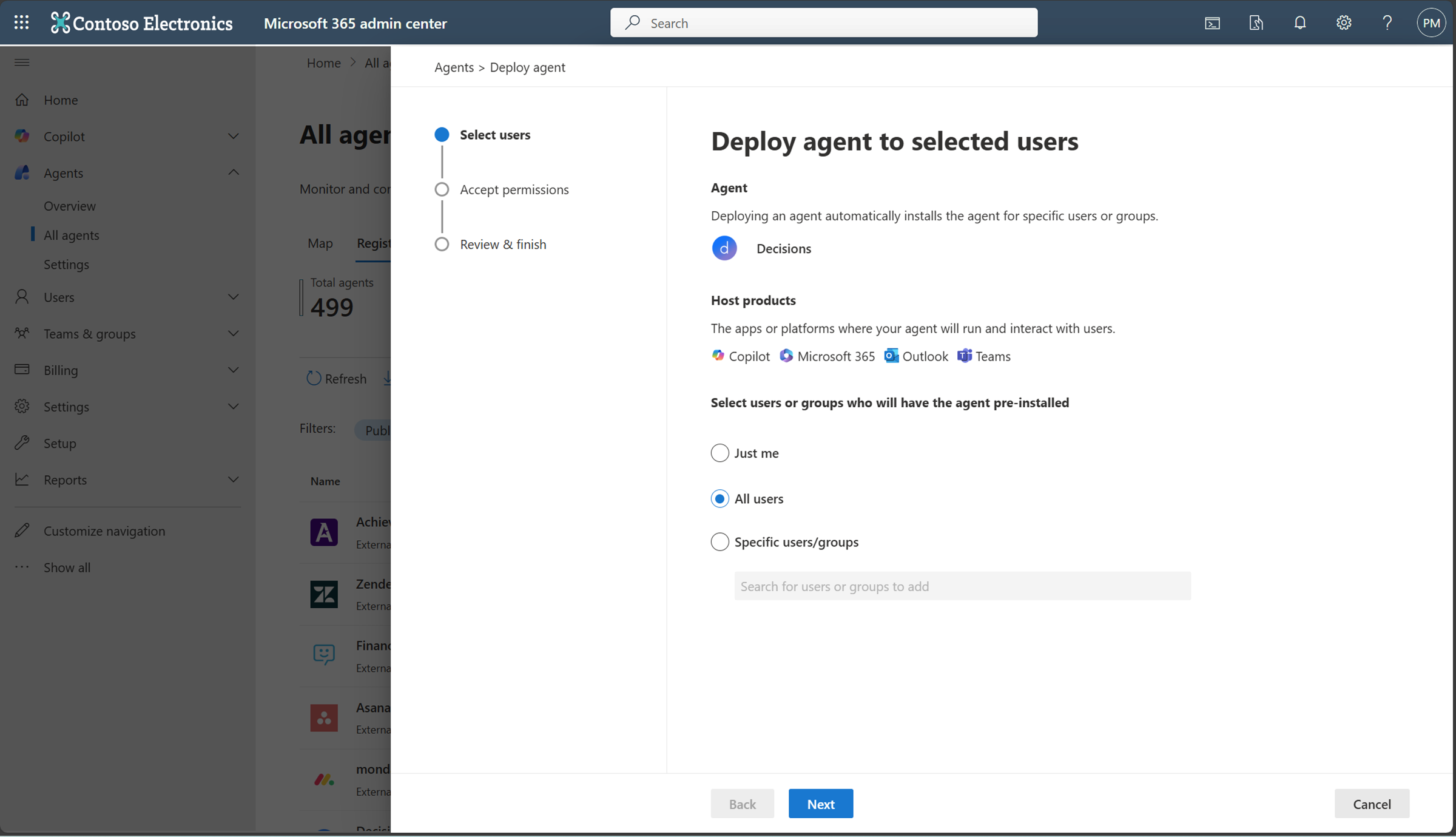
Überprüfen Sie im Bereich Berechtigungen überprüfen die angeforderten Berechtigungen für den Agent. Wenn die Berechtigungen akzeptabel sind, wählen Sie Administratorzustimmung erteilen aus. Weitere Informationen finden Sie unter Agentberechtigungen.
Wählen Sie im Fenster Angeforderte Berechtigungendie Option Annehmen aus, um dem Agent die Berechtigungen zu erteilen, und wählen Sie dann Weiter aus.
Wählen Sie im Bereich "Überprüfen & Fertigstellen " die Option "Bereitstellung abschließen" aus.
Die Installation eines Agents wirkt sich auf seine Verfügbarkeit und Funktionalität in Copilot und in den anderen Hostprodukten wie Outlook, Teams oder Microsoft 365 aus.
Agents deinstallieren
Sie können Microsoft-eigene oder externe Agents in der gesamten Organisation oder für bestimmte Benutzer oder Gruppen deinstallieren, indem Sie die gleichen Steuerelemente verwenden, die für jeden anderen Agent im Microsoft 365 Admin Center funktionieren.
Führen Sie die folgenden Schritte aus, um einen Agent über das Microsoft 365 Admin Center zu deinstallieren:
Melden Sie sich beim Microsoft 365 Admin Center an.
Wählen Sie Agents:>Alle Agents.
Wählen Sie unter Agents, die Option Alle Agenten aus.
Vergewissern Sie sich, dass auf der Seite All agents die Option Registry ausgewählt ist. Wählen Sie den Filter Status und dann Verfügbar aus.
Wählen Sie einen installierten Agent aus der Liste der Agents aus.
Wählen Sie im daraufhin geöffneten Bereich mit den Agent-Details direkt unter dem Namen des Agenten die Option Deinstallieren aus.
Note
Wenn die Option zum Deinstallieren nicht angezeigt wird, ist der ausgewählte Agent möglicherweise nicht installiert.
Wählen Sie im Bereich Agent entfernen die Option Agent entfernen und dann die Schaltfläche Agent deinstallieren aus.
Die Deinstallation eines Agents wirkt sich auf seine Verfügbarkeit und Funktionalität in Copilot und in den anderen Hostprodukten wie Microsoft Outlook, Microsoft Teams oder anderen Microsoft 365-Anwendungen aus.
Agents aktivieren
Die Aktivierung ist ein Governance-Schritt für neue Agenten. Wenn ein Benutzer die Aktivierung anfordert, damit er Instanzen eines Agents erstellen kann, muss die Anforderung von einem KI-Administrator genehmigt werden, bevor der Anforderer Instanzen erstellen kann. Administratoren überprüfen die Details des Agents, z. B. die Beschreibung, den Besitzer, die Daten und die Tools, und genehmigen oder lehnen dann die Anforderung ab. Wenn ein Administrator einen Agent aktiviert, kann er seine Zielgruppe auch auf bestimmte Benutzer, Gruppen oder jeden in der organization begrenzen, um einen kontrollierten Rollout sicherzustellen. Der Aktivierungsprozess im Microsoft 365 Admin Center hilft Ihnen, Governance, Sicherheit und Qualität benutzerdefinierter Anwendungen aufrechtzuerhalten.
Übersicht über den Aktivierungsprozess
Der Aktivierungsprozess besteht aus folgenden Schritten:
Anzeigen einer ausstehenden Aktivierungsanforderung - Zeigen Sie auf der Registerkarte "Anfragen " alle übermittelten Agents an, für die eine Aktivierungsanforderung aussteht. Die Liste zeigt den Namen des Agents, den Herausgebernamen, den Status und das Datum der Anforderung an. Neue Übermittlungen werden mit dem Status Aktivierung zulassen angezeigt.
Übermittlungsdetails prüfen – Wählen Sie einen Agenten mit Status „Ausstehend“ aus, um weitere Details und Metadaten anzuzeigen, einschließlich seiner Beschreibung, Funktionen, verbundenen Datenquellen und Tools. Diese Details helfen Ihnen, eine fundierte Entscheidung über die Aktivierung oder Ablehnung des Agents zu treffen.
Anforderung starten – Wenn Sie bereit sind, wählen Sie die Registerkarte "Anforderung" aus, um den Anforderungs-Assistenten zu öffnen.
Benutzer auswählen - Wählen Sie die Benutzer aus, die Sie zum Aktivieren des Agenten berechtigen möchten. Durch die Aktivierung eines Agenten steht er der ausgewählten Zielgruppe zum Installieren und Erstellen von Instanzen zur Verfügung.
Verwenden des Aktivierungs-Assistenten – Nachdem Sie die Aktivierungsanforderung akzeptiert haben, wird der Aktivierungs-Assistent geöffnet, in dem Sie Benutzer auswählen können. Sie können die ursprünglichen Anforderer einbeziehen und Sicherheitsgruppen hinzufügen, die berechtigt sind, vom Agenten aus Instanzen zu erstellen.
Vorlage anwenden - Um Governance und Sicherheit für Agenten zu stärken, wenden Sie eine Vorlage an, die vordefinierte Richtlinien enthält:
- Standardvorlage – Microsoft stellt eine sofort einsatzbereite Vorlage mit wichtigen Sicherheits- und Compliancekontrollen von Microsoft Entra, Microsoft Purview und SharePoint bereit. Die Standardvorlage weist die Lizenz automatisch zu, um die manuelle Lizenzverwaltung zu minimieren. Weitere Informationen finden Sie unter Standardvorlage für die automatische Lizenzzuweisung.
- Benutzerdefinierte Vorlage: Wenn Sie Governance über die Standardvorlage hinaus benötigen, erstellen Sie eine benutzerdefinierte Vorlage, und wenden Sie zusätzliche Richtlinien an, z. B. die Einschränkung der Freigabe externer Inhalte, um die Anforderungen Ihrer Organisation zu erfüllen.
Note
KI-Administratoren sind nicht berechtigt, Richtlinien für bedingten Zugriff oder Richtlinien für Microsoft Entra-Zugriffspakete zu konfigurieren. Für diese Aktionen ist eine hoch privilegierte Administratorrolle mit den entsprechenden Microsoft Graph-Berechtigungen erforderlich.
Berechtigungen überprüfen und Administratorzustimmung erteilen – Überprüfen Sie die vom Agent angeforderten Berechtigungen und erteilen Sie gegebenenfalls die Administratorzustimmung. Berechtigungen ermöglichen es dem Agent, auf relevante Daten zuzugreifen oder Aktionen im Namen von Benutzern auszuführen.
Aktivierung überprüfen und abschließen : Überprüfen Sie alle Konfigurationen, und wählen Sie dann "Fertig stellen" aus, um den Agent zu aktivieren.
Nachdem Sie einen Agent aktiviert haben, steht er für das Erstellen von Instanzen im Teams App Store, Microsoft 365 Copilot und Copilot Studio zur Verfügung, und der Anforderer wird benachrichtigt. Für das Hinzufügen weiterer Benutzer wird der Prozess vereinfacht: Der Administrator muss nur Anforderungen genehmigen oder ablehnen, wobei er die vorhandenen Vorlagen verwendet, ohne die vollständigen Aktivierungsschritte zu wiederholen.
Vom Admin initiierte Aktivierung
Administratoren können einen Agent proaktiv über die Agent Registry aktivieren, ohne auf eine Aktivierungsanforderung warten zu müssen. Während der Aktivierung können Administratoren den Agent je nach Bereitstellungsanforderungen ihrer organization allen Benutzern, bestimmten Benutzern oder bestimmten Sicherheitsgruppen zur Verfügung stellen.
Richtlinien, die in der vordefinierten Microsoft-Standardvorlage vordefiniert sind
| Service | Richtlinienname | Description | Learn more |
|---|---|---|---|
| Microsoft Entra | Identitätsschutz | Erkennt Bedrohungen der Agent-Identität durch Kennzeichnung von anomalen Aktivitäten, an denen Agenten beteiligt sind. | ID-Schutz für Agenten – Microsoft Entra ID Protection |
| Microsoft Entra | Netzwerksichtbarkeit | Ermöglicht Transparenz über den Agentenzugriff auf externe Ressourcen. | Erfahren Sie mehr über sicheres Web- und KI-Gateway für Microsoft Copilot Studio-Agents – Global Secure Access |
| Microsoft Entra | Lebenszyklusverwaltung für Agents | Verwaltet Microsoft Entra Agent-IDs im großen Maßstab mit Lifecycle-Richtlinien. | Automatisieren Sie die Identitätslebenszyklusverwaltung mit Microsoft Entra ID Governance |
| SharePoint | Externe Freigabe von Websites und Inhalten einschränken | Hiermit können Sie bestimmten Agents das Freigeben von Inhalten in SharePoint-Websites und OneDrive für externe Benutzer und Gäste erlauben oder verbieten. | Erweiterte SharePoint-Verwaltung – Übersicht |
| SharePoint | Zugriffssteuerung für Websites und OneDrive | Ermöglicht Administratoren anzugeben, welche Agents und Benutzer auf eine bestimmte Website zugreifen können. | Einschränken des Zugriffs auf SharePoint-Websites mit Microsoft 365-Gruppen und Microsoft Entra Sicherheitsgruppen |
| SharePoint | Einblicke in die Berechtigungen für Inhalte | Bietet Einblicke in die Inhalte und Websites, für die Benutzer Berechtigungen haben. | Berichte zur Datenzugriffsgovernance für SharePoint-Websites |
| SharePoint | Erkenntnisse zum Agentzugriff | Bietet Einblicke in Agents, die auf SharePoint- und OneDrive-Websites zugreifen. | Agent-Zugriff auf SharePoint und OneDrive überwachen |
| Microsoft Purview | Audit aktiviert | Protokolliert Audit-Trails für alle Aktivitäten und bietet klare Transparenz. | Verwenden Sie Microsoft Purview, um Datensicherheit & Compliance für Microsoft Agent 365 zu verwalten |
| Microsoft Purview | Kennen Sie Ihre Datenrichtlinie | Wendet Datensicherheitskontrollen an, um vor Datenlecks und der Überfreigabe zu schützen. | Verwenden Sie Microsoft Purview zum Verwalten der Datensicherheit & Compliance für Microsoft Agent 365 |
| Microsoft Purview | Bewertung der KI-Compliance | Überwacht und bewertet Agenten kontinuierlich auf Compliancelücken und identifiziert Bereiche, die Aufmerksamkeit erfordern. | Verwenden Sie Microsoft Purview, um Datensicherheit & Compliance für Microsoft Agent 365 zu verwalten |
| Microsoft Defender | Untersuchung und Advanced Hunting | Warnt Sie vor Aktivitäten von KI-Agenten und ermöglicht Ihnen die Untersuchung verdächtiger Ereignisse mit Advanced Hunting-Funktionen. | Erkennen und Untersuchen von Bedrohungen für KI-Agenten mit Microsoft Defender (Vorschau) |
| Microsoft Defender | Echtzeitschutz für Microsoft Agent 365 (Vorschau) | Erkennt und blockiert verdächtige KI-Agent-Aktivitäten während der Laufzeit. | Bedrohungen für KI-Agenten mit Microsoft Defender erkennen und untersuchen (Vorschau) |
Automatische Lizenzzuweisung der Standardvorlage
Die Standardvorlage weist die Lizenz während der Aktivierung automatisch zu. Diese automatische Lizenzzuweisung eliminiert die manuelle Lizenzverwaltung und stellt sicher, dass jede neu eingestellte Agent-Instanz ordnungsgemäß lizenziert ist, bevor sie in Betrieb genommen wird.
Die wichtigsten Vorteile umfassen Folgendes:
- Schnelleres Onboarding - Administratoren müssen nicht für jede Instance Lizenzen manuell zuweisen.
- Compliance Assurance – Verhindert unlizenzierte Nutzung und wahrt die Integrität der Berechtigungen.
- Skalierbare Verwaltung : Unterstützt umfangreiche Bereitstellungen ohne erhöhten Verwaltungsaufwand.
Blockieren oder Aufheben der Blockierung von Agenten
Blockieren oder entsperren Sie Agents für die gesamte Organisation, indem Sie die gleichen Steuerelemente verwenden, die für jede andere App im Microsoft 365 Admin Center funktionieren.
Gehen Sie folgendermaßen vor, um einen Agent zu blockieren oder die Blockierung aufzuheben:
Melden Sie sich beim Microsoft 365 Admin Center an.
Wählen Sie Agents:>Alle Agents.
Wählen Sie auf der Seite Alle Agents einen Agent aus der Liste der Agents aus.
Wählen Sie im daraufhin geöffneten Bereich „Agent-Details“ direkt unter dem Namen des Agents Blockieren oder Blockierung aufheben aus.
Wählen Sie im daraufhin geöffneten Bereich "Agent blockieren " oder "Agent entsperren " entweder "Agent blockieren " oder "Agent entsperren" und dann " Speichern" aus.
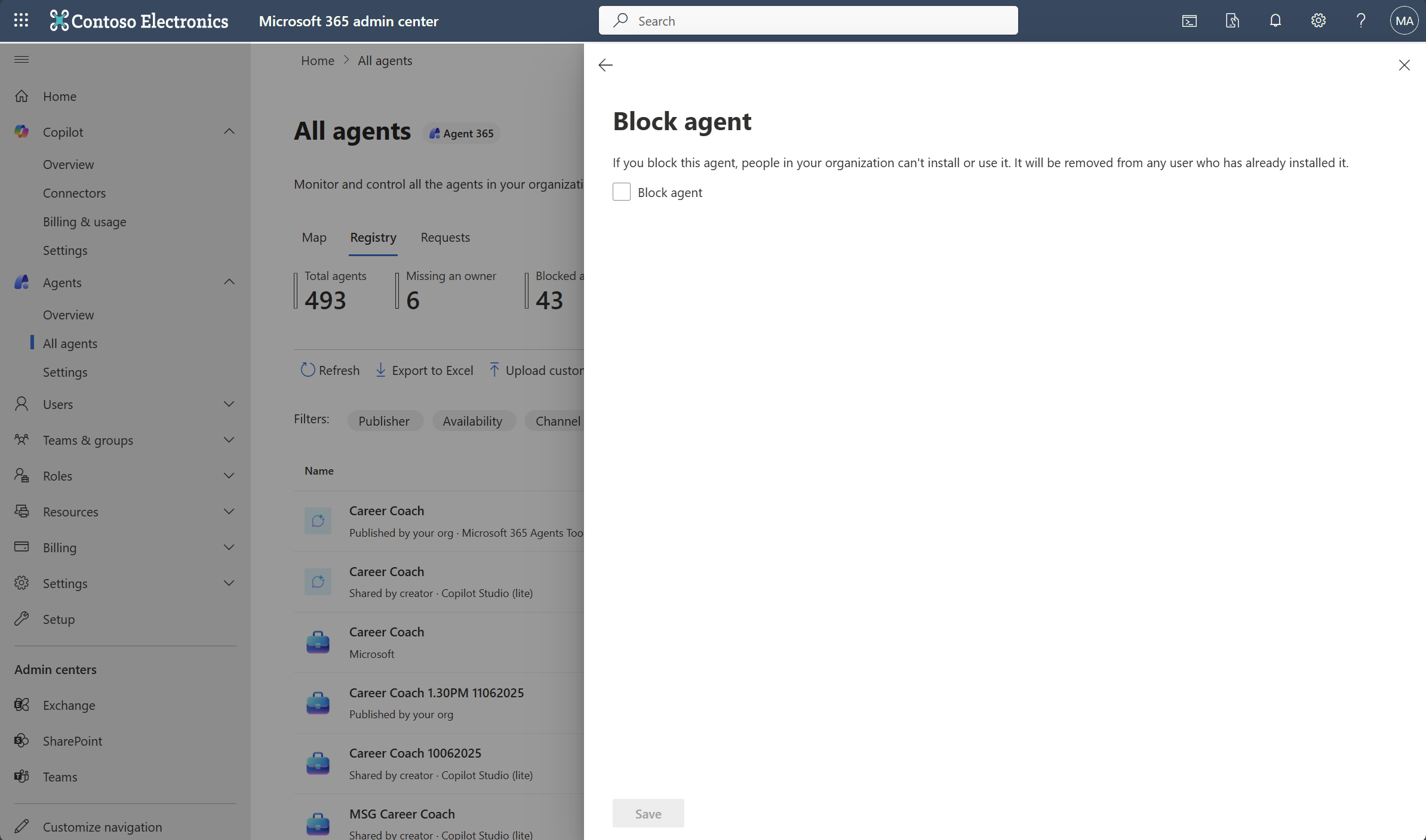
Das Blockieren oder Aufheben der Blockierung eines Agents, den Sie mit Microsoft Copilot Agent Builder und Microsoft Copilot Studio erstellt haben, wirkt sich auf seine Verfügbarkeit und Funktionalität in Microsoft Copilot aus. Sie wirkt sich auch auf die Verfügbarkeit und Funktionalität in anderen Hostprodukten wie Microsoft Outlook, Microsoft Teams oder anderen Microsoft 365-Anwendungen aus. Das Blockieren eines Agents, den Sie mit SharePoint oder Microsoft Foundry erstellt haben, wirkt sich jedoch nur auf seine Verfügbarkeit in Microsoft Copilot Chat aus.
Note
Für die Recherche-Agenten und Analysten-Agenten ist der Bereich Benutzer bearbeiten deaktiviert. Um deren Verfügbarkeit zu verwalten, blockieren Sie den Agent für den gesamten Mandanten mithilfe der Aktion Blockieren im Microsoft 365 Admin Center.
Agenten löschen
Wenn Sie einen Agent im Microsoft 365 Admin Center löschen, wird der Agent weich gelöscht. Ein weichgelöschter Agent steht seinem Ersteller und den Endbenutzern nicht zur Verfügung, aber seine Eigenschaften und zugehörigen Ressourcen werden 30 Tage lang beibehalten. Zu den beibehaltenen Eigenschaften gehören die Agent-ID, Metadaten, Kanäle, Besitz und Verbindungen.
Während des Aufbewahrungszeitraums von 30 Tagen können Sie den Agent wiederherstellen oder endgültig löschen. Wenn Sie den Agent nicht wiederherstellen oder endgültig löschen, löscht Microsoft 365 ihn nach Ablauf des Aufbewahrungszeitraums automatisch endgültig. Soft-Delete, Wiederherstellen und permanentes Löschen werden im Überwachungsprotokoll mit Informationen über das System aufgezeichnet, das die Aktion initiiert hat.
Gehen Sie folgendermaßen vor, um einen Agent zu löschen:
- Melden Sie sich beim Microsoft 365 Admin Center an.
- Wählen Sie Agents:>Alle Agents.
- Wählen Sie auf der Seite "Alle Agents " den Agent aus, den Sie löschen möchten.
- Wählen Sie im Bereich "Agent-Details" die Option „Agent löschen“ aus.
- Wählen Sie im Bestätigungsbereich Löschen aus.
Einen gelöschten Agenten wiederherstellen
Sie können einen Agent nur wiederherstellen, solange er softgelöscht ist und innerhalb des Aufbewahrungszeitraums von 30 Tagen. Durch das Wiederherstellen des Agenten wird er wieder in einen aktiven Zustand versetzt und dem Ersteller und den Endbenutzern mit der vorherigen Konfiguration zur Verfügung gestellt.
Gehen Sie folgendermaßen vor, um einen gelöschten Agent wiederherzustellen:
- Melden Sie sich beim Microsoft 365 Admin Center an.
- Wählen Sie Agents:>Alle Agents.
- Wählen Sie auf der Seite Alle Agenten die Option Gelöscht aus.
- Wählen Sie den Agent aus, den Sie wiederherstellen möchten.
- Wählen Sie im Bereich Agent-Details die Option Agent wiederherstellen aus.
- Wählen Sie im Bestätigungsdialogfeld Wiederherstellen aus.
Agent dauerhaft löschen
Durch das endgültige Löschen eines Agents werden der Agent und die zugehörigen Ressourcen entfernt. Dies kann nicht rückgängig gemacht werden. Sie können nur einen Agent, der bereits vorläufig gelöscht wurde, endgültig löschen.
Gehen Sie folgendermaßen vor, um einen Agent vor Ablauf des 30-tägigen Aufbewahrungszeitraums endgültig zu löschen:
- Melden Sie sich beim Microsoft 365 Admin Center an.
- Wählen Sie Agents:>Alle Agents.
- Wählen Sie auf der Seite Alle Agenten die Option Gelöscht aus.
- Wählen Sie den Agent aus, den Sie endgültig löschen möchten.
- Wählen Sie im Bereich „Agent-Details“ „Endgültig löschen“ aus.
- Wählen Sie im Bestätigungsdialogfeld "Löschen" aus.
Foundry-Agent starten oder beenden
Sie können die zugrunde liegende Azure-Infrastruktur starten oder beenden, um Foundry-Agents zu steuern.
Important
Sie müssen über die Rolle Azure AI Owner verfügen.
Anhalten oder Starten wirken auf einzelne Bereitstellungen, indem Sie die Zuordnung von Azure-Computeressourcen aufheben oder diese bereitstellen. Diese Aktionen wirken sich auf die zugrunde liegende Azure-Infrastruktur aus, nicht nur auf die Verwendung eines Agents in Ihrer Organisation.
Führen Sie die folgenden Schritte aus, um einen Agent zu starten oder zu beenden :
- Melden Sie sich beim Microsoft 365 Admin Center an.
- Wählen Sie Agents:>Alle Agents.
- Suchen Sie auf der Seite Alle Agenten den Microsoft Foundry-Agent, den Sie anhalten oder starten möchten, und wählen Sie ihn aus.
Der Detailbereich des Agent wird angezeigt. - Wählen Sie bei Bedarf Rolle hinzufügen aus, um die Rolle Azure AI Owner zum Verwalten der Azure-Infrastruktur für den Agent hinzuzufügen.
- Wählen Sie Stopp oder Starten aus, um die zugrunde liegende Azure-Infrastruktur für den Agent zu steuern.
Zuweisen eines neuen Inhabers zu einem Agenten
IT-Administratoren können den Besitz für Agents neu zuweisen, die keinen Besitzer haben oder die aktiv sind.
Important
Sie können den Besitz von freigegebenen Agents nur für Agent Builder und Copilot Studio Agents neu zuweisen. Sie können den Besitz von Erstanbieter-Agents, z. B. System-Agents oder vorgefertigten Agents von Microsoft, nicht neu zuweisen.
Um den Besitz eines gemeinsam genutzten Agents neu zuzuweisen, gehen Sie folgendermaßen vor:
Melden Sie sich beim Microsoft 365 Admin Center an.
Wählen Sie Agents:>Alle Agents.
Wählen Sie auf der Seite Alle Agents aus der Liste der Agents einen Agent-Builder oder Copilot Studio-Agent aus, den Sie neu zuweisen möchten.
Tip
Um Agent Builder- oder Copilot Studio-Agents schnell zu finden, verwenden Sie den Plattform-Filter auf der Seite Alle Agents, und wählen Sie dann entweder Agent Builder in Microsoft Copilot oder Copilot Studio aus.
Wählen Sie im Bereich "Agent-Details" direkt unter dem Agent-Namen die Option Neuen Besitzer zuweisen aus.
Geben Sie im Bereich "Neuen Besitzer zuweisen" einen neuen Besitzer aus Ihrer organization ein, und wählen Sie dann "Zuweisen" aus.
Nach der Neuzuweisung des Besitzers treten die folgenden Änderungen auf:
- Der neue Besitzer erhält vollständige Bearbeitungs- und Löschberechtigungen sowie Zugriff auf alle Dateien, die der vorherige Besitzer hochgeladen hat.
- Der Vorbesitzer verliert den gesamten Zugriff, einschließlich der Leserechte.
Einen Inhaber zu einem Agent Builder-Agenten hinzufügen
Agent Builder Agents unterstützen mehrere Besitzer. Administratoren können die vollständige Besitzerliste anzeigen und Besitzer hinzufügen, um die Kontinuität und Verantwortlichkeit für gemeinsam genutzte Agenten zu gewährleisten.
Important
Alle Besitzer verfügen über die gleichen Rechte zum Bearbeiten, Freigeben, Verwalten und Warten eines Agent Builder-Agenten. Es gibt keine primären oder sekundären Besitzerrollen.
Bevor Sie beginnen, stellen Sie folgendes sicher:
- Sie verwenden ein Konto mit der Berechtigung zum Verwalten von Agents im Microsoft 365 Admin Center.
- Der Agent wurde mit Agent Builder in Microsoft 365 Copilot erstellt.
- Der Besitzer, den Sie hinzufügen, ist ein einzelner Benutzer. Gruppen werden als Besitzer des Agent Builder nicht unterstützt.
Gehen Sie folgendermaßen vor, um einen Besitzer hinzuzufügen:
Melden Sie sich beim Microsoft 365 Admin Center an.
Wählen Sie Agents:>Alle Agents.
Suchen Sie den Agent Builder, den Sie verwalten möchten, und wählen Sie ihn aus.
Tip
Um die Liste einzugrenzen, verwenden Sie den Plattformfilter, und wählen Sie Agent Builder in Microsoft 365 Copilot aus.
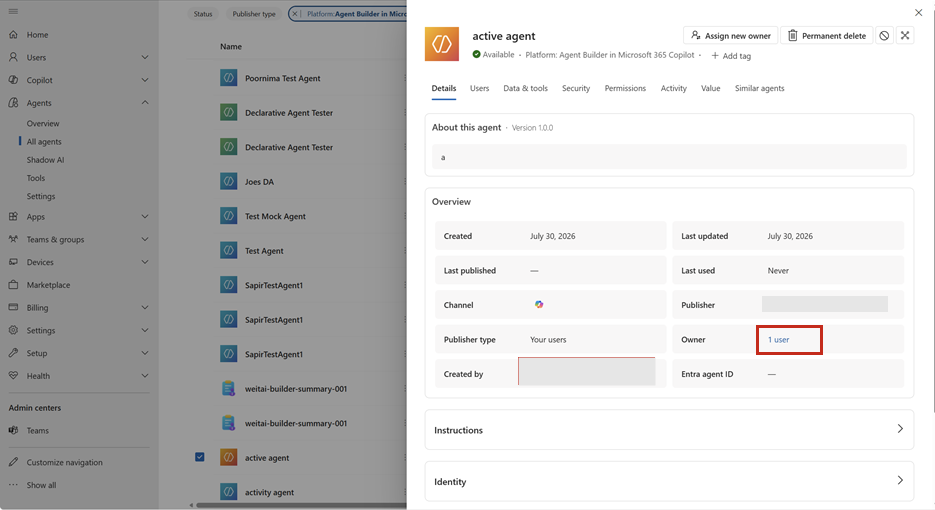
Wählen Sie auf der Registerkarte "Details " im Bereich "Agent-Details" den Benutzerlink neben "Eigentümer" aus.
Wählen Sie im Bereich "Besitzer " die Option "Besitzer hinzufügen" aus.
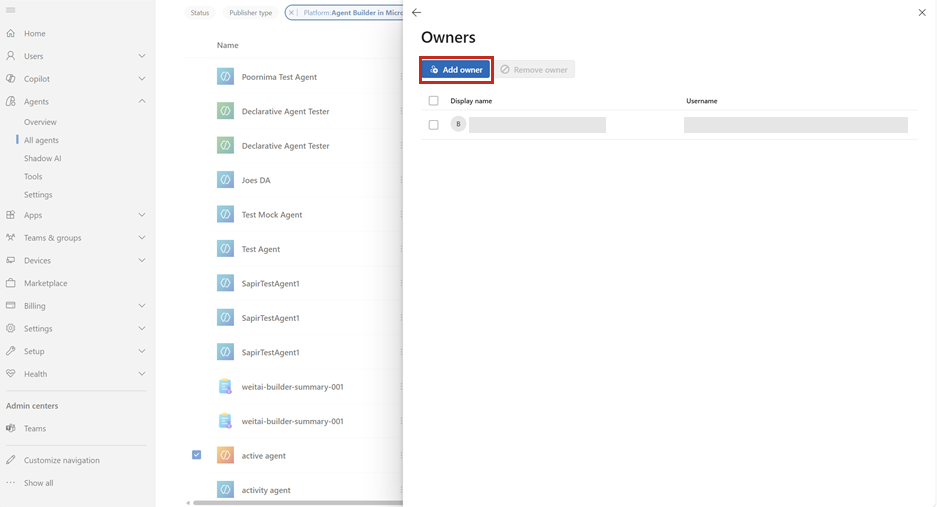
Suchen Sie nach einem Benutzer in Ihrer Organisation, und wählen Sie ihn aus.
Wählen Sie "Hinzufügen" aus, um die Besitzerliste zu aktualisieren.
Änderungen an der Besitzerliste werden für den Agent in Microsoft Agent 365 und Agent Builder widergespiegelt. Das Hinzufügen eines Besitzers ändert den "Erstellt von"-Wert nicht.
Inhaber aus einem Agent Builder-Agent entfernen
Gehen Sie folgendermaßen vor, um einen Besitzer zu entfernen:
- Melden Sie sich beim Microsoft 365 Admin Center an.
- Wählen Sie Agents:>Alle Agents.
- Suchen Sie den Agent Builder, den Sie verwalten möchten, und wählen Sie ihn aus.
- Wählen Sie auf der Registerkarte "Details " im Bereich "Agent-Details" den Benutzerlink neben "Eigentümer" aus.
- Wählen Sie im Bereich Besitzer den Besitzer aus, den Sie entfernen möchten.
- Wählen Sie Besitzer entfernen aus.
- Überprüfen Sie die Änderung, und wählen Sie dann Entfernen aus.
Sie können den letzten verbleibenden Besitzer nicht entfernen. Fügen Sie einen weiteren Besitzer hinzu, bevor Sie den aktuellen Besitzer entfernen. Verwenden Sie Besitzer hinzufügen oder Besitzer entfernen für Agents, die bereits Besitzer haben. Verwenden Sie für einen Agenten ohne Besitzer den Vorgang für die Neuzuweisung des Besitzers, der unter Zuweisen eines neuen Besitzers zu einem Agenten beschrieben ist.
Warum mehrere Besitzer wichtig sind
Mehrere Besitzer verringern die Abhängigkeit von einer einzelnen Person und helfen Teams, weiterhin einen Agenten zu bearbeiten und zu pflegen, wenn sich die Verantwortlichkeiten ändern. Admin-Sichtbarkeit und Besitzerverwaltung in Microsoft Agent 365 bieten Organisationen außerdem einen konsistenten Ort für die Überprüfung der Verantwortlichkeit für gemeinsam genutzte Agent Builder-Agents.
Admin-Aktionen schlagen bei Agenten hinter Power Platform Firewall fehl
Wenn eine Administratoraktion fehlschlägt und nicht auf dem Ziel-Agent ausgeführt wird, befindet sich der Agent möglicherweise in einer Umgebung, die mit Power Platform Firewall im aktiven Erzwingungsmodus konfiguriert ist.
Admin-Aktionen verhalten sich je nach Firewallmodus unterschiedlich:
- Aktiver Erzwingungsmodus: Admin-Aktionen, die Sie über das Microsoft 365 Admin Center initiieren, schlagen fehl und werden nicht auf den Agent angewendet. Die IP-Adresse ist die IP-Adresse des Upstream-Dienstes und nicht die ursprüngliche Admin-Client-IP, sodass die Anfrage von der Firewall abgelehnt wird.
- Nur-Überwachung-Modus – Admin-Aktionen sind erfolgreich und generieren nur eine Warnung in Microsoft Purview.
Überprüfen, ob sich die Umgebung im aktiven Erzwingungsmodus befindet
Im Power Platform Admin Center:
- Wechseln Sie zu Sicherheitsidentität>und Zugriff auf>IP-Firewall.
- Wählen Sie die Umgebung oder die Umgebungsgruppe aus, die den Agenten enthält.
- Wählen Sie die Registerkarte Erweitert aus, um weitere IP-Firewalleinstellungen anzuzeigen.
- Bestätigen Sie die folgenden Einstellungen:
- Legen Sie die IP-Firewall auf Ein fest.
- Setzen Sie "IP-Firewall im Überwachungsmodus aktivieren" auf "Aus".
Wenn IP-Firewall im nur Überwachungsmodus aktivieren auf Ein festgelegt ist, protokolliert die Firewall Aktivitäten, lässt jedoch Anforderungen unabhängig von der IP-Adresse zu, und Administratoraktionen aus dem Microsoft 365 Admin Center sind erfolgreich. Wenn die Option deaktiviert ist, während die IP-Firewallaktiviert ist, befindet sich die Umgebung im aktiven Erzwingungsmodus, und Administratoraktionen werden blockiert.
Weitere Informationen zur Firewallkonfiguration finden Sie unter IP-Firewall in Power Platform-Umgebungen.
Um dieses Problem zu beheben, führen Sie die Aktion direkt gegen die Power Platform API (PPAPI) aus. Weitere Informationen finden Sie in den folgenden Ressourcen: