Hinweis
Für den Zugriff auf diese Seite ist eine Autorisierung erforderlich. Sie können versuchen, sich anzumelden oder das Verzeichnis zu wechseln.
Für den Zugriff auf diese Seite ist eine Autorisierung erforderlich. Sie können versuchen, das Verzeichnis zu wechseln.
Sie können Agentdetails für jeden Agent, der in der Agent-Registrierung im Microsoft 365 Admin Center aufgeführt ist, anzeigen und verwalten. Wenn Sie einen Agent aus der Liste auswählen, können Sie diese Details in einem Flyoutbereich anzeigen. Detailbereich enthält Informationen und Aktionen sowie zusätzliche Informationen, die auf Registerkarten bereitgestellt werden. Jede Registerkarte enthält Funktionen und Details speziell für den ausgewählten Agent. Viele der Registerkarten sind für alle Agents standardmäßig, einige Registerkarten werden jedoch basierend auf den Funktionen eines Agenten bereitgestellt. Wenn ein Agent beispielsweise Informationen und Antworten von anderen Agenten bereitstellen soll, wird die Registerkarte Verbundene Agenten bereitgestellt. Zusätzlich zur Bereitstellung von Informationen zu einem Agent im Detail-Flyoutbereich können Sie auch bestimmte Aktionen für den Agent auswählen, z. B. Installieren, Blockieren, Deinstallieren und Anheften für Benutzer.
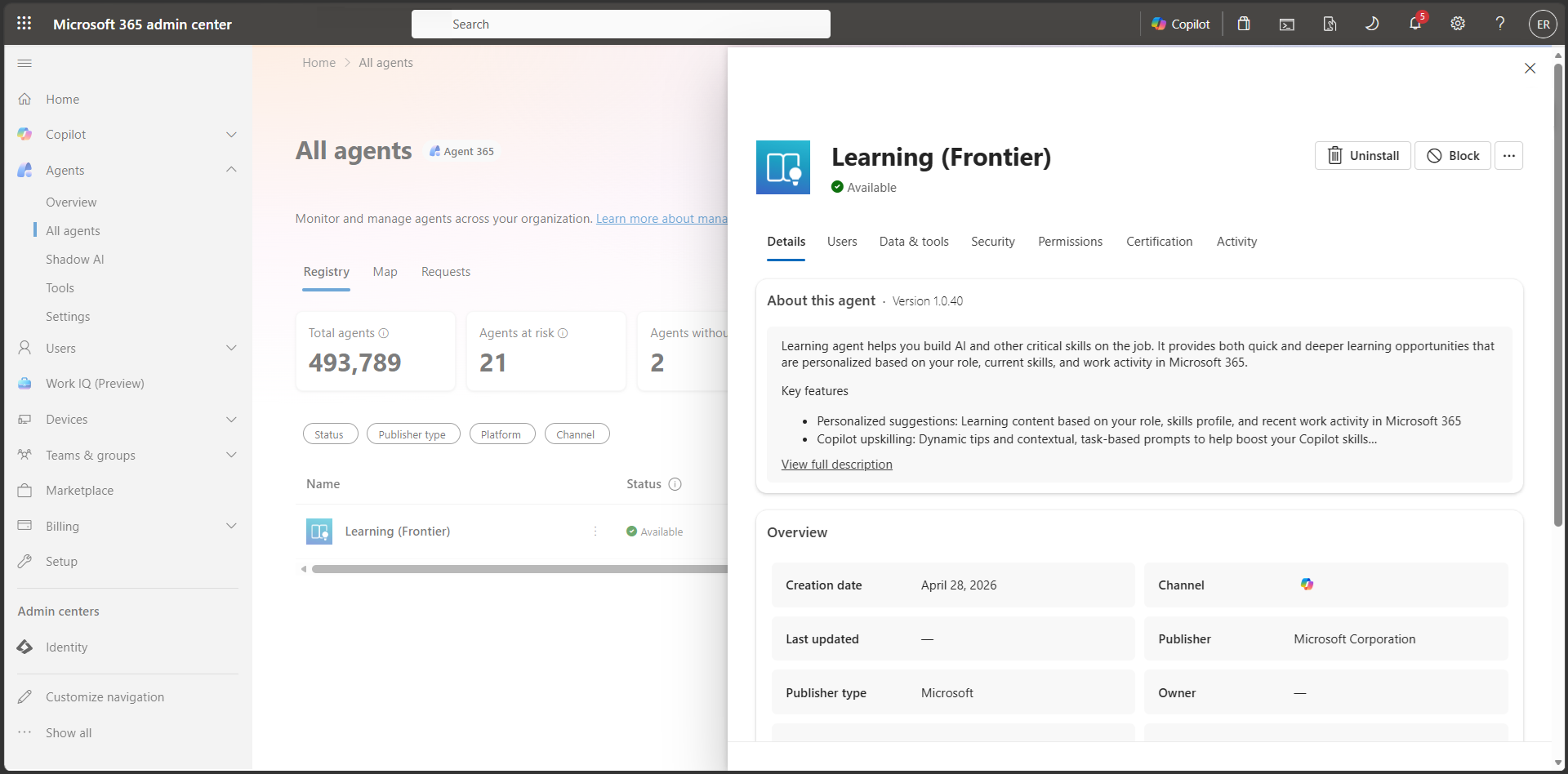
Agentendetails anzeigen
Um auf die für einen Agent verfügbaren Details zuzugreifen, führen Sie die folgenden Schritte aus:
- Melden Sie sich beim Microsoft 365 Admin Center an.
- Gehen Sie zu Agents>Alle Agenten. Die Registerkarte Registry ist ausgewählt.
- Wählen Sie einen Agent aus der Registrierungsliste aus. Die Details des Agenten werden angezeigt.
Wenn Sie einen Agent aus der Registry auswählen, werden im Detail-Flyoutbereich allgemeine Aktionen angezeigt, die für den Agenten verfügbar sind. In der folgenden Tabelle werden die Aktionen für den Agenten beschrieben:
| Agentenaktion | Description |
|---|---|
| Installieren | Stellt den Agent für die ausgewählten Benutzer in Ihrer Organisation bereit und installiert ihn. |
| Deinstallieren | Entfernt den Agenten. Mitglieder Ihrer Organisation können den Agent nicht installieren oder verwenden. |
| Blockieren | Blockiert den Agent vor Mitgliedern Ihrer Organisation. Sie können den Agenten nicht installieren oder verwenden. Darüber hinaus wird der Agent von allen Mitgliedern Ihrer Organisation entfernt, die ihn bereits installiert haben. |
| Update im Shop | Aktualisiert einen vorhandenen Agent im Agent Store basierend auf einer bereitgestellten ZIP-Paketdatei. |
| Pin für Benutzer | Der Agent wird in der Benutzeroberfläche (basierend auf dem Kanal) angeheftet, in der er bereitgestellt wurde, damit er leichter gefunden werden kann. Basierend auf den Benutzern oder Gruppen, für die der Agent bereitgestellt wurde, können Sie angeben, für wen der Agent angeheftet ist. |
Weitere Informationen zu Agentaktionen finden Sie unter Verfügbare Agentaktionen im Microsoft 365 Admin Center.
Agent markieren
Administratoren und Benutzer wenden Tags auf Agents an, um sie zu organisieren und zu finden, z. B. nach Team, Funktion oder Projekt. Tags sind Tags. Tags ändern nichts daran, was ein Agent tun oder auf was er zugreifen kann.
So weisen Sie einem Agenten ein Tag zu:
- Wechseln Sie zu Agents>Alle Agents, und wählen Sie einen Agent aus der Registry-Liste aus.
- Wählen Sie im Bereich Agent-Details Tag hinzufügen aus.
- Wählen Sie bis zu fünf Tags aus den in Ihrer Organisation verfügbaren Tags aus.
Die angewendeten Tags werden auf der Seite des Agenten und in der Spalte "Tags" der Agent-Liste angezeigt. Um verwandte Agents zu finden, filtern Sie die Liste nach Tag. Dieser Filter ist nützlich, wenn Sie alle Agents überprüfen möchten, die einem Team angehören, oder alle Agents, die eine bestimmte Funktion unterstützen.
Administratoren verwalten die in Ihrer Organisation verfügbaren Tags über die Agent-Einstellungen. Wenn das benötigte Tag nicht verfügbar ist, siehe Tags verwalten.
In den Agent-Details verfügbare Registerkarten
Die Informationen, Aktionen und Registerkarten im Flyoutbereich der Agent-Details basieren auf den Agentfunktionen.
Note
Die angezeigten Registerkarten für einen Agent basieren auf dessen Fähigkeiten. Die in der folgenden Tabelle aufgeführten Registerkarten gelten nicht für jeden Agenten.
Die folgende Tabelle enthält Agent-Registerkarten basierend auf der Agentfähigkeit:
| Registerkarte "Agent" | Description |
|---|---|
| Details | Diese Registerkarte enthält eine Beschreibung, Anweisungen, den Status und andere allgemeine Details zum Agent. |
| Benutzer | Auf dieser Registerkarte können Sie die zulässigen Benutzer für den Agent anzeigen und auswählen. Sie können Benutzer auswählen, auf denen der Agent vorinstalliert ist, und Benutzer, für die der Agent zur Installation verfügbar ist. |
| Daten & Tools | Diese Registerkarte enthält Details zu Microsoft Purview-Schutzmaßnahmen, z. B. Funktionen, Wissensquellen und Tools, die dem Agent zur Verfügung stehen. Außerdem werden Details zum Microsoft Entra-Schutz bereitgestellt, z. B. die Benutzer-ID des Agents und die ID des Agents. |
| Sicherheit | Diese Registerkarte enthält Details zur Überwachung der Agent-Aktivität, zum Schutz vertraulicher Daten und zum Auswerten von Compliancelücken. |
| Berechtigungen | Auf dieser Registerkarte können Sie Berechtigungen für Daten überprüfen und erteilen, auf die der Agent zugreifen und für die er Aktionen ausführen kann. Weitere Informationen finden Sie unter Agentberechtigungen. |
| Zertifizierung | Auf dieser Registerkarte können Sie die für den ausgewählten Agent verfügbaren Vertrauens- und Nachweissignale überprüfen, bevor Sie den Agent in Ihrer gesamten Organization bereitstellen. Weitere Informationen finden Sie unter Agent-Zertifizierung. |
| Aktivität | Diese Registerkarte bietet Ihnen eine fokussierte Ansicht der Verwendung eines einzelnen Agents und seiner Leistung im gesamten Mandanten. |
| Agentinstanzen | Diese Registerkarte wird angezeigt, wenn Sie einen Agent auswählen, der in der Agentenregistrierung als KI-Teamkollege markiert ist. KI-Teammate-Agents sind Agent-Vorlagen, von denen Ihre Organisation eine oder mehrere Agent-Instanzen instanziieren kann. |
| Verbundene Agenten | Auf dieser Registerkarte können Sie den ausgewählten Agent mit anderen Agents verbinden. Bei Verwendung des ausgewählten Agents können Benutzer weitere Informationen und Antworten von den verbundenen Agents erhalten. Sie können bis zu 10 Agenten mit dem ausgewählten Agenten verbinden, mit Ausnahme derjenigen, die vom Ersteller des Agenten hinzugefügt wurden. Je nachdem, wie der Hersteller des Agenten die Agenten verbunden hat, können Sie sie möglicherweise auch entfernen. Sie müssen sicherstellen, dass die verbundenen Agents für alle Personen verfügbar sind, die Zugriff benötigen. |
| Computernutzung | Diese Registerkarte wird verwendet, um dem ausgewählten Agent zu ermöglichen, Aktionen im Namen der Benutzer auszuführen und auf Arbeitsdaten zuzugreifen. Sie können auch auswählen, welche Websites für die Computernutzung zugelassen sind. Websuche ist für die Computernutzung erforderlich. |
Agentendetails
Die Registerkarte Details enthält Details zum beabsichtigten Zweck des Agenten. Diese Registerkarte enthält die Beschreibung des Agents, Anweisungen, Veröffentlichungsstatus, Verfügbarkeit, Herausgeber, Bereitstellung, Agent-Typ, Kanal, Plattform, letzte Aktualisierung, Vertraulichkeit und Version. Verwenden Sie diese Registerkarte, um die allgemeinen Fähigkeiten und den Status des Agents zu bewerten.
Agent-Benutzer
Sie können steuern, wie in Ihrer Organisation erstellte Agenten in Ihrer gesamten Organisation verfügbar sind. Sie können die folgenden Optionen für die Agent-Verfügbarkeit konfigurieren:
- Wer kann einen Agent erkennen und installieren?
- Bei welchen Benutzern ist der Agent vorinstalliert?
- Ob der Agent organisationsweit oder für bestimmte Gruppen verfügbar ist
Mit diesen Optionen können Organisationen Agents auf geregelte Weise im Einklang mit den internen Compliance- und Rolloutrichtlinien veröffentlichen und installieren.
Agent-Verfügbarkeit und -Installation
Jeder Agent enthält Verfügbarkeits- und Installationseinstellungen. In der folgenden Tabelle werden diese Einstellungen beschrieben:
| Einstellung | Description |
|---|---|
| Installiert für | Steuert, welche Benutzer den Agent automatisch vorinstalliert haben. |
| Verfügbar für | Steuert, welche Benutzer einen Agent installieren und verwenden können. |
Verfügbarkeit und Installation des Agenten festlegen
Verfügbarkeit und Installation von Agenten sind voneinander unabhängige Vorgänge. Sie können steuern, wer einen Agenten finden kann und bei wem der Agent automatisch installiert wird. Beispiele:
- Sie können einen Agent für eine Gruppe von Benutzern (z. B. Gruppe A) veröffentlichen, damit diese Gruppe den Agent finden und installieren kann.
- Sie können denselben Agent (vorinstallieren) in einer anderen Gruppe (z. B. Gruppe B) installieren.
Wenn Sie einen Agent für Ihre gesamte Organization installieren, wird er unabhängig von seinem Verfügbarkeitsbereich automatisch installiert. Dieses Installationsverhalten ist beabsichtigt und basiert auf den folgenden Bedingungen:
- Wenn Sie einen Agent für bestimmte Benutzer verfügbar machen, können nur diese Benutzer ihn anzeigen und installieren.
- Wenn Sie die Installation des Agents auswählen, wird der Agent für die Zielbenutzer installiert, auch wenn sie nicht in der ursprünglichen Verfügbarkeitszielgruppe enthalten waren.
Konfigurieren von Verfügbarkeit und Installation
Führen Sie die folgenden Schritte aus, um die Verfügbarkeits- und Installationseinstellungen eines einzelnen Agenten über die Agent-Registrierung im Microsoft 365 Admin Center festzulegen:
- Wählen Sie in der Registrierung des Agents einen zu verwaltenden Agent aus.
- Wählen Sie im Detailbereich des Agents die Registerkarte Users aus.
- Wählen Sie Installiert auf aus, um Benutzer zuzuweisen, deren Agent vorinstalliert ist. Wählen Sie aus den folgenden Optionen aus:
- Nur ich
- Gesamte Organisation
- Bestimmte Benutzer oder Gruppen
- Wählen Sie Verfügbar für aus, um Benutzer auszuwählen, die den Agent installieren und verwenden können. Wählen Sie aus den folgenden Optionen aus:
- Kein Benutzer in der Organisation kann installieren
- Alle Benutzer in der Organisation können installieren
- Bestimmte Benutzer oder Gruppen können installieren
- Wählen Sie Aktualisieren aus, um diese Einstellungen zu speichern.
Agent-Daten und -Tools
Die Registerkarte Data & tools, die im Flyoutbereich eines ausgewählten Agents in der Agent-Registry angezeigt wird, enthält Details über den Zugriff des ausgewählten Agenten und die Funktionen in Ihrer Organisation. Auf dieser Registerkarte werden drei Kategorien von Agentmetadaten angezeigt:
- Funktionen – Wie der Agent bestimmte Aufgaben ausführt und auf Datenquellen zugreift, um genaue, kontextbezogene Antworten zu geben.
- Wissensquellen – Daten, die der Agent verwendet, um Fragen genau zu beantworten.
- Tools – Prozesse, die der Agent zum Verarbeiten von Anfragen verwendet.
Verwenden Sie diese Informationen, um zu verstehen, auf welche Daten der Agent Zugriff hat, auf welche externen Quellen er verweist und welche Aktionen er ausführen kann. Wenn Sie diese Kategorien verstehen, können Sie fundierte Governanceentscheidungen über die in Ihrem Mandanten bereitgestellten Agents treffen.
Important
Administratoren mit der Rolle "KI-Administrator " oder "Globaler Administrator" haben Vollzugriff auf die Anzeige von Daten & Tools für alle Agenten. Verwenden Sie Rollen mit den wenigsten Berechtigungen. Konten mit niedrigeren Berechtigungen tragen zur Verbesserung der Sicherheit für Ihre Organisation bei. Globaler Administrator ist eine Rolle mit hohen Berechtigungen. Beschränken Sie die Verwendung auf Notfallszenarien, wenn Sie keine vorhandene Rolle verwenden können. Weitere Informationen finden Sie unter Informationen zu den Administratorrollen im Microsoft 365 Admin Center.
Anzeigen von Daten und Tools eines Agenten
Um auf die Registerkarte "Daten und Tools " für einen Agent zuzugreifen, führen Sie die folgenden Schritte aus:
- Wählen Sie einen Agent aus der Liste der Agent-Registrierung im Microsoft 365 Admin Center aus.
- Wählen Sie im Bereich "Agent-Details" die Registerkarte "Daten & Tools" aus.
Die Registerkarte Data & tools ist schreibgeschützt und zeigt Metadaten an, die von der Agent-Plattform gemeldet wurden. Um die Datenquellen oder Tools eines Agents zu ändern, muss der Agent-Entwickler die Agent-Konfiguration in der Authoring-Plattform aktualisieren, z. B. Copilot Studio oder Foundry.
Einige Agents weisen möglicherweise eine leere Registerkarte Data & tools auf. Dieser Zustand tritt unter den folgenden Voraussetzungen auf:
- Der Agentenentwickler hat keine Wissensquellen oder Tools für den Agenten konfiguriert.
- Der Agent-Typ unterstützt diese Metadatenfelder nicht.
- Die Metadaten des Agents sind noch nicht mit dem Microsoft 365 Admin Center synchronisiert.
Agentenfähigkeiten
Im Abschnitt "Capabilities" der Registerkarte "Daten & Tools" werden die Inhaltstypen und Datenquellen angezeigt, auf die der Agent zugreifen kann, um genaue, kontextbezogene Antworten zu geben.
Der Abschnitt "Kann lesen" gibt die Inhaltskategorien an, auf die der Agent Lesezugriff hat. Die folgende Tabelle enthält Beispiele für Inhalte, die enthalten sein können:
| Kategorie | Description |
|---|---|
| Öffentliche Sites | Agent kann öffentlich zugängliche Webinhalte lesen |
| Organisationsdateien | Der Agent kann Dateien in Ihrem Microsoft 365-Mandanten (SharePoint, OneDrive) lesen |
| Agent kann Benutzer-E-Mail-Inhalte lesen | |
| Calendar | Agent kann Kalenderereignisse lesen |
Note
Die angezeigten Funktionen hängen von den Berechtigungen ab, die Sie für den Agent konfigurieren, und können je nach Agenttyp und -plattform variieren.
Öffentliche Websites bezieht sich darauf, dass der Agent auf öffentlich verfügbare Webinhalte zugreifen kann. Dieser Zugriff bedeutet nicht, dass der Agent uneingeschränkten Internetzugang hat. Es kann öffentliche Webseiten als Wissensquelle lesen, um seine Antworten darauf zu stützen.
Wissensquellen für Agenten
Der Abschnitt "Wissensquellen " enthält Datenquellen und URLs, die der Agent verwendet, um Fragen genau zu beantworten. Diese Wissensquellen sind die externen oder internen Referenzen, auf die der Agent zurückgreift, wenn er auf Benutzeranfragen antwortet.
Die folgende Tabelle enthält Wissensquellen und Beispiele, die Sie mit dem Agenten einbeziehen können:
| Quelltyp | Examples |
|---|---|
| Web-URLs |
https://bing.com/, https://contoso.com/docs/ |
| SharePoint-Seiten | https://contoso.sharepoint.com/sites/hr-policies |
| Dateien und Ordner | Bestimmte Dokumente oder Ordnerpfade, die als Wissensdatenbank des Agenten konfiguriert sind |
| Graphenverbinder | Über Microsoft Graph-Connectors indizierte Daten |
Note
Überprüfen Sie die URLs der Wissensquellen, um sicherzustellen, dass der Agent nur auf genehmigte, vertrauenswürdige Quellen verweist. Unbekannte oder externe URLs weisen möglicherweise darauf hin, dass der Agent Zugriff auf Daten außerhalb der Grenzen Ihrer Organisation hat.
Agentenwerkzeuge
Der Abschnitt "Tools " auf der Registerkarte "Data & Tools " zeigt die Prozesse, Connectors und Aktionen, die der Agent zum Verarbeiten von Anfragen verwendet. Tools zeigen, was der Agent kann, nicht nur, was er lesen kann.
In der folgenden Tabelle sind Tooltypen und Beispiele aufgeführt, die Sie mit dem Agenten einbeziehen können:
| Tooltyp | Examples |
|---|---|
| Microsoft 365-Connectors |
shared_office365_ContactGetItem_V2(liest Kontaktdaten aus Office 365) |
| MCP-Server | MCP-Server von Drittanbietern oder von Kunden gehostete MCP-Server, die mit dem Agenten verbunden sind |
| Work IQ-Tools |
Work IQ Mail (Preview) (E-Mail-bezogene Aktionen) |
| Benutzerdefinierte Aktionen | API-Aktionen, die vom Agent-Entwickler definiert werden |
Note
Jedes aufgeführte Tool stellt eine Aktion dar, die der Agent zur Laufzeit aufrufen kann. Überprüfen Sie die Liste der Tools, um zu verstehen, was der Agent im Namen der Benutzer tun kann. Tools, die auf externe Dienste zugreifen oder Daten schreiben (E-Mails senden, Datensätze aktualisieren), sollten genauer betrachtet werden.
Daten & Tools nach Agenttyp
Die auf der Registerkarte Data & tools angezeigten Metadaten variieren je nach Agenttyp und Plattform. Der Agenttyp basiert weitgehend auf dem Tool und der Methode zur Erstellung des Agenten.
Note
Derzeit verfügt das Microsoft 365 Admin Center nicht über Daten- und Toolinformationen für alle Agents.
Agentsicherheit
Auf der Registerkarte Sicherheit können Sie die Agent-Aktivität überwachen, vertrauliche Daten schützen und Konformitätslücken basierend auf Microsoft Purview-Schutzmaßnahmen bewerten.
Note
Sie benötigen eine Microsoft E7- oder Agent 365-Lizenz, um die Spalte "Risiken" in der Agent-Registrierung und die Details auf der Registerkarte "Sicherheit" eines Agenten anzuzeigen.
Anzeigen von Agent-Sicherheitsdetails
Um die Registerkarte Sicherheit für einen Agent aufzurufen, führen Sie die folgenden Schritte aus:
- Wählen Sie im Microsoft 365 Admin Center einen Agent aus der Liste der Agent-Registrierung aus.
- Wählen Sie im Bereich "Agent-Details" die Registerkarte Sicherheit aus.
Die Registerkarte Sicherheit bietet die folgenden Aktionen im Zusammenhang mit Microsoft Purview-Schutzmaßnahmen:
- Überwachen der Agentaktivität
- Schützen von vertraulichen Daten
- Compliancelücken bewerten
Überwachen der Agentaktivität
Das System überwacht Interaktionen mit einem ausgewählten Agenten im Hinblick auf Sicherheit und Observability. Sie können die Agent-Aktivität mithilfe des Aktivitäts-Explorers in Microsoft Purview anzeigen. Mit dem Aktivitäts-Explorer können Sie Aktivitäten im Zusammenhang mit Inhalten überprüfen, die vertrauliche Informationen enthalten, einschließlich Bezeichnungsaktivitäten. Das System überwacht die Bezeichnungsaktivitäten in Exchange, SharePoint, OneDrive und auf Endpunktgeräten. Weitere Informationen finden Sie unter Erste Schritte mit dem Aktivitäts-Explorer.
Schützen von vertraulichen Daten
Der Schutz vertraulicher Daten trägt dazu bei, das Auslaufen und die übermäßige Freigabe zu verhindern. Sie können sensible Interaktionen anzeigen, indem Sie AI observability in Microsoft Purview verwenden. KI-Beobachtbarkeit bietet eine zentralisierte Ansicht der Agent-Aktivitäten in Ihrer gesamten Organisation. Weitere Informationen finden Sie unter Microsoft Purview Datensicherheit und Compliance-Schutz für generative KI-Apps.
Compliancelücken bewerten
Wenn für den ausgewählten Agent eine KI-Baselinebewertung verfügbar ist, können Sie Compliancelücken für Ihren Agenten bewerten. Weitere Informationen finden Sie unter Microsoft Purview Compliance Manager.
Berechtigungen für Agents
Wenn Sie im Microsoft 365 Admin Center Berechtigungen für Agents erteilen, sollten Sie zwei Arten von Berechtigungen berücksichtigen:
Jeder Berechtigungstyp gewährt je nach Umfang des Zugriffs unterschiedliche Aktionen, die Agents im Namen von Benutzern ausführen können. In diesem Abschnitt werden diese beiden Arten von Berechtigungen erläutert und eine Übersicht über die allgemein verfügbaren Berechtigungen bereitgestellt.
Important
Einige Microsoft Graph-Berechtigungen sind sowohl in Anwendungs- als auch in delegierter Form vorhanden. Der Berechtigungsname kann derselbe sein, aber der effektive Zugriff unterscheidet sich. Anwendungsberechtigungen ermöglichen reinen App-Zugriff ohne angemeldeten Benutzer, während delegierte Berechtigungen nur den Zugriff im Namen des angemeldeten Benutzers zulassen.
Anwendungsberechtigungen
Verwenden Sie Anwendungsberechtigungen , um dem Agent den Zugriff auf Daten zu ermöglichen und Aktionen auszuführen, ohne dass sich ein Benutzer anmelden muss. Mit diesen Berechtigungen können Agents Aufgaben erledigen, ohne dass ein Benutzer angemeldet sein muss, z. B. das Lesen von Verzeichnisdaten, das Verwalten von Teams oder das Senden von Nachrichten.
Hauptmerkmale von Anwendungsberechtigungen:
- Kein Benutzerkontext erforderlich – Der Agent kann ohne aktive Benutzersitzung arbeiten.
- Weitreichende Funktionen : Agents mit Anwendungsberechtigungen können auf Organisationsebene agieren, sodass sie auf eine große Bandbreite von Daten zugreifen können.
- Administratoreinwilligung erforderlich : Ein Administrator muss in der Regel die Zustimmung für Anwendungsberechtigungen erteilen.
Allgemeine Anwendungsberechtigungen
| Erlaubnis | Details |
|---|---|
| Group.Read.All | Alle Gruppen in der Organisation lesen. |
| TeamsActivity.Send | Senden Sie eine Teamwork-Aktivität an einen beliebigen Nutzer. |
| RoleManagement.Read.Directory | Lesen Sie alle Einstellungen für die Verzeichnis-rollenbasierte Zugriffssteuerung (Role-Based Access Control, RBAC). |
| User.Read.All | Lesen Sie die vollständigen Profile aller Benutzer. |
| Team.ReadBasic.All | Rufen Sie eine Liste aller Teams in der Organisation ab. |
Delegierte Berechtigungen
Verwenden Sie delegierte Berechtigungen , um dem Agent zu erlauben, im Namen eines Benutzers zu handeln, wenn sich der Benutzer anmeldet. Diese Berechtigungen ermöglichen den Zugriff auf benutzerspezifische Daten und ermöglichen es Agents, Aktionen im Kontext eines bestimmten Benutzers auszuführen.
Verwenden Sie delegierte Berechtigungen für Anwendungen, in denen der Agent direkt mit den Daten des Benutzers interagiert oder Aktionen in seinem Namen ausführt.
Hauptmerkmale delegierter Berechtigungen
- Benutzerkontext erforderlich : Der Agent führt Aktionen mit der Berechtigung des angemeldeten Benutzers aus.
- Granularer Zugriff – Diese Berechtigungen beschränken den Zugriff in der Regel auf nur die Daten des Benutzers.
- Möglicherweise ist die Zustimmung des Benutzers erforderlich : Abhängig von den Berechtigungen müssen Benutzer möglicherweise die Zustimmung erteilen, damit die Anwendung in ihrem Namen handeln kann.
Allgemeine delegierte Berechtigungen
| Erlaubnis | Details |
|---|---|
| User.ReadBasic.All | Lesen Sie die grundlegenden Profile aller Benutzer. |
| TeamsActivity.Send | Senden Sie eine Teamwork-Aktivität an einen beliebigen Benutzer. |
| RoleManagement.Read.Directory | Lesen Sie alle Einstellungen für die Verzeichnis-rollenbasierte Zugriffssteuerung (Role-Based Access Control, RBAC). |
| User.Read.All | Lesen Sie die vollständigen Profile aller Benutzer. |
| Team.ReadBasic.All | Rufen Sie eine Liste aller Teams ab. |
Anzeigen von Berechtigungen eines Agents
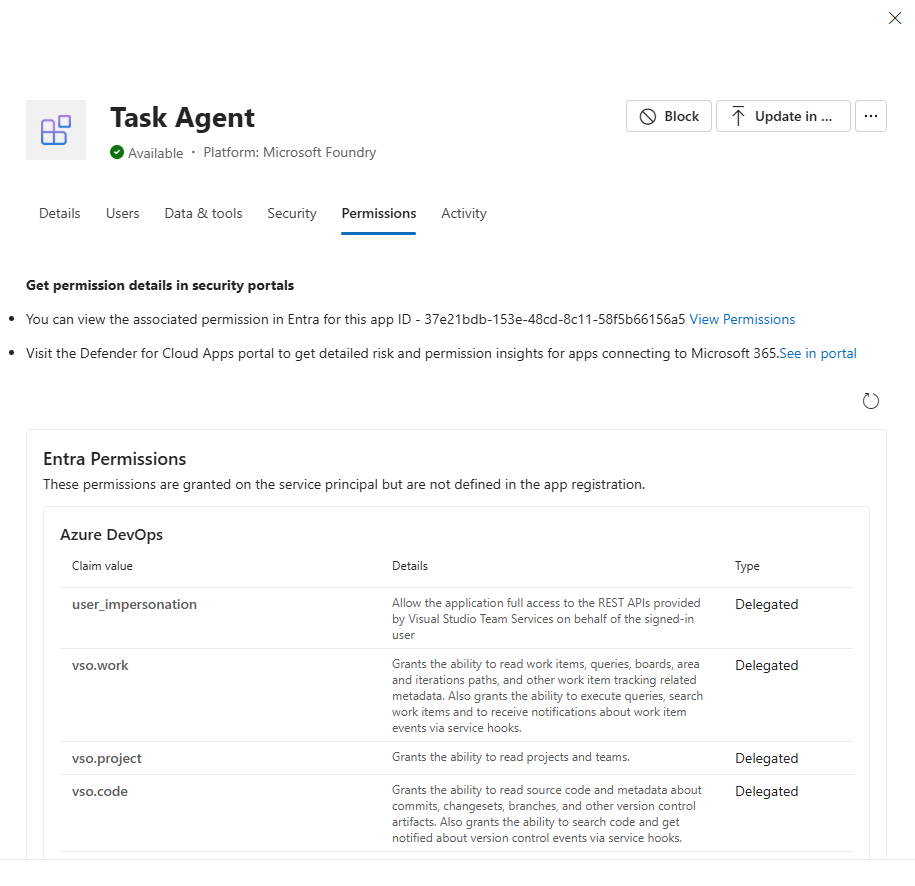
Die Details aller Arten von Berechtigungen finden Sie auf der Registerkarte Berechtigungen auf der Seite mit den Agent-Details.
Wählen Sie einen bereitgestellten Agent aus der Liste der Agent-Registrierung im Microsoft 365 Admin Center aus.
Wählen Sie im daraufhin geöffneten Bereich "Agent-Details" die Registerkarte "Berechtigungen " aus, um alle Berechtigungen anzuzeigen, die dem Agent erteilt wurden.
Agent-Zertifizierung
Die Registerkarte Zertifizierung im Detailbereich des Agents im Microsoft 365 Admin Center bietet Ihnen einen zentralen Ort, an dem Sie die Vertrauens- und Nachweissignale überprüfen können, die für den ausgewählten Agent verfügbar sind, bevor Sie den Agent in Ihrer Organisation bereitstellen. Für von Microsoft erstellte Agents und Agents von externen Herausgebern wird auf dieser Registerkarte die Herausgeberbestätigung angezeigt, die vom Entwickler des Agents bereitgestellt wurde, zusammen mit dem Microsoft 365-Zertifizierungsstatus, der über das App-Zertifizierungsprogramm von Microsoft erworben wurde. Die Herausgeberbescheinigung erfasst die selbst gemeldeten Informationen des Entwicklers darüber, wie der Agent mit Daten, Sicherheit und Compliance umgeht. Die Microsoft 365-Zertifizierung spiegelt eine unabhängige Sicherheits- und Compliancebewertung wider, die 12 Monate gültig ist und bestätigt, dass der Agent die Microsoft-Standards für den Umgang mit Mandantendaten erfüllt. Wenn Sie die Registerkarte Zertifizierung zusammen mit den Registerkarten Übersicht, Daten & Tools und Sicherheit überprüfen, können Sie eine fundierte Governanceentscheidung für den Agent treffen, um den Agent zu genehmigen, zu veröffentlichen, zu sperren oder zu entfernen. Ihre Entscheidung hängt möglicherweise weitgehend davon ab, wer den Agent erstellt hat, anhand welcher Aspekte er validiert wurde und welches Vertrauensniveau der Herausgeber dokumentiert hat.
Agent-Aktivität
Die Registerkarte "Aktivität" in den Agent-Details des Microsoft 365 Admin Center bietet eine fokussierte Ansicht darüber, wie ein einzelner Agent verwendet wird und wie er im gesamten Mandanten funktioniert. Standardmäßig spiegeln die Metriken auf dieser Registerkarte die letzten 30 Tage wider, aber Sie können den Datumsbereich anpassen, um die Ansicht auf ein anderes Zeitfenster zu beschränken.
Note
Sie benötigen eine Microsoft E7- oder Agent 365-Lizenz, um die Details der Registerkarte Aktivität von Drittanbieter-Agents anzuzeigen.
Darüber hinaus finden Sie die folgenden Informationen:
- Aktive Benutzer : Die Anzahl der eindeutigen Benutzer, die während des ausgewählten Datumsbereichs mindestens einmal mit dem Agent interagiert haben. Ein Benutzer zählt nach einer einzelnen Interaktion als aktiv, unabhängig davon, wie oft er mit dem Agent interagiert.
- Sitzungen - Die Anzahl der Unterhaltungen im ausgewählten Datumsbereich. Eine Unterhaltung ist definiert als Hin- und Herinteraktionen zwischen einem Benutzer und einem Agenten. Jede neue Sitzung beginnt nach 30 Minuten Inaktivität.
- Fehler – Die Anzahl der Sitzungen im ausgewählten Datumsbereich, bei denen ein Fehler aufgetreten ist. Diese Metrik hilft Administratoren, Zuverlässigkeitsprobleme zu erkennen und Agents zu untersuchen, die ihre Arbeit nicht wie erwartet abschließen.
- Agent-Laufzeit : Die Gesamtzahl der vom Agent im ausgewählten Datumsbereich geleisteten Stunden, berechnet vom Beginn einer Interaktion eines Benutzers mit einem Agenten bis zum Abschluss seiner Aktivitäten, z. B. Ausführen von Tool-Aufrufen und Vorbereiten von Antworten. Verwenden Sie diese Metrik, um den gesamten Arbeitsumfang zu messen, den ein Agent im Auftrag der Benutzer erledigt.
Momentaufnahmen zeigen die Agentenaktivität:
- Aktive Benutzer im Zeitverlauf
- Sitzungen im Zeitverlauf
- Aktive Benutzer
- Benutzerprinzipalname
- Sitzungen insgesamt
- Datum der letzten Aktivität (UTC)
Note
Sie können die Tabelle Aktive Benutzer in eine CSV-Datei exportieren. Die Tabelle unterstützt auch die Paginierung.
Anhand dieser Signale können Sie die Einführung überwachen, die Auswirkungen messen und Agents identifizieren, die Ihre Aufmerksamkeit erfordern. Zu den Agents, die Ihre Aufmerksamkeit erfordern, zählen möglicherweise hohe Ausnahmeraten, eine geringe Anzahl aktiver Benutzer und lange Laufzeiten. Aktivitätsmetriken unterstützen derzeit die Agenttypen Microsoft Copilot Agent Builder, SharePoint und Microsoft 365 Agents Toolkit.
Important
Die Metriken der Agent-Aktivität in Agent 365 stimmen möglicherweise nicht mit den Metriken im Microsoft 365 Copilot-Agenten-Nutzungsbericht überein, da die beiden Bereiche die Nutzung auf verschiedenen Oberflächen messen:
- Die Registerkarte "Registry" und Aktivität des Agenten in Agent 365 zeigen die Nutzung auf allen Microsoft-Oberflächen an, auf denen der Agent bereitgestellt wird, einschließlich Microsoft Copilot, Teams, Outlook, SharePoint und Microsoft 365-Apps.
- Der Nutzungsbericht für Microsoft 365 Copilot-Agents (Berichte>über die Nutzung>Microsoft 365 Copilot-Agents>Agents) zeigt die Nutzung nur in Microsoft 365 Copilot Chat, Word, Excel und PowerPoint. Die Verwendung aus anderen Kanälen, z. B. Teams oder SharePoint, ist nicht enthalten.
Verwenden Sie die Registerkarte "Aktivität" in Agent 365, um die oberflächenübergreifende Agent-Nutzung zu überprüfen. Verwenden Sie den Nutzungsbericht für Microsoft 365 Copilot-Agents, um die Nutzung speziell in Microsoft 365 Copilot zu überprüfen. Vergleichen Sie die Metriken nicht direkt und erwarten Sie nicht, dass sie übereinstimmen.
Weitere Informationen finden Sie im Nutzungsbericht für Microsoft 365 Copilot-Agents.
Agentinstanzen
Die Registerkarte Instanzen wird angezeigt, wenn Sie einen Agenten auswählen, den Sie in der Agent Registry als KI-Teamkollege markieren. KI-Teammate-Agents sind Agent-Vorlagen, aus denen Ihre Organisation eine oder mehrere Agent-Instanzen erstellen kann. Jede Agent-Instance verfügt über eine eigene von Microsoft Entra unterstützte Agentidentität, Lizenz, ein Postfach, OneDrive und eine eigene Teams-Präsenz, sodass sie an Microsoft 365-Workflows teilnehmen kann.
Die Registerkarte „Instanzen“ enthält eine detaillierte Tabelle aller Instanzen, die aus dem ausgewählten Agenten erstellt wurden. Die Tabelle enthält die folgenden Spalten:
- Name: Der Name der Agent-Instance.
- Email - Die E-Mail-Adresse für die Agent-Instanz.
- Status: Der Status des Agents, z. B. Aktiv oder Nicht aktiv.
- Risiken : Die Anzahl der erkannten Risiken.
- Sitzungen gesamt : Die Gesamtzahl der Sitzungen in den letzten 30 Tagen.
- Besitzer - Der Besitzer der Agent-Instanz.
Wenn Sie eine Zeile auswählen, werden die Details dieser Instanz geöffnet. Basierend auf Ihrer zugewiesenen Rolle, z. B. AI Administrator oder Global Administrator, können Sie einzelne Instanzeinstellungen verwalten, Sicherheits- und Compliance-status überprüfen, Microsoft 365-Lizenzen zuweisen oder aktualisieren und Lebenszyklusaktionen wie das Blockieren, Aufheben der Blockierung oder Löschen der Instanz ausführen.
Weitere Informationen zu Agentinstanzen finden Sie unter Verwalten von Agentinstanzen im Microsoft 365 Admin Center.
Verbundene Agents
Auf dem Tab Connected Agents können Sie den ausgewählten Agenten mit anderen Agenten verbinden. Wenn Benutzer den ausgewählten Agent verwenden, können sie weitere Informationen und Antworten von den verbundenen Agents erhalten. Sie können bis zu 10 Agenten mit dem ausgewählten Agenten verbinden, mit Ausnahme derjenigen, die vom Ersteller des Agenten hinzugefügt wurden. Je nachdem, wie der Agenthersteller die Agents verbunden hat, können Sie sie möglicherweise entfernen.
Important
Sie müssen sicherstellen, dass die verbundenen Agents für alle Personen verfügbar sind, die Zugriff benötigen.
Die Registerkarte Verbundene Agents enthält eine Tabelle der Agents, die derzeit verbunden sind.
Hinzufügen eines verbundenen Agents
So fügen Sie der Agentregistrierungsliste im Microsoft 365 Admin Center einen verbundenen Agent hinzu:
- Wählen Sie einen Agent aus der Liste Registry aus. Die Details des Agenten werden angezeigt.
- Wählen Sie die Registerkarte Verbundene Agenten aus.
- Wählen Sie "Agents verbinden" aus.
- Fügen Sie im Suchfeld den Namen des Agenten hinzu, mit dem eine Verbindung hergestellt werden soll.
- Aktivieren Sie das Kontrollkästchen neben dem Agent.
- Wählen Sie Speichern.
Computerverwendung
Die Registerkarte Computer use wird im Detailbereich des Agents für ausgewählte Agents angezeigt, die Computerbenutzungsfunktionen unterstützen, z. B. Researcher. Wenn ein Agent dieses Feature unterstützt, wird neben den anderen Registerkarten mit Agent-Details eine zusätzliche Registerkarte "Computernutzung " angezeigt. Mit der Computernutzung können Sie über einen sicheren virtuellen Computer steuern, wie der Agent mit Webinhalten interagiert. Speziell für Researcher können Sie Researcher über Recherche und Argumentation hinaus erweitern und ihm die sichere Interaktion mit öffentlichen, geschlossenen und interaktiven Webinhalten über einen von Windows 365 unterstützten virtuellen Computer ermöglichen. Sie können auswählen, ob Researcher umfangreichere Berichte erstellen kann, die sowohl auf seinen Arbeitsdaten als auch auf dem Web basieren. Auf der Registerkarte Computernutzung legen Sie die Leitplanken fest, bevor Benutzer diese Funktionen nutzen können.
Auf der Registerkarte Computerverwendung können Sie drei primäre Richtlinien konfigurieren, die festlegen, wer das Feature verwenden kann, welche Arbeitsdaten es mit dem Web kombinieren kann und welche Websites der virtuelle Computer erreichen darf:
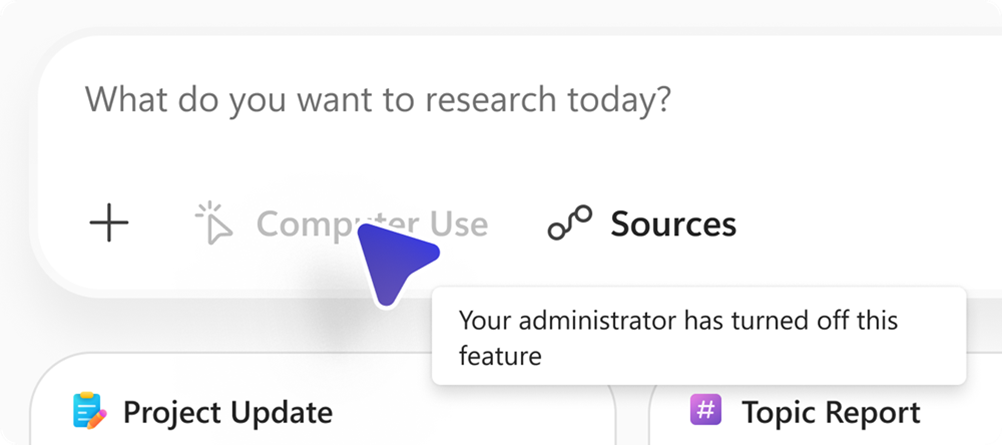
- Researcher mit Computer Use erlauben, Aktionen im Namen von Benutzern auszuführen: Wählen Sie aus, wer in Ihrer Organisation Researcher mit Computer Use verwenden kann. Wenn Sie den Zugriff für einen Benutzer deaktivieren, wird die Option Computerverwendung in der Recherche-Benutzeroberfläche ausgegraut angezeigt.
- Researcher den Zugriff auf Arbeitsdaten erlauben: Steuern Sie, ob Benutzer während einer Computernutzungssitzung Unternehmensdaten (z. B. E-Mails, Chats und Dateien) mit webbasierter Recherche kombinieren können.
- Wählen Sie aus, welche Websites für die Computerverwendung zulässig sind: Legen Sie fest, auf welchen Websites der virtuelle Computer navigieren darf.
Weitere Informationen finden Sie unter Forscher mit Computernutzung: Administratorkonfiguration.
Verwalten von Agents mit eingebetteten Dateiinhalten als Wissensquelle
Ersteller von Agents können Agent Builder in Microsoft Copilot verwenden, um Dateien hochzuladen, die der Agent als Wissen verwenden kann. Copilot speichert die hochgeladenen Dateien in mandanteneigenen SharePoint Embedded-Containern. Anschließend bettet es den Dateiinhalt als Wissen ein, das der Agent in Antworten verwenden kann. Weitere Informationen finden Sie in Inhalt eingebetteter Dateien.
Important
Microsoft Purview-Informationsbarrieren (IB) wird für eingebettete Dateien nicht unterstützt. Jeder Benutzer, der auf den Agent zugreifen kann, kann Antworten sehen, die auf dem eingebetteten Dateiinhalt basieren.
In diesem Artikel wird erläutert, wie Sie mit eingebetteten Dateien umgehen, wie Sie Agents und Container verwalten können und was Sie von Vertraulichkeitsbezeichnungen und Löschworkflows erwarten können.
Unterstützte Dateitypen und Beschränkungen
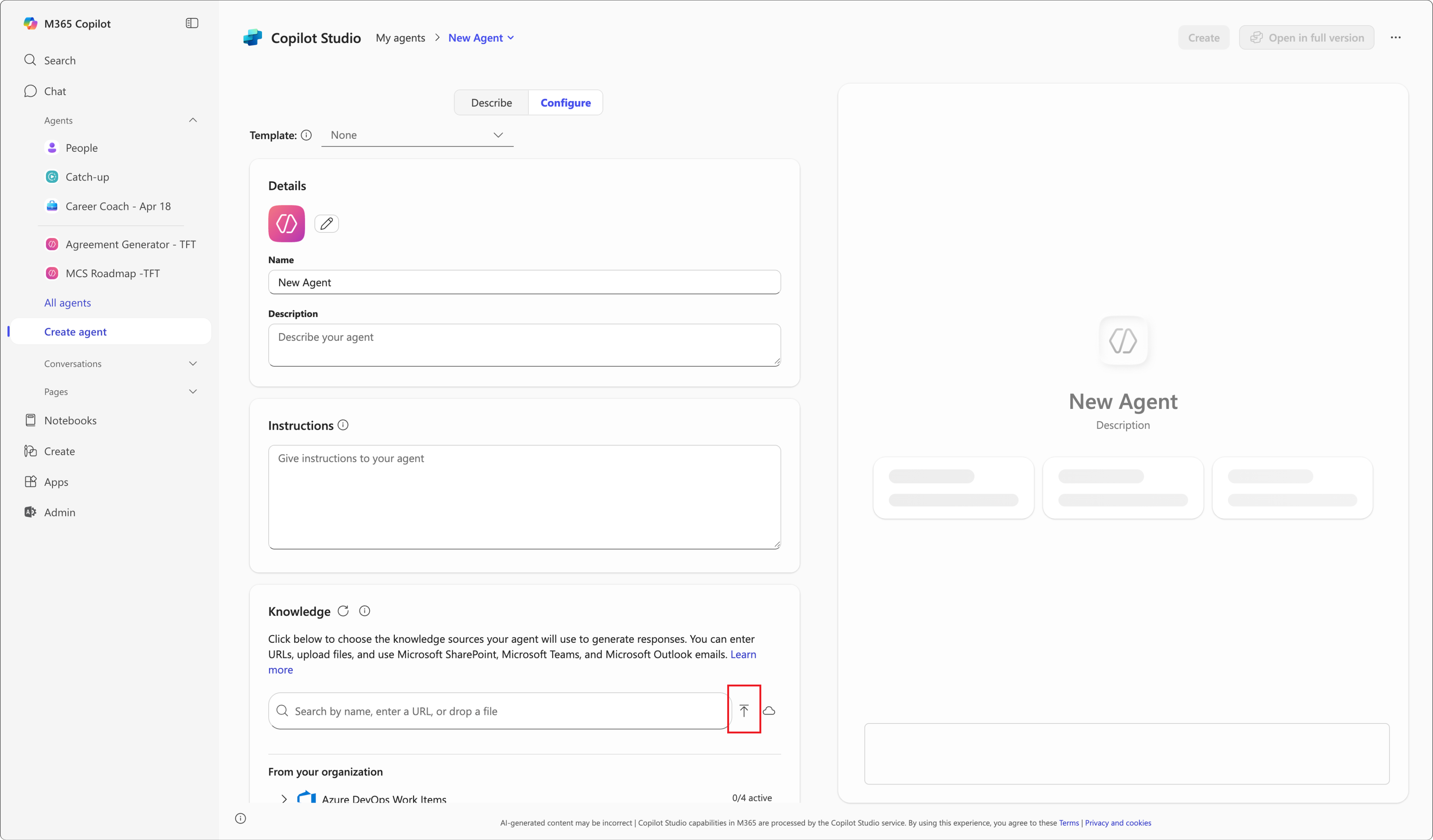
Eingebettete Wissens-Agents unterstützen das Hochladen von Dateien als Wissensquellen. Copilot verwendet nur den Textinhalt dieser Dateien als Grundlage.
Unterstützte Dateitypen
- .doc, .docx
- .ppt, .pptx
- .xls, .xlsx
- .txt
Maximale Dateigröße
| Dateityp | Maximale Dateigröße |
|---|---|
| .doc, .ppt, .xls, .xlsx .txt | 150 MB |
| .docx, .pptx und .pdf | 512 MB |
Files, die diese Limits überschreiten, werden nicht akzeptiert.
Maximale Anzahl von Dateien
Benutzer können bis zu 20 Dateien pro Agent hochladen.
SharePoint Embedded-Container
Wenn Sie eine Datei zu einem Agent hochladen, speichert Copilot die Datei in einem SharePoint Embedded-Container. Der Microsoft 365-Dienst erstellt diesen Container automatisch, und Ihre Organisation besitzt ihn. Der Container wird im SharePoint Admin Center und in PowerShell unter dem Anwendungsnamen „Declarative Agent“ angezeigt.
Important
Löschen Sie diese Container nicht. Das Löschen dieser Container kann die Funktionalität von Agents, die auf sie angewiesen sind, beeinträchtigen.
Agent-Metadaten anzeigen
Auf der Seite Alle Agents im Microsoft 365 Admin Center können Sie den Agentbestand filtern, um nur Agents anzuzeigen, die eingebettete Dateien als Wissensquellen verwenden.
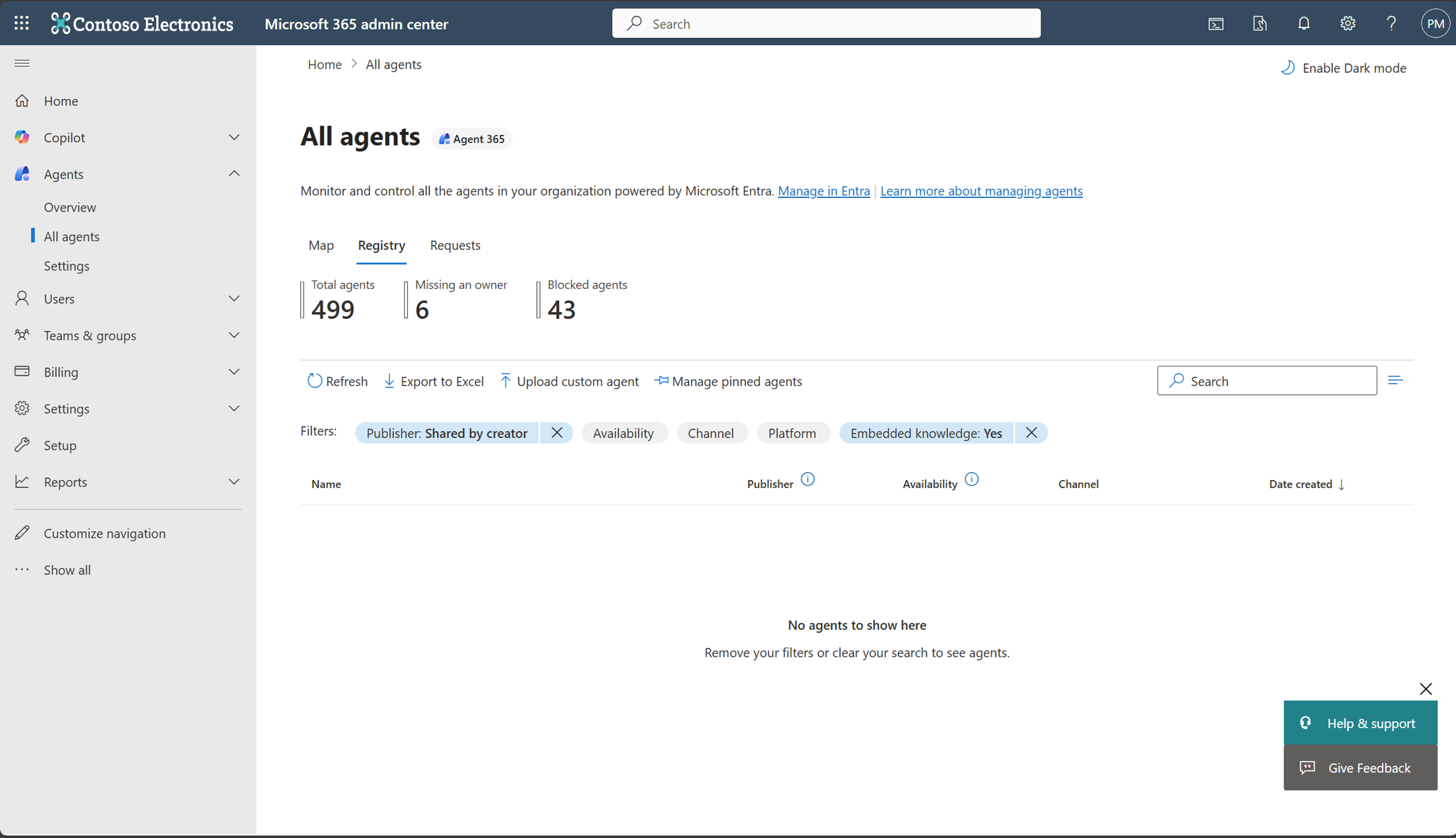
Für jeden Agent sind die folgenden Metadaten verfügbar:
- Dateiname : Der Name der hochgeladenen Datei.
- Vertraulichkeit von Dateien : Die auf die Datei angewendete Vertraulichkeitsbezeichnung.
- SharePoint-Container-ID – Der eindeutige Bezeichner für den Container, in dem die Datei gespeichert wird.
Mithilfe dieser Metadaten können Sie die Verwendung von eingebetteten Inhalten über Agents hinweg nachverfolgen und überwachen.
Bezeichnungen für Vertraulichkeit und Zugriffssteuerung
Der Dienst wendet Vertraulichkeitsbezeichnungen auf die eingebetteten Inhalte im Agent an, basierend auf der restriktivsten Bezeichnung aus den hochgeladenen Dateien. Die folgenden Regeln bestimmen, wie der Dienst Vertraulichkeitsbezeichnungen anwendet:
Der Dienst verwendet die restriktivste Vertraulichkeitsbezeichnung aus den folgenden Optionen:
- Die restriktivste Vertraulichkeitsbezeichnung aller hochgeladenen Dateien. Beispielsweise die Bezeichnung mit der höchsten Priorität für die hochgeladenen Dateien.
- Wenn Ihre Organisation eine Standardrichtlinie für Vertraulichkeitsbezeichnungen konfiguriert und anwendet.
Wenn eine Standard-Bezeichnungsrichtlinie für Vertraulichkeit vorhanden ist, weist der Dienst automatisch eine Vertraulichkeitsbezeichnung zu.
Der Dienst wendet Vertraulichkeitsbezeichnungen nur an, wenn:
- Sie erstellen den Agent mit dem Microsoft Copilot Agent Builder.
- Der Agent enthält eingebettete Dateien.
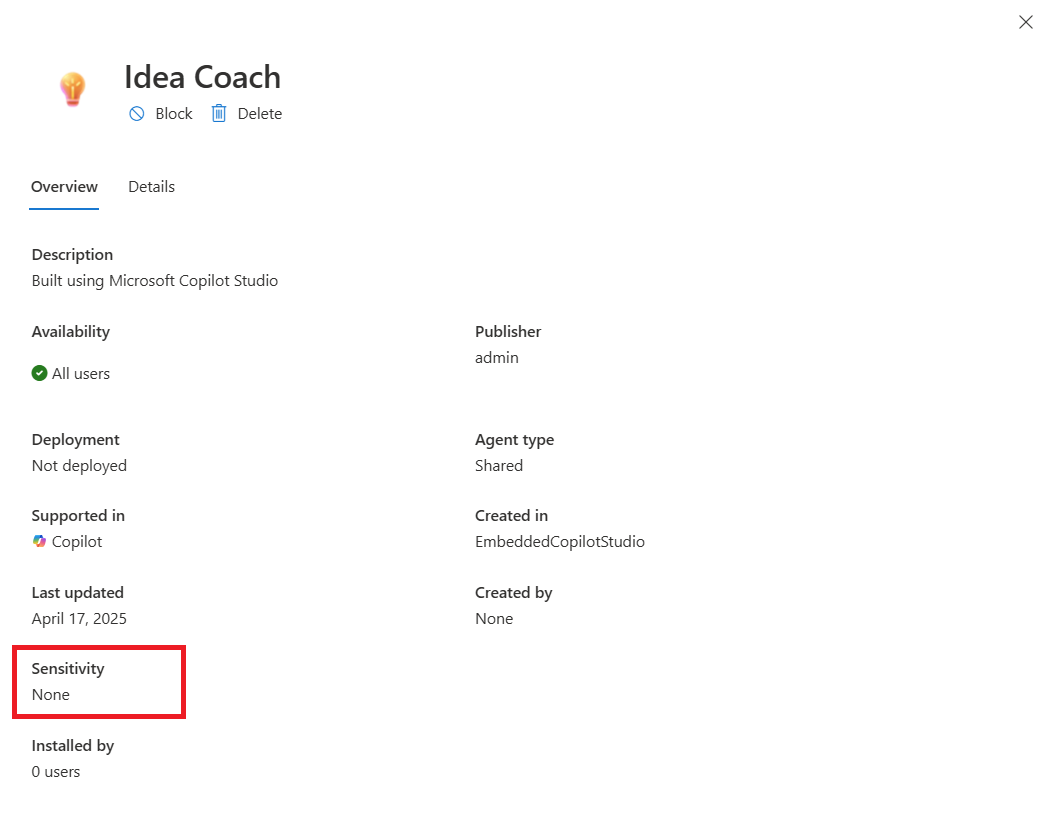
Sie können die Vertraulichkeitsbezeichnung für jeden Agent auf der Registerkarte "Übersicht" im Microsoft 365 Admin Center anzeigen.
Benutzerzugriff und Sichtbarkeit
Wenn ein Benutzer nicht über Extraktrechte für eine der Vertraulichkeitsbezeichnungen verfügt, die den hochgeladenen Dateien zugewiesen sind, kann er nicht auf den Agent zugreifen.
Wenn ein Benutzer über Extraktionsrechte verfügt, kann er die Vertraulichkeitsbezeichnung des Agents im Detailbereich des Agents anzeigen.
Weitere Informationen finden Sie unter Vertraulichkeitsbezeichnungen für eingebettete Agent-Inhalte.
Forscher mit Admin-Konfiguration für Computernutzung
Anweisungen zum Onboarding für Researcher mit Computer Use finden Sie im folgenden kurzen Video:
Researcher mit Computernutzung ist eine leistungsstarke Erweiterung, die auf den Fähigkeiten des Researcher-Agenten aufbaut. Durch Verwendung von Computer Use kann der Researcher-Agent über einen virtuellen Computer sicher mit öffentlichen, geschützten und interaktiven Webinhalten interagieren. Mit dieser Methode können Benutzer tiefere Einblicke gewinnen, Maßnahmen ergreifen und umfangreichere Berichte erstellen, die sowohl auf ihren Arbeitsdaten als auch auf dem Web basieren. Weitere Informationen finden Sie unter Verwenden von Researcher mit Computernutzung in Microsoft Copilot.
Administratoreinstellungen für den Researcher-Agent mit Computernutzung konfigurieren
Führen Sie die folgenden Schritte aus, um Administratoreinstellungen für den Researcher-Agent mit Computernutzung zu konfigurieren:
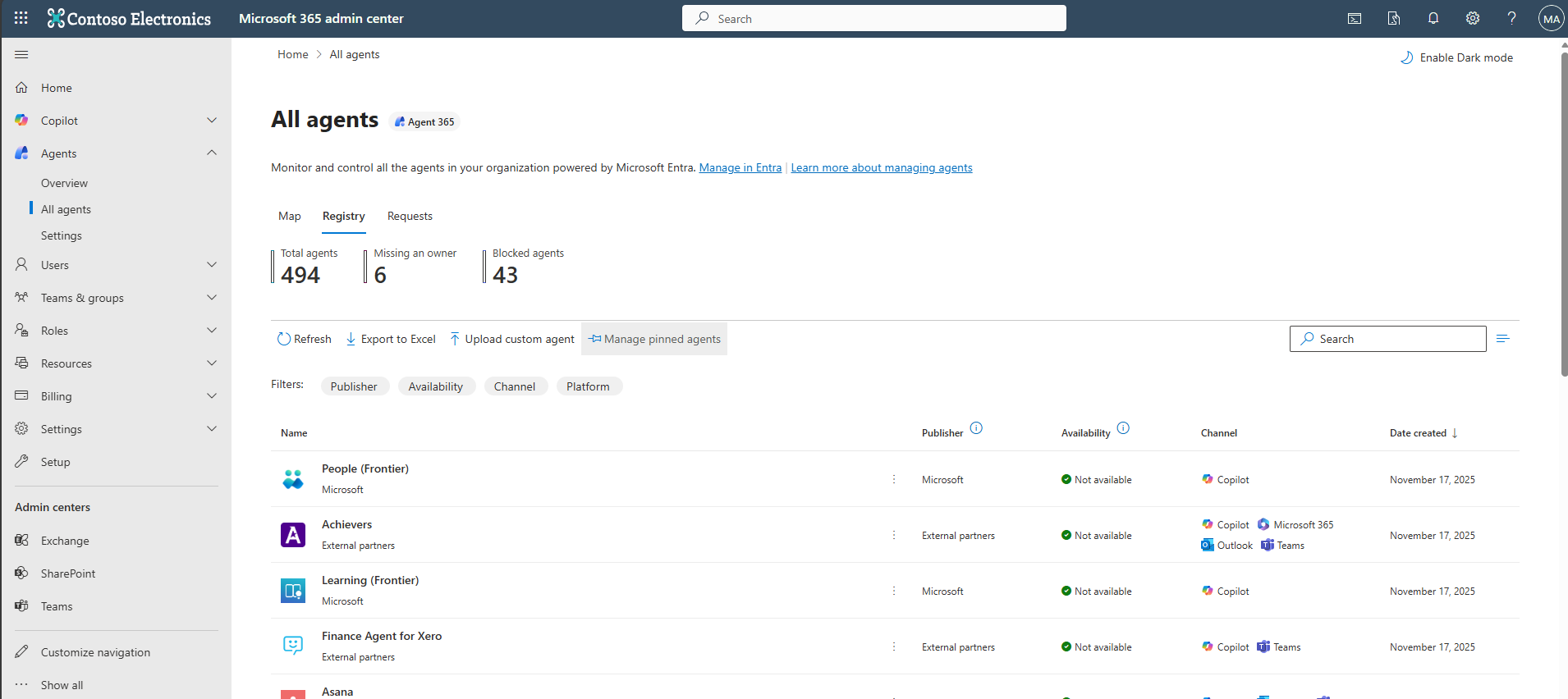
Wechseln Sie zur Seite „Microsoft Admin Controls (Microsoft 365 Admin Center) Agents“.
Wählen Sie im linken Navigationsbereich Researcher unter Agents aus, und überprüfen Sie, ob eine andere Registerkarte für die Computernutzung vorhanden ist.
Passen Sie an, welche Benutzer Zugriff auf Researcher with Computer Use haben.
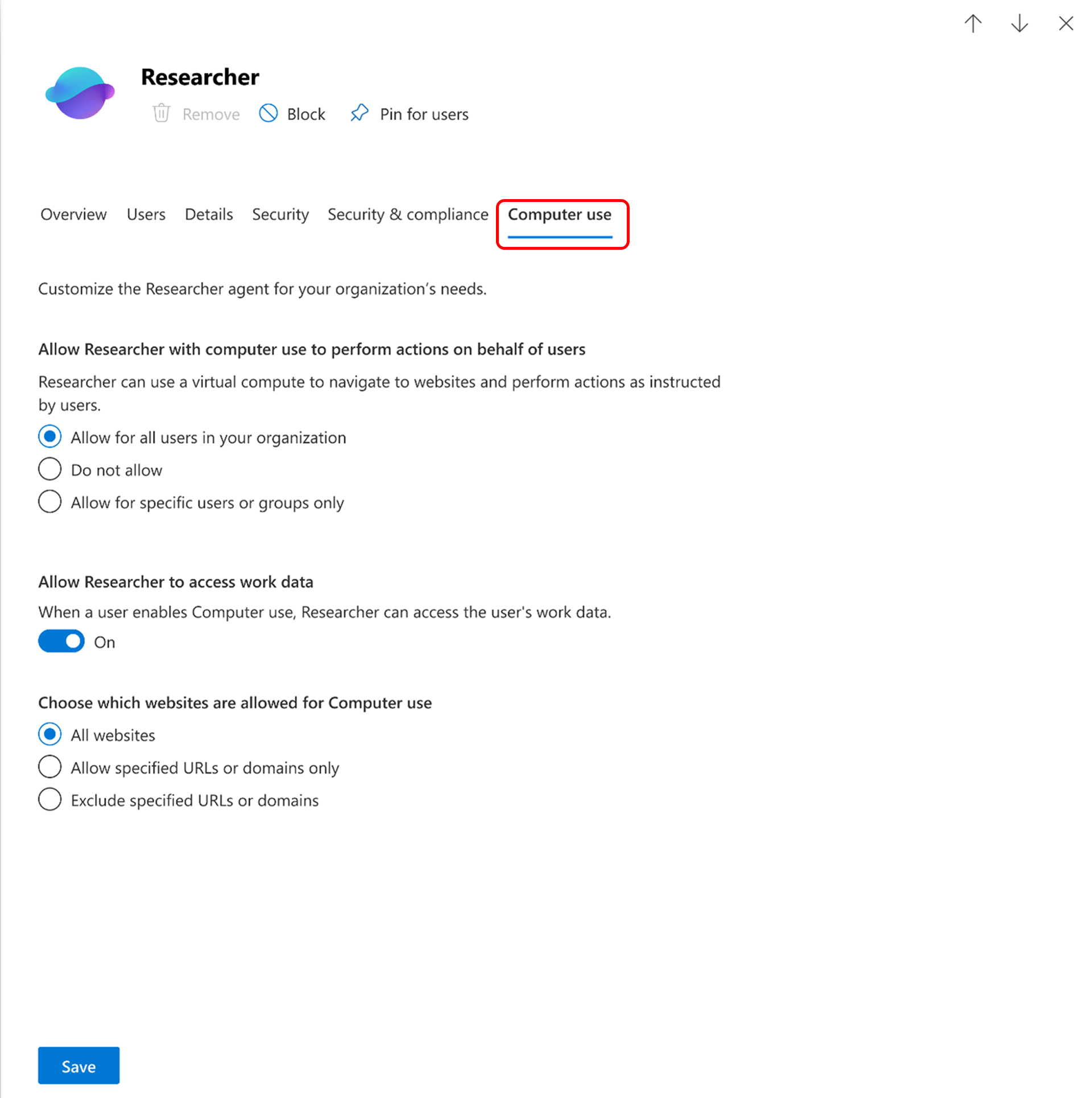
Es gibt drei Optionen, um zu konfigurieren, wer Zugriff auf die Experience hat:
- Erlauben Sie allen Nutzern in Ihrer Organisation.
- Nur bestimmte Benutzer oder Gruppen zulassen.
- Keine Benutzer in Ihrer Organisation.
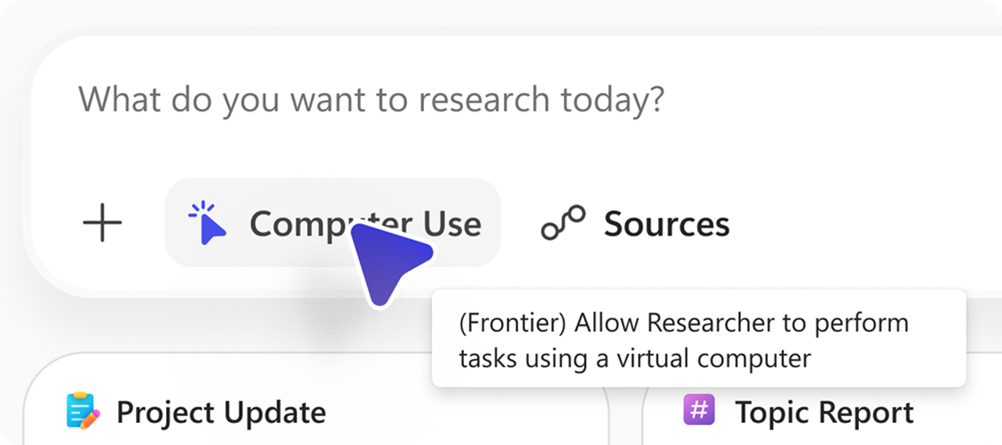
- Für Benutzer, für die diese Option deaktiviert ist, ist die Option Computernutzung abgeblendet.
Arbeitszugriff für Researcher mit Computerzugriff konfigurieren:
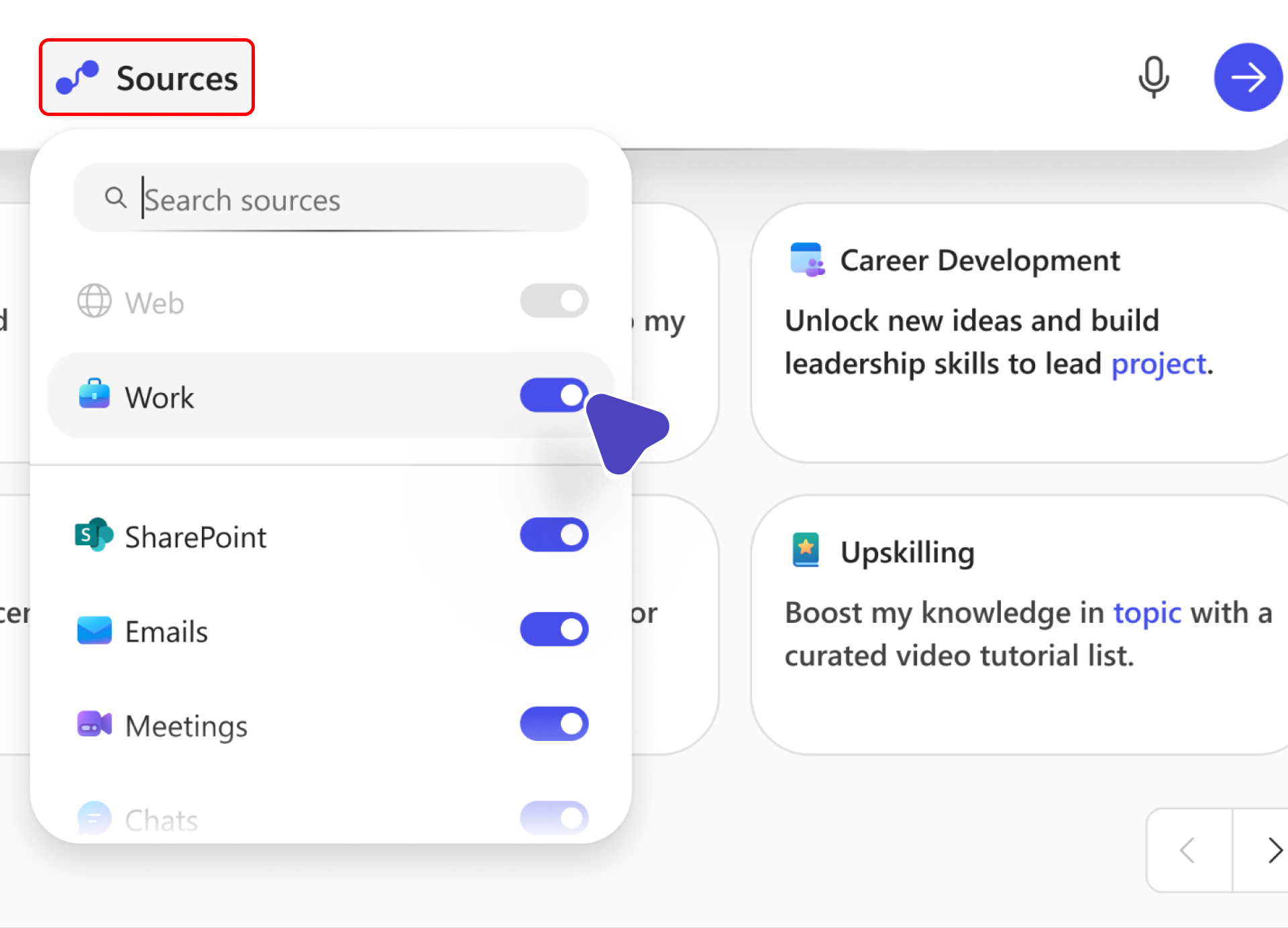
Mit der Option Work können Benutzer im Menü Quellen die Option Work aktivieren, sodass der Recherche-Agent die Arbeitsinhalte eines Benutzers mit Computernutzung verwenden kann. Zum Beispiel E-Mails, Chats und Dateien.
Wenn Administratoren diese Option aktivieren, müssen Benutzer den Arbeitszugriff weiterhin manuell aktivieren.
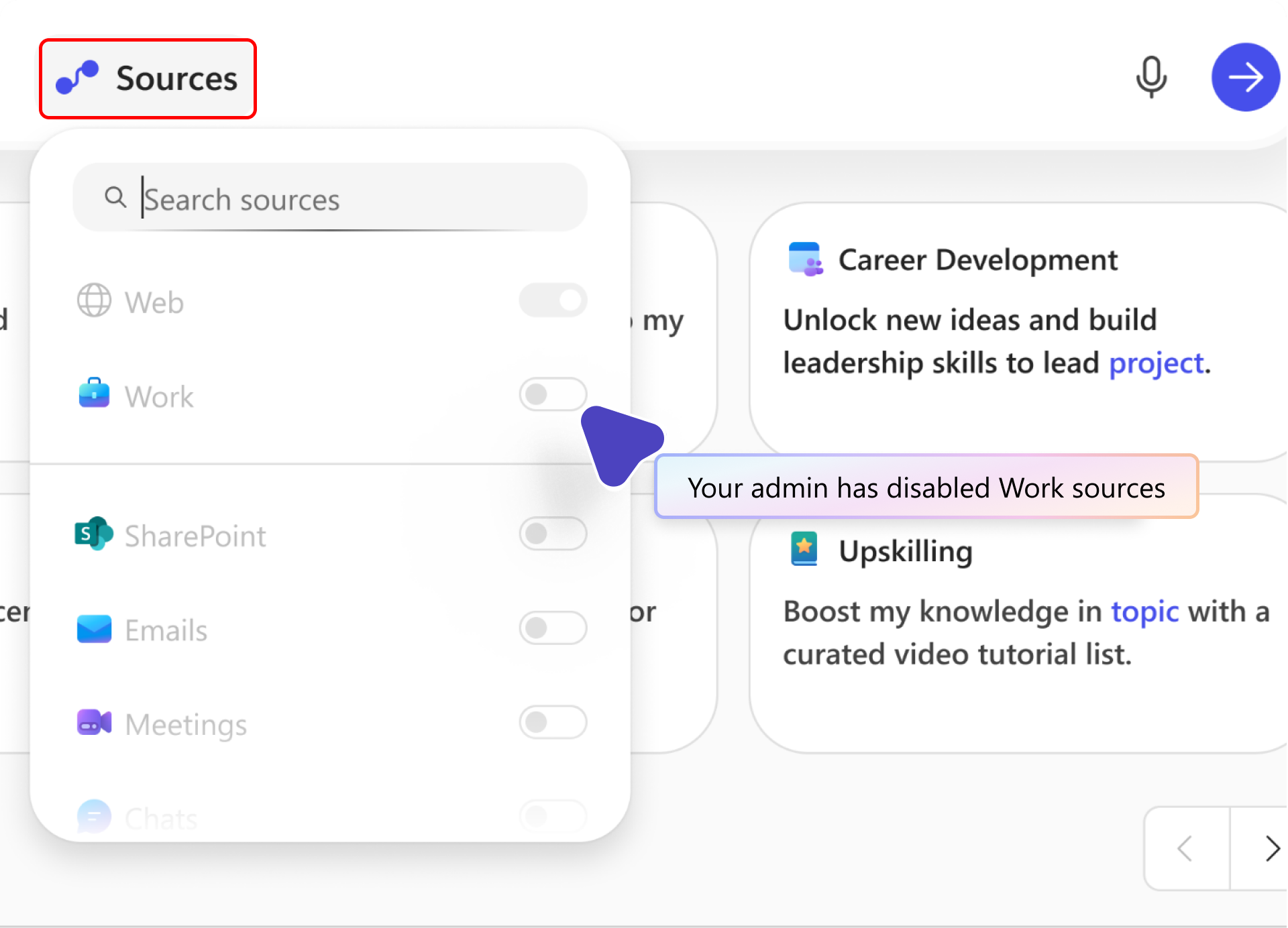
Wenn diese Option deaktiviert ist, wird die Work-Quelle ausgegraut angezeigt und kann nicht ausgewählt werden.
Wählen Sie aus, welche Websites für die Computernutzung zulässig sind:
Es gibt drei Optionen zum Konfigurieren von Websites, auf die das virtuelle Gerät zugreifen kann:
Alle Websites.
Nur bestimmte URLs oder Domänen zulassen.
Schließen Sie bestimmte URLs oder Domänen aus.
Sie können alle Websites zulassen, einige Websites blockieren, indem Sie die Option Bestimmte ausschließen verwenden, oder nur bestimmte Websites zulassen, indem Sie die Option Bestimmte zulassen verwenden.
Weitere Informationen zu Researcher mit Computernutzung
- Vorstellung von Researcher mit Computernutzung in Microsoft Copilot.
- Erste Schritte mit Researcher und Computernutzung.
- Häufig gestellte Fragen für Forscher mit Computernutzung.
Agent-Metadaten im Microsoft 365 Admin Center
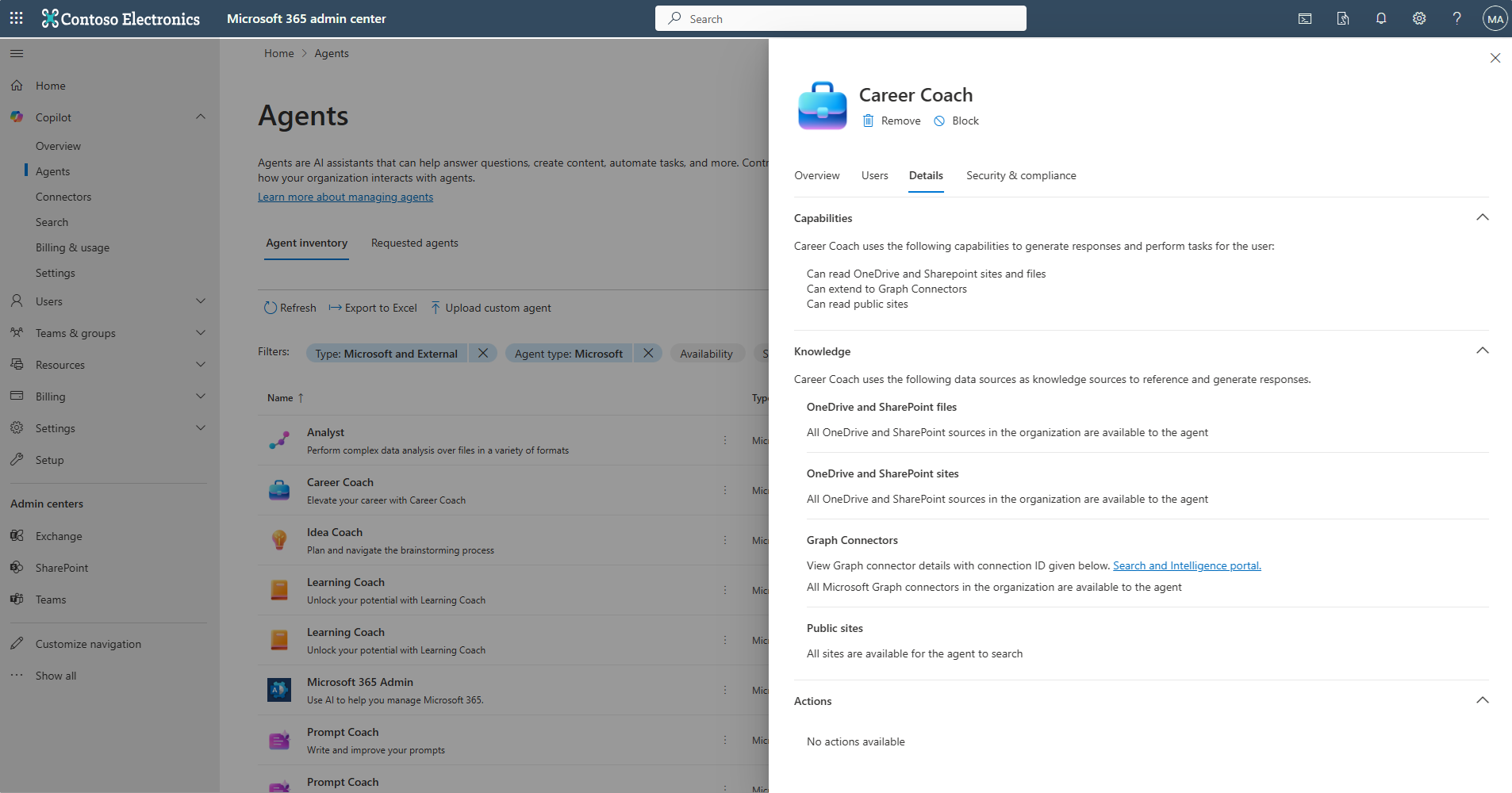
Sie können auf Schlüsselmetadaten für Copilot-Agents in Agents>Alle Agents zugreifen. Wenn Sie einen Agent auswählen, werden die Metadaten auf der Registerkarte Data & tools angezeigt.
Die Metadaten enthalten Details wie die Funktionen des Agents, Datenquellen und benutzerdefinierte Aktionen. Zu den Beispieldatenquellen gehören OneDrive- und SharePoint-Dateien und -Websites oder Graph-Konnektoren. Metadaten sind nur für benutzerdefinierte Agents vorgesehen, die bestimmte Aufgaben basierend auf vordefinierten Regeln und Konfigurationen ausführen sollen.