Hinweis
Für den Zugriff auf diese Seite ist eine Autorisierung erforderlich. Sie können versuchen, sich anzumelden oder das Verzeichnis zu wechseln.
Für den Zugriff auf diese Seite ist eine Autorisierung erforderlich. Sie können versuchen, das Verzeichnis zu wechseln.
Microsoft 365 Archiv folgt einem Pay-as-you-go-Modell und wird über das Microsoft 365 Admin Center konfiguriert.
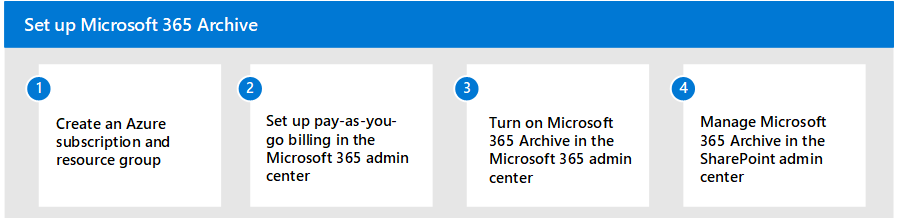
Führen Sie die folgenden Schritte aus, um Microsoft 365 Archiv einzurichten:
Erstellen Sie ein Azure-Abonnement und eine Ressourcengruppe.
Richten Sie die Abrechnung mit nutzungsbasierter Bezahlung im Microsoft 365 Admin Center ein.
Aktivieren Sie Microsoft 365 Archiv im Microsoft 365 Admin Center.
Verwalten Sie das Microsoft 365-Archiv für Websites im SharePoint Admin Center.
Voraussetzungen
Lizenzierung
Bevor Sie Microsoft 365 Archiv verwenden können, müssen Sie zunächst Ihr Azure-Abonnement mit nutzungsbasierter Abrechnung verknüpfen. Microsoft 365 Archiv wird basierend auf der Anzahl der archivierten Gigabyte (GB) abgerechnet. Weitere Informationen zu den Preisen finden Sie unter Preismodell.
Informationen zum Einrichten der nutzungsbasierten Abrechnung finden Sie unter Konfigurieren der nutzungsbasierten Abrechnung.
Berechtigungen
Sie müssen ein SharePoint-Administrator oder globaler Administrator sein, um auf das Microsoft 365 Admin Center zugreifen und das Microsoft 365-Archiv einrichten zu können.
Wichtig
Microsoft empfiehlt die Verwendung von Rollen mit den wenigsten Berechtigungen. Die Verwendung von Rollen mit den geringsten Berechtigungen trägt zur Verbesserung der Sicherheit für Ihre Organization bei. Globaler Administrator ist eine hoch privilegierte Rolle, die auf Notfallszenarien beschränkt werden sollte, wenn Sie keine vorhandene Rolle verwenden können. Weitere Informationen finden Sie unter Informationen zu Administratorrollen im Microsoft 365 Admin Center.
Einrichten des Microsoft 365-Archivs
Hinweis
Microsoft 365 Archiv für SharePoint-Websites ist jetzt für Government Community Cloud (GCC)-Organisationen verfügbar. Konfigurieren Sie zunächst eine Abrechnungsrichtlinie für die nutzungsbasierte Bezahlung, indem Sie die Anleitung zum Einrichten und Verwalten der nutzungsbasierten Abrechnung im Knoten Abrechnung des Handbuchs zum Microsoft 365 Admin Center befolgen. Nachdem die Abrechnungsrichtlinie verbunden ist, aktivieren Sie das SharePoint-Website-Archiv auf der Seite "Einstellungen".
Sobald die Abrechnung mit nutzungsbasierter Bezahlung im Microsoft 365 Admin Center aktiviert ist, kann Microsoft 365 Archiv aktiviert werden.
Wählen Sie im Microsoft 365 Admin Center Einstellungen > Organisation Einstellungen aus.
Wählen Sie auf der Seite Organisationseinstellungendie Option Dienste mit nutzungsbasierter Bezahlung aus.
Wählen Sie auf der Seite "Dienste mit nutzungsbasierter Bezahlung " die Registerkarte "Einstellungen " aus.
Wählen Sie unter Speicherdienstedie Option Archivieren aus.
Wählen Sie im Bereich "Microsoft 365-Archiv" im Abschnitt "SharePoint-Websitearchiv" den "Status"-Umschalter aus, um Microsoft 365-Archiv für SharePoint-Websites zu aktivieren.
Wählen Sie im Bereich "SharePoint-Archivierung aktivieren " die Option " Bestätigen" aus.
Microsoft 365 Archiv ist jetzt für Sie aktiviert. Sie können Websites aus dem SharePoint Admin Center archivieren, und standardmäßig können Benutzer Dateien auf SharePoint-Websites archivieren.
Hinweis
Informationen zum Verwalten des Archivs auf Dateiebene finden Sie unter Verwalten.
Informationen zum automatischen Archivieren inaktiver Dateien finden Sie unter Richtlinien für inaktive Dateien in der erweiterten SharePoint-Verwaltung (Vorschau). Die aktuelle Vorschau erfordert die Erweiterte SharePoint-Verwaltung-Berechtigung und die PowerShell-Konfiguration. Durch die Aktivierung von "Archiv" allein wird keine Richtlinie erstellt.
Die Abrechnung für nicht lizenzierte OneDrive-Konten kann auch über denselben Microsoft 365-Archiv-Bereich aktiviert werden.
Wählen Sie im Microsoft 365 Admin Center Einstellungen > Organisation Einstellungen aus.
Wählen Sie auf der Seite Organisationseinstellungendie Option Dienste mit nutzungsbasierter Bezahlung aus.
Wählen Sie auf der Seite "Dienste mit nutzungsbasierter Bezahlung " die Registerkarte "Einstellungen " aus.
Wählen Sie unter Speicherdienstedie Option Archivieren aus.
Wählen Sie im Bereich "Microsoft 365-Archiv" im Abschnitt "Archivierte nicht lizenzierte OneDrive-Konten verwalten" den Status-Umschalter aus, um das Microsoft 365-Archiv für nicht lizenzierte OneDrive-Konten zu aktivieren.
Wählen Sie im Bereich "Abrechnung für nicht lizenzierte OneDrive-Konten aktivieren " die Option "Bestätigen" aus.
Deaktivieren von Microsoft 365 Archiv
So deaktivieren Sie Microsoft 365 Archiv:
Wählen Sie auf der Seite "Dienste mit nutzungsbasierter Bezahlung " die Registerkarte "Einstellungen " aus.
Wählen Sie unter Speicherdienstedie Option Archivieren aus.
Wählen Sie im Bereich "Microsoft 365-Archiv" im Abschnitt SharePoint-Websitearchiv den "Status"-Umschalter aus, um Microsoft 365 Archiv für SharePoint-Websites zu deaktivieren.
Wählen Sie im Bereich "Microsoft 365-Archiv deaktivieren" die Option "Bestätigen" aus.
Die Abrechnung für nicht lizenzierte OneDrive-Konten kann auch separat aktiviert werden.
Wählen Sie im Bereich "Microsoft 365-Archiv" im Abschnitt "Archivierte nicht lizenzierte OneDrive-Konten verwalten" den Status-Umschalter aus, um das Microsoft 365-Archiv für nicht lizenzierte OneDrive-Konten zu deaktivieren.
Wählen Sie im Bereich "Abrechnung für nicht lizenzierte OneDrive-Konten deaktivieren" die Option "Bestätigen" aus.