Hinweis
Für den Zugriff auf diese Seite ist eine Autorisierung erforderlich. Sie können versuchen, sich anzumelden oder das Verzeichnis zu wechseln.
Für den Zugriff auf diese Seite ist eine Autorisierung erforderlich. Sie können versuchen, das Verzeichnis zu wechseln.
Wenn ein Mitglied Ihrer Organisation einen Agent auf Ihrem Mandanten veröffentlicht, benötigt der Agent die Genehmigung durch den Administrator, bevor er mandantenweit verfügbar wird. Administratoren können die Details des Agents überprüfen, z. B. die Beschreibung, den Besitzer, die Daten und die Tools, und sie dann veröffentlichen oder ablehnen. Bei der Veröffentlichung können Administratoren ihre Zielgruppe auch auf bestimmte Benutzer oder Gruppen oder alle Personen festlegen, um einen kontrollierten Rollout sicherzustellen.
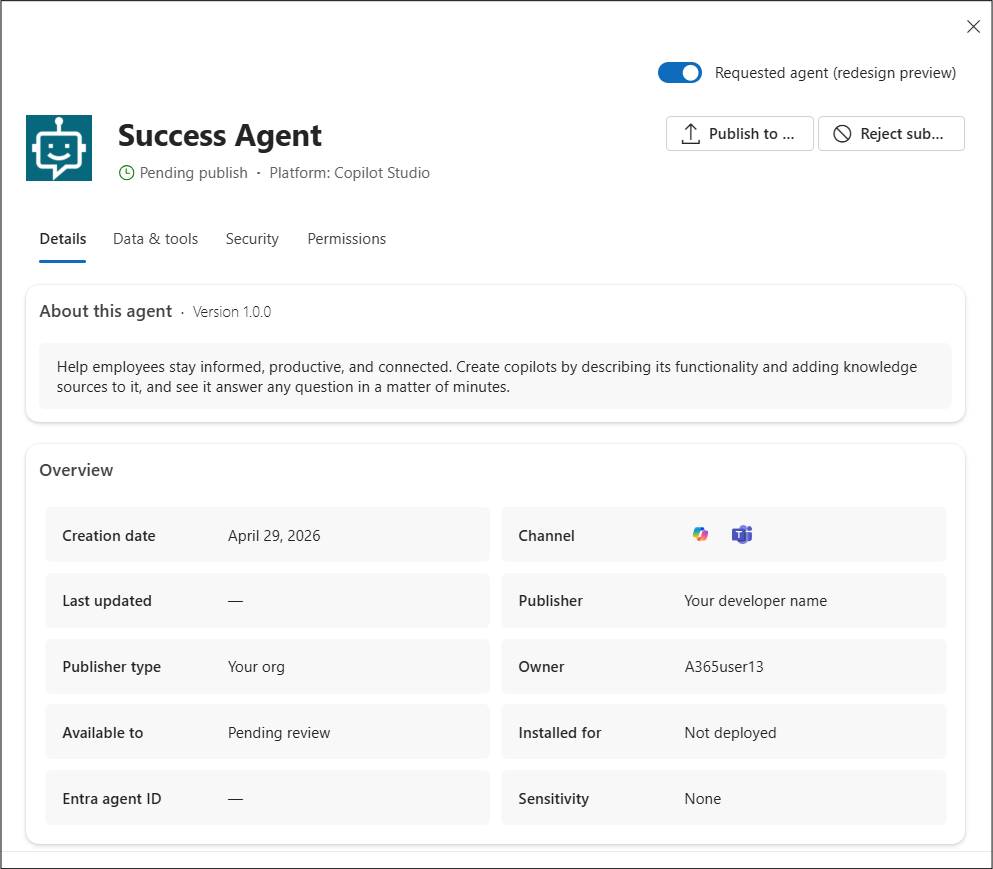
Die Anfragen-Liste der Agenten bietet eine Ansicht der Agenten, die Ihre Überprüfung und Aktion erfordern. Mitglieder Ihrer Organisation können bestimmte Agenten anfordern, die Ihre Überprüfung benötigen, bevor ein Agent zur Verfügung gestellt werden kann. Beispielsweise können Agents, die Mitglieder Ihrer organization mithilfe von Copilot Studio, Microsoft Foundry oder Microsoft 365 Agents Toolkit erstellen, zur Genehmigung durch den Administrator übermittelt werden. Wenn ein Agent zur Genehmigung durch den Administrator übermittelt wird, empfängt Microsoft 365 Admin Center alle Metadaten zur Definition eines Agents. In der Liste Anfragen können Sie den Agent auswählen, um die Details zum Agent anzuzeigen, um die Funktionen, Datenquellen und benutzerdefinierten Aktionen des Agents besser zu verstehen, bevor Sie die Veröffentlichung des Agenten in Ihrer Organisation zulassen.
Filter für das Agentenregister
Die Ansicht Anfragen kann eine große Liste von Agents enthalten, die Ihre Genehmigung benötigen. Sie können die Liste der Agent-Anfragen nach den folgenden Kriterien filtern:
- Status : Der Status der Anforderung, z. B . Ausstehende Aktivierung, Überprüfung ausstehend oder Ausstehende Aktualisierung.
- Kanal : Der Kanalfilter ist der Ort, an dem der Agent eingesetzt wird. Es ist die Oberfläche, über die Mitglieder Ihrer Organization den Agent entdecken und mit ihm interagieren können. Kanalwerte sind Microsoft Teams, Copilot, Office, Outlook, Word, Excel oder PowerPoint.
Tip
Wenn die erwarteten Agents in der Agent-Registrierungsliste nicht angezeigt werden, stellen Sie sicher, dass kein Filter bereits festgelegt ist.
Der optimierte Genehmigungsworkflow erleichtert Administratoren das Überprüfen, Genehmigen und Verwalten benutzerdefinierter Agents im Microsoft 365 Admin Center.
Auf der Registerkarte Anfragen werden drei Arten von Anfragen angezeigt:
- Ausstehende Überprüfung
- Ausstehendes Update
- Ausstehende Aktivierung
Aktionen für angeforderte Agenten
Wählen Sie zwei primäre Aktionen für einen angeforderten Agenten aus:
- Im Store veröffentlichen : Wenn Sie bereit sind, einen angeforderten Agent zu veröffentlichen, können Sie diese Aktion auswählen, um den Agent-Veröffentlichungs-Assistenten zu starten. Mit dem Assistenten können Sie Benutzer, Schutzrichtlinien und alle erforderlichen Berechtigungen auswählen.
- Übermittlung zurückweisen - Nachdem Sie die Details eines angeforderten Agents überprüft haben, wählen Sie diese Aktion aus, wenn Sie den Agent nicht für Ihre Organisation verfügbar machen möchten.
Angeforderte Agenten in Prüfung
Wenn Sie einen Agent zur Genehmigung durch den Administrator übermitteln, stellt das Microsoft 365 Admin Center alle Metadaten zur Definition des Agents bereit. Wählen Sie die Registerkarte Verfügbar aus, um die Funktionen, Datenquellen und benutzerdefinierten Aktionen des Agents zu bestätigen, bevor Sie den Agent in Ihrer Organisation veröffentlichen.
Führen Sie die folgenden Schritte aus, um ausstehende Agent-Anforderungen anzuzeigen und auf diese Anforderungen zu reagieren:
- Melden Sie sich beim Microsoft 365 Admin Center an.
- Agenten>Alle Agenten>Anfragen auswählen.
- Wählen Sie den angeforderten Agent aus und sehen Sie sich die Details des Agenten an.
Bestätigen Sie die Funktionen, Datenquellen, Sicherheit und Berechtigungen sowie benutzerdefinierte Aktionen, die der Agent aufrufen kann. - Wenn Sie bereit sind, wählen Sie im Detailbereich des Agents Im Store veröffentlichen aus, um den Agent-Veröffentlichungs-Assistenten anzuzeigen. Der Veröffentlichungs-Assistent führt Sie durch die Auswahl von Benutzern, das Anwenden einer Richtlinienvorlage und das Akzeptieren von Berechtigungen.
- Wählen Sie die Benutzer oder Gruppen aus, die den Agent installieren können. Durch die Veröffentlichung wird der Agent für die installation für die ausgewählte Zielgruppe verfügbar.
- (Optional) Wählen Sie die Benutzer oder Gruppen aus, für die der Agent vorinstalliert sein soll.
- Wählen Sie Weiter aus, um Vorlagenoptionen anzuzeigen.
- Wählen Sie eine Richtlinienvorlage aus, die für den Agent gilt.
- Wählen Sie diese Option aus, um entweder eine vorhandene Vorlage, die Standardvorlage oder eine benutzerdefinierte Vorlage anzuwenden.
- Wählen Sie Weiter aus, um die Berechtigungen zu überprüfen.
- Zeigen Sie im Schritt Berechtigungen überprüfen die vom Agent angeforderten Berechtigungen an, und erteilen Sie ggf. die Administratoreinwilligung. Berechtigungen ermöglichen es dem Agent, auf relevante Daten zuzugreifen oder Aktionen im Namen von Benutzern auszuführen. Weitere Informationen finden Sie unter Agentberechtigungen.
- Wählen Sie Weiter aus, um den Vorgang abzuschließen.
- Nachdem Sie die Agentdetails überprüft haben, wählen Sie Veröffentlichen aus.
Weitere Informationen zum Veröffentlichen angeforderter Agents finden Sie unter Veröffentlichen von Agents.
Angeforderte Agenten, Update ausstehend
Wenn Entwickler ein Update für einen vorhandenen Agent veröffentlichen, wird das Update in der Liste Ausstehende Genehmigung mit dem status Update ausstehend angezeigt. Bis Sie das Update genehmigen, können Benutzer auf die vorherige Version des Agents zugreifen.
Führen Sie die folgenden Schritte aus, um ausstehende Agent-Anforderungen anzuzeigen und auf diese Anforderungen zu reagieren:
- Melden Sie sich beim Microsoft 365 Admin Center an.
- Auswählen Agenten>Alle Agenten>Anfragen.
- Wählen Sie den Agent mit dem Status Ausstehendes Update aus, und zeigen Sie die Details des Agents an.
- Wenn Sie bereit sind, wählen Sie Im Store aktualisieren aus.
Angeforderte Agents mit ausstehender Aktivierung
Wenn ein Mitglied Ihrer Organisation anfordert, einen Agenten zu aktivieren, damit er Agent-Instanzen erstellen kann, erfordert der Prozess Ihre Genehmigung, bevor sie Instanzen erstellen können. Administratoren können die Details des Agents überprüfen, z. B. beschreibung, Besitzer, Daten und Tools. Anschließend können sie die Anforderung genehmigen und aktivieren oder ablehnen. Wenn ein Administrator einen Agent aktiviert, kann er auch seine Zielgruppe wie bestimmte Benutzer, Gruppen oder alle Benutzer festlegen, um einen kontrollierten Rollout sicherzustellen.
Der Microsoft 365 Admin Center Aktivierungsprozess für Agents stellt Governance, Sicherheit und Qualität benutzerdefinierter Anwendungen sicher.
Weitere Informationen zum Aktivieren angeforderter Agents finden Sie unter Aktivieren von Agents.
Agenten ablehnen
Alternativ können Sie in der Liste Anfragen die Auslassungspunkte rechts neben dem Agentnamen und dann Übermittlung zurückweisen auswählen, wenn Sie den Agent nicht veröffentlichen möchten.
Weitere Informationen zum Ablehnen angeforderter Agents finden Sie unter Ablehnen von Agents.
Von Microsoft erstellte Agenten anfordern, die aufgrund einer Administratorrichtlinie nicht verfügbar sind
Important
Dieser Anforderungs- und Genehmigungsworkflow unterstützt nur von Microsoft entwickelte Agents. Benutzer können über das Microsoft 365 Admin Center keinen Zugriff auf Drittanbieter-Agenten anfordern, und Administratoren, einschließlich globaler Administratoren, können den Zugriff auf Drittanbieter-Agenten im Microsoft 365 Admin Center nicht genehmigen.
Wenn der von Microsoft erstellte Agent aufgrund einer Administratorrichtlinie nicht verfügbar ist, z. B. ist der Agent blockiert, können Benutzer in Ihrer Organisation ihn nicht installieren. Sie können es jedoch weiterhin anfordern:
Im Store öffnet ein Mitglied den blockierten Agenten und wählt Anfordern aus.
Die Anfrage wird an Ihre Administratoren übermittelt und im Microsoft 365 Admin Center unter Agents>Alle Agents>Anfragen angezeigt. Der Status der Anfrage wird als Benutzer darf installieren angezeigt.
So bearbeiten Sie eine Anfrage:
Suchen Sie die angeforderten von Microsoft erstellten Agents, indem Sie zur Registerkarte Requests wechseln und nach dem Status Benutzer darf installieren filtern.
Wählen Sie den Agent aus, und öffnen Sie dann die Registerkarte Anfragen im Detailbereich des Agents, um zu sehen, welche Benutzer den Agent angefordert haben. Der Benutzer wird zusammen mit dem Anforderungsdatum unter Angefordert von aufgeführt.
Wenn der Agent blockiert ist, werden Sie durch ein Banner daran erinnert, dass der Agent entsperrt werden muss, bevor eine Anforderung zur Installation akzeptiert werden kann. Wenn die Einstellungen Ihrer Organisation einem Mitglied den Zugriff verwehren, kann es den Agenten selbst nach Genehmigung seiner Anforderung nicht installieren. So heben Sie die Blockierung des Agents auf und stellen ihn zur Verfügung:
Wählen Sie Agent entsperren aus, um ihn verfügbar zu machen.
Wählen Sie die Anfrage aus und wählen Sie Genehmigen, damit der Benutzer den Agent installieren kann. Sie können auch Ablehnen auswählen, um die Anfrage abzulehnen.