Hinweis
Für den Zugriff auf diese Seite ist eine Autorisierung erforderlich. Sie können versuchen, sich anzumelden oder das Verzeichnis zu wechseln.
Für den Zugriff auf diese Seite ist eine Autorisierung erforderlich. Sie können versuchen, das Verzeichnis zu wechseln.
Nachdem du deinen Agenten veröffentlicht und im Microsoft Admin Center verfügbar gemacht hast, kannst du Agent-Instanzen und Agenten-Nutzer erstellen. Diese Instanzen und Nutzer verwenden den von dir erstellten Agenten-Blueprint und den Agentencode.
Dieser Artikel unterteilt den Prozess in drei Hauptschritte:
- Agent im Teams-Entwicklerportal konfigurieren
- Agenteninstanz erstellen
- Teste deinen eingesetzten Agenten
Wenn Sie Probleme haben, lesen Sie den Abschnitt "Problembehandlung" .
Voraussetzungen
- Der Agent-Blueprint wurde ordnungsgemäß eingerichtet, wie im Setup-Agent-Blueprint-Schritt beschrieben.
- Die Agentanwendung wurde ordnungsgemäß veröffentlicht, wie unter Agent im Microsoft Admin Center veröffentlichen beschrieben.
1. Agent im Teams-Entwicklerportal konfigurieren
Konfigurieren Sie nach der Veröffentlichung den Agent-Blueprint im Teams-Entwicklerportal, um Ihren Agent mit der Microsoft 365 Messaginginfrastruktur zu verbinden. Ohne diese Konfiguration empfängt Ihr Agent keine Nachrichten von Teams, E-Mails oder anderen Microsoft 365 Diensten.
Hol dir deinen Bauplan-ID
Öffnen Sie
a365.generated.config.jsonin Ihrem Arbeitsverzeichnis und kopieren Sie denagentBlueprintIdWert.Navigieren Sie zum Entwicklerportal
Öffnen Sie Ihren Browser und gehen Sie zur Konfigurationsseite:
https://dev.teams.microsoft.com/tools/agent-blueprint/<your-blueprint-id>/configurationErsetzen Sie
<your-blueprint-id>durch den WertagentBlueprintId, den Sie kopiert haben.Note
Wenn Sie keinen Zugriff auf das Developer Portal haben, wenden Sie sich an Ihren Tenant-Administrator, um Ihnen Zugang zu gewähren oder diese Konfiguration in Ihrem Namen abzuschließen.
Konfigurieren Sie den Agenten
Im Entwicklerportal:
Festlegen des Agenttyps auf API-basiert
Legen Sie die Benachrichtigungs-URL auf den Messaging-Endpunkt Ihres Agents fest. Suchen Sie den
messagingEndpointWert ina365.generated.config.json.Wählen Sie "Speichern" aus.
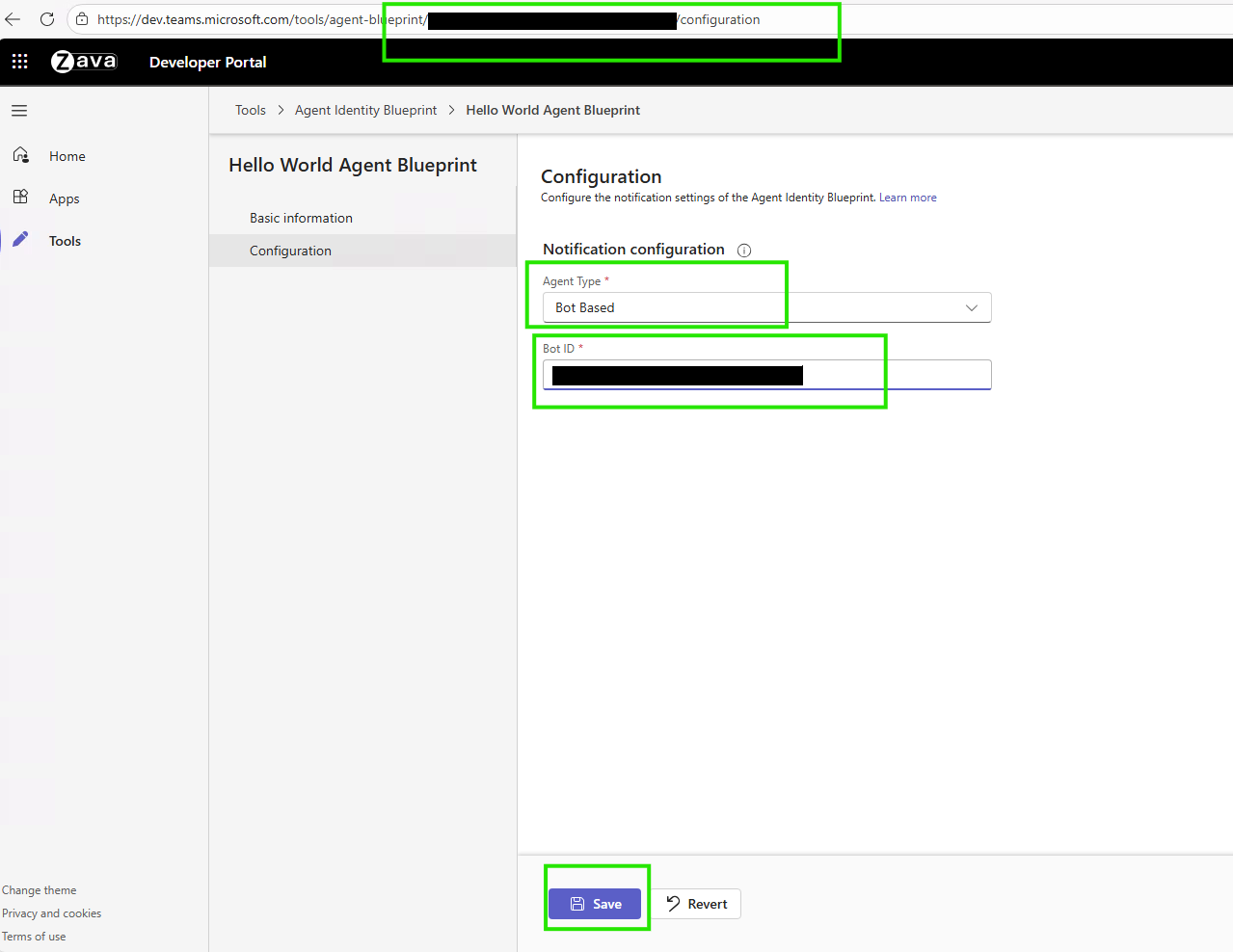
Du brauchst diese Konfiguration, bevor du Agenteninstanzen in Teams erstellen kannst.
Erfahren Sie mehr über die Agentidentitäts-Blueprints und die Entwicklerportalkonfiguration.
2. Agenteninstanz erstellen
Jetzt kannst du eine Instanz deines Agenten-Blueprints aus Teams anfordern. Erfahren Sie mehr darüber, wie Sie einen Agenten entdecken, erstellen und einarbeiten.
Wenn Sie eine Agenteninstanz anfordern, sendet Teams die Anfrage zur Genehmigung an Ihren Tenant-Administrator. Administratoren können Anfragen über das Microsoft Admin Center – Seite "Requested Agents" – prüfen und genehmigen.
Nachdem der Administrator deine Anfrage genehmigt hat, erstellt Teams deine Agenteninstanz und stellt sie in Teams zur Verfügung.
3. Teste deinen eingesetzten Agenten
Testen Sie sie nach dem Erstellen einer Agentinstanz in Microsoft 365, um sicherzustellen, dass sie in der Produktion ordnungsgemäß funktioniert.
Nach der Bereitstellung und mit im Agent 365 SDK aktivierten Agentbenachrichtigungen ist Ihr Agent in Microsoft 365 Dienste integriert. Es funktioniert mit Teams für Chats, Kanäle und Besprechungen; mit E-Mail und Kalender zum Senden, Empfangen und Planen; und mit SharePoint und OneDrive für den Dokumentzugriff und die Dateifreigabe. Es unterstützt außerdem Kollaborationsfunktionen wie Organisationspräsenz, Planer-Aufgaben und Dokumentenkommentare.
Important
Genau wie normale Benutzer benötigen Agentbenutzer auch geeignete Microsoft 365 Lizenzen für den Zugriff auf Dienste. Gängige Lizenzen sind Microsoft 365 E5, Teams Enterprise und Microsoft Copilot.
Eingesetzten Agenten im Verwaltungszentrum anzeigen
Nachdem du deinen Agenten veröffentlicht hast, erscheint er im Microsoft Admin Center zur Einstellung. Es kann eine Weile dauern, bis es sich vermehrt.
Wechseln Sie zum Microsoft 365 Admin Center – Agents zu:
- Veröffentlichten Agent anzeigen
- Verwalten der Agent-Einstellungen
- Überwachung der Agenten-Nutzung
- Berechtigungen konfigurieren
Agent in Teams testen
Nachdem Sie Ihren Agent-Blueprint bereitgestellt, veröffentlicht und konfiguriert und einen Agentbenutzer erstellt haben, testen Sie den Agent-Benutzer direkt in Microsoft Teams:
Starten Sie mit dem Testen
Suchen Sie in Teams nach Ihrem neuen Agenten-Nutzer.
Note
Der Agent-Benutzererstellungsprozess ist asynchron. Nach der Erstellung kann es einige Minuten bis zu einigen Stunden dauern, bis der Agentbenutzer durchsuchbar wird.
Starte einen neuen Chat mit deiner neu erstellten Agenten-Instanz.
Senden Sie Testnachrichten, um die Funktionalität des Agenten zu überprüfen.
Beispiel-Testnachricht
Wenn Sie den Agenten mit E-Mail konfiguriert haben, senden Sie diese Nachricht, um die E-Mail-Funktionalität zu testen. Aktualisieren Sie den Wert der Empfänger-E-Mail recipient@contoso.com .
Send an email to <recipient@contoso.com> with subject "Hello from Teams" and message "This is a test message from my agent!"
Der Agent bearbeitet die Anfrage und sendet die E-Mail, ohne weitere Bestätigung zu verlangen.
Verifikationscheckliste
Nachdem Sie Ihre Agenteninstanz erstellt haben, überprüfen Sie, ob sie in Teams korrekt funktioniert.
✅
Entwicklerportal-Konfiguration gespeichert
✅
Agent erscheint in der Teams-Apps-Suche
✅
Du kannst einen Instanzagenten für Teams erstellen
✅
Agent-Instanz erstellt
✅
Agent-Benutzer erscheint in der Organisation
✅
Agent antwortet auf Nachrichten
✅
Der Agent kann Aktionen ausführen
✅
Anwendungsprotokolle zeigen keine Fehler
✅
Beobachtbarkeit bei der Arbeit im Verwaltungszentrum
Wenn Ihre Agenteninstanz nicht wie erwartet funktioniert, finden Sie im Abschnitt Fehlerbehebung detaillierte Lösungen für häufige Probleme.
Überprüfen Sie, ob die Konfiguration des Entwicklerportals gespeichert ist
Navigieren Sie zu: https://dev.teams.microsoft.com/tools/agent-blueprint/<your-blueprint-id>/configuration
✅ Agenttyp zeigt: API-basierte✅Benachrichtigungs-URL entspricht dem Nachrichtenendpunkt ✅ Ihres Agents zeigt die nachricht "Gespeichert" erfolgreich an.
Verifizieren Sie, dass der Agent in Teams erscheint.
> Teams-Apps öffnen
Suche nach deinem Agentennamen
✅ Agent wird in den Suchergebnissen angezeigt. Ihr Agent-Symbol und die Beschreibung erscheinen.
Überprüfen Sie, dass Sie einen Instanzagenten für Teams erstellen können
Wählen Sie Ihren Agenten in Teams Apps aus
✅Schaltfläche "Instanz anfordern/Instanz erstellen" ist aktiviert. ✅ Kann Instanz ohne Fehler anfordern
Verifizieren Sie die erstellte Agenteninstanz
Nach Auswahl der Anfrage-Instanz:
✅ Anfrage wird erfolgreich an die Verwaltung gesendet
Überprüfen Sie, ob der Agent User in der Organisation erscheint
Im Microsoft 365 Admin Center:
- Navigieren Sie zu
https://admin.cloud.microsoft/#/agents/all. - Navigieren Sie zum Reiter Alle Agentenanfragen
✅ Ihre Agentinstanzanforderung wird mit dem Status "Wartet auf Überprüfung" aufgeführt. ✅ Ein Administrator kann die Agentinstanz zur Verwendung freigeben. ✅ Benutzer können eine Instanz aus Teams erstellen und ihr einen Namen geben.
Überprüfen Sie, ob der Agent auf Nachrichten antwortet
Im Teams-Chat mit deinem Agenten – sende eine Testnachricht: Hello!
✅ Der Agent zeigt den Tipp-Indikator an ✅ Der Agent antwortet innerhalb weniger Sekunden ✅ die Antwort ist kohärent und relevant.
Verifizieren, dass der Agent Aktionen ausführen kann
Wenn Sie Tools konfigurieren, testen Sie die Funktionen des Tools. Wenn Sie beispielsweise den Mail MCP-Server hinzufügen, senden Sie eine Test-E-Mail an sich selbst.
Der Makler sollte:
✅ Bestätigen der Anforderung ✅ Ausführen des Toolaufrufs ✅ Bestätigen des erfolgreichen Abschlusses
Sie sollten überprüfen, ob die E-Mail in Ihrem Posteingang ankommt.
Überprüfen der Funktionalität
Die folgende Checkliste bietet einen systematischen Testansatz für Ihren Agenten:
Grundlegende Funktionalität:
✅ Der Agent antwortet auf einfache Begrüßungen. ✅ Der Agent übernimmt mehrstufige Gespräche. ✅ Der Agent liefert relevante Antworten.
Werkzeugfunktionalität:
Das hängt von der Konfiguration des MCP-Servers ab
✅ Kann E-Mails verschicken. ✅ Kann auf den Kalender zugreifen. ✅ Kann Dokumente durchsuchen. ✅ Kann konfigurierte Aktionen ausführen.
Fehlerbehandlung:
✅ Behandelt ungültige Anfragen elegant. ✅ Bietet hilfreiche Fehlermeldungen. ✅ Es stürzt nicht bei unerwarteten Eingaben ab.
Leistung:
✅ Antwortet innerhalb weniger Sekunden. ✅ Keine Timeout-Fehler. ✅ Konsistente Reaktionszeiten.
Anwendungsprotokolle überprüfen
Um zu sehen, was Ihr Agent tut, überprüfen Sie die Anwendungsprotokolle mithilfe des Az webapp Log Tail-Befehls .
# Real-time logs from Azure
az webapp log tail --name <your-web-app> --resource-group <your-resource-group>
Worauf man in Protokollen achten sollte:
✅ Eingehende Anforderungen von Teams ✅ Erfolgreiche Authentifizierung ✅ Werkzeugaufrufe werden ausgeführt ✅ Antworten gesendet ❌ Fehlermeldungen oder Ausnahmen
Observabilität im Verwaltungszentrum überprüfen
Nachdem Ihr Makler mit dem Laufen begonnen hat:
Wechseln Sie zu:
https://admin.cloud.microsoft/#/agents/all.Wählen Sie Ihren Agent aus und öffnen Sie die Registerkarte Aktivität.
Sie sollten Folgendes sehen:
✅ Sitzungen erscheinen. ✅ Jede Sitzung zeigt Auslöser und Aktionen. ✅ Tool-Aufrufe werden mit Zeitstempeln protokolliert.
Nächste Schritte
Ihr Agent ist jetzt in der Cloud und kann mit Ihrem Team in Microsoft 365 zusammenarbeiten. Was als lokaler Code gestartet wurde, ist jetzt ein registrierter, unternehmensfähiger Assistent, in dem Benutzer Agentinstanzen in Ihrer Gesamten Organisation erstellen können.
Der Entwicklungszyklus Ihres Agenten ist abgeschlossen, aber seine Wirkung beginnt gerade erst. Ein Großteil dessen, was Sie im Entwicklungslebenszyklus von Agent 365 aufgebaut haben, ist Open Source und begrüßt Community-Beiträge. Bugs, Feature Requests und Pull Requests einreichen:
- Agent 365 Beispiele: Hast du interessante und spaßige Beispielagenten? Teilen Sie Ihren Agent-Code hier mit der Open Source Community!
- Node.js SDK: Das Agent 365 SDK in Node.js.
- Python SDK: Das Agent 365 SDK in Python.
- .NET SDK: Der Agent 365 SDK in C# (.NET).
- Agent 365 DevTools CLI: Eine CLI, die Ihnen durch den gesamten Agent 365-Entwicklungslebenszyklus hilft.
Troubleshooting
Dieser Abschnitt enthält häufige Probleme beim Erstellen und Testen von Agent-Instanzen.
Tip
Der Agent 365 Troubleshooting Guide enthält übergeordnete Empfehlungen zur Fehlerbehebung, Best Practices und Links zu Inhalten zur Fehlerbehebung für jeden Teil des Entwicklungszyklus von Agent 365.
Agent erscheint nicht in Teams
Symptom: Der Agent erscheint im Admin Center, aber Sie können ihn nicht in den Teams-Apps finden.
Grundursache: Fehlende Konfiguration des Entwicklerportals.
Solution:
Holen Sie sich Ihre Blueprint-ID von
a365.generated.config.json, und suchen Sie nachagentBlueprintId.Im Entwicklerportal konfigurieren:
Navigieren Sie zu
https://dev.teams.microsoft.com/tools/agent-blueprint/<your-blueprint-id>/configuration.Festlegen des Agenttyps auf API-basiert
Legen Sie die Benachrichtigungs-URL auf den Messaging-Endpunkt Ihres Agents fest. Suchen Sie den
messagingEndpointWert ina365.generated.config.json.Wählen Sie "Speichern" aus.
Warte 5-10 Minuten auf die Vermehrung.
Überprüfung:
- Öffnen Sie Teams-Apps >> und suchen Sie Ihren Agenten.
- Der Agent wird angezeigt und kann hinzugefügt werden.
Kann keine Agenteninstanz in Teams erstellen
Symptom: Agent wird in Teams angezeigt, Sie können jedoch keine Instanz hinzufügen oder erstellen; Die Schaltfläche " Instanz anfordern " funktioniert nicht.
Ursache: Microsoft Agent 365 Frontier ist für den Tenant nicht aktiviert.
Lösung: Wenden Sie sich an Ihren Mandantenadministrator, um zu überprüfen, ob Microsoft Agent 365 Frontier für den Mandanten aktiviert ist.
Erfahren Sie mehr über Frontier.
Überprüfung:
Frontier-Features werden in Microsoft Copilot und Microsoft 365-Apps angezeigt, sobald Ihre Lizenz- und Administratoreinstellungen dies zulassen.
Agent antwortet nicht auf Nachrichten
Symptom: Sie erstellen eine Agentinstanz, antworten aber nicht auf Nachrichten. Es werden keine Protokolle in der Anwendung angezeigt.
Ursache: Mehrere mögliche Ursachen – Probleme am Messaging-Endpunkt, Authentifizierungsprobleme oder Konfigurationsfehler.
Grundlegendes zur Problembehandlung
Überprüfen Sie, ob die Webanwendung läuft:
az webapp show --name <your-app-name> --resource-group <your-resource-group> --query state
# Should be: "Running"
Überprüfen Sie den Messaging-Endpunkt:
- Es sollte sein:
https://<your-app-root-url>/api/messages - Überprüfen Sie es in
a365.config.jsonunda365.generated.config.json
- Es sollte sein:
Testen Sie den Endpunkt direkt:
curl https://<your-app-root-url>/api/messages
# Should not return 404
Überprüfen Sie die Bewerbungsprotokolle:
az webapp log tail --name <your-app-name> --resource-group <your-resource-group>
# Look for incoming requests and errors
Erweiterte Diagnose
Authentifizierung überprüfen:
- Überprüfe, ob die Token abgelaufen sind. Erneuere sie bei Bedarf.
- Überprüfen Sie die Zugangsdaten in der Web-App-Konfiguration.
Tool/MCP-Konfiguration prüfen:
- Überprüfen Sie, ob MCP-Server konfiguriert sind.
- Stellen Sie sicher, dass Berechtigungen erteilt wurden.
Testen Sie lokal:
- Führe den Agenten lokal mit derselben Konfiguration aus.
- Testen Sie mit Agents Playground.
- Wenn es lokal funktioniert, aber nicht in der Cloud, gibt es ein Bereitstellungsproblem >
Gängige Lösungen
- Messaging-Endpunkt falsch: Aktualisierung im Azure-Portal und im Entwicklerportal.
- Web-App wurde beendet: Beginnen Sie es mit dem Azure-Portal oder der CLI.
- Token abgelaufen: Aktualisieren sie Token in Web App-Umgebungsvariablen.
- Fehlende Umgebungsvariablen: Überprüfen Sie die App-Einstellungen im Azure-Portal.
- MCP-Serverprobleme: Überprüfen sie den Dienstprinzipal und die Berechtigungen.
- Codefehler: Überprüfen Sie Anwendungsprotokolle auf Ausnahmen.
Verification
Senden Sie Ihrem Agenten in Teams eine Nachricht und prüfen Sie die Anwendungsprotokolle auf eingehende Anfragen.
Sie könnten auch ausprobieren:
- Problembehandlung bei der Bereitstellung eines Agents für Amazon Web Services.
- Problembehandlung bei der Bereitstellung eines Agents auf der Google Cloud Platform.
Werkzeugaufrufe fehlschlagen
Symptom: Der Agent antwortet auf Nachrichten, aber Tool-Anrufe schlagen fehl. Du siehst Erlaubnis verweigert oder Timeout-Fehler.
Ursache: Fehlende MCP-Serverberechtigungen, Dienstprinzip nicht konfiguriert, Netzwerkverbindungsprobleme oder falsche Werkzeugkonfiguration.
Solutions
Versuchen Sie die folgenden Lösungen, wenn Werkzeugaufrufe fehlschlagen:
Berechtigungen im Verwaltungszentrum überprüfen
Überprüfen und genehmigen Sie die erforderlichen MCP-Serverberechtigungen:
- Navigieren Sie zu
https://admin.cloud.microsoft/#/agents/all. - Wählen Sie Ihre Agentenberechtigungen > aus
- Stellen Sie sicher, dass die Liste die erforderlichen MCP-Server enthält und genehmigt.
- Navigieren Sie zu
Service Principal überprüfen
Führe das einmalige Setup-Skript aus, falls du es vorher nicht ausgeführt hast:
# Download and run:
# https://github.com/microsoft/Agent365-devTools/blob/main/scripts/cli/Auth/New-Agent365ToolsServicePrincipalProdPublic.ps1
Überprüfen Sie die MCP-Endpunktkonfiguration
Stellen Sie sicher, dass Sie den Produktions-MCP-Endpunkt verwenden:
# Should be production endpoint, not mock
MCP_PLATFORM_ENDPOINT=https://agent365.svc.cloud.microsoft
Überprüfen Sie die verwaltete Identität
Überprüfen Sie, ob die verwaltete Identität in Ihrer Web-App aktiviert ist:
# Verify managed identity is enabled
az webapp identity show --name <your-app-name> --resource-group <your-resource-group>
Verification
Das Testtool ruft Teams auf und überprüft die Protokolle auf eine erfolgreiche Ausführung.
Sie können auch die folgenden Schritte ausprobieren:
Lizenzübertragung fehlschlägt
Symptom: Sie können einem Agent-Benutzer keine Lizenz zuweisen. Lizenzfehler werden im Admin Center angezeigt.
Ursache: Unzureichende Lizenzen verfügbar, falscher Lizenztyp oder Berechtigungsprobleme.
Solutions
Probieren Sie folgende Lösungen aus, wenn die Lizenzzuweisung fehlschlägt:
Überprüfen Sie, ob Lizenzen verfügbar sind:
- Überprüfen Sie im Microsoft 365 Admin Center >Abrechnung>Lizenzen.
- Stellen Sie sicher, dass Microsoft Agent 365 Frontier für den Mandanten aktiviert ist.
Lizenz manuell zuweisen:
- Wechseln Sie zum Microsoft 365 Admin Center >Benutzer.
- Suchen Sie den Agent-Benutzer.
- Weisen Sie eine entsprechende Lizenz zu.
Erforderliche Lizenzen für die volle Funktionalität:
- Microsoft 365 E5 (oder gleichwertig).
- Teams Enterprise.
- Microsoft Copilot (für Copilot-Funktionen).
Verification
Überprüfen Sie, ob das Benutzerprofil im Admin Center zugewiesene Lizenzen anzeigt.