Hinweis
Für den Zugriff auf diese Seite ist eine Autorisierung erforderlich. Sie können versuchen, sich anzumelden oder das Verzeichnis zu wechseln.
Für den Zugriff auf diese Seite ist eine Autorisierung erforderlich. Sie können versuchen, das Verzeichnis zu wechseln.
Das Tooling-Modul hilft Entwicklern dabei, Model Context Protocol (MCP)-Server in KI-Agenten-Workflows zu entdecken, zu konfigurieren und zu integrieren. MCP-Server machen externe Funktionen als Tools verfügbar, die KI-Agents aufrufen können. Für einen Überblick über die verfügbaren Serveroptionen siehe MCP-Serveroptionen in Agent 365 verstehen.
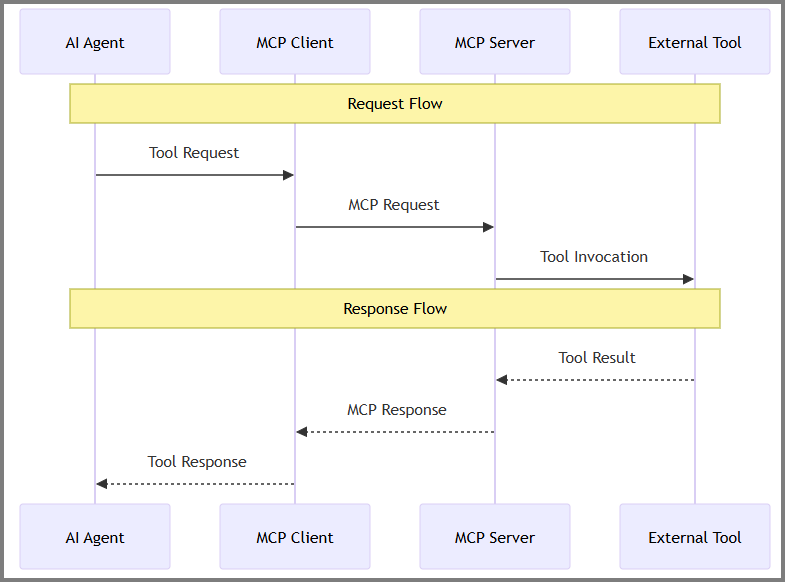
Overview
Die Agent 365 Tooling-Integration folgt diesem Workflow:
- Konfigurieren von MCP-Servern – Verwenden der Agent 365 CLI zum Ermitteln und Hinzufügen von MCP-Servern
-
Manifest generieren – CLI erstellt
ToolingManifest.jsonin Ihrem Projektordner mit Serverkonfigurationen. -
Anwenden von Berechtigungen auf blueprint – Ein globaler Administrator gewährt OAuth2-Berechtigungen für den Agent-blueprint, indem er
a365 setup all(erstmaliges Setup) odera365 setup permissions mcpausführt (sofern der blueprint bereits vorhanden ist). In jedem Fall liest der BefehlToolingManifest.jsonund erfordert die Zustimmung des Administrators. Dieser Schritt ist immer von dem Hinzufügen von Servern zum Manifest getrennt. - Integrieren sie in Code – Laden Sie Manifeste, und registrieren Sie Tools bei Ihrem Orchestrator.
- Aufrufen von Tools – Agent ruft Tools während der Ausführung auf, um Vorgänge auszuführen.
Prerequisites
Stellen Sie vor der Konfiguration von MCP-Servern sicher, dass Sie über Folgendes verfügen:
- Agent 365 CLI installiert und konfiguriert
- .NET 8.0 SDK oder höher – Download
- Globale Administratorrechte in Ihrem Microsoft 365 Mandanten
Agentenidentitätskonfiguration
Wenn Sie die agentische Authentifizierung verwenden, führen Sie den Agent-Registrierungsprozess aus, um Ihre Agent-Identität zu erstellen, bevor Sie MCP-Server konfigurieren. Dieser Prozess erstellt die Entra-Agent-ID und den Agent-Benutzer, mit dem Ihr Agent MCP-Tools authentifizieren und darauf zugreifen kann.
OBO-Authentifizierungseinrichtung
Wenn Sie die On-Behalf-Of(OBO)-Authentifizierung anstelle der agentischen Authentifizierung verwenden, kann Ihr Agent mithilfe delegierter Benutzerberechtigungen ohne Agent-Benutzeridentität auf MCP-Tools zugreifen. Im OBO-Flow tauscht der Agent das delegierte Token eines Benutzers aus, um Aktionen im Namen des Benutzers auszuführen.
Für weitere Informationen darüber, wie der OBO-Fluss funktioniert, siehe Berechtigungen und Laufzeitfluss. Ein vollständiges Implementierungsbeispiel finden Sie im Microsoft 365 Agents SDK im OBO-Autorisierungsbeispiel.
Service Principal einrichten
Führen Sie dieses einmalige Setup-Skript aus, um den Service Principal für Agent 365 Tools in Ihrem Tenant zu erstellen.
Important
Diese einmalige Operation pro Tenant erfordert die Rechte des Globalen Administrators.
Lade das New-Agent365ToolsServicePrincipalProdPublic.ps1 Skript herunter.
Öffne PowerShell als Administrator und gehe ins Skriptverzeichnis.
Führen Sie das Skript aus.
.\New-Agent365ToolsServicePrincipalProdPublic.ps1Melden Sie sich mit Ihren Azure Anmeldeinformationen an, wenn Sie dazu aufgefordert werden.
Nach Abschluss ist Ihr Mandant bereit für die Agent-Entwicklung und MCP-Serverkonfiguration.
MCP-Server konfigurieren
Verwenden Sie die Agent 365 CLI, um MCP-Server für Ihren Agent zu ermitteln, hinzuzufügen und zu verwalten. Für einen Überblick über die verfügbaren Servertypen siehe MCP-Serveroptionen in Agent 365 verstehen.
Entdecken Sie verfügbare Server
Liste alle MCP-Server auf, die du konfigurieren kannst:
a365 develop list-available
MCP-Server hinzufügen
Einen oder mehrere MCP-Server zur Konfiguration Ihres Agents hinzufügen:
a365 develop add-mcp-servers mcp_MailTools
Important
Dieser Befehl wird nur in Ihrem Projektordner aktualisiert ToolingManifest.json – er gewährt keine Berechtigungen für den Blueprint. Wie Berechtigungen angewendet werden, hängt davon ab, wo Sie sich im Setupprozess befinden:
-
Vor dem erstmaligen Setup: Führen Sie zuerst
a365 develop add-mcp-serversaus, und fahren Sie dann mita365 setup allfort. Dersetup allBefehl enthält den MCP-Berechtigungsschritt als Teil der Blueprint-Erstellung. -
Nachdem der Blueprint bereits vorhanden ist: Ein globaler Administrator muss
a365 setup permissions mcpseparat ausführen. Der Administrator muss sicherstellen, dassa365.config.jsonauf den Projektordner verweist, der die aktualisiertedeploymentProjectPathenthält. Bis zu diesem Schritt sind die neuen MCP-Serverberechtigungen im Blueprint nicht sichtbar.
Konfigurierte Server auflisten
Aktuell konfigurierte MCP-Server anzeigen:
a365 develop list-configured
MCP-Server entfernen
Entfernen Sie einen MCP-Server aus Ihrer Konfiguration:
a365 develop remove-mcp-servers mcp_MailTools
Für die vollständige CLI-Referenz siehe a365 develop-Befehl.
Verwenden Sie zum Testen den Mock Tooling Server
Für Tests und Entwicklung verwenden Sie den Agent 365 CLI Mock Tooling Server anstelle der Verbindung mit echten MCP-Servern. Der Mock-Server simuliert MCP-Server-Interaktionen, sodass du deinen Agenten lokal testen kannst, ohne externe Abhängigkeiten wie Authentifizierung.
Der Mock-Server bietet folgende Vorteile für lokale Entwicklung und Testung:
- Offline-Entwicklung: Testen Sie Ihren Agent ohne Internetverbindung oder externe Abhängigkeiten.
- Konsistente Tests: Erhalten Sie vorhersehbare Antworten für Tests von Randfällen.
- Debugging: Alle Anfragen und Antworten in Echtzeit ansehen
- Schnelle Iteration: Kein Warten auf externe API-Aufrufe oder das Einrichten komplexer Testumgebungen.
Starte den Mock-Tooling-Server mit dem a365 develop start-mock-tooling-server Befehl.
Lerne, wie man den Mock-Tooling-Server einrichtet und konfiguriert.
Note
Die folgenden Abschnitte zur Konfiguration von Manifesten und zur Integration von Tools in deinen Agenten funktionieren genauso, egal ob du den Mock-Tooling-Server oder echte MCP-Server verwendest. Stelle deine Umgebungsvariable so ein, dass sie MCP_PLATFORM_ENDPOINT auf den Mock-Server verweist (zum Beispiel: http://localhost:5309) statt auf den Produktionsendpunkt.
Verstehen des Werkzeug-Manifests
Wenn Sie a365 develop add-mcp-servers ausführen, generiert die CLI eine ToolingManifest.json Datei, die eine Konfiguration für alle MCP-Server enthält. Die Agent-Laufzeit verwendet dieses Manifest, um zu verstehen, welche Server verfügbar sind und wie Sie sich bei ihnen authentifizieren können.
Manifeststruktur
Beispiel ToolingManifest.json:
{
  "mcpServers": [
    {
      "mcpServerName": "mcp_MailTools",
      "mcpServerUniqueName": "mcp_MailTools",
      "scope": "McpServers.Mail.All",
      "audience": "api://05879165-0320-489e-b644-f72b33f3edf0"
    }
  ]
}
Parameter des Manifests
Jeder MCP-Servereintrag enthält Folgendes:
| Parameter | Description |
|---|---|
| mcpServerName | Der Anzeigename des MCP-Servers. |
| mcpServerUniqueName | Der eindeutige Bezeichner für die MCP-Serverinstanz. |
| Bereich | Der OAuth-Bereich, der für den Zugriff auf die Funktionen des MCP-Servers erforderlich ist (z. B McpServers.Mail.All . für E-Mail-Vorgänge). Der add-mcp-servers Befehl ruft diesen Wert aus dem MCP-Serverkatalog ab. |
| Publikum | Der Microsoft-Entra-Id-URI, der die Ziel-API-Ressource identifiziert. Der add-mcp-servers Befehl ruft diesen Wert aus dem MCP-Serverkatalog ab. |
Note
Die Agent 365 CLI füllt automatisch die scope und audience Werte aus den Metadaten des ausgewählten MCP-Servers aus. Diese Werte definieren die Berechtigungen, die für den Zugriff auf den Server erforderlich sind.
Tools in Ihren Agent integrieren
Integrieren Sie nach dem Generieren des Toolmanifests die konfigurierten MCP-Server in Ihren Agent-Code. In diesem Abschnitt werden der optionale Inspektionsschritt und die erforderlichen Integrationsschritte behandelt.
Toolserver auflisten (optional)
Tip
Dieser Schritt ist optional. Verwenden Sie den Toolserver-Konfigurationsdienst, um die verfügbaren Toolserver aus dem Toolmanifest zu prüfen, bevor Sie sie Ihrem Orchestrator hinzufügen.
Verwenden Sie den Toolserverkonfigurationsdienst, um zu ermitteln, welche Toolserver ihrem Agent über das Toolmanifest zur Verfügung stehen. Diese Methode ermöglicht Ihnen Folgendes:
- Abfrage aller konfigurierten MCP-Server aus der
ToolingManifest.jsonDatei. - Abrufe Server-Metadaten und -Funktionen.
- Überprüfen Sie die Serververfügbarkeit vor der Registrierung.
Die Methode zum Auflisten von Toolservern ist in den Kerntoolpaketen verfügbar:
# Use McpToolServerConfigurationService.list_tool_servers
from microsoft.agents.a365.tooling import McpToolServerConfigurationService

config_service = McpToolServerConfigurationService()
tool_servers = await config_service.list_tool_servers(agentic_app_id, auth_token)
Parameter:
| Parameter | Type | Description | Erwarteter Wert | erforderlich/optional |
|---|---|---|---|---|
agentic_app_id |
str | Der eindeutige Bezeichner für die Agent-Anwendungsinstanz | Gültige Agent-Anwendungs-ID-Zeichenfolge | Required |
auth_token |
str | Trägertoken zur Authentifizierung über das MCP-Servergateway | Gültiges OAuth-Bearertoken | Required |
Registrieren von Tools bei Ihrem Orchestrator
Verwenden Sie die framework-spezifische Erweiterungsmethode, um alle MCP-Server mit Ihrem Orchestrierungs-Framework zu registrieren:
-
AddToolServersToAgentAsync(.NET) -
add_tool_servers_to_agent(Python) -
addToolServersToAgent(Node.js)
Diese Methoden:
- Registrierung aller Tools von konfigurierten MCP-Servern bei Ihrem Orchestrator
- Automatisches Einrichten von Authentifizierungs- und Verbindungsdetails
- Tools sofort verfügbar machen, damit Ihr Agent sie aufrufen kann
Auswählen Ihrer Orchestrator-Erweiterung
Das Agent 365 Tooling-Modul bietet dedizierte Erweiterungspakete für verschiedene Orchestrierungs-Frameworks:
- microsoft_agents_a365.tooling: Kernfunktionen des Toolings
- microsoft_agents_a365.tooling.extensions.agentframework: Agent Framework-Integration
- microsoft_agents_a365.tooling.extensions.azureaifoundry: Azure AI Foundry -Integration
- microsoft_agents_a365.tooling.extensions.openai: OpenAI-Integration
- microsoft_agents_a365.tooling.extensions.semantickernel: Semantischer Kernel Integration
Note
Wenn Sie ausführen a365 develop add-mcp-servers, ruft die CLI automatisch die OAuth-Bereiche und Zielgruppenwerte aus dem MCP-Serverkatalog ab und schreibt sie in ToolingManifest.json. Die Erweiterungsmethoden verwenden diese Werte, um die Authentifizierung zur Laufzeit einzurichten . In Ihrem Agentcode ist keine manuelle Konfiguration erforderlich. Ein globaler Administrator muss dem Agent-Blueprint jedoch weiterhin diese Berechtigungen erteilen, bevor ihr Agent sie in der Produktion verwenden kann: über a365 setup all (erstmaliges Setup) oder a365 setup permissions mcp (sofern der Blueprint bereits vorhanden ist).
Ausführliche Implementierungsbeispiele finden Sie in den Agent 365-Beispielen.
Implementierungsbeispiele
Die folgenden Beispiele zeigen, wie man Agent 365 Tooling mit verschiedenen Orchestrierungs-Frameworks integriert.
Python mit OpenAI
In diesem Beispiel wird gezeigt, wie MCP-Tools in OpenAI in eine Python-Anwendung integriert werden.
1. Eine Importanweisung hinzufügen
Fügen Sie die erforderlichen Importe hinzu, um auf das Tooling-Modul und die OpenAI-Erweiterungen zuzugreifen:
from microsoft.agents.a365.tooling import McpToolServerConfigurationService
from microsoft.agents.a365.tooling.extensions.openai import mcp_tool_registration_service
2. Tooldienste initialisieren
Erstellen von Instanzen der Konfigurations- und Toolregistrierungsdienste:
# Create configuration service and tool service with dependency injection
self.config_service = McpToolServerConfigurationService()
self.tool_service = mcp_tool_registration_service.McpToolRegistrationService()
3. Registrieren von MCP-Tools bei OpenAI-Agent
Verwenden Sie die add_tool_servers_to_agent Methode, um alle konfigurierten MCP-Tools bei Ihrem OpenAI-Agent zu registrieren. Diese Methode behandelt sowohl agentische als auch nicht-agentische Authentifizierungsszenarien:
async def setup_mcp_servers(self, auth: Authorization, context: TurnContext):
    """Set up MCP server connections"""
    try:
        use_agentic_auth = os.getenv("USE_AGENTIC_AUTH", "false").lower() == "true"
        if use_agentic_auth:
            self.agent = await self.tool_service.add_tool_servers_to_agent(
                agent=self.agent,
                agentic_app_id=agentic_app_id,
                auth=auth,
                context=context,
            )
        else:
            self.agent = await self.tool_service.add_tool_servers_to_agent(
                agent=self.agent,
                agentic_app_id=agentic_app_id,
                auth=auth,
                context=context,
                auth_token=self.auth_options.bearer_token,
            )

    except Exception as e:
        logger.error(f"Error setting up MCP servers: {e}")
Methodenparameter
In der folgenden Tabelle werden die mit add_tool_servers_to_agent zu verwendenden Parameter beschrieben.
| Parameter | Description |
|---|---|
agent |
Die OpenAI-Agent-Instanz zum Registrieren von Tools. |
agentic_app_id |
Der eindeutige Bezeichner für den Agent (agentische App-ID). |
auth |
Der Autorisierungskontext für den Benutzer. |
context |
Der Kontext des aktuellen Gesprächs aus dem Agents SDK. Stellt Benutzeridentität, Unterhaltungsmetadaten und Authentifizierungskontext für die sichere Toolregistrierung bereit. |
auth_token |
(Optional) Bearertoken für nicht-agentische Authentifizierungsszenarien. |
4. Aufruf während der Initialisierung
Stellen Sie sicher, dass Sie die Einrichtungsmethode während der Initialisierung aufrufen, bevor Sie den Agent ausführen:
# Setup MCP servers during initialization
await self.setup_mcp_servers(auth, context)
Die add_tool_servers_to_agent Methode führt automatisch Folgendes aus:
- Lädt alle MCP-Server aus der ToolingManifest.json-Datei.
- Registriert ihre Tools beim OpenAI-Agenten.
- Richtet die Authentifizierung basierend auf der Manifest-Konfiguration ein.
- Stellt die Werkzeuge bereit, die dein Agent verwenden kann.
Vollständige Arbeitsbeispiele finden Sie im Repository für Agent 365-Beispiele.
Weitere Möglichkeiten, auf Agent 365 MCP-Server zuzugreifen
Zusätzlich zum Agent 365 SDK können Sie über andere Entwicklungserfahrungen auf Agent 365 MCP-Server zugreifen:
- Visual Studio Code – Stellen Sie eine direkte Verbindung mit MCP-Servern für benutzerdefinierte Entwicklungsworkflows her.
- Microsoft Copilot Studio – Integrieren von MCP-Servern in Konversationsabläufe mithilfe einer Low-Code-Erfahrung.
- Microsoft Foundry – Verwenden Sie MCP-Server mit vollständiger SDK-Unterstützung und fortschrittlichen Orchestrierungsfunktionen.
Eigenen (BYO) MCP-Server verwenden
Mit der Bring-Your-Own-(BYO)-MCP-Server-Funktion können Sie Ihre eigenen externen MCP-Server bei Microsoft Agent 365 registrieren, damit sie im Microsoft 365 Admin Center zentral verwaltet, genehmigt und überwacht werden können. Sie leitet diese Server über das Agent 365-Toolgateway weiter und ermöglicht Administratoren die Kontrolle über Genehmigung, Zugriff und Richtlinien, während Sicherheitsteams die Nutzung über Telemetrie nachverfolgen können. Als Entwickler können Sie Ihren MCP-Server mithilfe der Agent 365 CLI registrieren und anschließend die Registrierung von Ihrem Administrator überprüfen und genehmigen sowie Berechtigungen erteilen lassen. Der genehmigte Server kann dann in unterstützten Clienttools verwendet werden, mit fortlaufender Überwachung, um die Compliance und Sichtbarkeit für alle Integrationen sicherzustellen.
Für vollständige Anweisungen siehe Bring your own (BYO) MCP server im Microsoft 365 Admin Center.
Testen Sie Ihren Agenten
Nachdem Sie MCP-Tools in Ihren Agenten integriert haben, testen Sie die Tool-Aufrufe, um sicherzustellen, dass sie korrekt funktionieren und verschiedene Szenarien bewältigen. Folgen Sie dem Testleitfaden, um Ihre Umgebung einzurichten. Konzentriere dich dann hauptsächlich auf den Abschnitt Testwerkzeug-Invocations, um zu bestätigen, dass deine MCP-Tools wie erwartet funktionieren. Schau dir auch den Mock-Tooling-Server an, um die MCP-Serververbindung und Tool-Aufrufe ohne Authentifizierung zu testen.
Observierbarkeit hinzufügen
Fügen Sie Ihrem Agenten Observability hinzu, um die MCP-Tool-Aufrufe Ihres Agenten zu überwachen und nachzuverfolgen. Durch das Hinzufügen von Observabilitätsfunktionen können Sie die Leistung verfolgen, Probleme debuggen und Werkzeugnutzungsmuster verstehen. Erfahren Sie mehr über die Implementierung von Nachverfolgung und Überwachung.
Troubleshooting
Dieser Abschnitt listet häufige Probleme auf, wenn Sie MCP-Server und -Tools konfigurieren und verwenden.
Tip
Der Agent 365 Troubleshooting Guide enthält übergeordnete Empfehlungen zur Fehlerbehebung, Best Practices und Links zu Inhalten zur Fehlerbehebung für jeden Teil des Entwicklungszyklus von Agent 365.
MCP-Server- und Werkzeugprobleme
Symptome:
- Fehler beim Aufruf von Werkzeugen.
- "MCP-Server nicht gefunden"-Fehler.
- Fehler aufgrund verweigerter Berechtigungen beim Aufruf von Tools.
Grundursache:
- Der MCP-Server ist nicht konfiguriert.
- Fehlende Berechtigungen.
- Service Principal ist nicht konfiguriert.
- Verwirrung zwischen Mock- und Production-Servern.
Lösungen: Probieren Sie die folgenden Lösungen aus, um das Problem anzugehen.
Überprüfen Sie, ob die MCP-Server konfiguriert sind
Liste konfigurierte Server auf und füge alle fehlenden hinzu.
# List configured servers
a365 develop list-configured

# If empty, add required servers (example: Mail MCP server)
a365 develop add-mcp-servers mcp_MailTools
Überprüfen, ob der Service Principal existiert
Stellen Sie sicher, dass der erforderliche Service-Principal für die Werkzeuge erstellt wird.
# Run the one-time setup script
# https://github.com/microsoft/Agent365-devTools/blob/main/scripts/cli/Auth/New-Agent365ToolsServicePrincipalProdPublic.ps1
Für die frühe Entwicklung und das Testen verwenden Sie Mock-Server
Nutze den Mock-Tooling-Server für frühe lokale Entwicklung und Testung, wenn du den Rest deines Agenten ohne Produktionswerkzeugkomponenten testen möchtest.
# Start mock tooling server a365 develop start-mock-tooling-server # Update your .env MCP_PLATFORM_ENDPOINT=http://localhost:5309Berechtigungen im Verwaltungszentrum überprüfen
Bestätigen Sie, dass Ihr Agent die erforderlichen MCP-Berechtigungen hat.
- Überprüfen Sie, ob Ihre Agent-Blueprint-API-Berechtigungen im Azure Portal alle MCP-Serverberechtigungen anzeigen.
Überprüfung:
# Test a tool call in Agents Playground
# Should execute without permission errors