Hinweis
Für den Zugriff auf diese Seite ist eine Autorisierung erforderlich. Sie können versuchen, sich anzumelden oder das Verzeichnis zu wechseln.
Für den Zugriff auf diese Seite ist eine Autorisierung erforderlich. Sie können versuchen, das Verzeichnis zu wechseln.
Testen Sie Ihren Agent vor der Bereitstellung lokal mithilfe des Agents-Playgrounds. Dieser Leitfaden behandelt die Einrichtung Ihrer Entwicklungsumgebung, die Konfiguration der Authentifizierung und die Validierung der Funktionalität Ihres Agenten mit dem Testtool Agents Playground.
Nachdem Ihr Agent lokal funktioniert, folgen Sie dem Agent 365 Development Lifecycle , um in Microsoft 365-Anwendungen wie Teams, Word und Outlook zu testen.
Prerequisites
Bevor Sie mit dem Testen Ihres Agents beginnen, überprüfen Sie, ob Sie die folgenden Voraussetzungen installiert haben:
Allgemeine Voraussetzungen
- Code-Editor: Ein beliebiger Code-Editor Ihrer Wahl. Visual Studio Code wird empfohlen.
-
Agents Playground: Installiere Agents Playground mit einer der folgenden Methoden:
- Fenster:
winget install agentsplayground - Npm:
npm install -g @microsoft/m365agentsplayground
- Fenster:
- A365 CLI: Erforderlich für die Agent-Bereitstellung und -verwaltung. Installiere die Agent 365 CLI.
-
LLM-API-Zugriff: Wählen Sie den geeigneten Dienst basierend auf der Konfiguration Ihres Agents oder Ihrem bevorzugten Modellanbieter aus:
- OpenAI API Key: Holen Sie sich Ihren OpenAI API-Schlüssel.
- Azure OpenAI: Erstellen und Bereitstellen einer Azure-OpenAI-Ressource, um Ihren API-Schlüssel und Endpunkt zu erhalten.
- Entwicklerportal-Konfiguration: Nach der Veröffentlichung deines Agenten musst du den Agent-Blueprint im Developer Portal konfigurieren, bevor du Instanzen erstellst. Lernen Sie, wie Sie den Agenten-Blueprint im Developer Portal konfigurieren
Sprachspezifische Voraussetzungen
- Python 3.11 oder höher: Download von python.org oder Microsoft Store
-
UV-Paketmanager: UV installieren mit
pip install uv - Installation überprüfen:
python --version
Konfigurieren der Agent-Testumgebung
Dieser Abschnitt beschreibt, wie Sie Umgebungsvariablen setzen, Ihre Entwicklungsumgebung authentifizieren und Ihren Agent 365-betriebenen Agenten für Tests vorbereiten.
Richten Sie Ihre Agenttestumgebung ein, indem Sie diesem sequenziellen Workflow folgen:
Konfigurieren Sie Ihre Umgebung – Erstellen oder aktualisieren Sie Ihre Umgebungskonfigurationsdatei.
LLM-Konfiguration – API-Schlüssel abrufen und OpenAI- oder Azure OpenAI-Einstellungen konfigurieren.
Authentifizierung konfigurieren – Agentische Authentifizierung einrichten.
Referenz zu Umgebungsvariablen – Konfigurieren erforderlicher Umgebungsvariablen:
Nachdem Sie diese Schritte ausgeführt haben, können Sie mit dem Testen Ihres Agents im Agents-Playground beginnen.
Schritt 1: Konfigurieren Ihrer Umgebung
Einrichten Ihrer Konfigurationsdatei:
cp .env.template .env
Note
Für Konfigurationsvorlagen, die die erforderlichen Felder anzeigen, siehe die Microsoft Agent 365 SDK-Beispiele.
Schritt 2: LLM-Konfiguration
Konfigurieren Sie OpenAI- oder Azure OpenAI-Einstellungen für lokale Tests. Füge deine API-Schlüssel und Service-Endpunkte aus den Voraussetzungen zusammen mit allen Modellparametern zu deiner Konfigurationsdatei hinzu.
Hinzufügen zu Ihrer .env-Datei:
# Replace with your actual OpenAI API key
OPENAI_API_KEY=

# Azure OpenAI Configuration
AZURE_OPENAI_API_KEY=
AZURE_OPENAI_ENDPOINT=
AZURE_OPENAI_DEPLOYMENT=
AZURE_OPENAI_API_VERSION=
Python LLM-Umgebungsvariablen
| Variable | Description | Required | Example |
|---|---|---|---|
OPENAI_API_KEY |
API-Schlüssel für OpenAI-Dienst | Für OpenAI | sk-proj-... |
AZURE_OPENAI_API_KEY |
API-Schlüssel für den Azure OpenAI-Dienst | Für Azure OpenAI | a1b2c3d4e5f6... |
AZURE_OPENAI_ENDPOINT |
Azure OpenAI-Dienstendpunkt-URL | Für Azure OpenAI | https://your-resource.openai.azure.com/ |
AZURE_OPENAI_DEPLOYMENT |
Bereitstellungsname in Azure OpenAI | Für Azure OpenAI | gpt-4 |
AZURE_OPENAI_API_VERSION |
API-Version für Azure OpenAI | Für Azure OpenAI | 2024-02-15-preview |
Schritt 3: Konfigurieren Sie die Authentifizierung für Ihren Agenten
Wählen Sie eine der folgenden Authentifizierungsmethoden für Ihren Agenten:
- Agentische Authentifizierung – Verwendung für Produktionsszenarien, wenn eine agentische Benutzeridentität verfügbar ist.
- (Im Auftrag von) OBO-Authentifizierung – Wird für Produktionsszenarien verwendet, wenn Sie delegierte Benutzerberechtigungen ohne agentische Benutzeridentität benötigen.
- Trägertoken-Authentifizierung – Nur für frühe Entwicklungs- und Testszenarien vor der Konfiguration der Produktionsauthentifizierung verwendet.
Agentische Authentifizierung
Note
Agentische Authentifizierung erfordert einen bereits eingerichteten Agenten-Blueprint. Das Blueprint-Setup generiert die in diesem Abschnitt referenzierte Datei a365.generated.config.json. Falls du noch keinen Blueprint erstellt hast, schließe den Agent 365 Quickstart ab oder folge zuerst Richte einen Agent-Blueprint ein und kehre dann hierher zurück.
Öffnen Sie a365.generated.config.json in Ihrem Arbeitsverzeichnis, um Ihre Agent-Blueprint-Anmeldeinformationen abzurufen. Kopieren Sie die folgenden Werte:
| Wert | Description |
|---|---|
agentBlueprintId |
Client-ID Ihres Agents |
agentBlueprintClientSecret |
Geheimer Clientschlüssel Ihres Agents |
tenantId |
Ihre Microsoft Entra Mandanten-ID |
Verwenden Sie diese Werte, um die agentische Authentifizierung in Ihrem Agent zu konfigurieren:
Fügen Sie Ihrer .env Datei die folgenden Einstellungen hinzu, und ersetzen Sie die Platzhalterwerte durch Ihre tatsächlichen Anmeldeinformationen:
USE_AGENTIC_AUTH=true
CONNECTIONS__SERVICE_CONNECTION__SETTINGS__CLIENTID=<agentBlueprintId>
CONNECTIONS__SERVICE_CONNECTION__SETTINGS__CLIENTSECRET=<agentBlueprintClientSecret>
CONNECTIONS__SERVICE_CONNECTION__SETTINGS__TENANTID=<your-tenant-id>
| Variable | Description | Required | Example |
|---|---|---|---|
USE_AGENTIC_AUTH |
Aktivieren des agentischen Authentifizierungsmodus | Yes | true |
CONNECTIONS__SERVICE_CONNECTION__SETTINGS__CLIENTID |
Agent-Blueprint-Client-ID von a365.generated.config.json |
Yes | 11112222-bbbb-3333-cccc-4444dddd5555 |
CONNECTIONS__SERVICE_CONNECTION__SETTINGS__CLIENTSECRET |
Agenten-Blueprint Client-Geheimcode von a365.generated.config.json |
Yes | abc~123... |
CONNECTIONS__SERVICE_CONNECTION__SETTINGS__TENANTID |
Microsoft Entra Mandanten-ID von a365.generated.config.json |
Yes | 22223333-cccc-4444-dddd-5555eeee6666 |
OBO-Authentifizierung
Mithilfe der On-Behalf-Of-Authentifizierung (OBO) kann Ihr Agent mithilfe delegierter Benutzerberechtigungen auf MCP-Servertools zugreifen, ohne dass eine Agent-Benutzeridentität erforderlich ist. In diesem Flow erhält der Agent das vom Benutzer delegierte Token und tauscht es aus, um Aktionen im Namen des Benutzers auszuführen.
OBO-Authentifizierung eignet sich für Produktionsszenarien, in:
- Ihr Agent verfügt nicht über eine Agent-Benutzeridentität.
- Du musst auf Ressourcen mit benutzerspezifischen Berechtigungen zugreifen.
- Sie möchten, dass der Agent im Namen des authentifizierten Nutzers handelt.
Für Details zur Funktionsweise des OBO-Flows siehe Permissions and Runtime Flow. Ein vollständiges Implementierungsbeispiel finden Sie im Microsoft 365 Agents SDK im OBO-Autorisierungsbeispiel.
Bearertokenauthentifizierung
Für frühe Entwicklungs- und Testszenarien, in denen die Produktionsauthentifizierung nicht konfiguriert ist, verwenden Sie die Trägertoken-Authentifizierung, um Ihren Agenten zu testen. Diese Methode verwendet interaktive Browser-Authentifizierung, um einen delegierten Zugriffstoken zu erhalten. Mit diesem Token kann Ihr Agent die MCP-Server-Tools aufrufen, indem Sie Ihre Benutzerberechtigungen verwenden. Dieser Ansatz simuliert, wie ein Agent-Nutzer in der Produktion auf Ressourcen zugreift, ohne eine tatsächliche Agenteninstanz zu benötigen.
Zuerst verwenden Sie a365 develop add-permissions , um die erforderlichen MCP-Serverberechtigungen zu Ihrer Anwendung hinzuzufügen.
a365 develop add-permissions
Verwenden Sie dann a365 develop get-token, um Bearer-Tokens abzurufen und zu konfigurieren.
a365 develop get-token
Der Befehl get-token wird automatisch ausgeführt:
- Liest
ToolingManifest.json, um alle konfigurierten MCP-Server zu identifizieren. - Erwirbt ein Token pro Zielgruppe – MCP-Server pro Server erhalten ein Token, das auf ihre spezifische App-ID abgestimmt ist; freigegebene ATG-Server erhalten ein Token, das auf die ID der freigegebenen Agent-Tools-Gateway-App (
ea9ffc3e-8a23-4a7d-836d-234d7c7565c1) abgestimmt ist. - Schreibt Token in Ihre Projektkonfigurationsdateien:
- Token pro Server:
BEARER_TOKEN_<SERVER_NAME>(z. B.BEARER_TOKEN_MCP_MAILTOOLS) - Freigegebenes ATG-Token:
BEARER_TOKEN
- Token pro Server:
Fügen Sie vor dem Ausführen get-token Platzhaltereinträge zu Ihrer Projektkonfigurationsdatei hinzu.
-
.NET: Fügen Sie
"BEARER_TOKEN": ""und/oder"BEARER_TOKEN_<SERVER_NAME>": ""zuenvironmentVariablesin jedem Profil inProperties/launchSettings.jsonhinzu. Der Befehl aktualisiert nur Profile, die diese Schlüssel bereits definiert haben. -
Python/Node.js: Erstellen Sie eine
.envDatei mitBEARER_TOKEN=und/oderBEARER_TOKEN_<SERVER_NAME>=vor dem Ausführen. Wenn die Datei fehlt, überspringt der Befehl das Speichern und zeigt Anleitungen an.
Note
Wenn Sie a365 develop get-token --app-id <id> ohne eine a365.config.json Datei ausführen, werden Token nicht automatisch gespeichert. Kopieren Sie sie manuell und fügen Sie sie in Properties/launchSettings.json (für .NET) oder die Datei .env (für Python/Node.js) ein.
Inhabermarken laufen nach etwa einer Stunde ab. Verwenden Sie a365 develop get-token, um abgelaufene Token zu erneuern.
Schritt 4: Referenz zu Umgebungsvariablen
Schließen Sie die Einrichtung Ihrer Umgebung ab, indem Sie die folgenden erforderlichen Umgebungsvariablen konfigurieren.
- Authentifizierungsvariablen – Erforderliche Einstellungen für die agentische Authentifizierung
- MCP-Endpunktkonfiguration – Angeben des Agent 365-Plattformendpunkts
- Beobachtbarkeitsvariablen – Aktivieren von Protokollierung und verteilter Ablaufverfolgung
- Konfiguration des Agent-Anwendungsservers – Konfigurieren des Ports, an dem Ihr Agent-Server ausgeführt wird
Authentifizierungsvariablen
Konfigurieren Sie die erforderlichen Authentifizierungseinstellungen für die agentische Authentifizierung, damit sie ordnungsgemäß funktioniert.
Hinzufügen zu Ihrer .env-Datei:
# Agentic Authentication Settings
AGENTAPPLICATION__USERAUTHORIZATION__HANDLERS__AGENTIC__SETTINGS__TYPE=AgenticUserAuthorization
AGENTAPPLICATION__USERAUTHORIZATION__HANDLERS__AGENTIC__SETTINGS__SCOPES=https://graph.microsoft.com/.default
AGENTAPPLICATION__USERAUTHORIZATION__HANDLERS__AGENTIC__SETTINGS__ALTERNATEBLUEPRINTCONNECTIONNAME=service_connection

# Connection Mapping
CONNECTIONSMAP_0_SERVICEURL=*
CONNECTIONSMAP_0_CONNECTION=SERVICE_CONNECTION
| Variable | Description | Required |
|---|---|---|
AGENTAPPLICATION__USERAUTHORIZATION__HANDLERS__AGENTIC__SETTINGS__TYPE |
Authentifizierungs-Handlertyp | Yes |
AGENTAPPLICATION__USERAUTHORIZATION__HANDLERS__AGENTIC__SETTINGS__SCOPES |
Authentifizierungsbereiche für Microsoft Graph | Yes |
AGENTAPPLICATION__USERAUTHORIZATION__HANDLERS__AGENTIC__SETTINGS__ALTERNATEBLUEPRINTCONNECTIONNAME |
Alternativer Blueprint-Verbindungsname | Yes |
CONNECTIONSMAP_0_SERVICEURL |
Dienst-URL-Muster für die Verbindungszuordnung | Yes |
CONNECTIONSMAP_0_CONNECTION |
Name der Verbindung für das Mapping | Yes |
Bearer-Token-Variablen (nur lokale Entwicklung)
| Variable | Description | Required |
|---|---|---|
BEARER_TOKEN |
Gemeinsames Bearertoken für freigegebene ATG MCP-Server. Der a365 develop get-token Befehl schreibt dieses Token automatisch. |
Für die gemeinsame ATG-Entwicklungsumgebung |
BEARER_TOKEN_<SERVER_NAME> |
Serverbasiertes Bearertoken. Das SDK leitet den Namen ab, indem es mcpServerName von ToolingManifest.json großschreibt (z. B. mcp_MailTools → BEARER_TOKEN_MCP_MAILTOOLS). Der a365 develop get-token Befehl schreibt dieses Token automatisch. |
Für die lokale Entwicklung pro Server |
SKIP_TOOLING_ON_ERRORS |
Setzen Sie true auf "bare LLM", um auf dieses zurückzufallen, wenn die MCP-Tools nicht geladen werden. Wird nur berücksichtigt, wenn ASPNETCORE_ENVIRONMENT oder ENVIRONMENTDevelopment ist. |
No |
Important
Bearer-Token sind nur für die lokale Entwicklung vorgesehen. Setzen Sie BEARER_TOKEN oder BEARER_TOKEN_<SERVER_NAME> niemals in Produktionsumgebungen.
MCP-Endpunkt-Konfiguration
Gib den Endpunkt der Agent 365-Plattform an, mit dem dein Agent verbunden ist. Wenn Sie das Tooling-Manifest erstellen, das die MCP-Tools für Ihren Agenten definiert, geben Sie den Endpunkt der MCP-Plattform an. Dieser Endpunkt bestimmt, mit welcher Umgebung (Vorab-, Test- oder Produktionsumgebung) die MCP-Toolserver für Microsoft 365 Integrationsfunktionen verbunden sind.
Hinzufügen zu Ihrer .env-Datei:
# MCP Server Configuration
MCP_PLATFORM_ENDPOINT=<MCP endpoint>
| Variable | Description | Required | Vorgabe | Example |
|---|---|---|---|---|
MCP_PLATFORM_ENDPOINT |
MCP-Plattformendpunkt-URL (Preprod, Test oder Prod) | No | Enddatum der Produktion |
Wichtig: Wenn du nicht spezifizierst MCP_PLATFORM_ENDPOINT, nutzt die App den Produktionsendepunkt.
Note
Wenn du den Mock-Tooling-Server von der CLI verwendest, setzte den Endpunkt unter Verwendung der von dir benutzten Portnummer auf http://localhost:<port>. Der Standardport ist 5309.
Beobachtbarkeitsvariablen
Konfigurieren Sie diese erforderlichen Variablen, um Logging und verteiltes Tracing für einen Agenten zu ermöglichen, der das veraltete Agent 365 Observability SDK verwendet. Die vollständige Liste der Umgebungsvariablen, Konfigurationsoptionen und Codebeispiele finden Sie in der veralteten SDK-Dokumentation.
Note
Die veraltete SDK-Observabilitätskonfiguration ist in allen Sprachen gleich. Details finden Sie unter "Konfiguration ".
| Variable | Description | Vorgabe | Example |
|---|---|---|---|
ENABLE_A365_OBSERVABILITY_EXPORTER |
Exportieren Sie Ablaufverfolgungen in den Observability-Dienst. Wenn falsesich der Export stattdessen auf die Konsole erstreckt. |
false |
true |
A365_OBSERVABILITY_LOG_LEVEL |
Interne Protokollierungsebene für das Observability-SDK. Hilfreich beim Debuggen von Exportproblemen während des Tests. | none |
info, warn, error, debug |
Agent-Anwendungsserverkonfiguration
Konfigurieren Sie den Port, an dem Ihr Agent-Anwendungsserver ausgeführt wird. Diese Einstellung ist optional und gilt für Python- und JavaScript-Agents.
Hinzufügen zu Ihrer .env-Datei:
# Server Configuration
PORT=3978
| Variable | Description | Required | Vorgabe | Example |
|---|---|---|---|---|
PORT |
Portnummer, unter der der Agent-Server ausgeführt wird | No | 3978 |
3978 |
Installieren von Abhängigkeiten und Starten des Agent-Anwendungsservers
Nachdem Sie Ihre Umgebung konfiguriert haben, installieren Sie die erforderlichen Abhängigkeiten und starten Sie Ihren Agent-Anwendungsserver lokal zum Testen.
Abhängigkeiten installieren
uv pip install -e .
Mit diesem Befehl werden die in pyproject.toml definierten Paketabhängigkeiten gelesen und aus PyPI installiert. Wenn Sie eine Agentenanwendung von Grund auf erstellen, erstellen Sie eine pyproject.toml Datei, um Ihre Abhängigkeiten zu definieren. Beispiel-Agents aus dem Beispiel-Repository haben bereits diese Pakete definiert. Sie können sie nach Bedarf hinzufügen oder aktualisieren.
Starten Sie den Agent-Anwendungsserver
python <main.py>
Ersetzen Sie <main.py> durch den Namen der Hauptdatei Python, die den Einstiegspunkt für Ihre Agentanwendung enthält (z. B. start_with_generic_host.py, app.py oder main.py).
Oder benutze UV:
uv run python <main.py>
Ihr Agentserver wird jetzt ausgeführt und kann Anfragen von Agents Playground oder Microsoft 365 Anwendungen empfangen.
Agent im 'Agents Playground' testen
Agents Playground ist ein lokales Testtool, das die Microsoft 365-Umgebung simuliert, ohne dass eine vollständige Tenanteinrichtung erforderlich ist. Es ist die schnellste Möglichkeit, die Logik und die Toolaufrufe Ihres Agents zu überprüfen. Weitere Informationen finden Sie unter Testen mit Agents Playground.
Agents Playground für agentische Authentifizierung konfigurieren
Note
Diese Konfiguration ist nur bei der Verwendung der agentischen Authentifizierung erforderlich. Wenn du die Inhabertoken-Authentifizierung verwendest, kannst du diesen Abschnitt überspringen und direkt zum Basic-Test übergehen.
Wenn Sie die agentische Authentifizierung verwenden, konfigurieren Sie die YaML-Datei "Agents Playground" mit den Details Ihres Agents:
Richte die Konfigurationsdatei ein: Erstelle oder aktualisiere die
.m365agentsplayground.ymlDatei im Ordner, in dem du Agents Playground ausführst. Detaillierte Einrichtungsanweisungen finden Sie unter Kontextanpassung von Teams.Aktualisieren Sie die Bot-Konfiguration: Fügen Sie die folgenden Bot-Details Ihrer
.m365agentsplayground.ymlDatei hinzu und ersetzen die Platzhalterwerte durch Ihre tatsächlichen Agenten-Zugangsdaten:bot: id: <your-agent-email>@<your-tenant>.onmicrosoft.com name: <Your Agent Name> role: agenticUser agenticUserId: <your-agentic-user-id> agenticAppId: <your-agentic-app-id>Property Description Required idDie E-Mail-Adresse Ihres Agentennutzers im Format agentusername@tenant.onmicrosoft.comYes nameAnzeigename für Ihren Agenten-Nutzer Yes roleMuss für agentische Authentifizierung auf agenticUsergesetzt werdenYes agenticUserIdDie Objekt-ID des Agent-Nutzers. Suchen Sie diesen Wert im Microsoft Entra Admin Center auf der Profilseite des Agentenbenutzers. Yes agenticAppIdDie Agent-ID des Agent-Benutzers. Suchen Sie diesen Wert im Microsoft Entra Admin Center auf der Profilseite des Agentenbenutzers. Yes
Öffnen Sie ein neues Terminal (PowerShell auf Windows), und starten Sie Agents Playground:
agentsplayground
Dieser Befehl öffnet einen Webbrowser mit der Agents Playground-Oberfläche. Das Tool zeigt eine Chatschnittstelle an, über die Sie Nachrichten an Ihren Agent senden können.
Grundlegender Test
Überprüfen Sie zunächst, ob Ihr Agent ordnungsgemäß konfiguriert ist. Senden Sie dem Agent eine Nachricht:
What can you do?
Der Agent antwortet mit den Anweisungen, mit denen er konfiguriert ist, basierend auf dem Systemprompt und den Fähigkeiten Ihres Agenten. Diese Antwort bestätigt, dass:
- Ihr Agent funktioniert einwandfrei.
- Der Agent kann Nachrichten verarbeiten und antworten.
- Die Kommunikation zwischen Agents Playground und Ihrem Agenten funktioniert.
Test-Tool-Aufrufe
Nachdem Sie Ihre MCP-Toolserver konfiguriert toolingManifest.json haben (siehe Tooling für Einrichtungsanweisungen), testen Sie Werkzeugaufrufe anhand von Beispielen wie diesen Beispielen:
Überprüfen Sie zunächst, welche Tools verfügbar sind:
List all tools I have access to
Dann testet man spezifische Werkzeug-Aufrufe:
E-Mail-Tools
Send email to your-email@example.com with subject "Test" and message "Hello from my agent"
Erwartete Antwort: Der Agent sendet eine E-Mail über den Mail MCP-Server und bestätigt, dass die Nachricht gesendet wurde.
Kalender-Tools
List my calendar events for today
Erwartete Antwort: Der Agent ruft Ihre Kalenderereignisse für den aktuellen Tag ab und zeigt sie an.
SharePoint-Tools
List all SharePoint sites I have access to
Erwartete Antwort: Der Agent fragt SharePoint ab und gibt eine Liste der Websites zurück, auf die Sie Zugriff haben.
Sie können die Toolaufrufe anzeigen in:
- Das Chatfenster – sehen Sie sich die Antwort des Agents und alle Toolanrufe an.
- Im Protokollbereich finden Sie detaillierte Aktivitätsinformationen, einschließlich Toolparametern und Antworten.
Testen mit Benachrichtigungsaktivitäten
Während der lokalen Entwicklung werden Benachrichtigungsszenarien mit den eingebauten Benachrichtigungsauslösern im Agents Playground getestet.
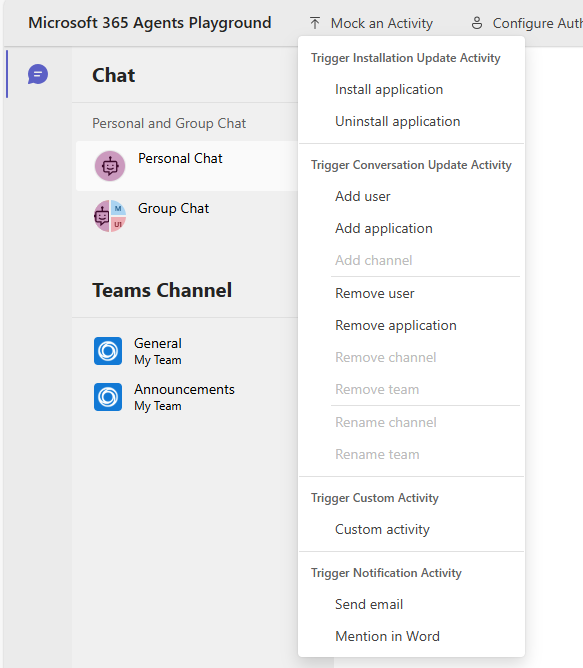
Bevor Sie Benachrichtigungsaktivitäten testen, stellen Sie sicher, dass Sie:
- Konfigurieren Sie die erforderlichen MCP-Tool-Server in Ihrem
toolingManifest.json. Erfahren Sie mehr über Werkzeuge. - Aktivieren Sie Benachrichtigungen für Ihren Agenten. Erfahren Sie, wie Sie Benachrichtigungen einrichten.
- Konfigurieren Sie die
.m365agentsplayground.ymlDatei mit den agentischen Authentifizierungsdetails Ihres Agenten, wie in Configure Agents Playground for agentic authentication beschrieben.
Test-E-Mail-Benachrichtigungen
Um die Behandlung von E-Mail-Benachrichtigungen zu testen:
- Starten Sie Ihren Agenten und den Agents Playground.
- Im Agents Playground gehe zu eine Aktivität simulieren>Aktivität Benachrichtigung auslösen.
- Wählen Sie E-Mail senden aus.
- Im Nutzlast-Dialog werden die Mock-E-Mail-Details wie Absendername und Inhalt der E-Mail nach Bedarf aktualisiert.
- Wählen Sie Aktivität senden aus.
- Sehen Sie sich das Ergebnis sowohl im Chat-Gespräch als auch im Log-Panel an.
Der Agent erhält eine simulierte E-Mail-Benachrichtigung und verarbeitet sie gemäß Ihrer Benachrichtigungshandhabungslogik. Details zur E-Mail-Benachrichtigungsnutzlaststruktur finden Sie unter E-Mail-Benachrichtigungsnutzlast.
Testen Sie Word-Erwähnungsbenachrichtigungen
Um Benachrichtigungen über Dokumenterwähnungen in Word zu testen:
- Starten Sie Ihren Agenten und den Agents Playground.
- Im Agents Playground gehe zu eine Aktivität simulieren>Aktivität Benachrichtigung auslösen.
- Wählen Sie Mention in Word aus.
- Aktualisieren Sie im Nutzlastdialogfeld die simulierten Kommentardetails, z. B. die Dokument-ID und den Kommentartext nach Bedarf.
- Wählen Sie Aktivität senden aus.
- Sehen Sie sich das Ergebnis sowohl im Chat-Gespräch als auch im Log-Panel an.
Der Agent empfängt eine simulierte Word-Erwähnungsbenachrichtigung und reagiert entsprechend Ihrer Benachrichtigungsbehandlungslogik. Ausführliche Informationen zur Struktur der Word-Kommentarbenachrichtigungsnutzlast finden Sie unter Dokument-Kommentarbenachrichtigungsnutzlast.
Test-Agent-Installations- und Deinstallationsereignisse
Wenn Agents Playground eine Verbindung mit Ihrem Agent herstellt, sendet er automatisch eine InstallationUpdate Aktivität mit Aktion add. Wenn Sie einen Installationshandler implementieren, wird die Willkommensnachricht des Agents unmittelbar nach dem Herstellen der Verbindung im Chat angezeigt.
So überprüfen Sie die Ereignisbehandlung für die Installation:
- Starten Sie Ihren Agent-Server.
- Öffnen Sie den Agents Playground. Der Playground stellt eine Verbindung mit Ihrem Agent und löst das Installationsereignis automatisch aus.
- Bestätigen Sie, dass die Willkommensnachricht in der Chatunterhaltung angezeigt wird.
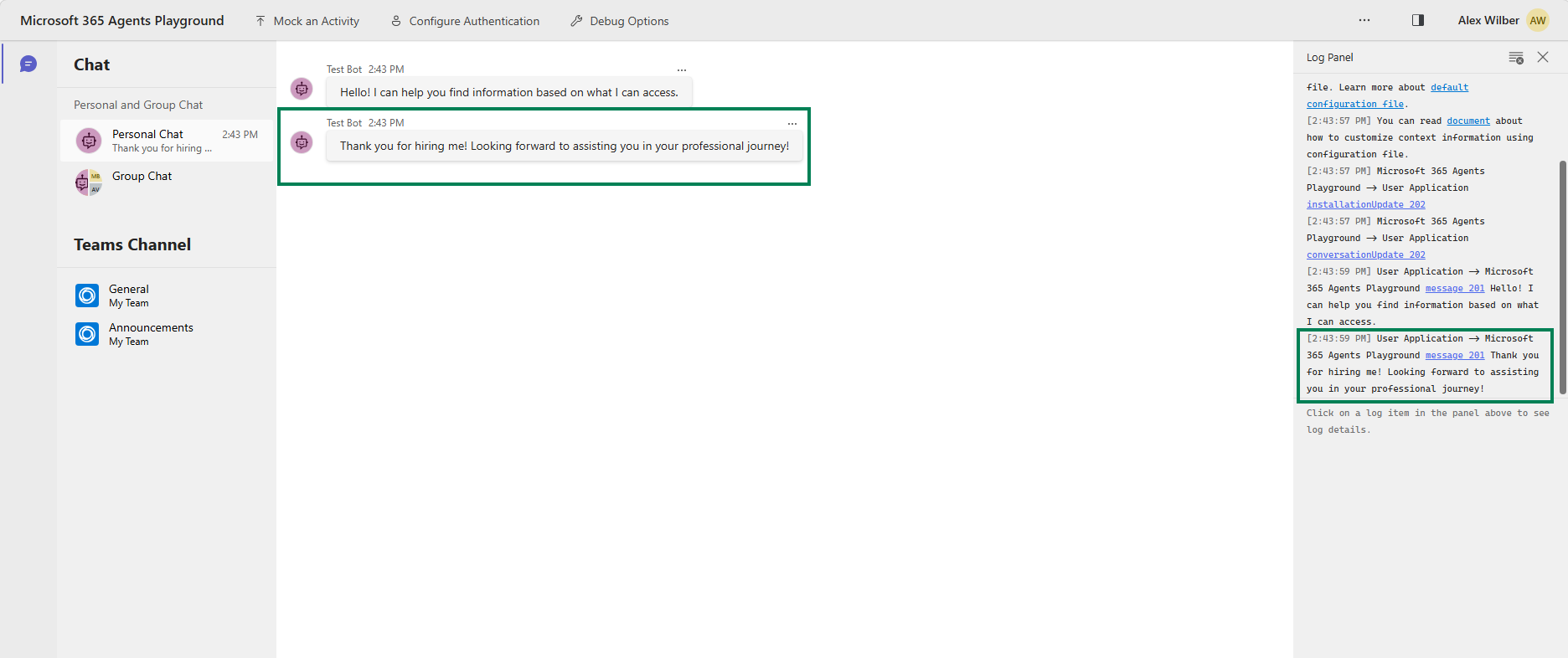
Ausführliche Informationen zum Implementieren des Handlers finden Sie unter Behandeln von Installations- und Deinstallationsereignissen des Agents.
Anzeigen von Observability-Logs
Um Observability-Logs während der lokalen Entwicklung einzusehen, instrumentiere deinen Agenten mit Observability-Code (siehe die veraltete SDK-Dokumentation für Codebeispiele) und konfiguriere die Umgebungsvariablen wie in Observability-Variablen beschrieben. Für Schritt-für-Schritt-Validierungsanweisungen und erwartete Logausgabe siehe Lokal validieren. Nach der Konfiguration erscheinen in der Konsole Echtzeit-Traces, die anzeigen:
- Agent-Aufrufablaufverfolgungen
- Tool-Ausführungsdetails
- LLM-Vorhersageaufrufe
- Ein- und Ausgabenachrichten
- Tokenverwendung
- Reaktionszeiten
- Fehlerinformationen
Diese Protokolle helfen Ihnen, Probleme zu debuggen, das Verhalten der Agenten zu verstehen und die Leistung zu optimieren. Verwenden Sie vor der Veröffentlichung "Validate for store publishing ", um zu bestätigen, dass alle erforderlichen Attribute vorhanden sind.
Nächste Schritte
Nachdem Sie Ihren Agent lokal getestet haben, stellen Sie ihn für Azure bereit, und veröffentlichen Sie ihn in Microsoft 365.
Informationen zum Testen Ihres Agents in Microsoft 365-Anwendungen wie Microsoft Teams, Word und Outlook finden Sie im Agent 365 Development Lifecycle.
Troubleshooting
Dieser Abschnitt bietet Lösungen für häufige Probleme, auf die Sie beim lokalen Testen Ihres Maklers stoßen könnten.
Tip
Der Agent 365 Troubleshooting Guide enthält übergeordnete Fehlerbehebungsempfehlungen, Best Practices und Links zu Inhalten zur Fehlerbehebung für jeden Teil des Entwicklungszyklus von Agent 365.
Verbindungs- und Umweltprobleme
Diese Probleme beziehen sich auf Netzwerkkonnektivität, Portkonflikte und Umgebungseinrichtungsprobleme, die verhindern, dass Ihr Agent ordnungsgemäß kommuniziert.
Agents Playground-Verbindungsprobleme
Symptom: Agents Playground kann sich nicht mit deinem Agenten verbinden.
Lösungen:
- Überprüfen Sie, ob Ihr Agent-Server läuft.
- Überprüfe, ob die Portnummern zwischen deinem Agenten und dem Agents Playground übereinstimmen.
- Stellen Sie sicher, dass keine Firewall-Regeln lokale Verbindungen blockieren.
- Versuche, sowohl den Agenten- als auch den Agents Playground neu zu starten.
Veraltete Agents Playground-Version
Symptom: Unerwartete Fehler oder fehlende Funktionen im Agents Playground.
Lösung: Agents Playground deinstallieren und neu installieren.
winget uninstall agentsplayground
winget install agentsplayground
Portkonflikte
Symptom: Fehler, der darauf hinweist, dass der Port bereits benutzt wird.
Lösung:
- Stoppen Sie alle weiteren Fälle Ihres Agenten.
- Ändere den Port in deiner Konfiguration.
- Beenden Sie alle Prozesse, die den Port verwenden.
# Windows PowerShell
Get-Process -Id (Get-NetTCPConnection -LocalPort <port>).OwningProcess | Stop-Process
DeveloperMCPServer kann nicht hinzugefügt werden
Symptom: Fehler beim Hinzufügen von DeveloperMCPServer in Visual Studio Code.
Lösung: Schließen Sie Visual Studio Code, und öffnen Sie sie erneut, und versuchen Sie dann erneut, den Server hinzuzufügen.
Authentifizierung und Tokenprobleme
Diese Probleme treten auf, wenn Ihr Agent sich nicht ordnungsgemäß mit Microsoft 365 Diensten authentifizieren kann oder wenn Anmeldeinformationen ablaufen oder falsch konfiguriert sind.
Symptome:
- 401 Nicht autorisierte Fehler
- Nachrichten "Inhabertoken abgelaufen"
- Agentische Authentifizierungsfehler
Grundursache:
- Token laufen nach etwa einer Stunde ab.
- Falsche Authentifizierungskonfiguration
- Fehlende oder ungültige Anmeldeinformationen
Lösungen :
Für den Ablauf des Inhabertokens
Aktualisieren Sie Ihr Token und aktualisieren Sie Ihre Umgebungsvariablen.
# Get a new token
a365 develop get-token

# Update your .env file with the new token
Für serverbezogene Bearer-Token-Fehler
Überprüfen Sie, ob Ihre Konfigurationsdatei Platzhaltereinträge für jeden Server enthält (
BEARER_TOKEN_<SERVER_NAME>), und führen Sie danna365 develop get-tokenerneut aus, um die Platzhalter auszufüllen. Das SDK leitet den Variablennamen durch Großschreiben vonmcpServerNameinToolingManifest.jsonab und ersetzt Bindestriche durch Unterstriche (z. B.mcp_MailTools→BEARER_TOKEN_MCP_MAILTOOLS).Für agentische Authentifizierungsfehler (Python)
Überprüfen Sie Ihre
.envDatei:# Should be (with underscore): AGENTAPPLICATION__USERAUTHORIZATION__HANDLERS__AGENTIC__SETTINGS__ALT_BLUEPRINT_NAME=SERVICE_CONNECTION # Not: AGENTAPPLICATION__USERAUTHORIZATION__HANDLERS__AGENTIC__SETTINGS__ALT_BLUEPRINT_NAME=ServiceConnectionFür fehlende Zugangsdaten
Bestätigen Sie vor der Prüfung, dass die erforderlichen Zugangsdaten vorhanden sind.
Stellen Sie sicher, dass
.envoderappsettings.jsonenthält:- API-Schlüssel und Geheimnisse
- Mieter-ID
- Client-ID
- Blueprint-ID (bei Verwendung von agentischer Authentifizierung)
Überprüfung:
Testen Sie mit einer einfachen Anfrage in Agents Playground. Du solltest eine Antwort ohne 401-Fehler erhalten.
Werkzeug- und Benachrichtigungsprobleme
Diese Probleme betreffen Probleme mit Tool-Aufrufen, MCP-Serverinteraktionen und Benachrichtigungszustellung.
E-Mail nicht erhalten
Symptom: Agent gibt an, dass E-Mails gesendet wurden, aber Sie erhalten sie nicht
Lösungen:
- Überprüfe deinen Junk- oder Spam-Ordner.
- Die Zustellung von E-Mails kann sich um einige Minuten verzögern. Warte bis zu fünf Minuten.
- Überprüfen Sie die korrekte E-Mail-Adresse des Empfängers.
- Überprüfen Sie die Agentenprotokolle auf Fehler beim Versand von E-Mails.
Word Kommentarantworten funktionieren nicht
Bekanntes Problem: Der Benachrichtigungsdienst kann derzeit nicht direkt auf Word-Kommentare antworten. Diese Funktionalität befindet sich in der Entwicklung.
Nachrichten erreichen den Agenten nicht
Symptom: Ihre Agentenanwendung erhält keine Nachrichten, die an den Agenten in Teams gesendet werden.
Mögliche Ursachen:
- Das Developer Portal ist nicht mit dem Agenten-Blueprint konfiguriert.
- Azure Web App-Probleme (Bereitstellungsfehler, Nicht ausgeführte App, Konfigurationsfehler).
- Die Agenteninstanz wird in Teams nicht richtig erstellt.
Lösungen:
Verifizieren Sie die Konfiguration des Entwicklerportals:
Stelle sicher, dass du die Agenten-Blueprint-Konfiguration im Developer Portal abschließt. Lernen Sie, wie Sie den Agenten-Blueprint im Developer Portal konfigurieren.
Azure Web App-Zustand überprüfen:
Wenn Sie Ihren Agent für Azure bereitstellen, überprüfen Sie, ob die Web App ordnungsgemäß ausgeführt wird:
- Navigieren Sie zum Azure-Portal.
- Geh zu deiner Web-App-Ressource.
- Überprüfen Sie Übersicht>Status (sollte "Laufend" anzeigen).
- Überprüfen Sie den Logstrom unter Monitoring auf Laufzeitfehler.
- Überprüfen Sie die Protokolle des Deployment Centers, um sicherzustellen, dass die Bereitstellung erfolgreich war.
- Überprüfen Sie die Konfiguration>:Die Anwendungseinstellungen enthalten alle erforderlichen Umweltvariablen.
Überprüfen Sie die Erstellung von Agenten-Instanzen:
Stellen Sie sicher, dass Sie die Agentinstanz ordnungsgemäß in Microsoft Teams erstellen:
- Öffnen Sie Microsoft Teams.
- Gehe zu Apps und suche nach deinem Agenten.
- Überprüfen Sie, ob der Agent in den Suchergebnissen erscheint.
- Wenn sie nicht gefunden wurde, überprüfen Sie, ob sie im Microsoft 365 Admin Center – Agents veröffentlicht wurde.
- Erstellen Sie eine neue Instanz, indem Sie auf Add bei Ihrem Agenten auswählen.
- Für detaillierte Anweisungen siehe Onboard-Agenten.
Fehlerbehebung von Observability-Logs
Wenn Ihre veralteten SDK-Observabilitätsprotokolle nicht wie erwartet erscheinen, siehe Fehlerbehebung.