Hinweis
Für den Zugriff auf diese Seite ist eine Autorisierung erforderlich. Sie können versuchen, sich anzumelden oder das Verzeichnis zu wechseln.
Für den Zugriff auf diese Seite ist eine Autorisierung erforderlich. Sie können versuchen, das Verzeichnis zu wechseln.
[Dieser Artikel ist Teil der Dokumentation zur Vorabversion und kann geändert werden.]
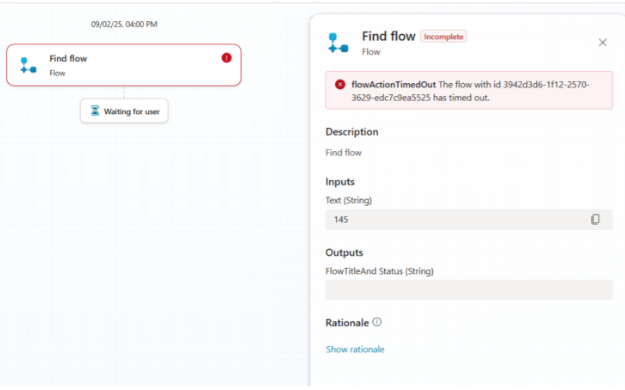
Ein Agent-Flow, der von einem Agent oder einer App gestartet wird, schlägt standardmäßig fehl, wenn die Antwort an den anrufenden Agent oder die App mehr als zwei Minuten dauert. Dieser Fehler beeinträchtigt die Funktionalität und Benutzerfreundlichkeit des Agents oder der App, die den Flow aufruft.
Wichtig
Dieser Artikel enthält Dokumentation zur Vorschauversion von Microsoft Copilot Studio und kann noch geändert werden.
Funktionen in der Vorschauversion sind nicht für den produktiven Einsatz gedacht und können eine eingeschränkte Funktionalität aufweisen. Diese Funktionen stehen vor dem offiziellen Release zur Verfügung, damit Sie früher Zugriff darauf erhalten und Feedback geben können.
Weitere Informationen zur Erstellung eines produktionsbereiten Agenten finden Sie unter Übersicht über Microsoft Copilot Studio.
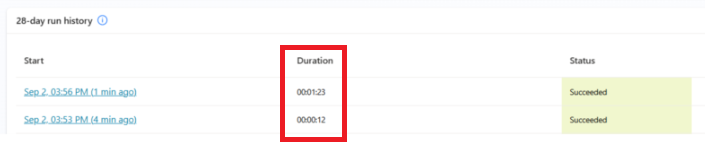
Wenn Sie den Express-Modus verwenden, kann Ihr Flow schnellere Ausführungszeiten erreichen. Diese Funktion erhöht die Chance, dass Agentabläufe innerhalb des zweiminütigen Fensters abgeschlossen werden können und eine Antwort rechtzeitig bereitgestellt wird.
Das folgende Bild zeigt am Beispiel eines bestimmten Flows die Geschwindigkeitssteigerung mit und ohne Express-Modus.
Anmerkung
Die Geschwindigkeitssteigerung variiert je nach Komplexität des Flows und den darin verwendeten Aktionen. Der Expressmodus eignet sich am besten für Flows, die nicht große Datenmengen von Konnektoren übertragen, aber viel Verarbeitungszeit benötigen. Testen Sie Ihre Flows, um festzustellen, ob der Expressmodus für Ihren spezifischen Anwendungsfall geeignet ist und wie sehr er die Performance des Flows verbessert. Wenn Sie einen Flow-Runtime-Fehler mit einer Datenbeschränkung bemerken, schalten Sie den Express-Modus aus und probiere Sie es stattdessen mit anderen Flows aus.
Voraussetzungen
Um den Expressmodus zu verwenden, müssen Ihre Flows die folgenden Anforderungen erfüllen:
- Der Flow muss entweder den Wenn ein Agent einen Flow aufruft-Auslöser oder den Wenn eine App einen Flow aufruft-Auslöser enthalten.
- Der Flow muss eine Antwortaktion enthalten, entweder Agent antworten oder App antworten.
- Der Flow muss einem Copilot Studio-Plan zugeordnet sein.
- Die Power Automate-Umgebung muss auf neuer Infrastruktur basieren. Weitere Informationen finden Sie unter Verfügbarkeit.
Expressmodus aktivieren
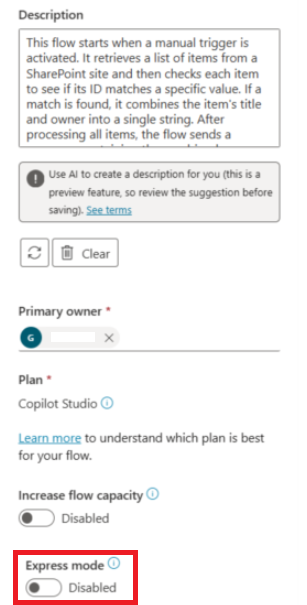
Wählen Sie Flow aus und wählen Sie dann den Flow aus, für den Sie den Expressmodus aktivieren möchten.
Wählen Sie auf der Übersichtsseite im Abschnitt Details die Option Bearbeiten aus.
Der Bereich Details wird angezeigt.
Expressmodus aktivieren. Der Umschalter befindet sich am unteren Rand des Bereichs.
Anmerkung
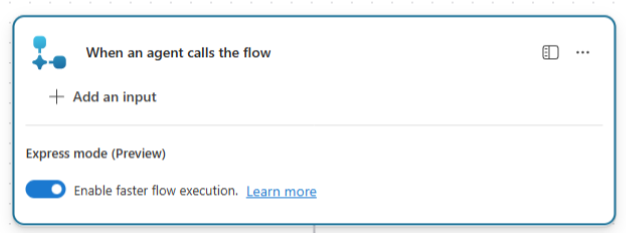
Sie können den Expressmodus auch vom Trigger Wenn ein Agent einen Flow aufruft oder Wenn eine App einen Flow aufruft aus aktivieren, während Sie den Flow im Designer erstellen.
Richtlinien zur Verwendung des Expressmodus
| Wann der Expressmodus verwendet werden sollte | Wann der Expressmodus nicht verwendet werden sollte |
|---|---|
| Logiklastige Flows: Ihr Agent-Flow gibt keine großen Datenmengen aus der Antwort des Connectors zurück (große Datenmengen überschreiten das Speicherlimit des Express-Modus). | Datenintensive Flows: Ihr Agent-Flow verarbeitet große Datenmengen (zum Beispiel beim Auflisten der Zeilen in einer großen Tabelle oder wenn eine Elemente abrufen-Aktion 1.500 Zeilen mit jeweils 100 Spalten zurückgibt). |
| Ihr Agent-Flow eine Antwortaktion hat, das heißt, der Flow ist zeitkritisch. Ein Agent wartet darauf, dass der Flow ausgeführt wird, und sendet so schnell wie möglich eine Antwort. | Ihr Agent-Flow keine Antwortaktion hat. Der Flow ist vom Typ „fire-and-forget“ (auslösen und vergessen). Er muss keine Antwort an einen aufrufenden Agenten oder eine App zurückgeben. |
| Der Express-Modus läuft während des Tests erfolgreich und optimal. | Der Express-Modus fällt während des Tests aufgrund einer variablen Größen- oder Speicherbegrenzung aus. Wenn der Flow während eines Tests fehlschlägt, treten diese Probleme wahrscheinlich auf, wenn der Flow bereitgestellt und im Produktion ausgeführt wird. |
Verfügbarkeit
Der Expressmodus ist derzeit nur für aufgerüstete Umgebungen mit der neuen unterstützten Architektur verfügbar. Microsoft ist dabei, Umgebungen aufzurüsten, um den Express-Modus zu unterstützen. Sie müssen keine Maßnahmen ergreifen, um Ihre Umgebung zu aktualisieren.
Um zu prüfen, ob der Expressmodus in Ihrer Umgebung verfügbar ist:
Stellen Sie sicher, dass Sie in Copilot Studio über einen einfachen Agent-Flow verfügen, entweder mit dem Trigger Wenn ein Agent einen Flow aufruft oder Wenn eine App einen Flow aufruft, sowie einige Aktionen. Wenn Sie keinen Flow mit diesen Elementen haben, erstellen Sie bitte einen.
Überprüfen Sie, ob der Express-Modus-Schalter im Designer auf der Triggerkarte angezeigt wird.
Wenn der Expressmodus nicht erscheint, wird diese Funktion in Ihrer Umgebung noch nicht unterstützt.
Anmerkung
Wenn sich Ihre Umgebung noch nicht in der neuen Infrastruktur befindet, verzögern einige Flows möglicherweise das Upgrade der Umgebung. Weitere Informationen dazu, wie Sie das zukünftige automatische Upgrade ermöglichen können, finden Sie unter Power Automate-Umgebungen wechseln auf neue Architektur.
Lizenzierung
Der Expressmodus ist nur für Flows im Copilot Studio-Plan verfügbar. Für das Ausführen von Flows in diesem Modus fallen keine zusätzlichen Kosten an. Die Anzahl der im Rahmen der Copilot Studio-Abrechnung genutzten Aktionen wird Ihnen weiterhin in Rechnung gestellt.
Einschränkungen
Beachten Sie diese bekannten Einschränkungen, wenn Sie den Express-Modus verwenden.
Einschränkungen bei der Flow-Veröffentlichung
Verzögerungs- und Webhook-Aktionen werden im Flow nicht unterstützt, wenn der Expressmodus aktiviert ist. Fehler treten beim Speichern des Flows auf. In solchen Fällen versuchen Sie, den Express-Modus auszuschalten und es erneut zu versuchen.
Einschränkungen zur Flow-Laufzeit
Bei Verwendung des Express-Modus bestehen bestimmte Laufzeitbeschränkungen.
Ausführungszeit
Wenn Sie den Express-Modus einschalten, müssen die Flows in zwei Minuten abgeschlossen sein. Flows, die längere Zeit in Anspruch nehmen.
Flow-Größe
- Schließen Sie nicht mehr als 100 Aktionen in ein Flowausführung ein. Die Aktionsanzahl umfasst Schleifen, wobei jede Schleifeniteration als eine Aktion zählt. Folgende Grenzwerte gelten für Schleifen:
- Anzuwenden auf jede Schleife für ein Array: maximal 100 Elemente
- Ausführen bis Schleife: max. 100 Iterationen
- Variablen-Inhaltslimit: 1.024 Zeichen. Wenn möglich, vermeiden Sie es, mehr als 1.024 Zeichen in Variablen wie Set variable, Append to String Variable oder Initialize variable zu speichern.
100 Aktionen sind eine empfohlene Obergrenze für die Größe eines Flows. In der Praxis können Sie möglicherweise mehr als 100 Aktionen verwenden, abhängig davon, wie groß der Flow ist und wie viel Datenverarbeitung er durchführt. Weitere Informationen zur Handhabung der Flow-Größe finden Sie in Richtlinien für die Nutzung des Express-Modus.
Nachrichtengröße
Das Nachrichtenlimit für Daten, die in einer einzelnen Aktion (Connector-Antwort) übertragen werden, beträgt 64 KB.
Fehlernachrichten
Die Laufzeitfehlermeldung beschreibt, warum der Flow fehlgeschlagen ist, falls es an einer der zuvor genannten Laufzeitbeschränkungen liegt. Wenn Sie einen Flow haben, der die Voraussetzungen für den Expressmodus nicht erfüllt, führen Sie den Flow mit Express Mode Aus aus.
Weitere Einschränkungen bei Verwendung des Expressmodus
- Automatisches Testen Ihres Flows funktioniert im Flow-Designer nicht. Bei Tests wird die Funktion Flow-Übermittlung erneut senden automatisch verwendet, und diese kann nicht mit von einem vom Agent ausgelösten oder von einer App ausgelösten Flows verwendet werden.
- Schleifeniterationen werden in der Ansicht Ausführungsdetails nicht angezeigt, wenn eine Connector-Antwort den Speichergrenzwert überschreitet. In einigen Fällen stellen Sie möglicherweise fest, dass die Iterationen einer Schleife nicht sichtbar sind, wenn Sie eine Schleife überwachen (Anwenden auf jede oder Schleife bis). Testen Sie Ihren Flow in einer Entwicklungsumgebung und aktiviere Sie dann den Express-Modus zum Debuggen, bevor Sie in die Produktion veröffentlichen.
- Im Express-Modus wird während des laufenden Flows keine Live-Aktivität angezeigt. Man kann die Ein- und Ausgänge von Triggern und Aktionen erst einsehen, wenn der Durchlauf abgeschlossen ist.