Hinweis
Für den Zugriff auf diese Seite ist eine Autorisierung erforderlich. Sie können versuchen, sich anzumelden oder das Verzeichnis zu wechseln.
Für den Zugriff auf diese Seite ist eine Autorisierung erforderlich. Sie können versuchen, das Verzeichnis zu wechseln.
Note
Dieser Artikel beschreibt Funktionen, die in Agenten oder Agent-Flows verwendet werden, die auf dem standard harness basieren.
Nutzen Sie Testsets, um zu bewerten und zu verfeinern, wie Ihr Agent reale Reaktionsszenarien handhabt. Dieser Artikel erklärt, wie man den Namen und die Einstellungen eines Testsatzes ändert, das Benutzerprofil und die für die Authentifizierung verwendeten Verbindungen verwaltet, einzelne Testfälle bearbeitet oder löscht sowie komplette Testsätze oder Ergebnisse entfernt. Diese Schritte helfen Ihnen, sicherzustellen, dass Bewertungen die richtigen Nutzerkontexte widerspiegeln und einen sicheren Zugang zu Wissensquellen und Werkzeugen gewährleisten.
Sie haben die Wahl zwischen drei Testmethoden, die auch als Bewertungsmethoden bezeichnet werden, um Agentenantworten auszuwerten: Qualität, Ähnlichkeit und Textabgleich. Weitere Informationen zu den verschiedenen Testmethoden finden Sie unter Testmethoden.
Bearbeiten Sie die Details eines Testsets
Sie können die Details eines Testsatzes ändern, zum Beispiel welches Konto zur Authentifizierung verwendet wird und welche Testmethoden verwendet werden.
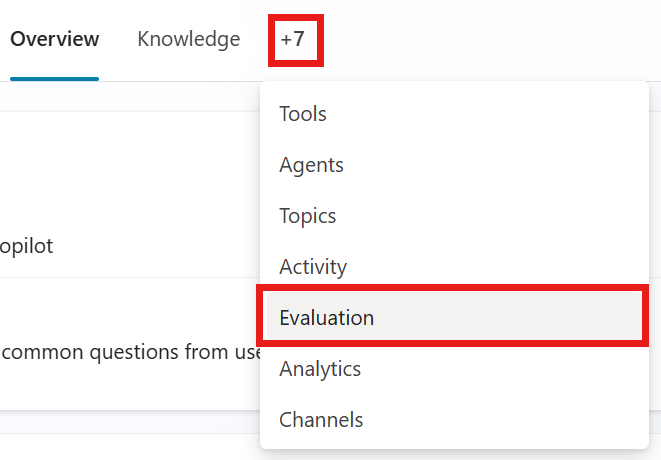
Gehe auf die Bewertungsseite deines Agenten .
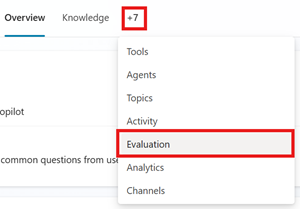
Wählen Sie das Testset aus.
Wählen Sie im Testsatz den Testfall aus, den Sie bearbeiten möchten.
Optional kann der Name des Testsets geändert werden.
Füge die Testmethoden hinzu oder ändere sie. Jede Testmethode misst unterschiedliche Werte und erfordert unterschiedliche Konfigurationen. Um zu erfahren, wie man jede Testmethode einrichtet, siehe Choose Test methods.
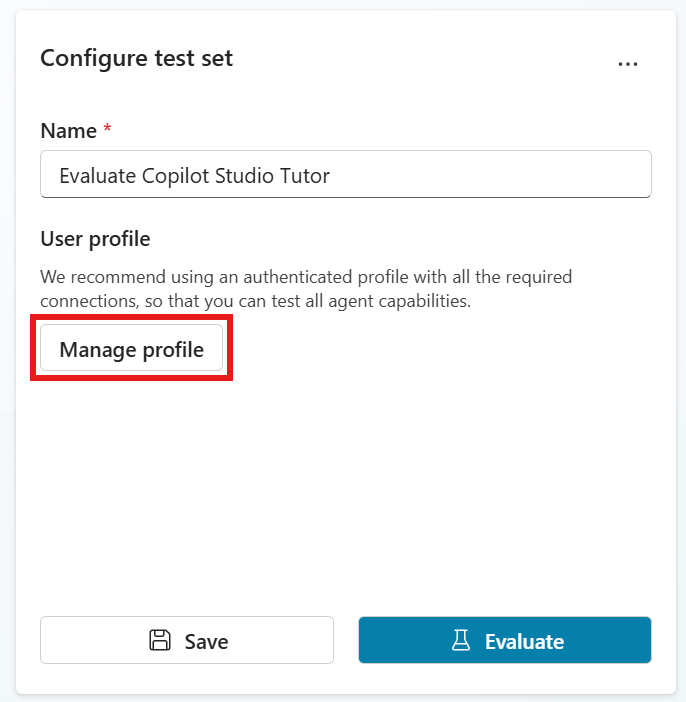
Prüfmethode Kennzahlen Testsatztyp Bewertung Konfigurationen Allgemeine Qualität Wie gut sind die Antwort(en) eines Testfalls auf der Grundlage bestimmter Eigenschaften Einzelne Antwort oder Unterhaltung Bewertet mit maximal 100% None Inhaltssicherheit Ob die Antwort des Testfalls schädliche Inhalte enthält, wie Hass, Gewalt, Selbstverletzung oder sexuelle Inhalte Einzelne Antwort oder Unterhaltung Bestanden/Nicht bestanden Inhaltstyp, Zulässiges Sicherheitsniveau Bedeutung vergleichen Wie gut die Bedeutung der Antwort des Testfalls mit der erwarteten Antwort übereinstimmt Einzelantwort Bewertet mit maximal 100% Bestehensgrenze, erwartete Antwort Werkzeuggebrauch Gibt an, ob der Testfall alle oder beliebige der erwarteten Ressourcen verwendet hat. Einzelantwort Bestanden/Nicht bestanden Erwartete Fähigkeiten Schlüsselwort-Übereinstimmung Ob der Testfall alle oder einige der erwarteten Schlüsselbegriffe oder Phrasen verwendet hat Einzelne Antwort oder Unterhaltung Bestanden/Nicht bestanden Erwartete Schlüsselwörter oder -phrasen Textähnlichkeit Wie gut der Text der Antwort des Testfalls mit der erwarteten Antwort übereinstimmt Einzelantwort Bewertet mit maximal 100% Bestehensgrenze, erwartete Antwort Genaue Übereinstimmung Ob die Antwort des Testfalls genau mit der erwarteten Antwort übereinstimmt Einzelantwort Bestanden/Nicht bestanden Erwartete Antwort Benutzerdefiniert Ob die Antwort des Testfalls Ihre definierten Kriterien oder Erwartungen erfüllt. Einzelne Antwort oder Unterhaltung Bestanden/Nicht bestanden (erfüllt die definierten Labelkriterien) Name, Auswertungsanweisungen, Bezeichnungen Wählen Sie das aktuelle Profil aus, um dessen Verbindungen zu verwalten. Automatisierte Tests verwenden die Authentifizierung des aktuell angemeldeten Benutzers. Erfahren Sie mehr unter Benutzerprofile und Verbindungen verwalten.
Note
Wenn Copilot Studio Testfälle generiert oder eine Auswertung ausführt, verwendet es die Authentifizierungsanmeldeinformationen eines verbundenen Kontos, um auf die Wissensquellen und Tools Ihres Agents zuzugreifen. Generierte Testfälle können vertrauliche Daten enthalten, auf die das verbundene Konto zugreifen kann. Jeder Hersteller mit Zugriff auf den Agent kann auch die Testsätze anzeigen, die mit diesem Agent verknüpft sind.
Benutzerprofile und Verbindungen verwalten
Tools führen Bewertungen durch und stellen Verbindungen mithilfe des aktuell angemeldeten Benutzerprofils her. Du kannst, solange du angemeldet bist, nicht als anderer Benutzer etwas auswählen oder eine Verbindung herstellen. Um eine Bewertung als anderer Nutzer durchzuführen, melden Sie sich bei Copilot Studio aus, melden Sie sich mit dem Konto dieses Benutzers an und führen Sie dann die Bewertung durch.
Important
Sie können die Connectors, die Ihr Agent für den aktuell angemeldeten Nutzer verwendet, überprüfen und authentifizieren. Konfigurieren, überprüfen und speichern Sie diese Verbindungen, bevor Sie eine Bewertung durchführen.
Die Testergebnisse zeigen, welches Benutzerprofil verwendet wurde.
Note
Wenn Copilot Studio Testfälle generiert oder eine Auswertung ausführt, verwendet es die Authentifizierungsanmeldeinformationen eines verbundenen Kontos, um auf die Wissensquellen und Tools Ihres Agents zuzugreifen. Generierte Testfälle können vertrauliche Daten enthalten, auf die das verbundene Konto zugreifen kann. Jeder Hersteller mit Zugriff auf den Agent kann auch die Testsätze anzeigen, die mit diesem Agent verknüpft sind.
Agentauswertungen, die die Benutzerauthentifizierung verwenden, erfordern Zugriff über den Microsoft Copilot Studio Connector. Wenn dein Administrator diese Verbindung abschaltet, kannst du keine Tests mit dem Bewertungstool durchführen. Weitere Informationen finden Sie unter Copilot Studio Konnektoren und Datengruppen.
Um Verbindungen für den derzeit angemeldeten Benutzer zu verwalten:
Öffne ein Testset und wähle dann das aktuelle Profil aus.
Für Verbindungen mit Warnung wählen Sie die Verbindung aus. Ändere die bestehende Verbindung zu einer funktionierenden Verbindung, wähle Verbinden , um die bestehende Verbindung wiederherzustellen, oder wähle Neue Verbindung erstellen , um eine neue Verbindung zu versuchen. Funktionsfähige Verbindungen sind mit einem grünen Häkchen markiert.
Für neue Verbindungen geben Sie die gewünschten Verbindungsdetails ein und wählen Sie dann Verbinden.
Wenn alle Verbindungen funktionieren, wähle Speichern.
Wenn das Pop-up Profil verwalten und Verbindungen verschwindet, wählen Sie Speichern, um den Testsatz mit dem aktuellen Benutzerprofil und den Verbindungen zu aktualisieren.
Löschen Sie ein Testset oder Testergebnis
Du kannst einen Testfall oder Testsatz löschen, den du nicht mehr brauchst.
- Gehe auf die Bewertungsseite deines Agenten .
- Im Abschnitt Testsätze löschen Sie eine Testmenge durch einen der folgenden Schritte:
- Wählen Sie die drei Punkte (...) auf der Test-Set-Karte aus und wählen Sie dann Löschen.
- Wählen Sie das Testset aus, um es zu öffnen. Wählen Sie dann die drei Punkte (...) im Bereich „Testset konfigurieren“ aus und anschließend Löschen.
- Im Abschnitt "Aktuelle Ergebnisse " löschen Sie ein Testergebnis, indem Sie einen der folgenden Schritte ausführen:
- Fahre mit der Maus über das Testergebnis, das du löschen möchtest, wähle die drei Punkte (...) aus und wähle dann Test löschen.
- Wählen Sie das Testergebnis aus, um es zu öffnen. Klicken Sie dann auf die drei Punkte (...) im Bewertungsübersichtsfenster und wählen Sie anschließend Löschen aus.