Hinweis
Für den Zugriff auf diese Seite ist eine Autorisierung erforderlich. Sie können versuchen, sich anzumelden oder das Verzeichnis zu wechseln.
Für den Zugriff auf diese Seite ist eine Autorisierung erforderlich. Sie können versuchen, das Verzeichnis zu wechseln.
Note
Dieser Artikel beschreibt Funktionen, die in Agenten oder Agent-Flows verwendet werden, die auf dem standard harness basieren.
Führen Sie Bewertungen durch und analysieren Sie die Ergebnisse, um das Verhalten Ihres Maklers zu optimieren und zu überprüfen, ob Ihr Makler die Anforderungen Ihres Unternehmens und Ihrer Qualität erfüllt. Du kannst auch ein Testset mehrfach durchführen, um Veränderungen im Laufe der Zeit zu sehen, während du deinen Agenten verbesserst.
In diesem Artikel wird erläutert, wie Auswertungen gestartet und Ergebnisse mithilfe der Copilot Studio Schnittstelle angezeigt werden. Sie können Auswertungen auch mithilfe der Power Platform API oder Connectoren durchführen, die als Werkzeuge oder als Teil von Automatisierungsflüssen in Copilot Studio oder Power Automate hinzugefügt werden.
Testergebnisse sind in Copilot Studio für 89 Tage verfügbar. Um Ihre Testergebnisse länger zu speichern, exportieren Sie die Ergebnisse in eine CSV-Datei.
Reagieren Sie auf Auswertungswarnungen im Bereich „Überprüfen“
Der Review-Button in der obersten Menüleiste wird angezeigt, wenn Ihr Agent eine Bewertung benötigt. Um die Warnungen zu überprüfen, wählen Sie Review. Sie erhalten Warnhinweise, wenn:
- Es gibt keine Auswertung. Wählen Sie Agent bewerten aus, um zur Bewertungsseite Ihres Agenten zu gelangen, wo Sie eine Bewertung durchführen können.
- Das Agentenmodell hat sich seit der letzten Bewertung verändert. Wähle Agent bewerten aus, um eine Bewertung des Agenten mit dem aktuellen Modell durchzuführen.
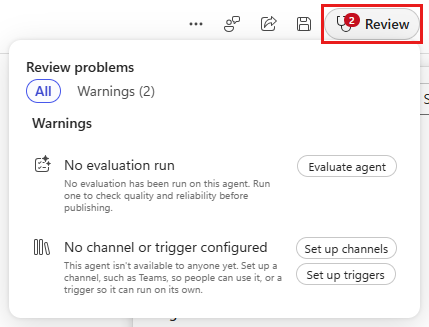
Diese Warnungen hindern dich nicht am Veröffentlichen.
Erfahren Sie mehr unter Überprüfung der Bereitschaft der Agenten und des Problemstatus in Copilot Studio.
Führe einen Test mit einem Testsatz durch
Nachdem du ein Testset erstellt hast, führe einen Test mit diesem Set durch. Oder wiederholen Sie Tests, indem Sie dasselbe Set verwenden, um Ergebnisse über Zeit und Iterationen zu vergleichen . Ein Test kann bis zu wenige Minuten dauern. Man kann immer nur einen Test gleichzeitig durchführen.
Important
Agentauswertungen, die die Benutzerauthentifizierung verwenden, erfordern Zugriff über den Microsoft Copilot Studio Connector. Wenn dein Administrator diese Verbindung abschaltet, kannst du keine Tests mit dem Bewertungstool durchführen. Weitere Informationen finden Sie unter Copilot Studio Konnektoren und Datengruppen.
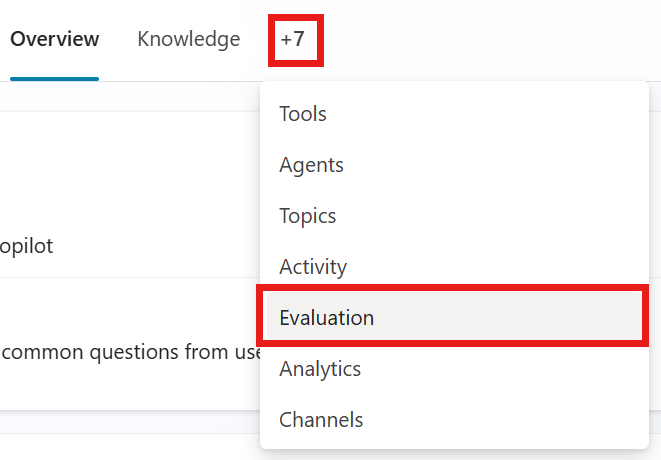
Gehe auf die Bewertungsseite deines Agenten .
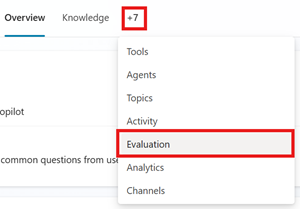
Führen Sie einen Test durch, indem Sie eine der folgenden Aktionen ausführen:
- Am Ende des Erstellens oder Bearbeitens eines Testsets klicken Sie auf Evaluieren.
- Im Abschnitt "Aktuelle Ergebnisse" führen Sie einen Test erneut durch, indem Sie einen der folgenden Schritte ausführen:
- Zeigen Sie mit der Maus auf das Testergebnis, das Sie auswerten möchten, und wählen Sie ▶ dann "Auswerten " (Testsatz erneut auswerten) neben " Agent auswerten".
- Wählen Sie das Testergebnis aus, um es zu öffnen, und wählen Sie dann im Zusammenfassungsbereich "Auswertung" das Symbol "Ausführen ▶" aus.
Wenn der aktuell angemeldete Benutzer unterbrochene Verbindungen hat oder der Testsatz kein Benutzerprofil hat, erscheint das Dialogfeld Profil und Verbindungen verwalten. Du musst kein Benutzerprofil zum Testen verwenden. Wenn du jedoch ein Profil verwendest, müssen alle Verbindungen funktionieren. Erfahren Sie mehr unter Benutzerprofile und Verbindungen verwalten.
Important
Sie können die Connectors, die Ihr Agent für den aktuell angemeldeten Nutzer verwendet, überprüfen und authentifizieren. Du kannst dich nicht mit einem anderen Nutzer verbinden, während du angemeldet bist. Um eine Bewertung als anderer Benutzer durchzuführen, melden Sie sich ab, melden Sie sich mit dem Konto dieses Benutzers an und führen Sie dann die Bewertung durch. Erfahren Sie mehr unter Benutzerprofile und Verbindungen verwalten.
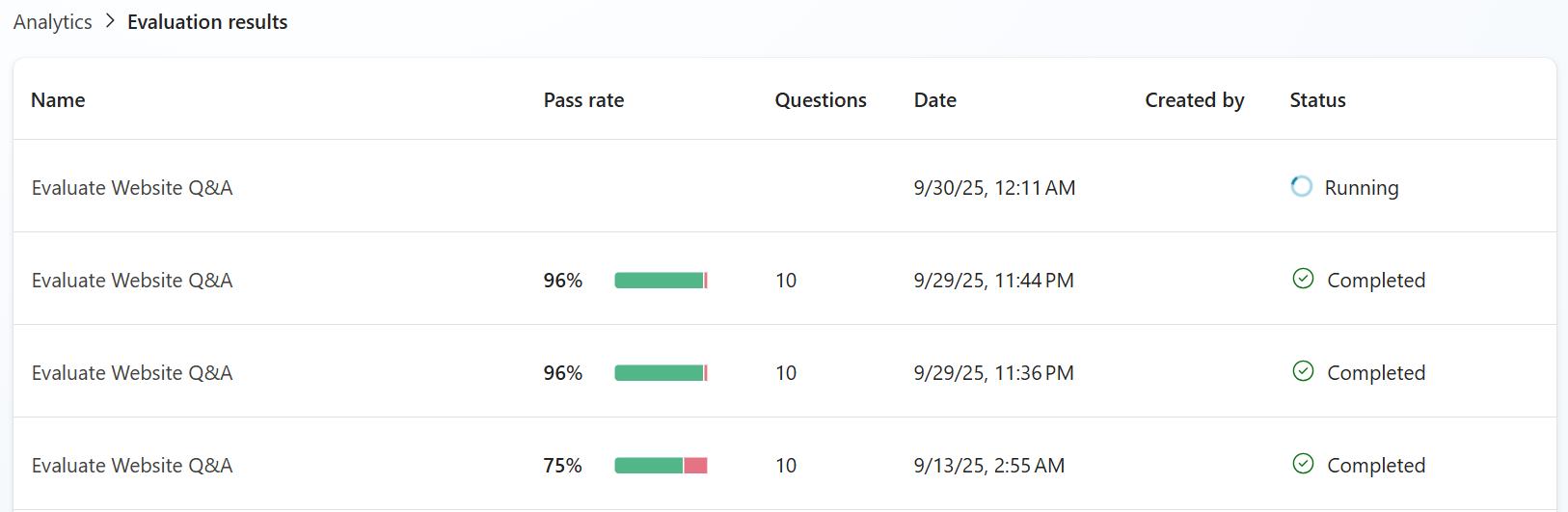
Eine Auswertung dauert ein paar Minuten. Testergebnisse werden in Echtzeit Zeile für Zeile verarbeitet. Das Ergebnis jedes Auswertungstestfalls wird sequenziell angezeigt, während sie generiert werden. Mit der Liveverarbeitung von Testfällen erhalten Sie sofortige Einblicke in Qualitätstrends und potenzielle Fehler, während die Auswertung ausgeführt wird. Sie können die Ausführung jederzeit beenden, wenn Probleme auftreten. Eine Warnung wird in Copilot Studio angezeigt, wenn die vollständige Auswertung abgeschlossen ist und Zusammenfassungsergebnisse zur Anzeige bereit sind.
Note
Sie können jeweils nur einen Auswertungstest ausführen. Warten Sie, bis die aktuelle Auswertung abgeschlossen ist, bevor Sie eine andere Auswertung ausführen.
Tauchen Sie ein in die Testergebnisse
Jedes Mal, wenn Sie eine Auswertung mit einem Testsatz ausführen, erstellt Copilot Studio:
Verwendet das verbundene Benutzerkonto, um Unterhaltungen mit dem Agent zu simulieren und jede Frage im Testfall an den Agent zu senden.
Sammelt die Antworten des Agents.
Misst und analysiert den Erfolg jeder einzelnen Antwort. Jeder Testfall erhält basierend auf den Testkriterien eine Bewertung als Bestanden, Nicht bestanden, Ungültig oder Fehler.
Weist eine Bewertung der Passrate basierend auf der Pass/Fehlerrate des Testsatzes zu.
Sie können die Bestehensquote jedes durchgeführten Testsets auf der Bewertungsseite Ihres Agenten unter Aktuelle Ergebnisse sehen. Um weitere Testausführungen zu sehen, wählen Sie Alle anzeigen aus.
Sehen Sie sich eine detaillierte Analyse für einen Testfall an und bewerten Sie sie
Wenn Sie ein Testergebnis öffnen, sehen Sie die Details des Testlaufs, eine Liste der im Test verwendeten Abfragen, wie der Agent reagiert hat und das Bestanden oder Nicht bestanden Ergebnis.
Wählen Sie einen Testfall in der Liste aus, um eine detaillierte Bewertung jeder Antwort zu sehen. Wählen Sie Alle, Bestanden oder Nicht bestanden, um Fälle nach Ergebnis zu filtern.
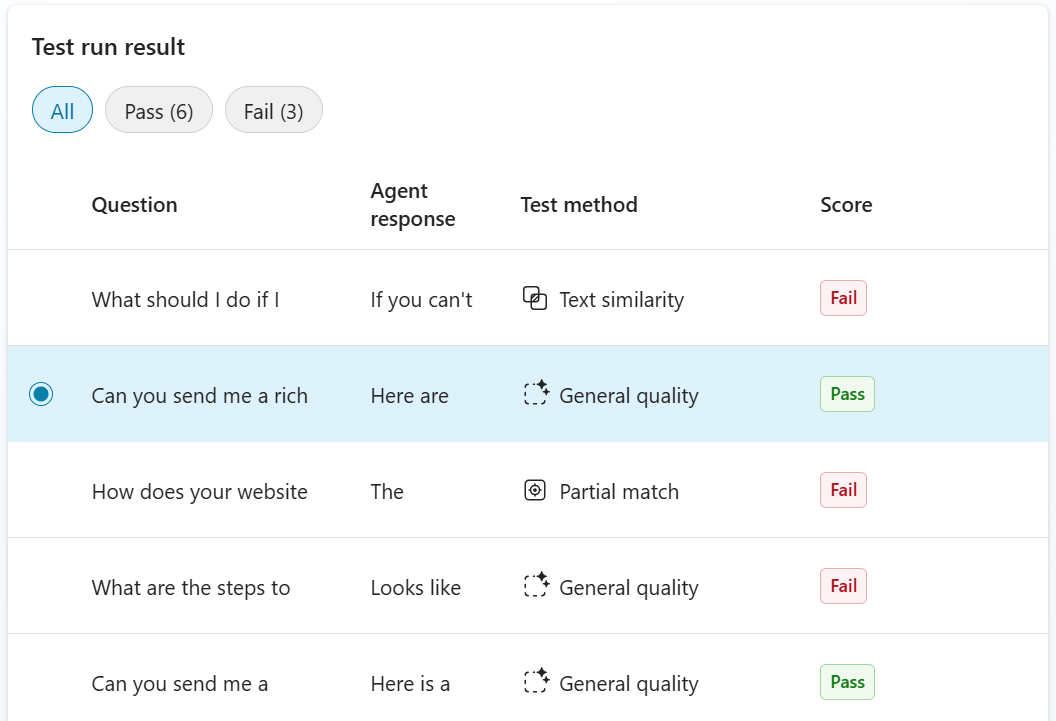
Die Bewertung umfasst die erwarteten und tatsächlichen Antworten, die Begründung für das Testergebnis sowie das Wissen, die Themen und Werkzeuge, die der Agent zur Antwort verwendet hat.
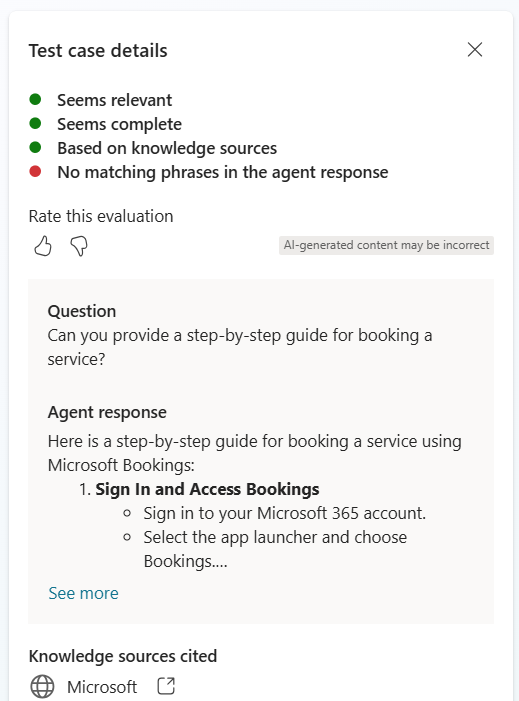
Das Ergebnis der Bewertung. Dieses Beispiel zeigt die Ergebnisdetails einer Qualitätsbewertung.
Wählen Sie Aktivitätskarte anzeigen , um die Reihenfolge der Eingaben, Entscheidungen und Ausgaben Ihres Agenten innerhalb eines Testfalls zu sehen. Weitere Informationen finden Sie unter Sitzungsaktivität anzeigen.
Das Transkript der Testfrage und der Antwort des Agenten.
Die Ressourcen, die der Agent im Test verwendet hat. Wählen Sie eines aus, um es zu öffnen.
Sie können Microsoft Feedback dazu geben, wie gut die Bewertung für jeden Testfall ausgefallen ist. Dieses Feedback bezieht sich speziell darauf, wie effektiv die gewählte Bewertungsmethode die Antwort bewertet hat, nicht darauf, ob die Antwort selbst korrekt war. Ihr Feedback trägt dazu bei, die Qualität und Genauigkeit der Bewertungen im Laufe der Zeit zu verbessern.
Um eine Bewertung zu bewerten, wählen Sie den Daumen-hoch-Screenshot, der  oder einen Daumen runter-Screenshot, der
  Symbol im Bereich Testfalldetails. Wenn das Feedback-Formular geöffnet wird, geben Sie weitere Details zu Ihrer Bewertung an und wählen Sie dann Absenden.
Ein Auswertungstestsatz kann mehrmals von mehreren "Makern" desselben Agents ausgeführt werden. Entscheidungsträger können Auswertungen mithilfe von Testsätzen ausführen, die von anderen Herstellern erstellt wurden. Die Entscheidungsträger können den Ausführungsstatus und die Ergebnismetriken jeder Testausführung sehen, aber nur der Hersteller, der die Testausführung initiiert hat, kann die Agentantworten und Ergebniserklärungen anzeigen.
Antwortzeit der Überprüfung
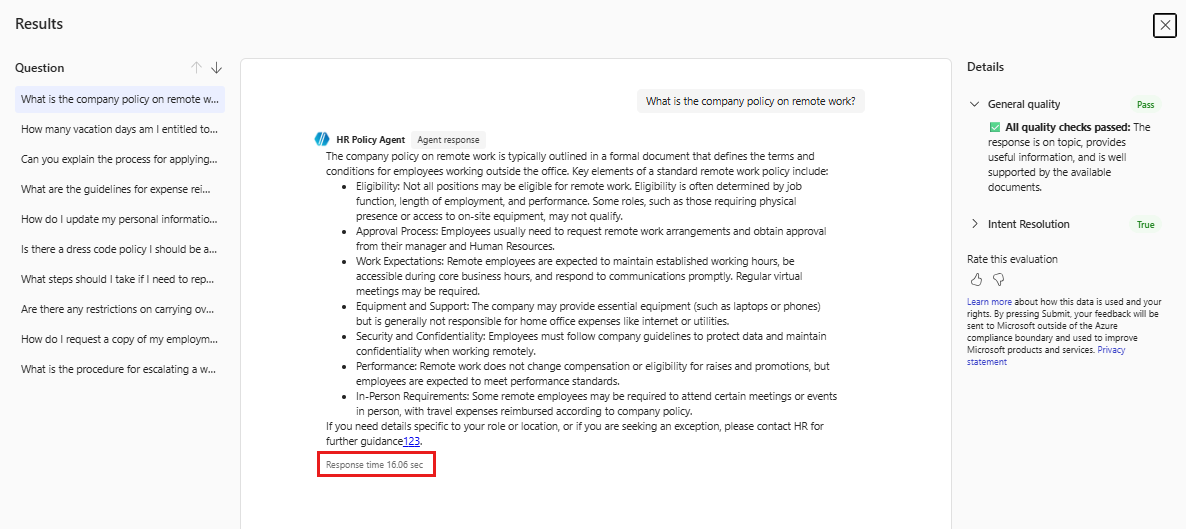
Copilot Studio misst automatisch die Reaktionszeit für jede Interaktion während einer Bewertung. Eine Interaktion ist eine Anfrage eines einzelnen Benutzers und die entsprechende Antwort des Agenten. Die Antwortzeit ist die Gesamtzeit in Sekunden von dem Zeitpunkt an, an dem der Agent die Anfrage erhält, bis er eine Antwort liefert. Es umfasst alle Argumentationen, Tool-Calls, Connector-Calls, Abfragen oder Workflow-Schritte, die der Agent vor der Antwort durchführt.
Um die Antwortzeit anzuzeigen, wählen Sie im Ergebnisfenster eine Testfallfrage aus. Der Wert der Antwortzeit erscheint in Sekunden im Antwortfenster des Agenten nach der Antwort.
Für einen Testfall mit einer einzelnen Antwort bilden die Testfallfrage und die Antwort des Agenten eine Interaktion. Ein Gesprächstestfall kann mehrere Interaktionen haben, und Copilot Studio misst jede einzeln.
Nutzen Sie die Antwortzeit, um langsamere Interaktionen zu erkennen und die Leistung nach der Änderung des Agenten zu vergleichen. Die Antwortzeit ist nur eine Messgröße. Es weist kein „Bestanden“- oder „Nicht bestanden“-Ergebnis zu und wirkt sich auch nicht auf die Bestehensquote des Testsatzes aus.
Testergebnisse vergleichen
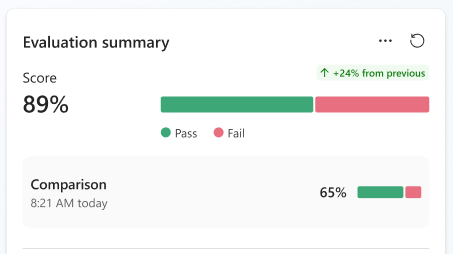
Du solltest eine Version deines Agenten testen und Veränderungen in der Performance vor und nach der Änderung sehen. Man kann zwei Durchläufe desselben Testsatzes mit dem Werkzeug Vergleich mit vergleichen.
Um einen Vergleich zu sehen, muss man denselben Testsatz mindestens zweimal durchführen.
Auf der Bewertungsseite Ihres Agenten unter Aktuelle Testergebnisseöffnen Sie den Testlauf, den Sie als Basis für den Vergleich verwenden möchten.
Wählen Sie das Dropdown-Menü Vergleichen und dann die Zeit und das Datum des Testlaufs, den Sie mit den aktuell offenen Testergebnissen vergleichen möchten.

In der Testfallliste zeigen Pfeile, welche Testfallergebnisse sich verbesserten, wenn sie von nicht bestanden zu bestehen  wechselten, oder ablehnten, indem sie von bestanden auf durchgefallen
  wechselten.
Wählen Sie einen Testfall aus, um mehr Details zu sehen. Im Bewertungsübersichtsfenster sehen Sie einen direkten Vergleich der Testergebnisse, wobei das Ergebnis des aktuellen Testlaufs oben steht.
Exportieren von Testergebnissen
Du kannst Testergebnisse in eine CSV-Datei exportieren. Die Datei listet die Frage, die erwartete Antwort (falls zutreffend), die Testmethode, die Bestehenspunktzahl (falls zutreffend), die Antwort des Agenten, das Testergebnis und die Analyse für jeden Testfall auf.
- Gehe auf die Bewertungsseite deines Agenten .
- Im Abschnitt Aktuelle Ergebnisse exportieren Sie ein Testergebnis, indem Sie einen der folgenden Schritte ausführen:
- Fahre mit der Maus über den Testfall, den du exportieren möchtest, wähle die drei Punkte (...) aus und wähle dann Testergebnisse exportieren.
- Wählen Sie den Testfall aus, um ihn zu öffnen, wählen Sie die drei Punkte (...) im Bewertungsübersichtsfenster und wählen Sie dann Testergebnisse exportieren.
Die Testergebnisse werden als Name Ihres Testsatzes.csvheruntergeladen.
Teilen Sie Bewertungen mit der Agent-Betrachterrolle
Wenn Sie der Agenteninhaber sind und nur Zugriff auf die Bewertungsseite Ihres Agenten gewähren möchten, teilen Sie den Agenten und aktivieren Sie die Agenten-Viewer-Sharing-Rolle . Benutzer mit dieser Rolle können Bewertungen für einen bestimmten Agenten verwalten, ohne Zugriff auf den Agenten selbst zu haben.
Note
Die Rolle des Agentenbeobachters gewährt weder umgebungs- noch mieterweite Privilegien.
Benutzer, denen für Auswertungen die Rolle „Agent-Viewer“ zugewiesen wurde:
- Sehen Sie sich Testsets anderer Hersteller an und führen Sie diese durch.
- Bewertungen umbenennen, abbrechen und löschen.
- Die mit ihnen geteilten Bewertungstestsets kann man nicht erstellen oder aktualisieren.
Note
Nutzer, denen die Rolle des Agenten-Betrachters zugewiesen ist, können den Agenten oder Inhalte außerhalb der Bewertungen, in denen sie Agenten-Viewer sind, nicht erstellen, aktualisieren oder löschen. Benutzer können den Agenten nicht veröffentlichen oder seine Sharing- und Zugriffseinstellungen verwalten.
So weisen Sie die Rolle zu:
- Öffne den Agent und wähle die drei Punkte aus (...) >Teilen.
- Unter Neue Nutzer und App-Identitäten fügen Sie einen Nutzer oder eine Gruppe hinzu. Oder wählen Sie einen bestehenden Benutzer aus der Liste aus.
- Unter Berechtigungen für diesen Agenten als wählen Sie Agent-Viewer aus der Rollenliste aus.
- Wählen Sie Teilen , um den Agenten zu teilen.
Der Benutzer kann dann den Agenten öffnen und die Registerkarten Bewertungen und Monitor aufrufen. Anschließend können sie Bewertungen im Reiter Bewertung verwalten.
Erfahren Sie mehr darüber , wie Sie Bewertungen eines Agenten mit anderen Nutzern teilen können.