Hinweis
Für den Zugriff auf diese Seite ist eine Autorisierung erforderlich. Sie können versuchen, sich anzumelden oder das Verzeichnis zu wechseln.
Für den Zugriff auf diese Seite ist eine Autorisierung erforderlich. Sie können versuchen, das Verzeichnis zu wechseln.
Hinweis
Dieser Artikel beschreibt Funktionen, die in Agenten oder Agent-Flows verwendet werden, die auf dem standard harness basieren.
Wichtig
Sie benötigen eine Bot-Transkriptanzeige-Sicherheitsrolle , um die Liste und die zugehörigen Metriken anzuzeigen. Nur Admins können diese Rolle zuweisen, indem sie die Sicherheitsrolle Bottranskriptionsanzeige bei der Freigabe des Agent zuweisen.
Informationen zum Aktivieren dieser Sicherheitsrolle in Ihrer einzel- oder gruppenumgebung finden Sie unter "Konfigurieren von Transkripteinstellungen".
Die Seiten Nutzerfragen, Reaktionen, Sitzungen und Kommentare listen die zugrunde liegenden Daten auf, die einen bestimmten Kontext informieren. Zum Beispiel könnte die Seite namens Account Management unter Monitor>Themes alle Nutzerfragen auflisten, die für das Thema Account Management relevant sind, im Zeitraum der letzten 7 Tage. In diesem Fall ist der Kontext das Thema Account Management im Zeitraum der letzten sieben Tage. Der Zeitrahmen, den du beim genaueren Analysieren des Account-Management-Themas auf der Theme-Seite einlegst, definiert den Kontext.
Hinweis
Wenn Sie die Seite mit der Fragenliste öffnen, indem Sie in der Kachel >Rate und Qualität generierter Antworten die Option Fragen anzeigen auswählen, wird die Liste standardmäßig nicht gefiltert.
Es gibt verschiedene Möglichkeiten, die Sie auf Listenseiten ausführen können, je nachdem, was Ihre Seite auflistet:
- Wenden Sie weitere Filterung auf die Liste an (über einen kontextspezifischen Filter hinaus), um sie durch angegebene dimensionale Werte weiter einzugrenzen.
- Details zu einem einzelnen Element in der Liste anzeigen.
- Bewerten Sie die Liste basierend auf konfigurierbaren Testmethodenkriterien.
- Löschen Sie alle vorhandenen Filtereinstellungen.
- Laden Sie die Liste als .csv Datei herunter (nur Fragen, nicht Reaktionen).
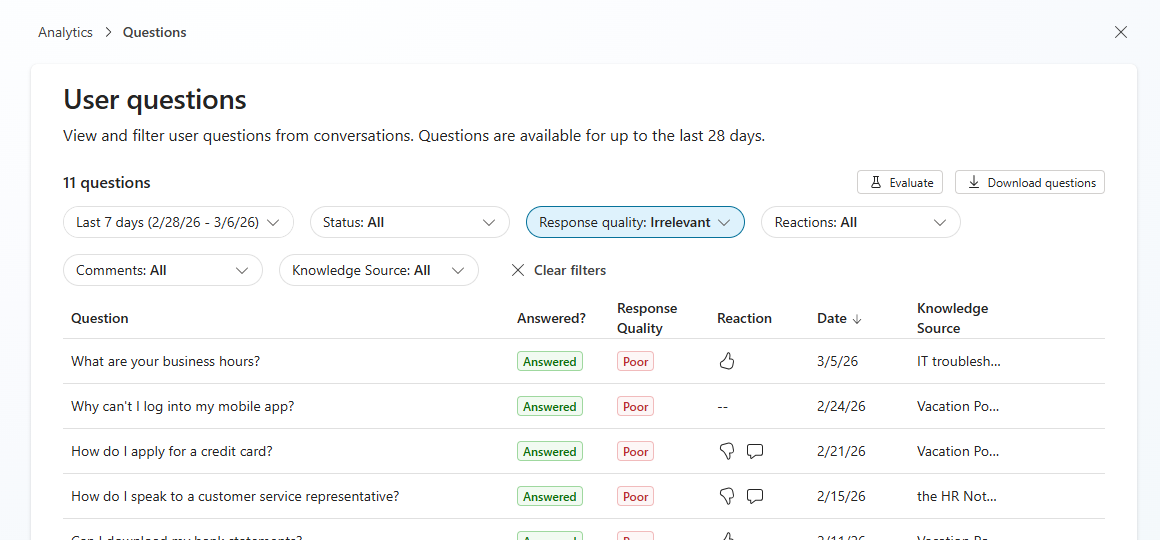
Weiteres Filtern anwenden
Um den Fokus zu erhöhen, schränke die Liste weiter ein, indem du die Dimensionsfilter der Liste verwendest. Filter erhöhen die Genauigkeit, indem sie sich auf relevante Punkte konzentrieren, was die Untersuchungs- und Überprüfungsprozesse verbessert. Das Filtersystem unterstützt Kombinationen verschiedener Filtertypen und optional mehrere Werte innerhalb derselben Filterkategorie für eine nuancierte Auswahl.
Je nach Kontext Ihrer Liste sind möglicherweise mindestens ein Filter nicht verfügbar. Für Unterstützungsdetails konsultieren Sie die folgende Tabelle.
| Filtern | Reaktionslistenkontext | Fragelistenkontext | Kommentarlistenkontext | Sitzungslistenkontext | Description |
|---|---|---|---|---|---|
| Zeitraum | Yes | Yes | Yes | Yes | Zeitraum, der zum Filtern der aufgelisteten Daten verwendet wird. |
| Status | No | Yes | No | No | Antwort auf die Frage, ob die Benutzerabfrage beantwortet wurde oder nicht. Mögliche Werte sind Answered und Unanswered. |
| Antwortqualität1 | No | Yes | No | No | Antwortqualität für die Benutzerabfrage. Mögliche Werte sind Good und (unter den Werten "Schlecht ") sind Incomplete, Irrelevantund Incomplete knowledge use.2 |
| Reaktionen | Yes | Yes | Yes | No | Die Daumen hoch/runter Bewertungsreaktion. |
| Kommentare | Yes | Ja3 | No | No | Gibt an, ob ein Textkommentar als Reaktion eingeschlossen wurde. |
| Sitzungsergebnis | No | No | No | Yes | Ergebnis des Agentengesprächs. Mögliche Werte sind Resolved, Abandoned, Unengaged und Escalated. |
| Ergebnisgrund | No | No | No | Yes | Zusätzlicher Kontext, in dem erläutert wird, warum das Ergebnis der Agentunterhaltung aufgetreten ist (z. B. Systemfehler oder implizit gelöst). |
| Kanal | No | No | No | Yes | Der Kanal, in dem das Gespräch stattfand, wie Teams, Microsoft Copilot und SharePoint. |
| Zufriedenheit | No | No | No | Yes | Bewertung der Kundenzufriedenheit. Mögliche Werte sind Satisfied, Neutral und Dissatisfied. |
| Wissensquelle | No | Yes | No | No | Liste der im ausgewählten Zeitraum zitierten Wissensquellen. |
1 Antwortqualität ist nicht immer verfügbar und wird nur angezeigt, wenn die Frage zur Qualitätsanalyse untersucht wurde.
2 Antwortqualität wird als gute Qualität, schlechte Qualität aufgrund irrelevanter Antwort, schlechter Qualität aus unvollständiger Antwort und schlechter Qualität aufgrund unvollständiger Wissensverwendung kategorisiert.
3 Außer dem Kontext der Themenfrageliste.
Um alle Filter zurückzusetzen, damit sie keine Daten herausfiltern, wählen Sie "Alle Filter löschen" aus. Diese Aktion ändert den Zeitraum nicht. Diese Funktionalität ist nur sichtbar, wenn aktive Filter auf die Liste angewendet werden.
Details zu einem einzelnen Element in der Liste anzeigen
Um die zugrunde liegende Benutzerabfrage und agent-Antwort anzuzeigen, die einem einzelnen Listenelement zugeordnet ist, und alle anderen relevanten elementspezifischen Informationen, wählen Sie das Element in der Liste aus. Ein seitliches Panel wird mit diesen Informationen geöffnet.
Wichtig
Die Monitor-Seite speichert Nutzeranfragen und Agentenantworten bis zu 28 Tage.
Das folgende Beispiel zeigt die Liste "Reaktionen" mit den Details einer einzelnen Agentantwort im Seitenbereich. Andere Kontexte wie Fragelisten und Kommentarlisten weisen unterschiedliche Detailbereiche für Listenelemente auf.
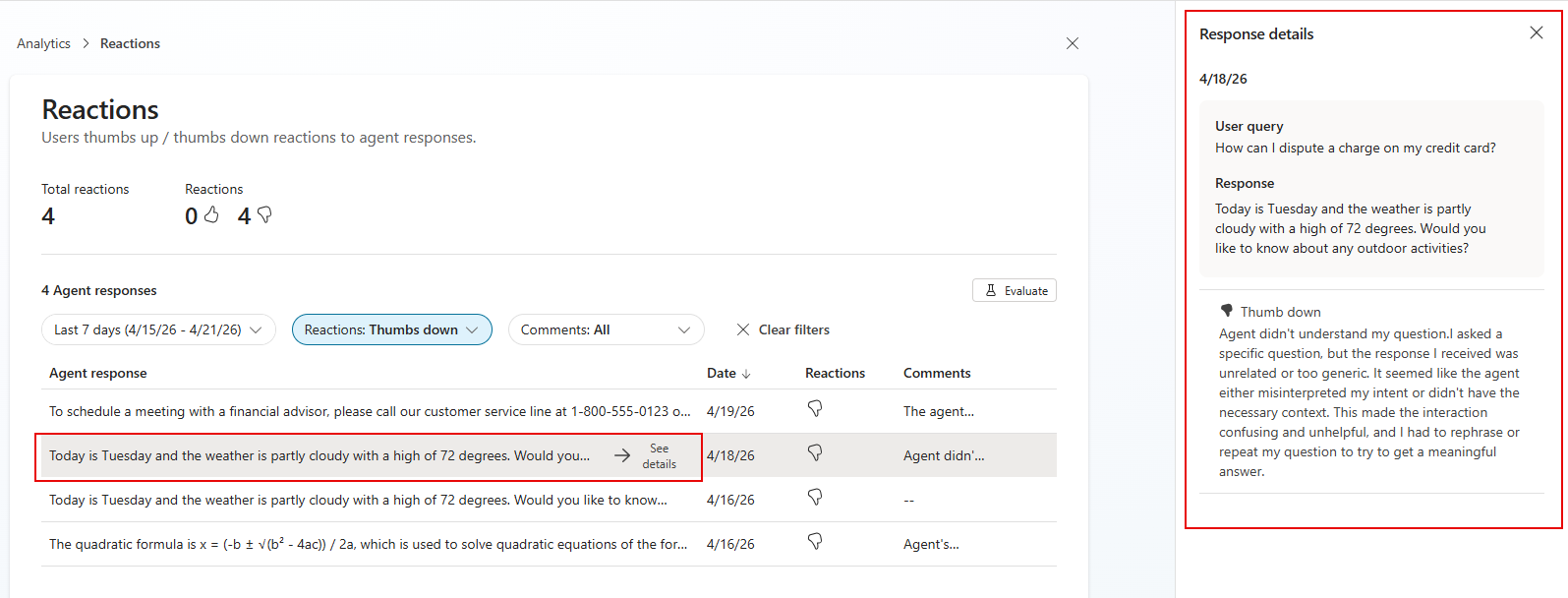
Die verfügbaren Details variieren je nach Kontext Ihrer Liste. Für Unterstützungsdetails konsultieren Sie die folgende Tabelle.
| Detail | Reaktionslistenkontext | Fragelistenkontext | Kommentarlistenkontext | Description |
|---|---|---|---|---|
| Zeitstempel | Yes | Yes | Yes | Datum und Uhrzeit der Frage und Antwort. |
| Transkript anzeigen | Yes | Yes | Yes | Öffnet das Sitzungstranskript mit den Details der Sitzung. |
| Benutzerabfrage | Yes | Yes | Yes | Benutzerabfrage, die diesem Listenelement zugrunde liegt. |
| Antwort | Yes | Yes | Yes | Die diesem Listenelement zugrunde liegende Agentenantwort. |
| Reaktion | Yes | Yes | Yes | Der Daumen-hoch/Daumen-runter-Reaktionswert für dieses Listenelement. |
| Kommentar | Yes | Yes | Yes | Der diesem Listenelement zugeordnete Benutzerkommentar. |
| Status (beantwortet/unbeantwortet) | No | Yes | No | Ob die Frage beantwortet wurde. |
| Antwortqualität | No | Yes | No | Qualität der Antwort. |
| Grund | No | Yes | No | Grund für die Antwortqualität. |
| Zitierte Wissensquellen | No | Yes | No | Liste der für das ausgewählte Listenelement zitierten Wissensquellen. |
Erstellen eines Auswertungstestsatzes für Elemente in der Liste
Verwenden Sie das Auswertungstool, um die aufgelisteten Elemente gemäß den Kriterien auszuwerten, die Sie in der Testmethode der Auswertung definieren.
Wählen Sie auf der Listenseite "Auswerten" aus, um den Testkonfigurationsprozess für eine neue Auswertung zu starten, wobei die aufgelisteten Elemente automatisch als Dataset konfiguriert sind. Wenn Sie sich bei der Evaluation>New evaluation befinden, können Sie die Konfiguration des Testsatzes für Ihre Evaluation hinzufügen oder ändern. Weitere Informationen zum Einrichten einer neuen Auswertung finden Sie unter Erstellen eines neuen Testsatzes.
Laden Sie zugrundeliegende Daten in eine CSV-Datei herunter
Hinweis
Dieses Feature ist nur für Entwickler mit Bot-Transkript-Viewer-Berechtigungen verfügbar.
Im Kontext der Frageliste, um die Liste der Fragen als CSV-Datei herunterzuladen, wählen Sie Fragen herunterladen.
Sowohl in der Kommentarliste als auch in der Reaktionsliste gilt: Um die Liste der Reaktionen als CSV-Datei herunterzuladen, wählen Sie Reaktionen herunterladen.