Hinweis
Für den Zugriff auf diese Seite ist eine Autorisierung erforderlich. Sie können versuchen, sich anzumelden oder das Verzeichnis zu wechseln.
Für den Zugriff auf diese Seite ist eine Autorisierung erforderlich. Sie können versuchen, das Verzeichnis zu wechseln.
Note
In diesem Artikel werden Funktionen beschrieben, die in Agents oder Agent-Flows verwendet werden, die von der Standardumgebung unterstützt werden.
Verwenden Sie die Drilldown-Analysefunktionen in Copilot Studio, um detailliertere Einblicke in Benutzerinteraktionen mit Ihrem Agent zu gewinnen. Sie können einzelne Benutzerfragen untersuchen, um die Antwortqualität zu verstehen, Wissenslücken zu identifizieren und zu sehen, wie Benutzer auf Agentantworten reagiert haben. Sie können auch tiefer in Konversationssitzungen einsteigen, um detaillierte Sitzungsdaten zu prüfen, den Ausgang von Konversationen nachzuverfolgen und die Performance über verschiedene Kanäle hinweg zu analysieren. Analysieren Sie außerdem die Antworten der Benutzer auf Ihren Agenten. Diese detaillierten Ansichten helfen Ihnen, die zugrunde liegenden Faktoren zu verstehen, die die wichtigsten Kennzahlen Ihres Agents beeinflussen, und Bereiche mit Verbesserungspotenzial zu identifizieren.
Drilldown zu einer Liste von Benutzerfragen ausführen
Führen Sie einen Drilldown aus, um bestimmte Fragen anzuzeigen, die zu einer Metrik und dem unterstützenden Kontext beigetragen haben, z. B. wie der Agent reagiert hat, wie Benutzer reagierten und welche Wissensquellen beteiligt waren. Diese Ansicht bietet einen besseren Einblick in die Antwortqualität und hilft dabei, mögliche Lücken in der Wissensabdeckung zu erkennen.
Important
Sie benötigen eine Bot-Transkriptanzeige-Sicherheitsrolle , um die Liste und die zugehörigen Metriken anzuzeigen. Nur Admins können diese Rolle zuweisen, indem sie die Sicherheitsrolle Bottranskriptionsanzeige bei der Freigabe des Agent zuweisen.
Informationen zum Aktivieren dieser Sicherheitsrolle in Ihrer einzel- oder gruppenumgebung finden Sie unter "Konfigurieren von Transkripteinstellungen".
Das Drilldown zur Liste der Fragen wird derzeit für die folgenden Metrikbereiche unterstützt: Generierte Antwortrate und Qualität und Verwendung von Wissensquellen.
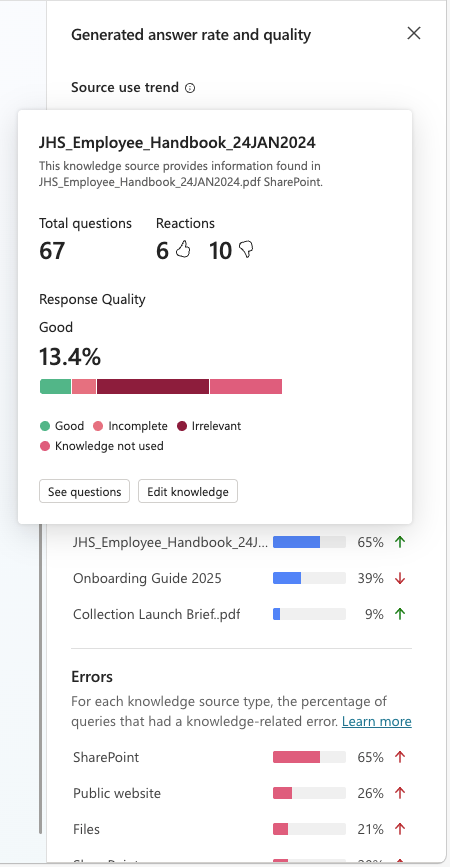
So gelangen Sie zur Detailansicht der Fragenliste:
- Wählen Sie im Bereich "Generierte Antwortrate und Qualität " die Option "Fragen anzeigen" aus.
- Bewegen Sie den Mauszeiger im Bereich Rate und Qualität der generierten Antworten über das Antwortleistensegment Gut oder Schlecht, und wählen Sie es aus.
- Wählen Sie im Bereich "Generierte Antwortrate und Qualität " die Prozentmetrik "Beantwortet" oder "Nicht beantwortet" aus.
- Klicken Sie im Bereich "Wissensquelle" auf eine der aufgelisteten Quellen, oder wählen Sie " Alle anzeigen " aus, um eine Seite aller vom Agent verwendeten Wissensquellen zu öffnen und die gewünschte Quelle auszuwählen.
Die Liste der Benutzerfragen wird basierend auf dem Datenpunkt gefiltert, auf den Sie einen Drilldown durchgeführt haben. Dies spiegelt sich in den Standardfiltereinstellungen oberhalb der Frageliste wider. Wenn Sie beispielsweise das Segment " Irrelevant" der Leiste " Schlecht " in der Kachel " Qualität der generierten Antworten " auswählen, wird für die aufgeführten Fragen der Filter Irrelevant für die Antwortqualität festgelegt.
Wenn gewünscht, können Sie die folgenden Aktionen auf der Listenseite ausführen:
- Wenden Sie weitere Filter an , um die Liste der Fragen weiter mithilfe der dimensionalen Filter der Liste einzugrenzen.
- Bewerten Sie die aufgelisteten Fragen gemäß den Kriterien, die Sie in der Testmethode der Auswertung definieren.
- Laden Sie die aufgeführten Fragen als .csv Datei herunter.
- Detaillierte Informationen zu einer individuellen Frage anzeigen.
Im Fenster mit der Liste der Fragen wird Folgendes angezeigt:
| Column | Description |
|---|---|
| Question | Die Frage gestellt. |
| Beantwortet | Der Status der generativen KI-Antwort: Beantwortet oder nicht beantwortet. |
| Antwortqualität | Antwortqualität für stichprobenierte Fragen. Mögliche Werte sind Poor und Good. |
| Reaktion | Daumen nach oben, Daumen nach unten oder ohne Reaktion mit einem optionalen textbasierten Kommentar. |
| Date | Datum, an dem die Frage beantwortet wurde. |
| Wissensquelle | Liste der in der Agentantwort zitierten Wissensquellen. |
Um weitere Informationen zu erhalten, wählen Sie "Details zu jeder Frage anzeigen" aus, um den Seitenbereich "Fragendetails" zu öffnen. Dieses Panel bietet zusätzliche Einblicke in die Antwortqualität, die jeder Frage zugeordnet ist.
| Detaillierter Parameter auf Frageebene | Description |
|---|---|
| Zeitstempel | Zeitstempel des letzten Zeitpunkts, an dem die Frage beantwortet wurde. |
| Transkript anzeigen | Öffnet das Sitzungstranskript mit den Details der Sitzung. |
| Benutzerabfrage | Die Frage gestellt. |
| Antwort | Die generative KI-Antwort. |
| Daumen nach oben / Daumen nach unten | Wert für die neueste Instanz dieser Frage für den Daumen hoch/Daumen runter-Parameter. |
| Comment | Optionaler zusätzlicher textbasierter Kommentar, der vom Benutzer zusätzlich zur Reaktion "Daumen hoch/Daumen runter" bereitgestellt wird. |
| Antwortqualität1 | Antwort auf die Frage, welche Qualität der Antwort auf die Benutzerabfrage war. Mögliche Werte sind Poor und Good. |
| Grund2 | In dem Fall, in dem die Antwortqualität lautet Poor, erklärt dieser Parameter, warum. |
1 Antwortqualität ist nicht immer verfügbar und wird nur angezeigt, wenn die Frage zur Qualitätsanalyse untersucht wurde.
2 Wenn die Antwortqualität ist Good oder wenn die Frage nicht stichprobeniert wurde, wird dem Parameter Reason kein Wert zugewiesen.
Drilldown zu Sitzungen ausführen
Führen Sie einen Drilldown zu Sitzungen durch, um die spezifischen Sitzungen anzuzeigen, die zu einer Metrik beigetragen haben, und untersuchen Sie die zugrunde liegenden Sitzungsdaten. Diese detailliertere Ansicht hilft Ihnen, das Warum und Wie hinter den Agentenmetriken der obersten Ebene zu verstehen und ermöglicht es Ihnen, potenzielle Probleme zu identifizieren und zu untersuchen.
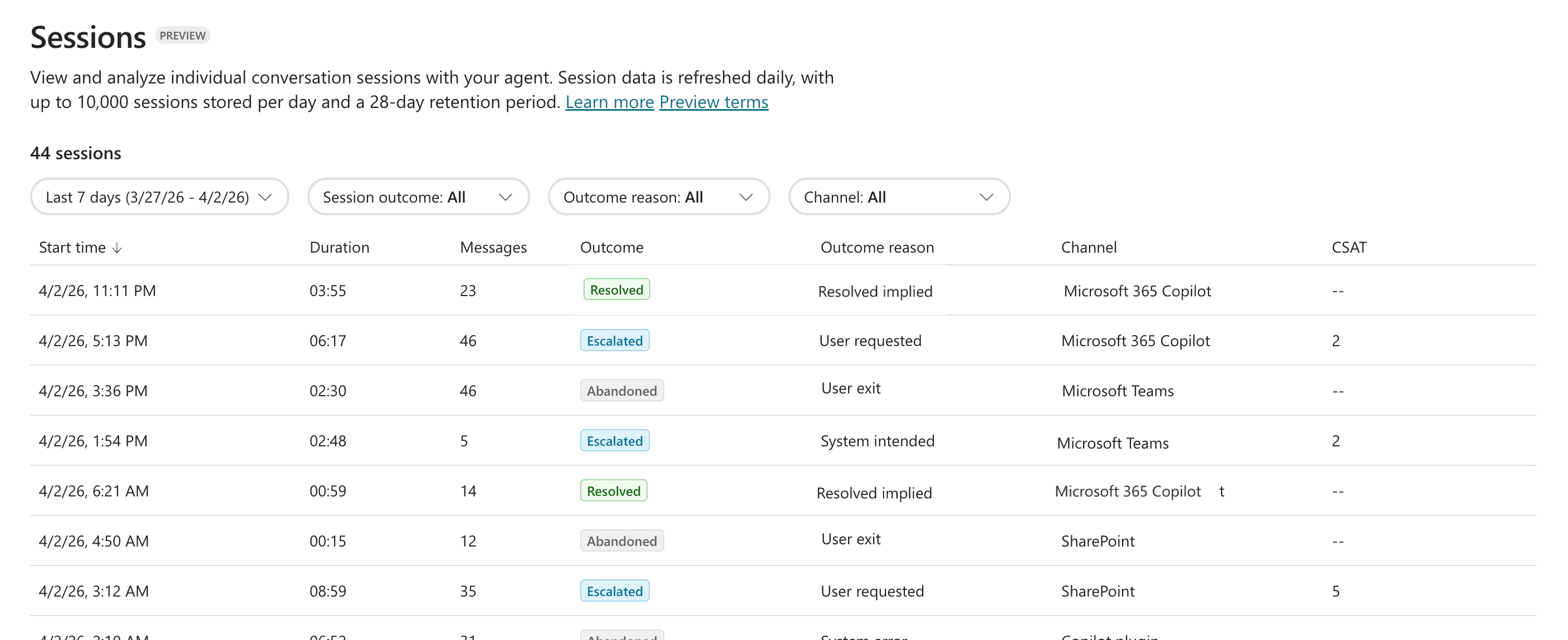
Verwenden Sie die Sitzungsliste, um die Agentleistung zu analysieren und zu untersuchen, indem Sie die Daten auf Sitzungsebene untersuchen, die zu einem Sitzungsergebnis (resolved, escalated, , abandonedoder unengaged) führen. Filtern Sie z. B. nach Kanal, fokussieren Sie sich auf Sitzungen mit niedriger Kundenzufriedenheit (CSAT), und tauchen Sie dann in die Sitzungsdaten ein, um Einblicke zu erhalten, warum Kunden in diesen Kanälen möglicherweise eine schlechte Erfahrung machen.
So führen Sie einen Drilldown zum Sitzungslistenfenster aus:
- Wählen Sie im Bereich " Unterhaltungsergebnisse " die Option " Sitzungen anzeigen " aus, um alle Sitzungen für den Analysezeitraum anzuzeigen.
- Wählen Sie im Bereich „Unterhaltungsergebnisse“ die Option „Details anzeigen“ aus. Dadurch wird ein Seitenbereich mit weiteren Metriken zu Unterhaltungssitzungsergebnissen geöffnet. Wählen Sie ein beliebiges hervorgehobenes Metrikplot aus, um eine Filterliste von Sitzungen anzuzeigen.
Die Sitzungsliste wird basierend auf dem Datenpunkt gefiltert, auf den Sie einen Drilldown durchgeführt haben. Dies spiegelt sich in den Standardfiltereinstellungen oberhalb der Sitzungsliste wider. Wenn Sie beispielsweise im Seitenbereich Unterhaltungsergebnisse das Balkenelement Abgeschlossen bestätigt der Kachel Gründe für abgeschlossene Ergebnisse auswählen, werden das Sitzungsergebnis und der Grund für das Ergebnis auf „Abgeschlossen“ bzw. „Abgeschlossen bestätigt“ gesetzt.
Wenn gewünscht, können Sie auf der Seite *Sitzungen-Listeweitere Filter anwenden, um die Liste der Sitzungen weiter mithilfe der dimensionalen Filter der Liste einzugrenzen. Wenn Sie auf eine der Sitzungen klicken, wird der Sitzungstranskriptbereich angezeigt.
Note
Um Sitzungen anzuzeigen, müssen Sie über die Sicherheitsrolle "Bot-Transkriptanzeige " verfügen.
Die Liste der Sitzungen wird täglich aktualisiert und zeigt bis zu 10.000 Sitzungen pro Tag an. Nur die letzten 28 Tage der Sitzungen werden gespeichert und können angezeigt werden.
Die Liste des Sitzungsfensters wird nach den folgenden Parametern sortiert:
| Detaillierter Parameter auf Sitzungsebene | Description |
|---|---|
| Startzeitpunkt | Zeitstempel des Zeitpunkts, zu dem die Sitzung aufgerufen wurde. |
| Duration | Länge der Unterhaltung mit dem Agenten, die in Minuten und Sekunden angezeigt wird. |
| Messages | Anzahl der zwischen dem Benutzer und dem Agent ausgetauschten Nachrichten. |
| Ergebnis | Ergebnis des Agentengesprächs. Mögliche Werte sind Resolved, Escalated, Abandoned oder Unengaged. |
| Ergebnisgrund | Zusätzlicher Kontext, der erklärt, wie es zu dem Sitzungsergebnis gekommen ist (z. B. Systemfehler oder implizite Auflösung). |
| Kanal | Der Kanal, in dem die Unterhaltung stattgefunden hat, z. B. Teams, Microsoft 365 Copilot und SharePoint. |
| Zufriedenheit | Kundenzufriedenheitsbewertung für die Sitzung, basierend auf Nutzerfeedback, falls vorhanden. Mögliche Werte sind Satisfied, Neutral und Dissatisfied. |
| Stimmung | Sentimentanalyse der Sitzung, basierend auf Nutzerfeedback, falls verfügbar. Mögliche Werte sind Positive, Neutral und Negative. |
Analysieren von Benutzerfeedback und Zufriedenheit
Über die allgemeinen Metriken hinaus bietet das Benutzerfeedback einen direkten Einblick in die Wahrnehmung der Antworten Ihres Agenten durch Reaktionen, Kommentare, Umfrageergebnisse und Stimmungsanalysen. Durch die eingehende Analyse von Nutzerkommentaren und -reaktionen können Sie nachvollziehen, was Nutzern an bestimmten Agentenantworten gefallen oder missfallen hat, Trends bei der Nutzerzufriedenheit erkennen und konkrete Bereiche aufdecken, in denen Ihr Agent besonders gut ist oder verbessert werden muss. Dies ist hilfreich, um die Benutzerstimmung zu verstehen und die Leistung Ihres Agenten kontinuierlich zu verfeinern.
Drilldown zu Kommentaren
Nachdem ein Benutzer eine Reaktion bereitgestellt hat, kann er einen Kommentar hinterlassen. Auf der Monitor-Seite wählt man auf der Kachel Reaktionen, um zu Benutzerkommentaren zu gelangen, das Kommentar-Symbol aus.
aus.
Wenn gewünscht, können Sie die folgenden Aktionen auf der Kommentarlistenseite ausführen:
- Wenden Sie weitere Filter an , um die Liste der Benutzerkommentare weiter mithilfe der dimensionalen Filter der Liste einzugrenzen.
- Bewerten Sie die aufgelisteten Kommentare gemäß den Kriterien, die Sie in der Testmethode der Auswertung definieren.
- Detaillierte Informationen zu einem einzelnen Kommentar anzeigen.
Detaillierte Analyse der Reaktionen
Wenn Sie in die Liste der Agentantworten vertiefen möchten, die zu einer einzelnen Benutzerreaktion beitragen, wählen Sie im Kreisdiagramm "Reaktionen" eines der Segmente "Daumen nach oben" oder "Daumen nach unten" aus. Standardmäßig wird die Liste der Agentantworten (die Reaktionsliste ) basierend auf der Benutzerreaktion gefiltert, auf der Sie einen Drilldown ausgeführt haben.
Wenn gewünscht, können Sie die folgenden Aktionen auf der Seite " Reaktionen" ausführen:
- Wenden Sie weitere Filter an , um die Liste der Agentantworten weiter mithilfe der dimensionalen Filter der Liste einzugrenzen.
- Bewerten Sie die aufgelisteten Agentantworten gemäß den Kriterien, die Sie in der Testmethode der Auswertung definieren.
- Sie können detaillierte Informationen zu einer spezifischen Antwort eines einzelnen Agenten finden.