Hinweis
Für den Zugriff auf diese Seite ist eine Autorisierung erforderlich. Sie können versuchen, sich anzumelden oder das Verzeichnis zu wechseln.
Für den Zugriff auf diese Seite ist eine Autorisierung erforderlich. Sie können versuchen, das Verzeichnis zu wechseln.
[Dieser Abschnitt ist die Vorabveröffentlichungsdokumentation und unterliegt Änderungen.]
Note
In diesem Artikel werden Funktionen beschrieben, die in Agents oder Agent-Flows verwendet werden, die von der Standardumgebung unterstützt werden.
Auf der Seite Übersicht bietet die Agent-Statuszusammenfassung einen zentralen Überblick über Probleme, die sich auf die Einsatzbereitschaft, Veröffentlichung und das Laufzeitverhalten Ihres Agents auswirken. Es gruppiert Probleme nach Schweregrad und zeigt den Status von Tools und Connectors an, die durch Datenrichtlinien oder erweiterte Connectorrichtlinien blockiert wurden, sodass Sie schnell nach Governance-, Sicherheits- und Bereitschaftssignalen suchen können.
Important
Dieser Artikel enthält die Vorschaudokumentation von Microsoft Copilot Studio und kann geändert werden.
Vorschaufunktionen sind nicht für den Produktionsgebrauch gedacht und verfügen möglicherweise über eingeschränkte Funktionalität. Diese Funktionen stehen vor dem offiziellen Release zur Verfügung, damit Sie früher Zugriff darauf erhalten und Feedback geben können.
Wenn Sie einen produktionsreifen Agenten erstellen, finden Sie weitere Informationen unter Übersicht über Microsoft Copilot Studio.
Die Agent-Statuszusammenfassung hilft Ihnen schnell zu verstehen:
- Ob ein Agent eine Sperrung, eine Warnung oder keine Probleme hat
- Welche Probleme gelten für den Entwurfsstatus, den veröffentlichten Status oder beide Agentstatus?
- Welche Tools, Connectors oder Kanäle sind durch Organisationsrichtlinien eingeschränkt
- Welche Aktion( falls vorhanden) ist vor der Veröffentlichung oder Verwendung des Agents erforderlich
Note
Die Agent-Statuszusammenfassung ersetzt keine Governance- oder Complianceberichte auf Administratorebene.
Einige detaillierte Diagnosen stehen möglicherweise weiterhin in anderen Umgebungen zur Verfügung, z. B. exportierte Berichte oder tools mit Administratorfokus.
Wie der Agentenstatus funktioniert
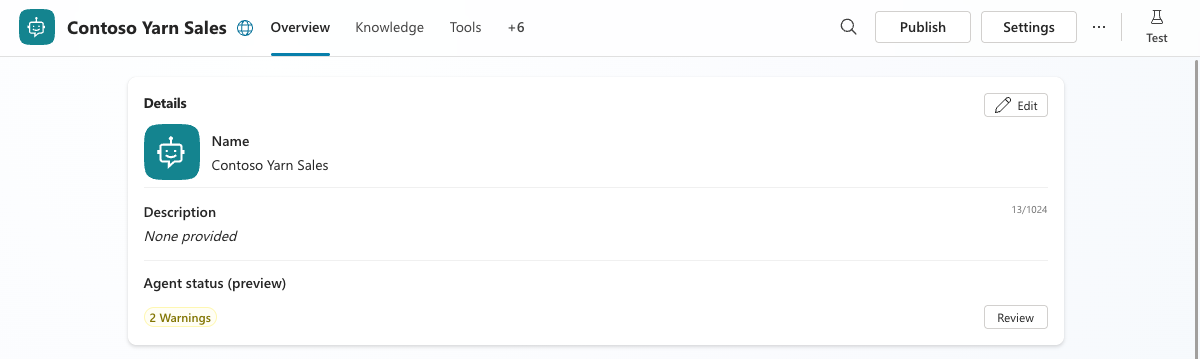
Die Zusammenfassung des Agentstatus wird auf der Übersichtsseite für einen Agenten unter der Karte Copilot-Details angezeigt.
Die Zusammenfassung zeigt Folgendes an:
- Anzahl der Probleme nach Schweregrad
- Ein Statusindikator, der die allgemeine Einsatzbereitschaft des Agenten anzeigt
Wenn keine Blockierungs- oder Warnprobleme vorhanden sind, ist der Agent bereit (grün).
Schweregrade
Wenn Sie in der Agent-Statuszusammenfassung"Überprüfen" auswählen, werden Agentprobleme nach Schweregrad gruppiert angezeigt:
| Severity | Description |
|---|---|
| Blockierung | Probleme, die die Veröffentlichung oder den normalen Betrieb des Agents verhindern |
| Warnung | Probleme, die den Agent nicht blockieren, sich aber auf Verhalten oder Compliance auswirken können |
| Info | Empfehlungsmeldungen, die sich nicht auf die Bereitschaft auswirken |
Agents ohne Probleme oder nur mit informativen Hinweisen werden als „bereit“ markiert (grün).
Agentprobleme
Die Agent-Statustabelle konsolidiert und kategorisiert Nachrichten, die zuvor auf mehreren Seiten erschienen sind. Es hilft Ihnen, sich zuerst auf die Probleme mit der höchsten Priorität zu konzentrieren, indem Sie Probleme nach Schweregrad sortieren und eine präzise Nachricht für jedes Problem bereitstellen.
Bei Problemen mit dem Schweregrad „Blockierend“ zeigt Agent-Status die spezifische Administratorrichtlinie an, die die Blockierung verursacht, und hilft Ihnen so, die Grundursache zu verstehen. Wenn eine Ressource (wie eine Wissensquelle) zuvor erlaubt, später aber durch eine neue Richtlinie blockiert wurde, gibt der Agentenstatus an, welcher Staat (Entwurf, veröffentlicht oder beides) betroffen ist. Diese Informationen helfen Ihnen, die erforderlichen Maßnahmen vor der Veröffentlichung zu identifizieren.
Jedes Problem in der Statustabelle "Agent" wird in die folgenden Attribute unterteilt:
| Attribute | Description |
|---|---|
| Severity | Die Ebene des Problems, das sich auf den Agent auswirkt: Blockieren, Warnung oder Info |
| Nachricht | Eine klare Beschreibung des Problems |
| Staat | Der Status, für den das Problem gilt; zeigt an, ob es sich auf den Entwurfs-Agent, den veröffentlichten Agent oder beides auswirkt |
| Quelle | Der Bereich, aus dem das Problem stammt; z. B. Extern, Authentifizierung, Modelle oder Berechtigungen |
| Kategorie | Die Art des Problems und seine Wirkung |
| Action | Die erforderliche Aktion, falls verfügbar, um das Problem zu beheben |
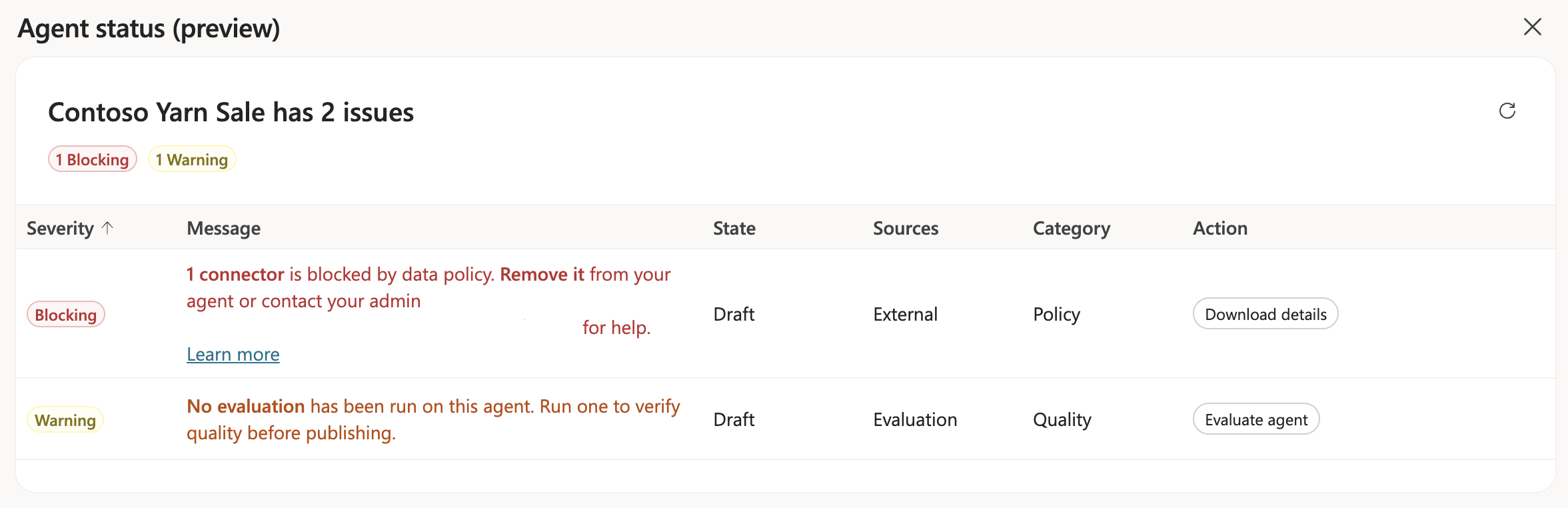
Beispielsweise kann ein kanalbezogenes Governanceproblem als einzelne, eindeutige Meldung angezeigt werden, die angibt, dass ein Teams-Kanal aufgrund der Organisationsrichtlinie blockiert wird.
Blockierter Status
Richtlinienbeschränkungen werden sowohl auf der Tools-Seite als auch auf der Registerkarte Kanäle angezeigt.
Auf der Seite Tools werden von der Richtlinie blockierte Tools als deaktivierte Kacheln angezeigt. Benutzer können nur Tools auswählen, die die Richtlinie zulässt. Auf der deaktivierten Karte wird ein Informationssymbol angezeigt. Wählen Sie das Symbol aus, um zu sehen, warum das Tool deaktiviert ist.
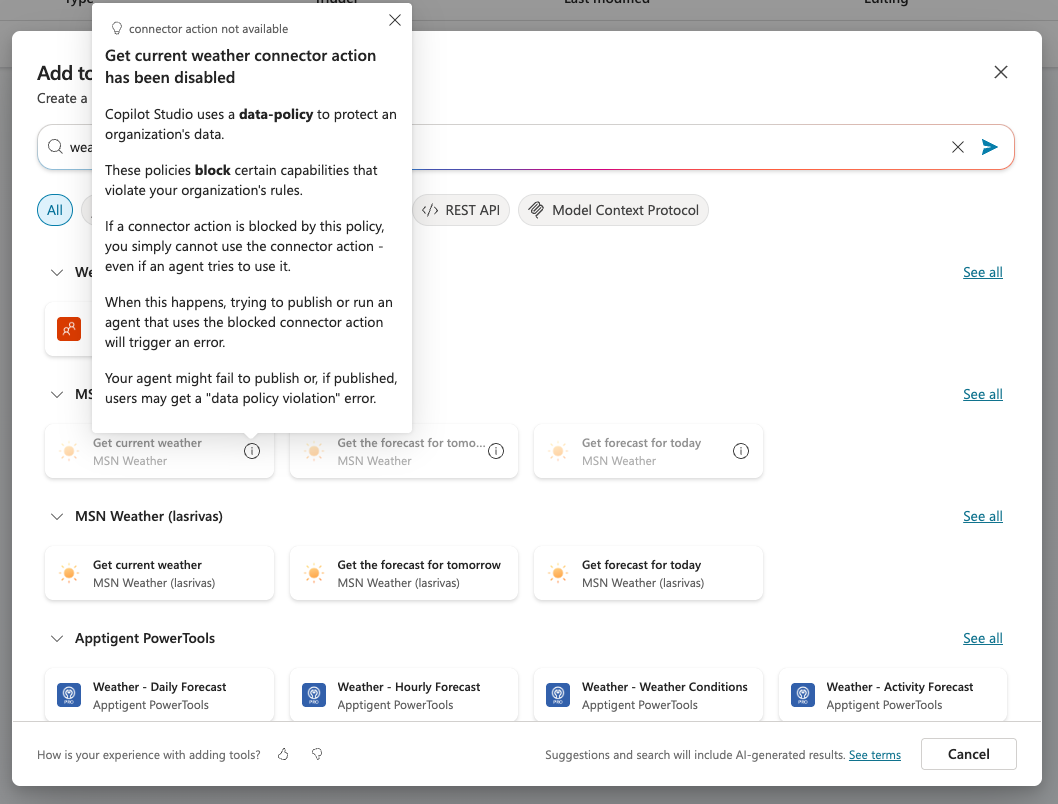
Richtlinien können auch bestimmte Connectoraktionen blockieren. Wenn eine Richtlinie einige Aktionen für einen Connector blockiert, zeigt das Portal die blockierten Aktionen als deaktivierte Aktionskarten an. Verfügbare Aktionen bleiben aktiviert, wodurch klar wird, welche Aktionen Sie verwenden können.
Vorhandene Tools und Konnektoren mit Richtlinienänderungen werden in der Tabelle „Tools“ in der Spalte „Blockiert“ mit dem Statusindikator „Blockiert“ angezeigt. Eine Statusanzeige für blockierte Elemente erscheint direkt in den Bedienfeldern „Tools“ oder „Kanäle“ auf der Übersichtsseite.
Wie Sie die Veröffentlichung für bestimmte Tools und Konnektoren blockieren, erfahren Sie unter So konfigurieren Sie eine Datenrichtlinie im Power Platform Admin Center.
Auf der Registerkarte Kanäle werden durch eine Richtlinie blockierte Kanalkarten ausgegraut angezeigt. Auf der deaktivierten Karte wird ein Informationssymbol angezeigt. Wählen Sie das Symbol aus, um eine Popover-Nachricht zu sehen, die erklärt, warum der Kanal deaktiviert ist.
Benutzerdefinierte Orientierungsnachricht (Vorschau)
Als Administrator können Sie eine Anleitung auf Umgebungsebene für Nutzer einstellen, wenn sie auf eine blockierte oder deaktivierte Funktion stoßen. Diese Klartextnachricht ersetzt die Standardaufforderung "Kontaktieren Sie Ihren Administrator".
Verwenden Sie diese benutzerdefinierte Hinweisnachricht, um organisationsspezifische Anweisungen bereitzustellen, z. B. die Begründung für Einschränkungen, Links zu Richtlinien und Helpdesk-Formularen sowie Kontakt-E-Mail-Adressen. Man kann verschiedene Nachrichten für verschiedene Umgebungen und Umweltgruppen konfigurieren, um die Anleitung nach Governance-Zone anzupassen. Zum Beispiel könntest du eine Nachricht für Sandbox-Umgebungen und eine andere für Produktionsumgebungen verwenden.
Note
Benutzerdefinierte Leitfaden unterstützen nur Klartext und können bis zu 400 Zeichen lang sein.
Du kannst benutzerdefinierten Linktext einstellen, um deine Nutzer zu leiten. Für das URL-Linkfeld werden nur HTTPS-Links unterstützt. Mailto-Links und reichhaltige Inhalte wie Bilder, Videos und Markdown-Formatierung werden nicht unterstützt. Die Link-Funktionalität bleibt auch dann verfügbar, wenn die Ziel-URL nicht erreichbar ist. Pflege gültige Links für das beste Erlebnis.
Important
Benutzerdefinierte Orientierungsnachrichten sind nicht lokalisiert. Die Nachricht erscheint genau wie konfiguriert, unabhängig von den Spracheinstellungen der Nutzer.
Die Nachricht der Umgebungsgruppe überschreibt die Nachricht auf Umgebungsebene.
Um eine benutzerdefinierte Guidance Message zu konfigurieren:
Melden Sie sich im Power Platform Admin Center an.
In der Seitenleiste wählen Sie Copilot und dann Einstellungen.
Im Menü Einstellungen wählen Sie unter dem Abschnitt Copilot Studio Maker-Anleitung aus. Das Maker-Anleitungsfenster öffnet sich.
Wählen Sie im Panel die Umgebungen oder Umgebungsgruppen aus, für die Sie eine benutzerdefinierte Guidance Message konfigurieren möchten. Wählen Sie unten im Panel die Einstellung "Bearbeiten " aus, um Ihre Wahl zu bestätigen. Ein Panel zur Konfiguration einer benutzerdefinierten Nachricht öffnet sich.
Wählen Sie unter Agent-Status eines oder beide der Kontrollkästchen Hinweise anzeigen, wenn Ersteller im Agent-Status „Anzeigen“ auswählen und Hinweise in Popovers für gesperrte Elemente anzeigen aus. Diese Einstellungen bestimmen, wo die benutzerdefinierte Orientierungsmeldung erscheint.
Setzen Sie in den Textfeldern Ihre gewünschte Nachricht ein:
Im Feld "Ihre Nachricht " stellen Sie die benutzerdefinierte Orientierungsnachricht ein.
In den Feldern URL-Name und URL-Link setzen Sie den Anzeigenamen für die benutzerdefinierte URL bzw. die Link-URL.
Im Feld Kontakt-E-Mail geben Sie eine Kontakt-E-Mail-Adresse für Nutzerfragen ein.
Wähle Save aus, um die Konfiguration zu veröffentlichen.
Die benutzerdefinierte Orientierungsmeldung erscheint innerhalb von Minuten in den betroffenen Umgebungen. Wenn du die Orientierungsmeldung entfernst, kehrt das Erlebnis zum Standardverhalten zurück.