Hinweis
Für den Zugriff auf diese Seite ist eine Autorisierung erforderlich. Sie können versuchen, sich anzumelden oder das Verzeichnis zu wechseln.
Für den Zugriff auf diese Seite ist eine Autorisierung erforderlich. Sie können versuchen, das Verzeichnis zu wechseln.
Note
Dieser Artikel beschreibt Funktionen, die in Agenten oder Agent-Flows verwendet werden, die auf dem standard harness basieren.
Werkzeuge sind Bausteine, mit denen dein Agent mit externen Systemen interagieren kann. Tools erweitern, was dein Agent tun kann, und er kann verschiedene Aktionen als Reaktion auf Nutzeranfragen oder autonome Auslöser ausführen. Jedes Tool stellt eine bestimmte Funktion dar, die Ihr Agent ausführen kann. Zum Beispiel können Sie Ihren Makler mit Werkzeugen ausstatten, die Aufgaben wie folgende Aufgaben ausführen:
- E-Mails über den Office 365 Outlook-Connector senden
- Überprüfen der aktuellen Wetterbedingungen und Prognosen
- Lesen und Schreiben von Daten aus Dataverse
- Nachrichten in Teams lesen und veröffentlichen
Mechanismen zum Hinzufügen von Werkzeugen zu Agenten
Sie können die Funktionen Ihres benutzerdefinierten Agents erweitern, indem Sie ein oder mehrere Tools hinzufügen. Ihr Agent kann Tools verwenden, um automatisch auf Benutzer zu reagieren, indem er generative Orchestrierung verwendet. Du kannst auch Tools explizit aus einem Thema heraus aufrufen.
Durch generative Orchestrierung (standardmäßig aktiv) kann Ihr Agent automatisch das passendste Tool oder Thema auswählen oder über Wissen hinweg suchen, um einem Nutzer zu antworten. Dieser Orchestrierungsmodus schafft eine dynamischere und intelligentere Unterhaltungserfahrung.
Im klassischen Modus (generative Orchestrierung deaktiviert) kann ein Agent nur Themen verwenden, um auf den Benutzer zu reagieren. Sie können Ihren Agent jedoch so gestalten, dass Tools ausdrücklich aus Themen heraus aufgerufen werden.
Sie können folgende Mechanismen nutzen, um Werkzeuge zu Ihrem Agenten hinzuzufügen:
-
Connector: Verbinden Sie sich mit proprietären APIs und Diensten, indem Sie Power Platform Connectors verwenden, um Daten zu beziehen oder Aktionen auszuführen.
- Vordefinierter Connector: Wählen Sie aus einer Auswahl von voreingestellten Verbindungen zu Tausenden beliebter APIs, die sowohl von Microsoft als auch von anderen Diensten stammen.
- Custom Connector: Definieren Sie eine Verbindung zu einem benutzerdefinierten Service oder System, um benutzerdefinierte Werkzeugoptionen durch Power Platform Connectors zu ermöglichen. Der Konnektor benötigt Anzeige- und Freigabeberechtigungen für die Organisation, damit der Agent den Konnektor verwenden kann.
- Agent-Flow: Definieren Sie einen Agent-Flow, der eine oder mehrere auszuführende Aktionen enthält.
- Prompt: Modellbasierter Prompt mit einem Durchlauf, der auf das von Ihnen bereitgestellte Wissen verweisen und Code zur Analyse von Daten generieren kann.
- REST-API: Definieren Sie eine Verbindung zu einer REST-API, und wählen Sie einen oder mehrere API-Endpunkte und -Methoden aus, die als Tools hinzugefügt werden sollen.
- Model Context Protocol: Stellen Sie eine Verbindung zu einem MCP-Server her, um auf Tools und Ressourcen zuzugreifen.
- Computernutzung: Ermöglicht es Ihrem Agent, mit jedem System zu interagieren, das über eine grafische Benutzeroberfläche verfügt, z. B. bei Websites und Desktop-Apps, indem er Schaltflächen und Menüs auswählt und Text in Felder auf dem Bildschirm eingibt.
Sie können auch die folgenden Mechanismen verwenden, um Ihren Agenten mit werkzeugähnlichem Verhalten auszustatten:
- Azure Bot Service Skills: Container für eine Reihe verwandter Tools, die über den Azure Bot Service verfügbar sind.
- Client-Tools: Senden Sie eine Ereignisaktivität an den Client, sodass der Client eine Aktion ausführt und eine Antwort zurückgibt.
Note
Fähigkeiten im Kontext von Agenten, die auf dem Standard-Framework basieren, sind nicht identisch mit den Fähigkeiten, die in Programmier-Agenten verwendet werden. Man kann nur Programmieragenten-Fähigkeiten zu Agenten hinzufügen, die vom GitHub Copilot-Harness betrieben werden.
Erstellen und Hinzufügen eines neuen Tools auf Agentebene
Das Erstellen neuer Tools direkt in Copilot Studio optimiert den Entwicklungsprozess und stellt eine ordnungsgemäße Integration mit Ihrem Agent sicher. Tools, die einem Agenten hinzugefügt werden, stehen für die automatische Koordinierung während der gesamten Unterhaltungen Ihres Agenten zur Verfügung.
Öffnen Sie Ihren Agenten im linken Navigationsbereich, indem Sie Agenten auswählen und Ihren Agenten aus der Liste wählen.
Wechseln Sie zur Tools-Seite des Agenten.
Wählen Sie "Tool hinzufügen" aus.
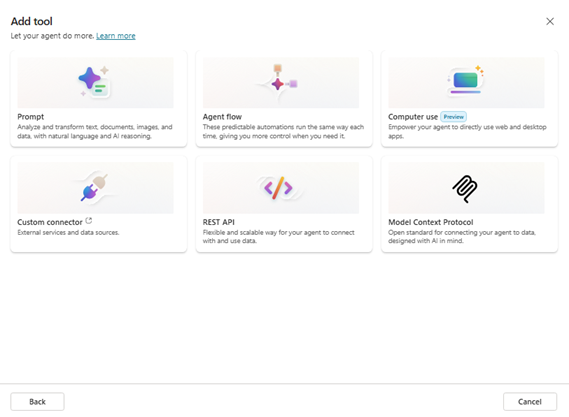
Im Werkzeugfeld Hinzufügen wählen Sie Neues Werkzeug.
Wählen Sie aus der angezeigten Liste den Typ des Tools aus, das Sie hinzufügen möchten:
- Prompt
- Agentenfluss
- Computerverwendung
- Benutzerdefinierter Connector
- Modellkontextprotokoll
- REST API
Note
Wenn Ihre Organisation ein Tool aufgrund von Datenrichtlinien blockiert hat, können Sie es nicht auswählen. Erfahren Sie mehr unter Tools, die von den Richtlinien Ihrer Organisation blockiert sind.
Führen Sie die Konfigurationsschritte aus, die für den ausgewählten Tooltyp spezifisch sind. Wenn Sie beispielsweise "Eingabeaufforderung" auswählen, müssen Sie die folgenden Schritte ausführen:
- Die Promptvorlage und Anweisungen festlegen
- Geben Sie die Eingabeparameter ein
- Wissensquellen konfigurieren
- Festlegen des Antwortformats und der Einschränkungen
Wählen Sie Speichern oder Veröffentlichen aus, um das neue Tool zu erstellen.
Wählen Sie "Hinzufügen" und "Konfigurieren" aus. Das Tool wird Ihrem Agent hinzugefügt. Die Konfigurationsseite für Ihr Tool wird angezeigt. Hier können Sie Ihre Werkzeugkonfiguration anzeigen und bearbeiten.
Das neue Tool wird auf der Seite "Tools " für den Agent angezeigt.
Tools, die von den Richtlinien Ihrer Organisation blockiert sind
Ihre Organisation kann Governance-Richtlinien nutzen, um einzuschränken, welche Tools und Connectors im Copilot Studio verfügbar sind.
Wenn eine Datenrichtlinie ein Werkzeug blockiert, erscheint das Tool im Werkzeugfeld Hinzufügen deaktiviert und man kann es nicht auswählen. Wählen Sie das  neben dem deaktivierten Werkzeug aus, um zu sehen, warum das Werkzeug nicht verfügbar ist.
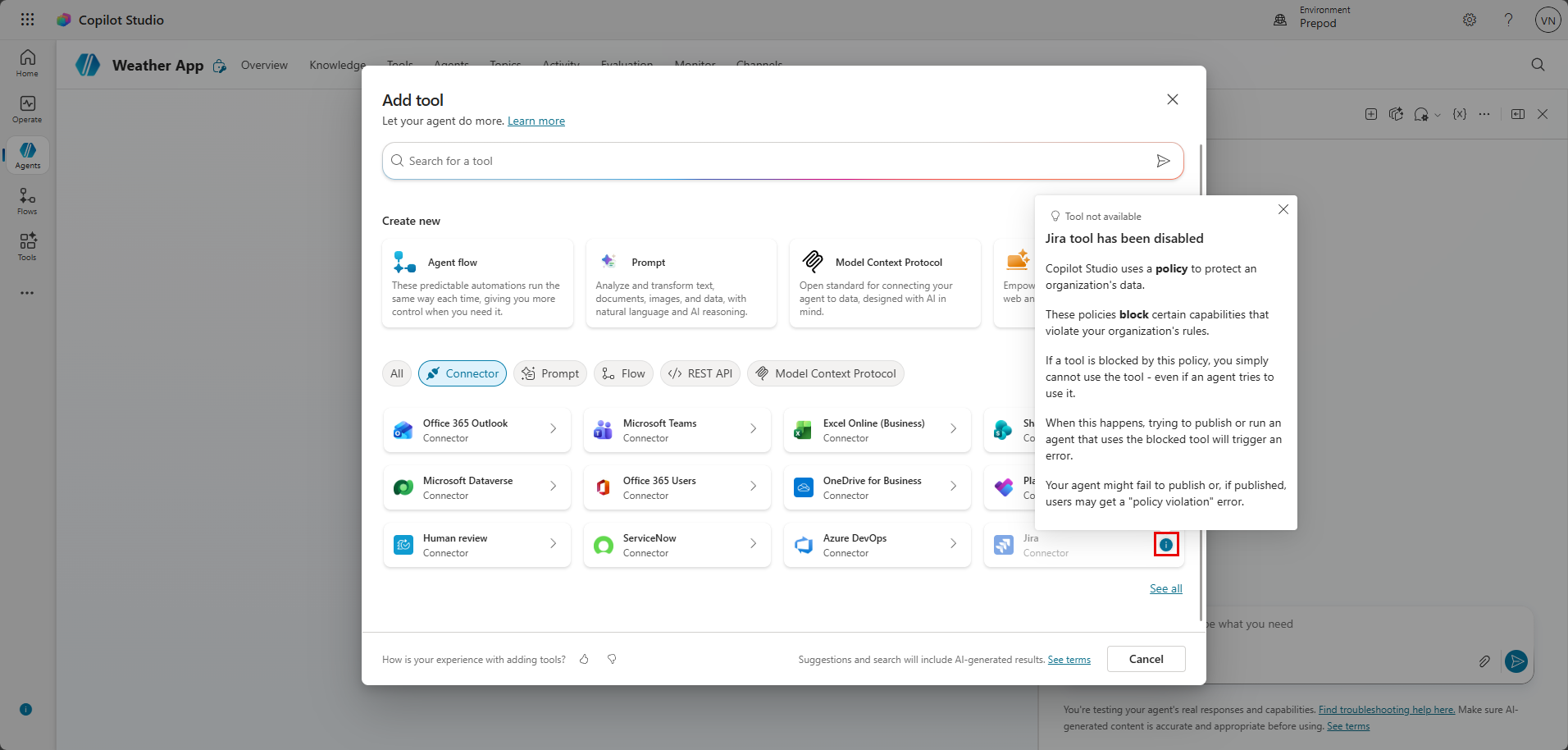
Die Nachricht identifiziert die Richtlinienbeschränkung, die die Nutzung des Tools verhindert. Wenn Sie Zugriff auf ein blockiertes Tool benötigen, wenden Sie sich an Ihren Administrator.
Weitere Informationen finden Sie unter Konfigurieren von Datenrichtlinien für Agents.
Ihre Toolkonfiguration anzeigen und Änderungen daran vornehmen
Du kannst die Konfiguration deines Werkzeugs jederzeit ansehen und bearbeiten. Gehen Sie zur Tools-Seite Ihres Agenten und wählen Sie das Tool aus der Liste der Werkzeuge aus.
Die Konfigurationsseite für Ihr Tool wird geöffnet. Die Details werden in drei Abschnitten angezeigt:
- Details
- Eingänge
- Fertigstellung
Bei MCP-Servern, die als Agent-Tools verbunden sind, unterscheidet sich die Konfigurationsseite von der anderer Tooltypen. Der Abschnitt Details ist ähnlich, aber anstelle von Eingaben und Abschluss gibt es die Abschnitte Tools und Ressourcen, die Informationen zu verfügbaren Tools und Ressourcen für den MCP-Server anzeigen. Weitere Informationen finden Sie unter Anzeigen von Tools und Ressourcen in einem vorhandenen MCP-Server.
Details
Nutzen Sie den Abschnitt Details , um grundlegende Details zu Ihrem Tool zu konfigurieren.
Sehen Sie sich die folgenden Informationen an und aktualisieren Sie sie:
Name: Der Name des Tools. Dieser Name wird in der Liste der Tools für Ihren Agent angezeigt. Wählen Sie einen Namen aus, der die Funktion des Tools eindeutig angibt.
Beschreibung: Eine Beschreibung des Tools. Die generative Orchestrierung basiert auf dieser Beschreibung, um zu bestimmen, wann Ihr Agent das Tool verwenden soll. Schreiben Sie klare, spezifische Beschreibungen, z. B. wie das Tool funktioniert und wann es verwendet werden soll.
Weitere Informationen:
- Erlauben Sie dem Agenten, dynamisch zu entscheiden, wann das Tool verwendet wird: Wenn Sie diese Option auswählen, kann der Agent generative Orchestrierung anwenden, um zu bestimmen, wann das Tool verwendet wird. Wenn du diese Option nicht auswählst, verwendet der Agent das Tool nur, wenn es explizit von einem Thema aufgerufen wird. (Diese Option ist standardmäßig aktiviert, wenn die generative Orchestrierung aktiviert ist.)
- Fragen Sie den Endbenutzenden vor der Ausführung: Bitten Sie den Agenten in der Chatumgebung des Endbenutzenden um eine Bestätigung, bevor Sie das Tool ausführen. Diese Option ist standardmäßig auf "Nein" festgelegt.
- Authentifizierung: Wählen Sie aus, ob die Anmeldeinformationen des Benutzers (Endbenutzer) oder die Anmeldeinformationen des Erstellers (vom Ersteller bereitgestellt) für das Tool verwendet werden sollen. Standardmäßig gilt die Benutzerauthentifizierung.
- Beschreibung: Optional fügen Sie eine Beschreibung des Tools hinzu, das der Agent dem Nutzer zeigt, wenn er das Tool ausführen möchte. Diese Beschreibung informiert den Benutzer darüber, wofür er sich authentifizieren soll.
Eingänge
Sieh dir die Eingaben für dein Werkzeug an und konfiguriere sie. Nutze die Eingaben, um Informationen vom Nutzer zu sammeln, um die erforderlichen Eingaben für das Werkzeug auszufüllen. Die Informationen werden als Tabelle angezeigt, mit einer Zeile für jede Eingabe.
Standardmäßig ist der Spaltenwert Nutzung füllen für jede Eingabe auf Dynamisch mit KI füllen festgelegt. Der Agent versucht, den Wert aus dem verfügbaren Kontext zu extrahieren, z. B. aus der Nachricht des Benutzenden. Wenn der Agent keinen passenden Wert findet, generiert er eine Frage, um den Nutzer nach einem Wert zu fragen. Wählen Sie "Anpassen" aus, um auf fein abgestimmte Anpassungen für die Eingabesammlung und -füllung zuzugreifen:
- Anzeigename und Beschreibung: Wie die Eingabe für den Benutzer angezeigt wird.
- Identifizieren als: Wie die Antwort des Benutzers interpretiert wird, z. B. als Textzeichenfolge oder einer vordefinierten Entität zugeordnet.
- Wiederholungslogik: Wenn der Agent keine Entität in der Anweisung des Benutzers identifiziert, kann er die Frage erneut stellen.
- Eingabeüberprüfung: Konfigurieren Sie zusätzliches Überprüfungsverhalten für die Eingabe des Benutzers über die Standardeinstellung für den Entitätstyp hinaus.
Sie können auch festlegen, dass eine Eingabe mit einem expliziten Wert überschrieben wird, anstatt sie vom Agenten extrahieren zu lassen. Wenn Sie eine Überschreibung festlegen möchten, legen Sie Ausfüllen mit auf Benutzerdefinierter Wertfest und geben Sie einen Wert ein, wählen Sie eine Variable aus oder verwenden Sie eine Power Fx-Formel. Wenn du eine Eingabe überschreibst, fragt der Agent den Nutzer nicht nach einem Wert.
Note
Nachdem du eine Connector-Aktion aktualisiert hast, kann ihr Ausgabetyp so lange nicht aufgelöst werden, bis du alle erforderlichen Connector-Eingaben eingegeben hast. Gib die erforderlichen Werte ein, speichere das Thema und überprüfe dann erneut die Ausgabevariablen.
Fertigstellung
Wähle aus, was geschehen soll, wenn das Tool die Ausführung abgeschlossen hat.
Sie können den Agent basierend auf der Abfrage und dem Ergebnis des Tools automatisch eine kontextbezogene Antwort für einen Benutzer generieren lassen.
Alternativ können Sie auch eine bestimmte, formatierte Antwort erstellen, die Ihr Tool zurückgeben soll. Verwenden Sie den Variablenpicker, um Verweise auf Ausgabewerte des Tools einzufügen. Sie können auch Power Fx-Formeln verwenden, um die Antwort zu formatieren.
Unter Nach dem Ausführen wähle aus, wie das Tool nach dem Ausführen auf den Benutzer reagieren soll:
- Nicht antworten (Standard): Der Agent übernimmt die Ausgabe des Tools in seine Antwort.
- Schreiben Sie die Antwort mit generativer KI: KI erstellt eine kontextuelle Antwort mithilfe der Werkzeugausgaben.
- Sende eine spezifische Antwort: Verfassen Sie eine vorlagenbasierte Antwort mit Variableneinfügung.
- Senden Sie eine adaptive Karte: Erstellen Sie reichhaltige, interaktive Antworten mit Buttons und Aktionen.
Konfigurieren Sie, welche Ausgabevariablen dem Agenten und anderen Tools zur Verfügung gestellt werden.
Toolauswahl und Eingabesammlung
Wenn Sie ein Tool in Copilot Studio definieren, stellen Sie auch Informationen bereit, die ihren Zweck beschreiben. Diese Informationen helfen dem Agenten zu erkennen, wann das Tool verwendet werden soll. Die Toolbeschreibung hilft dem Orchestrator auch, generative KI zu verwenden, um bei Bedarf Fragen zur Eingabensammlung zu generieren. Ihr Agent kann Fragen verwenden, um Informationen zu sammeln, mit denen die für die Verwendung des Tools erforderlichen Eingaben ausgefüllt werden. Daher müssen Sie keine Frageknoten manuell erstellen, um alle erforderlichen Eingaben zu sammeln, z. B. Eingaben in einem Ablauf. Der Agent-Orchestrator verarbeitet die Eingabesammlung für Sie zur Laufzeit.
Der Agent berücksichtigt mehrere Faktoren, um die Auswahl der Tools zu bestimmen:
- Name und Beschreibung des Tools
- Der aktuelle Gesprächskontext
- Benutzerabsicht, die von ihrer Nachricht abgeleitet wurde
- Verfügbare Eingaben und Ausgaben
- Vorherige Toolverwendung in der Unterhaltung
Im generativen Modus geben Werkzeuge standardmäßig ihre Informationen an den Agenten zurück. Mit der Toolantwort kann der Agent eine kontextbezogene Antwort auf die Abfrage des Benutzers generieren. Alternativ können Sie Ihr Tool anweisen, immer sofort zu antworten, indem Sie entweder eine Nachricht generieren oder eine explizite Nachricht erstellen.
Tip
Wenn Sie generierte Fragen aus einem Tool verwenden, informieren Sie Ihre Benutzer darüber, dass KI einen Teil der Unterhaltung generiert hat.
Fügen Sie dem Systemthema Unterhaltung beginnen zum Beispiel eine zusätzliche Nachricht hinzu. Dieses Thema bestimmt die Nachricht, die Ihren Benutzern angezeigt wird, wenn eine neue Unterhaltung beginnt.
Rufen Sie ein vorhandenes Tool innerhalb eines Themas auf
Sie können ein Tool explizit innerhalb eines Themas aufrufen. Je nach Anwendungsfall könntest du dein Tool als Teil eines größeren Themas nutzen, das mehrere Knoten verwendet. Oder, wie im folgenden Beispiel, könnte das Hinzufügen eines einzelnen Aktions-(Werkzeug-)Knotens zu einem Thema ausreichen.
So rufen Sie ein Tool aus einem Thema auf:
Wechseln Sie in Copilot Studio zur Seite Topics für den Agent, den Sie bearbeiten möchten.
Erstelle ein neues Thema und gib ihm einen Namen, zum Beispiel Wetter.
Fügen Sie entsprechende Triggerausdrücke hinzu. Um mit demselben Wetterbeispiel aus dem vorherigen Schritt fortzufahren, können Triggerausdrücke Folgendes umfassen:
- Wird es regnen
- Heutige Vorhersage
- Wetter abrufen
- Wie ist das Wetter
Wählen Sie "Knoten hinzufügen " (+) und dann " Tool hinzufügen" aus.
Wählen Sie das Tool aus den verfügbaren Tools aus. Drei Reiter zeigen verschiedene Arten von Werkzeugen:
- Basistools
- Connector
- Tool
Ihr Aktionsknoten wird nun zu Ihrem Thema hinzugefügt.
Wählen Sie "Speichern" aus.
MCP-Connectorinformationen
Für den MCP-Stecker können Sie die Namen und Beschreibungen der MCP-Werkzeuge und -Ressourcen einsehen, die der MCP-Anschluss zur Verfügung stellt. Die Informationen zu den Werkzeugen und Ressourcen erscheinen in einer Tabelle, mit einer Zeile für jedes Werkzeug.
Überlegungen zur Authentifizierung für Tools
Einige Tools erfordern eine Authentifizierung, um korrekt zu funktionieren, wie Dynamic Prompt oder andere Tools, die eine Dataverse-API aufrufen. Die richtige Authentifizierungskonfiguration gewährleistet Sicherheit und sorgt gleichzeitig für eine reibungslose Benutzererfahrung.
Der Agent führt Tools während seiner Laufzeit im Benutzerkontext aus. Du kannst keine Tools ausführen, es sei denn, die Authentifizierung ist aktiviert. Der Agent unterstützt zwei Arten von Authentifizierungsmethoden:
- Endbenutzerzugangsdaten: Der Agent verwendet die Zugangsdaten des Nutzers, um sich beim Dienst zu authentifizieren. Diese Methode stellt sicher, dass Benutzer nur auf Daten zugreifen, für die sie autorisiert sind.
- Vom Entwickler bereitgestellte Anmeldeinformationen: Der Agent verwendet die Anmeldeinformationen seines Erstellers, um sich mit dem Dienst zu authentifizieren. Verwenden Sie diesen Authentifizierungsmodus für freigegebene Ressourcen oder wenn Benutzer keinen individuellen Zugriff benötigen sollten.
Testen Sie Ihr Tool
Durch generative Orchestrierung wählt der Orchestrator Ihr Werkzeug aus, wenn er es für eine Benutzeranfrage für relevant hält.
Alternativ können Sie ein vorhandenes Tool aus einem Thema aufrufen.
Aktivieren oder Deaktivieren eines Tools in Ihrem Agent
Sie können ein Tool für Ihren Agent über die Toolkonfigurationsseite aktivieren oder deaktivieren. Durch das Deaktivieren eines Tools wird verhindert, dass der Agent das Tool verwendet. Das Tool ist aber weiterhin mit dem Agent verbunden und kann später wieder aktiviert werden. Wenn du ein Tool zu einem Agenten hinzufügst, ist das Tool standardmäßig aktiviert.
So deaktivieren Sie ein Tool in einem Agent:
- Wechseln Sie zu Ihrem Agenten und wählen Sie die Tools-Seite für Ihren Agenten aus.
- Wählen Sie das Tool aus, um zur Toolkonfigurationsseite zu wechseln.
- Schalte oben auf der Konfigurationsseite das Tool mit dem Aktivierten Schalter aus.
- Wählen Sie Speichern aus, um die Änderung zu übernehmen.
Das Tool wird weiterhin in der Liste der Agent-Tools angezeigt, ist aber nicht mehr aktiviert.
Löschen eines Tools aus Ihrem Agent
Das Deaktivieren eines Tools blockiert die Verwendung des Tools, bietet Ihnen aber auch die Flexibilität, es später wieder zu aktivieren. Sie können ein Tool auch dauerhaft von Ihrem Agenten entfernen. So löschen Sie ein Tool aus Ihrem Agenten:
- Wechseln Sie zu Ihrem Agenten und wählen Sie die Tools-Seite für Ihren Agenten aus.
- Suchen Sie das Tool in der Liste der Tools, und zeigen Sie mit dem Mauszeiger auf den Toolnamen. Wählen Sie die drei Punkte aus (...).
- Wählen Sei Löschen. Ein Bestätigungsfenster wird angezeigt.
- Wählen Sie Löschen aus, um das Tool zu löschen.
Das Tool wird aus der Liste der Agent-Tools entfernt.
Note
Sie können Tools nur auf der Seite mit den Agent-Tools löschen. Tools können nicht aus der Hauptseite Copilot Studio Tools gelöscht werden.
Einschränkungen von Werkzeugen bei Agenten
- Wenn Sie generative Orchestrierung verwenden, unterstützt der Orchestrator bis zu 128 Werkzeuge pro Agent. Für beste Leistung und Ergebnisse beschränken Sie die Anzahl der Werkzeuge Ihres Agenten auf 25 bis 30.
- Wenn man Multi-Agent-Orchestrierung mit Kindagenten verwendet, hat jeder Kindagent seine eigene Orchestrierung und kann seinen eigenen Satz von bis zu 128 Tools verwalten.