Hinweis
Für den Zugriff auf diese Seite ist eine Autorisierung erforderlich. Sie können versuchen, sich anzumelden oder das Verzeichnis zu wechseln.
Für den Zugriff auf diese Seite ist eine Autorisierung erforderlich. Sie können versuchen, das Verzeichnis zu wechseln.
[Dieser Abschnitt ist die Vorabveröffentlichungsdokumentation und unterliegt Änderungen.]
Note
Die Funktionen in diesem Artikel werden vom GitHub Copilot-Harness unterstützt, das Copilot Credits für nutzungsbasierte Abrechnung verwendet. Erfahren Sie mehr über Copilot-Credits in Überblick über die Abrechnung von Agenten, die vom GitHub Copilot-Harness betrieben werden.
Nutzungsbasierte Abrechnung gilt für die Nutzung, den Bau, das Testen und die Bewertung von Agenten. Diese Aktionen könnten Copilot-Credits verbrauchen.
Mit Copilot Studio können Sie schnell und einfach automatisierte Lösungen durch ein geführtes, no-code-grafisches Erlebnis erstellen. Sie benötigen keine Data Scientists oder Entwickler.
Wichtig
- Dies ist eine produktionsbereite Vorschaufunktion.
- Für einsatzbereite Vorschauversionen gelten ergänzende Nutzungsbedingungen.
Dieser Quickstart zeigt Ihnen, wie Sie zum ersten Mal mit dem GitHub Copilot-Harness eine Lösung erstellen. Erfahren Sie, wie Sie Folgendes tun können:
- Starten Sie eine Lösung mit natürlichen Sprachanweisungen.
- Fügen Sie einem Agenten Wissen hinzu.
- Inhaltsänderungen in Echtzeit testen
- Veröffentlichen Sie Ihre Lösung, damit Sie sie mit anderen teilen können.
Wichtig
Diese Erfahrung der natürlichen Spracherschaffung verwendet Anthropic Modelle. Sie ist nur in Umgebungen verfügbar, in denen der Zugriff auf Anthropic-Modelle aktiviert ist. Weitere Informationen erhalten Sie von Ihrem Administrator. Erfahren Sie mehr in Allow external language models for generative Responses.
Erstellen Sie eine automatisierte Lösung mit natürlicher Sprache
Copilot Studio hilft Ihnen, echte Geschäftsprobleme zu lösen – von der Automatisierung repetitiver Prozesse bis hin zum Aufbau intelligenter Gesprächsagenten – ohne auch nur eine einzige Codezeile zu schreiben. Beschreiben Sie, was Sie erreichen möchten, und Copilot Studio bestimmt und baut die richtige Lösung für Sie – sei es ein deterministischer Workflow, ein Conversational Agent oder eine Kombination aus beidem.
Note
Der natürliche Sprachchat ist nur mit Agenten und Artefakten kompatibel, die im GitHub Copilot-Harness eingebaut sind.
Um mit dem GitHub Copilot-Harness zu bauen, wählen Sie auf der Startseite von Copilot Studio "Jetzt versuchen".
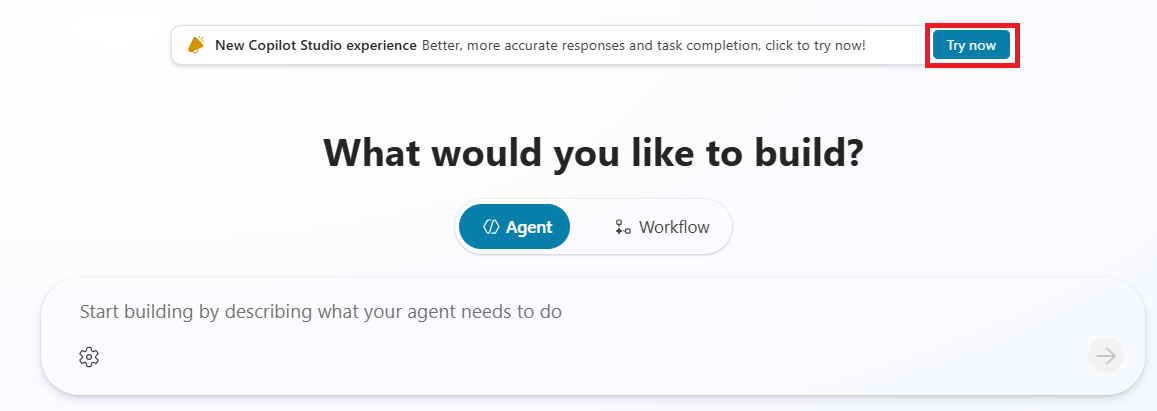
Geh auf die Startseite , falls du dort noch nicht bist.
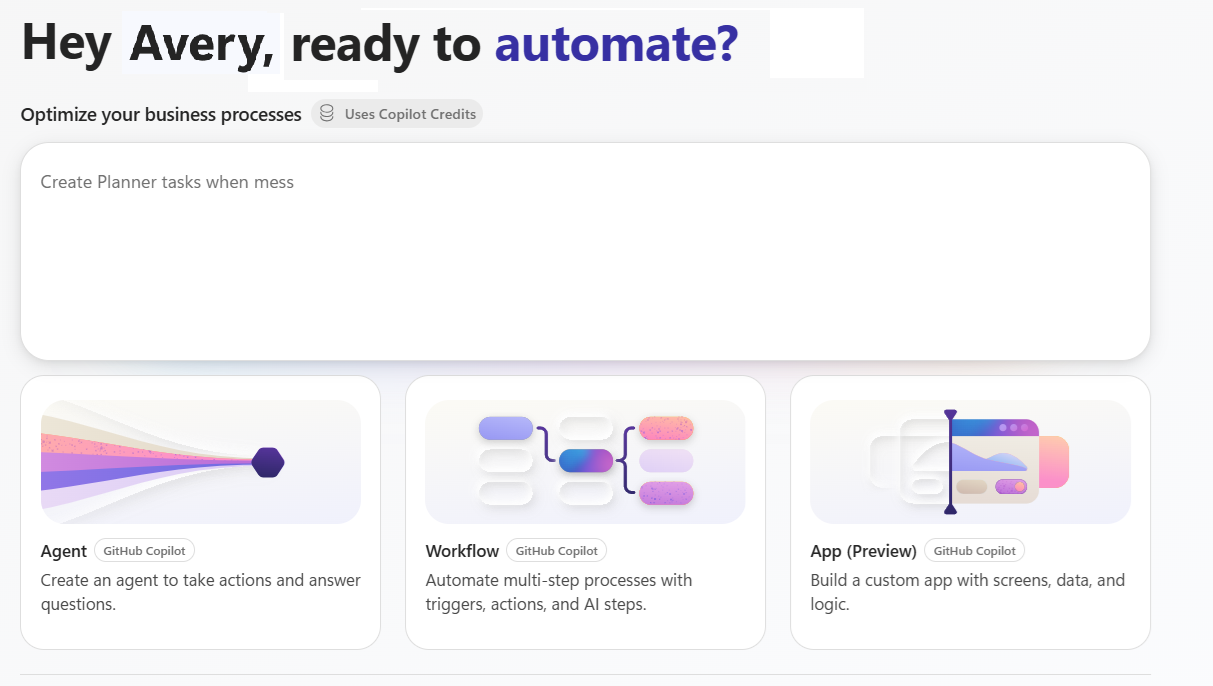
Im Eingabefeld beschreiben Sie den Unternehmensprozess, das System oder das Problem, das Sie automatisieren oder optimieren möchten. Sei so spezifisch, wie du möchtest. Beispiel:
"Automate our employee onboarding process: send welcome emails, provision accounts, assign training, notify the manager, and follow up until all steps are complete"Je mehr Kontext Sie bereitstellen, desto besser kann Copilot Studio die Lösung auf Ihre Bedürfnisse zuschneiden.
Wenn Sie bereits wissen, was Sie bauen möchten, wählen Sie Workflow, um einen sich wiederholenden Prozess zu automatisieren, oder Conversational Agent, um einen Agenten zu erstellen, der Fragen beantwortet und Maßnahmen in Microsoft Teams, Websites und mehr ergreift.
Wählen Sie den Pfeil aus, um einzureichen. Copilot Studio öffnet ein ganzseitiges Chat-Erlebnis und analysiert Ihre Anfrage, um die beste agentische Lösung zu bestimmen:
- Ein deterministischer Workflow
- Ein Konversationsagent
- Eine Kombination aus beiden
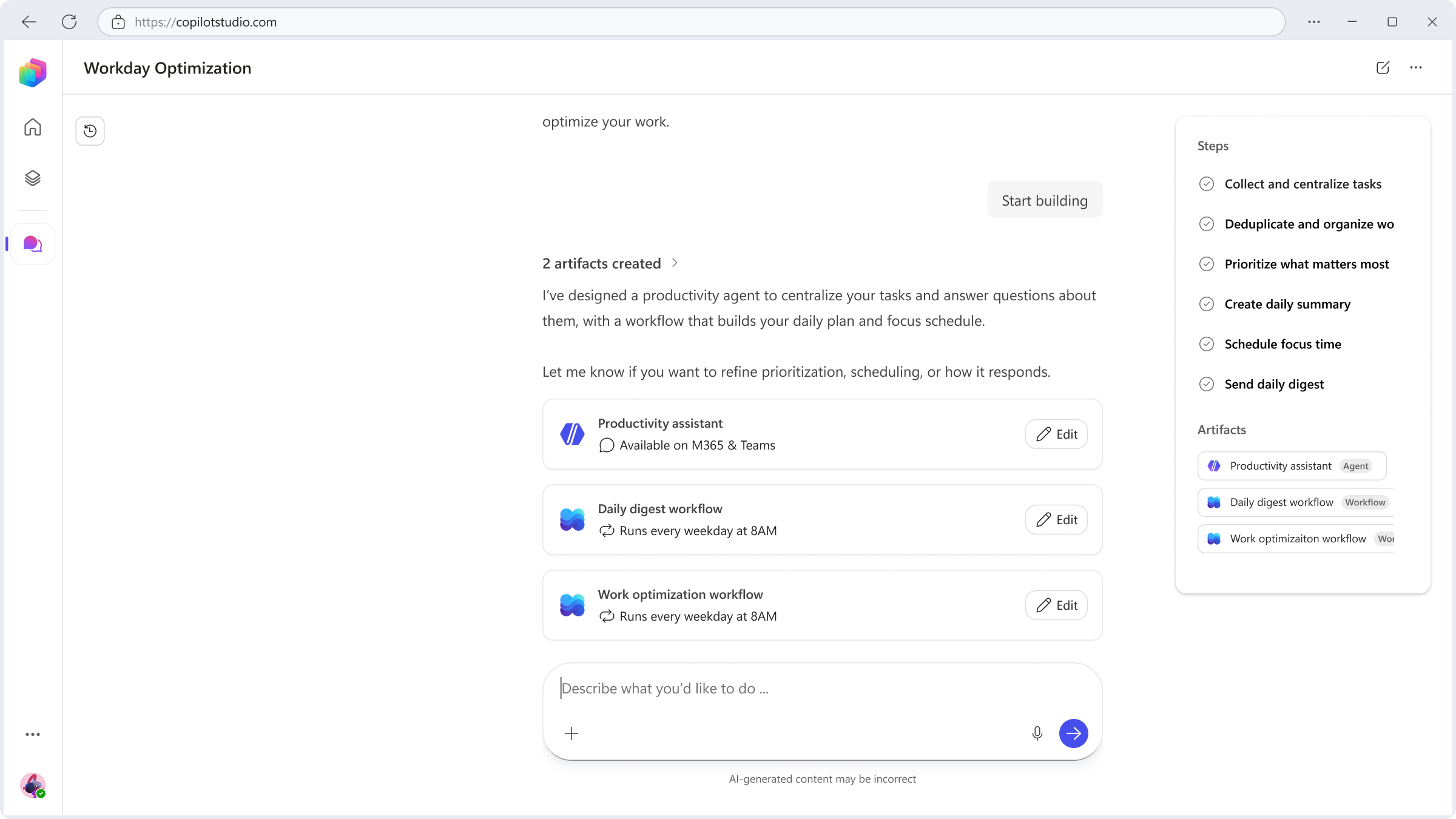
Copilot Studio führt Sie durch eine Reihe von klärenden Fragen, während es Ihre Lösung erstellt. Beobachten Sie, wie Ihre Artefakte in Echtzeit im Panel "Schritte und Artefakte " an der Seite Gestalt annehmen.
Note
Copilot Studio könnte dich auffordern, eine Verbindung zu konfigurieren, wenn deine Lösung Zugriff auf eine Datenquelle oder ein System benötigt, das derzeit nicht verbunden ist. Wenn zum Beispiel deine Lösung E-Mails senden muss, du aber kein E-Mail-Konto verbunden hast, fordert Copilot Studio dich auf, Berechtigungen bei deinem E-Mail-Anbieter einzurichten.
Wenn Copilot Studio fertig ist, erscheinen deine Artefakte als Karten im Chat. Wähle auf einer beliebigen Karte Bearbeiten , um sie in der Canvas zu öffnen und sie anzusehen oder anzupassen. Du kannst deine Artefakte auch direkt im Chat bearbeiten und verfeinern. Du kannst jederzeit zwischen dem Chat und dem Canvas hin und her wechseln.
Tipp
Um jederzeit zum Chat zurückzukehren, wählen Sie den Breadcrumb-Link oben links aus. Im Chat kannst du weitere Artefakte erstellen, bestehende verfeinern oder eine neue Diskussion starten, um eine neue Aufgabe anzugehen.
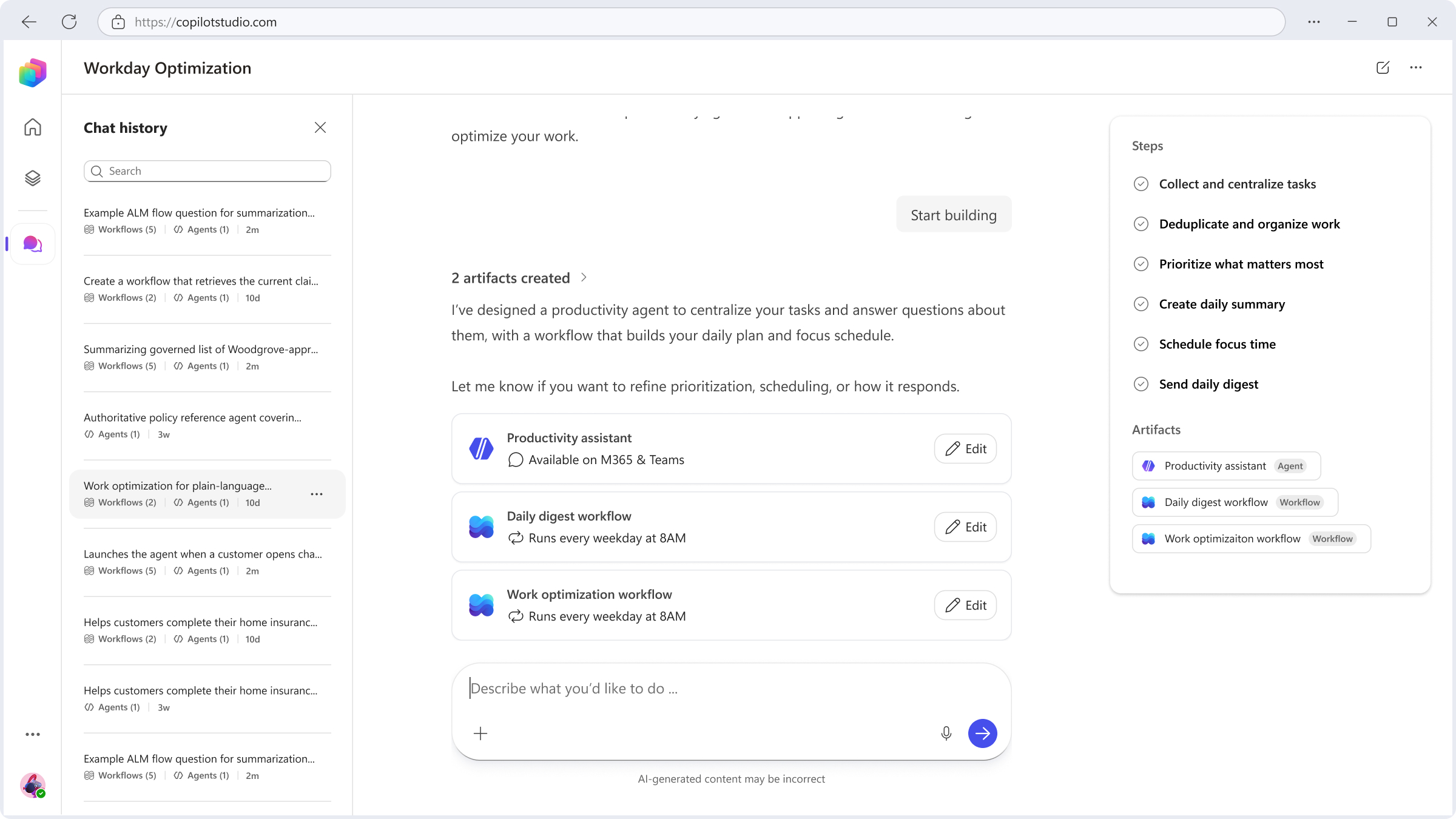
Um auf frühere Unterhaltungen zuzugreifen, navigiere zum Chat-Tab und wähle oben links die Schaltfläche Chat-Verlauf aus. Man kann in vorherige Gespräche zurückspringen, um Artefakte weiter zu bearbeiten oder neue zu starten. Frühere Gespräche werden derzeit für 22 Stunden gespeichert.
Testen Sie Ihre Agenten und Arbeitsabläufe im Canvas, bevor Sie veröffentlichen.
Verbessern Sie Ihre Lösung
Jetzt, wo Sie eine Lösung haben, können Sie testen, wie Änderungen an verschiedenen Teilen Ihrer Lösung ihr Verhalten beeinflussen und verbessern. Testen Sie ihn. Nehmen Sie einige Änderungen vor. Testen Sie ihn erneut. Wiederholen.
Die Details hängen von der Art der Lösung ab, die Sie erstellt haben, aber hier sind einige Ideen, um Ihnen den Einstieg zu erleichtern.
Probier deinen Makler aus
Wenn deine Lösung einen Agenten erstellt hat, öffne den Agent und wähle den Tab Vorschau, um einen Testchat zu starten. Nutze den Chat, um zu testen, wie eine agentische Komponente aktuell im Testchat reagiert. Stellen Sie Ihrem Makler einige Fragen.
Geh zum Agent Build-Tab und experimentiere mit den Anweisungen des Agenten. Aktualisieren Sie die Anweisungen für Ihren Agenten, sodass sie einen anderen Ton verwenden, zum Beispiel "sprechen Sie mit Nutzern wie Jane Austen." Wie ändern sich die Antworten? Probieren Sie verschiedene Stile und Töne aus, um denjenigen zu finden, der am besten zu Ihren Bedürfnissen passt.
Testen Sie die neuen Anweisungen Ihres Agenten mit einer anderen Frage. Wie hat sich die Antwort verändert?
Wähle Speichern , um deine Änderungen zu speichern
Teste deinen Arbeitsablauf
- Wenn deine Lösung einen Workflow enthält, öffne den Workflow und nimm einige Änderungen an den Workflow-Schritten im Canvas vor. Du kannst die Reihenfolge der Schritte ändern, neue Schritte hinzufügen oder Schritte entfernen.
- Nachdem Sie Änderungen vorgenommen haben, testen Sie Ihren Arbeitsablauf, indem Sie den Test-Button oben rechts auf der Leinwand auswählen. Folgen Sie den Eingabeaufforderungen, um Ihren Arbeitsablauf mit verschiedenen Eingaben und Szenarien zu testen.
- Überprüfen Sie die Testergebnisse und nehmen Sie weitere Änderungen vor, um die Leistung und Genauigkeit Ihres Arbeitsablaufs zu verbessern.
Veröffentlichen Sie Ihre Lösung
Note
Die Testlizenz bietet Ihnen Zugriff auf Copilot Studio zum Erstellen von Agents. Sie können Ihre Agents über den Testchatbereich testen. Sie können den Agent jedoch nicht veröffentlichen.
Wenn Sie mit Ihrer Lösung zufrieden sind, veröffentlichen Sie sie auf einer Live- oder Demo-Website. Dieser Schritt hängt von den Plattformen und Kanälen ab, auf die du zugreifen kannst. Möglicherweise müssen Sie die Authentifizierung für Ihre Demo-Website ändern, je nachdem, wer auf Ihren Agenten zugreifen soll. Erfahren Sie mehr unter Schlüsselkonzepten – Veröffentlichen und setzen Sie Ihren Agenten ein und veröffentlichen Sie einen Agenten auf einer Live- oder Demo-Website.
Veröffentlichen Sie Ihren Makler auf einer Demo-Website
Öffnen Sie Ihren Agenten und wählen Sie das Chevron neben Veröffentlichen aus. Der Dialog "Publish Agent " öffnet sich.
Wählen Sie die Demo-Website in der Liste der verfügbaren Kanäle.
Wählen Sie Speichern und veröffentlichen aus. Copilot Studio veröffentlicht deinen Agenten auf einer Demo-Website. Eine URL wird angezeigt.
Kopieren Sie die URL und senden Sie sie an andere, um den Agenten zu demonstrieren.
Veröffentlichen Ihres Workflows
Um Ihren Workflow zu veröffentlichen, öffnen Sie Ihren Workflow und wählen Sie die Schaltfläche "Veröffentlichen " auf der Leinwand.
Wie geht es weiter?
Du hast eine Lösung entwickelt, ihre Komponenten getestet und veröffentlicht. Herzlichen Glückwunsch! Ihre Lösung, ob agentisch, Workflow oder eine Kombination aus beidem, bietet viele weitere Funktionen, probieren Sie sie aus und entdecken Sie die erweiterten Funktionen.
Wenn Sie Fragen haben, die nicht in der Dokumentation behandelt werden, oder Ideen zu Features haben besuchen Sie unsere Community und posten Sie Ihre Fragen.