Hinweis
Für den Zugriff auf diese Seite ist eine Autorisierung erforderlich. Sie können versuchen, sich anzumelden oder das Verzeichnis zu wechseln.
Für den Zugriff auf diese Seite ist eine Autorisierung erforderlich. Sie können versuchen, das Verzeichnis zu wechseln.
[Dieser Artikel ist Teil der Dokumentation zur Vorabversion und kann geändert werden.]
In diesem Artikel wird beschrieben, wie Multistage- und KI-Genehmigungen in Agent-Flows verwendet werden.
Wichtig
Dieser Artikel enthält Microsoft Copilot Studio Vorschaudokumentation und kann geändert werden.
Funktionen in der Vorschauversion sind nicht für den produktiven Einsatz gedacht und können eine eingeschränkte Funktionalität aufweisen. Diese Funktionen stehen vor dem offiziellen Release zur Verfügung, damit Sie früher Zugriff darauf erhalten und Feedback geben können.
Wenn Sie einen produktionsbereiten Agent erstellen, lesen Sie Microsoft Copilot Studio Overview.
Was sind mehrstufige Genehmigungen?
Eine mehrstufige Genehmigung ist eine Kapazität, die komplexere Genehmigungsprozesse unterstützt. Sie bietet eine Vielzahl von Funktionen, mit denen Organisationen stabile Genehmigungsworkflows für ihre Geschäftsprozesse erstellen können, die jetzt mit KI-gestützter Entscheidungsfindung verbessert werden können.
Mehrstufige Genehmigungen kombinieren menschliche und KI-Rezensionen, um Genehmigungsentscheidungen basierend auf bestimmten Anweisungen, Dokumenten und Bildern zu treffen. Diese Kombination ermöglicht die automatisierte Verarbeitung von Routineanforderungen, während gleichzeitig die menschliche Aufsicht für komplexe Entscheidungen beibehalten wird, wodurch die Genehmigungszyklen erheblich beschleunigt und gleichzeitig die Einhaltung von Organisationsrichtlinien sichergestellt wird.
Mehrstufige Genehmigungen bauen auf Standardgenehmigungen in Cloud-Workflows auf. Bevor Sie mehrstufige Genehmigungen erhalten, sollten Sie sich zuerst mit Standardgenehmigungen vertraut machen. Hier finden Sie einige Ressourcen für den Einstieg:
- Erste Schritte mit Genehmigungen
- Referenz für den Microsoft Power Platform- und Azure Logic Apps-Genehmigungs-Connector
Zugriff auf mehrstufige Genehmigungen
Mehrstufige Genehmigungen sind ausschließlich in Agent-Flows verfügbar. Agent-Flows sind Automatisierungen oder Flows, die in Copilot Studio erstellt und entweder eigenständig oder mit Copilot Studio-Agents verwendet werden. Weitere Informationen zu Agent-Flows finden Sie unter Übersicht über Agent-Flows.
Wichtige Funktionen von mehrstufigen Genehmigungen
Mehrstufige Genehmigungen bieten die folgenden Schlüsselfunktionen, die sie von Standardgenehmigungen unterscheiden:
Manuelle Genehmigungsphasen: Anfordern von Genehmigungsentscheidungen von menschlichen Projektbeteiligten in verschiedenen Phasen des Prozesses.
KI-Genehmigungsphasen: Implementieren Sie automatisierte Entscheidungsfindung an wichtigen Punkten in Ihrem Genehmigungsworkflow mithilfe von KI-Modellen.
Bedingungen/bedingte Genehmigungen: Platzieren Sie Bedingungen zwischen Phasen, um den Genehmigungsworkflow basierend auf bestimmten Kriterien dynamisch zu steuern.
Alle diese Funktionen befinden sich in der Vorschauversion.
Manuelle Genehmigungsphasen
Manuelle Phasen in Ihrer mehrstufigen Genehmigung ermöglichen es Ihnen, Genehmigungsentscheidungen von unterschiedlichen menschlichen Stakeholdern in verschiedenen Phasen des Prozesses anzufordern. In diesen Phasen können Sie den Genehmigungstyp definieren, der entweder "Erster, der antwortet" oder "Alle müssen genehmigen" ist, den Titel der Genehmigungsanforderung, an wen die Genehmigung zugewiesen werden soll, und die relevanten Details, mit denen der genehmigende Mitarbeiter eine Entscheidung treffen muss.
KI-Genehmigungsphasen
KI-Phasen in Ihrer Mehrstufigen Genehmigung ermöglichen es Ihnen, automatisierte Entscheidungsfindung an wichtigen Punkten in Ihrem Genehmigungsworkflow zu implementieren. In diesen Phasen stellen Sie das KI-Modell mit spezifischen Anweisungen und relevanten Eingaben wie Dokumenten, Bildern, Text und Organisationswissen bereit, und die KI erzeugt eine klare Genehmigungs- oder Ablehnungsentscheidung anhand Ihrer Anweisungen. Sie können Genehmigungsentscheidungen aus KI-Phasen für die Überprüfung und Genehmigung durch menschliche Genehmiger in nachfolgenden Phasen konfigurieren. Die menschliche Überprüfung stellt sicher, dass Menschen immer die Kontrolle haben und gleichzeitig von einer schnelleren Verarbeitung von Routinebewertungen profitieren.
Bedingungen und bedingte Genehmigungen
Bedingungen können zwischen Phasen in Ihrer mehrstufigen Genehmigung platziert werden, um dynamische Workflowsteuerung bereitzustellen, indem bestimmte Kriterien ausgewertet werden, um die nächste Aktion in Ihrem Genehmigungsprozess zu bestimmen. Mit Bedingungen können Sie logische Regeln basierend auf Eingaben definieren und den Workflow so konfigurieren, dass er automatisch genehmigt, abgelehnt, zu einer anderen Stufe geleitet oder Phasen vollständig überspringt, basierend darauf, ob diese Bedingungen erfüllt sind. Bedingungen ermöglichen eine flexible Entscheidungsfindung, die Ihren Genehmigungsworkflow ohne manuelle Eingriffe an verschiedene Szenarien anpasst.
Einrichtung Ihrer mehrstufigen Genehmigung
Es gibt einige Schritte zum Einrichten einer mehrstufigen Genehmigung.
Mehrphase-Aktion hinzufügen
In Ihrem Agent-Flow können Sie eine Mehrstufige Genehmigung als Aktion über den neuen Mensch in der Schleife Konnektor hinzufügen.
Öffnen Sie den Designer des Agent-Flows, in den Sie eine mehrstufige Genehmigung hinzufügen möchten.
Wählen Sie die Schaltfläche + an der Position zwischen Knoten aus, an der Sie die Mehrstufige Genehmigung hinzufügen möchten.
Auf der Karte oder dem Bereich Aktion hinzufügen sehen Sie die Ausführen einer mehrstufigen Genehmigung Aktion unter Mensch im Schleifenabschnitt. Sie können auch die gleiche Aktion im Mensch in der Schleife Konnektor aus der Liste finden. Wenn Sie die Aktion oder den Verbinder nicht sehen, suchen Sie danach.
Um das nächste Mal einfach darauf zuzugreifen, legen Sie die Aktion als Favorit fest, indem Sie auf der Aktionskarte das Sternsymbol auswählen.
Wählen Sie Ausführen einer Mehrstufigen Genehmigungsaktion aus. Diese Aktion startet eine Genehmigung, sendet sie an die erforderlichen zugewiesenen Personen und wartet darauf, dass die Genehmigungsanforderungen abgeschlossen werden, bevor der restliche Ablauf fortgesetzt wird.
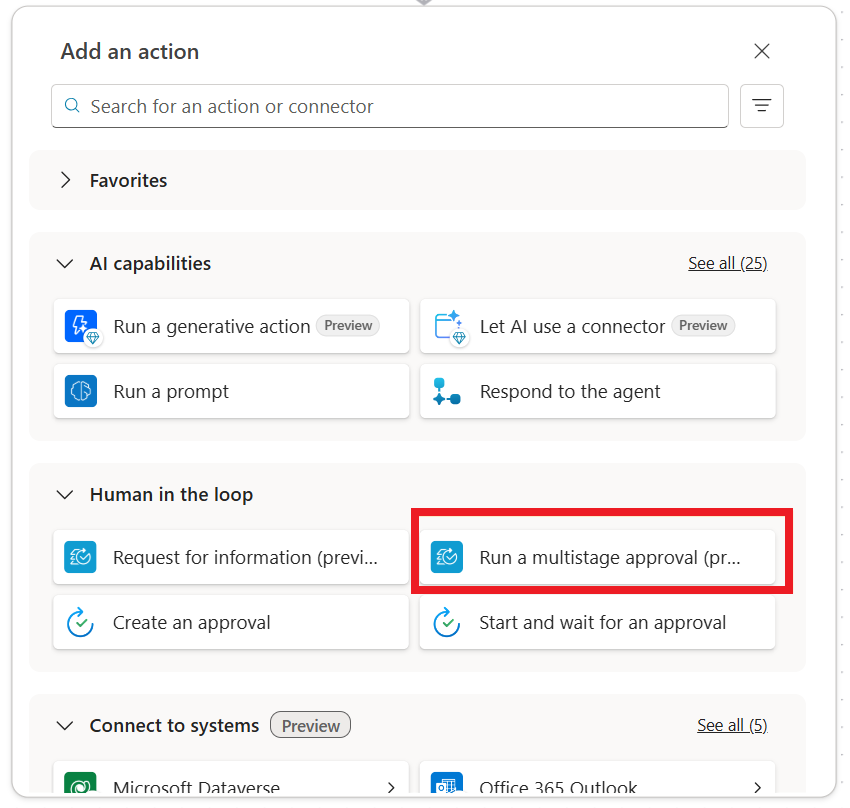
Standardmäßig ist der Name Ihrer mehrstufigen Genehmigung der Aktionsname „Ausführen einer mehrstufigen Genehmigung“. Um Ihre Genehmigung umzubenennen, müssen Sie dies im linken Bereich tun. Wenn Sie den neuen Inline-Designer verwenden, wählen Sie die Schaltfläche aus, um den linken Bereich zu öffnen.

Wählen Sie im linken Bereich den Aktionsnamen aus und benennen Sie ihn nach Wunsch um.
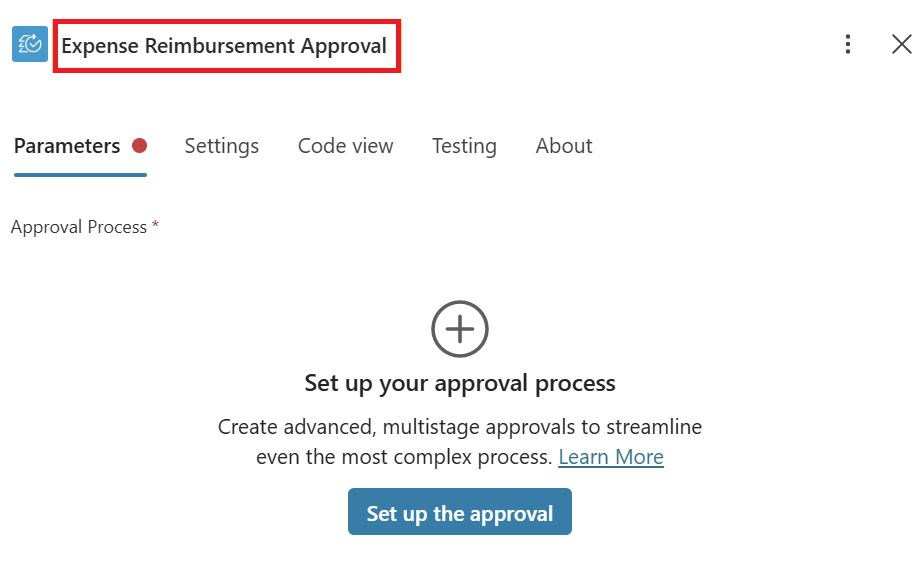
Wählen Sie Genehmigung einrichten aus, um das Modal zu öffnen.
Hinzufügen und Konfigurieren einer manuellen Phase
Genehmigungen werden in Phasen konfiguriert. Phasen stellen verschiedene Punkte im Genehmigungsprozess dar, an denen der Flow anhält, um auf die Überprüfung und Genehmigung durch einen zugewiesenen Genehmiger zu warten, bevor er fortfährt. Sie können die einzelnen Phasen unabhängig voneinander konfigurieren und an die Anforderungen der einzelnen Stakeholdergruppen anpassen.
Beginnen wir mit der Konfiguration einer manuellen Phase.
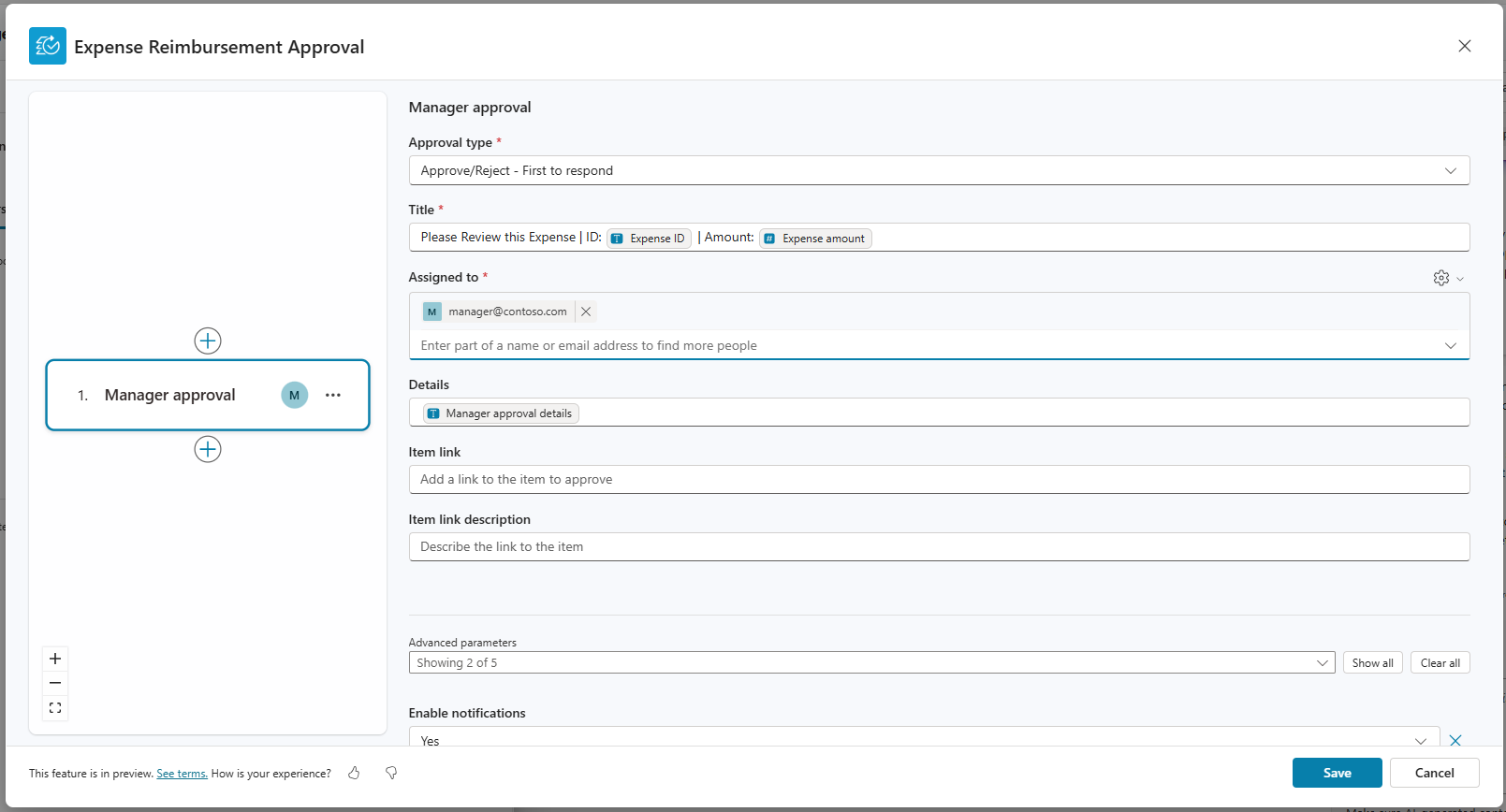
Wählen Sie im Modal Erstellen und in der Dropdownliste die Option Manuelle Stufe aus. Im Genehmigungs-Viewer wird eine einzelne Kachel angezeigt.
Wählen Sie den gewünschten Genehmigungstyp auf der rechten Seite des Dialogfelds aus. Informieren Sie sich über Genehmigungstypen und deren Verhalten, um mehr über die verschiedenen Genehmigungstypen und ihre Funktionsweise zu erfahren.
Es erscheinen andere Konfigurationsoptionen. Konfigurieren Sie diese Felder so, wie Sie eine Standardgenehmigung konfigurieren würden. Die drei Hauptfelder, die konfiguriert werden sollten, sind: Titel (steht für den Titel der Genehmigungsanforderung); Zugewiesen an (Details, an die die Genehmigung des Menschen gehen sollte); Details (enthält alle relevanten Details, die der menschlichen Genehmigende bereitstellen muss, um eine Genehmigungsentscheidung zu treffen).
Anmerkung
Im Feld „Zugewiesen an“ sollten Sie nicht denselben Genehmiger mehreren Phasen zuweisen, da dies dazu führt, dass der Ablauf fehlschlägt.
Verwenden von Eingaben in einer manuellen Phase
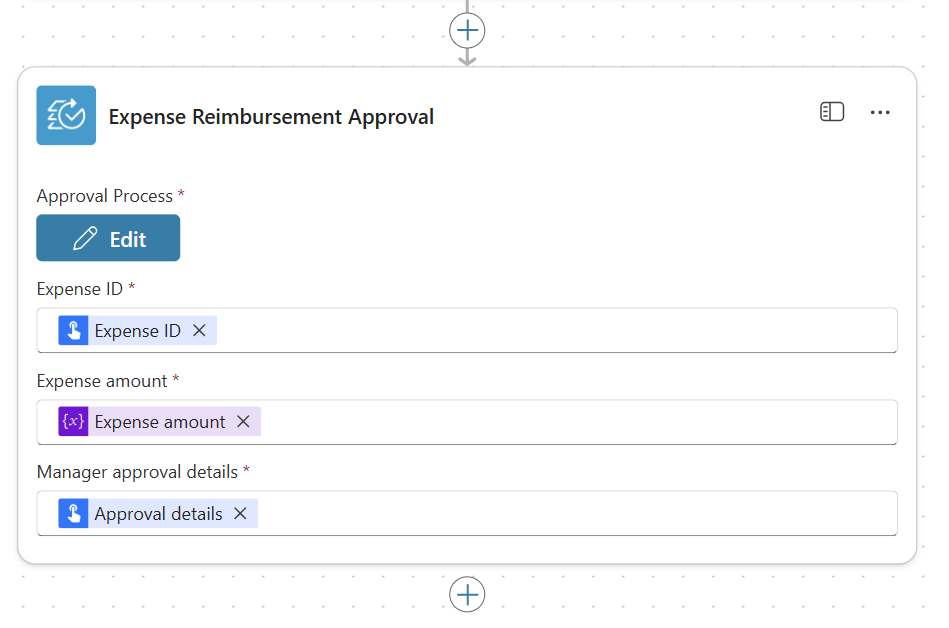
Wenn Sie Token oder Variablen in Ihrem Agent-Flow erstellt haben, die Sie in der manuellen Phasengenehmigung verwenden möchten, müssen Sie Eingaben erstellen. Sie können Token oder Variablen nicht direkt in der Genehmigung verwenden, ohne vorher Eingaben zu erstellen. In der vorherigen Abbildung haben wir drei Eingaben erstellt: Spesen-ID, Spesenbetrag und Manager-Genehmigungsdetails. Zum Hinzufügen einer Eingabe drücken Sie einfach die Schrägstrichtaste
Hinzufügen und Konfigurieren einer KI-Phase
Wichtig
Bevor Sie Ihrer mehrstufigen Genehmigung eine KI-Phase hinzufügen, stellen Sie sicher, dass Copilot Studio Copilot-Gutschriften der Umgebung zugewiesen hat, in der Sie arbeiten. Weitere Informationen zu Lizenzen und Abrechnung finden Sie unter Copilot Studio licensing. Wenn Sie nicht über ausreichende Copilot-Gutschriften verfügen, ist Ihre Genehmigung blockiert und geht nicht weiter.
Lassen Sie uns nun eine KI-Phase konfigurieren.

Wählen Sie im Genehmigungsanzeiger im linken Bereich die Plusschaltfläche + über der manuellen Phase aus, die Sie erstellt haben.
Wählen Sie die KI-Phase aus der Dropdownliste aus. Im Genehmigungs-Viewer wird eine einzelne Kachel für die KI-Stufe angezeigt.
Wählen Sie den Text in der Kachel aus und benennen Sie die Phase um (1).
Beginnen Sie im Bereich Anweisungen (2) mit dem Schreiben von Anweisungen und Kriterien, die die KI-Phase verwenden soll, um eine Entscheidung zu treffen.
Wichtig
Erfahren Sie , wie Sie Anweisungen in Ihrer KI-Phase schreiben, um bessere Ergebnisse zu erzielen, um zu erfahren, wie Sie Ihre Anweisungen gut gestalten können.
Wenn Sie möchten, dass die KI-Phase Eingaben wie Dokumente, Bilder, Text und Wissen verwendet, um eine Genehmigungsentscheidung zu treffen, wählen Sie / auf der Tastatur aus, oder wählen Sie Inhalt hinzufügen (3) dort aus, wo diese Eingabe in den Anweisungen erscheinen soll. Ein Menü wird angezeigt, um einen Eingabetyp auszuwählen und dann eine Beispieleingabe zum Testen hochzuladen.
Wenn Sie Eingaben in Ihren Anweisungen verwendet haben, stellen Sie sicher, dass Sie Beispiele vor dem Testen hochladen.
Wählen Sie in der Modellauswahl (4) das KI-Modell aus, das Sie verwenden möchten, um die Genehmigungsentscheidung zu treffen.
Anmerkung
Bevorzugen Sie nach Möglichkeit die leistungsstärkeren Modelle für Genehmigungsentscheidungen. Zum Beispiel sollte man GPT-O3 gegenüber GPT-4.1 bevorzugen.
Wählen Sie Test (5) aus, um die Anweisungen zu testen, und warten Sie einige Sekunden.
Zeigen Sie im Bereich Genehmigungsentscheidung (6) das Testergebnis und unten den Grund für die Entscheidung an.
Im nächsten Schritt basierend auf dem Entscheidungsabschnitt (7) können Sie Ihre Genehmigung basierend auf der Entscheidung aus der KI-Phase weiterleiten. Wenn die KI-Stufe genehmigt wird, wird die Genehmigung standardmäßig mit der nächsten Stufe fortgesetzt. Wenn dies abgelehnt wird, endet die Genehmigung als abgelehnt. Wenn die Genehmigung keine Genehmigungs-/Ablehnungsentscheidung erteilt, wird sie einfach zur nächsten Stufe fortgesetzt.
Anmerkung
Der nächste Schritt basierend auf Entscheidung stellt sicher, dass Menschen immer die Kontrolle haben und auch nach den KI-Phasen die Fähigkeit besitzen, endgültige Entscheidungen zu treffen.
Wenn Sie die mehrstufige Genehmigung speichern und schließen, werden Felder für die Eingaben angezeigt, die Sie in dieser KI-Phase im Flow-Designer konfiguriert haben.
Eine Bedingung hinzufügen und konfigurieren
Bedingungen sind für das Routing von Genehmigungen und die automatische Genehmigung oder Ablehnung aufgrund bestimmter Kriterien unerlässlich. Wenn zwischen den Phasen keine Bedingungen festgelegt werden, sieht das Standardverhalten wie folgt aus:
- Wenn eine Phase genehmigt wird, wechselt der Prozess in die nächste Phase.
- Wenn die Phase abgelehnt wird, endet der Genehmigungsprozess.
Mit Bedingungen können Sie jedoch das Standardverhalten Ihrer mehrstufigen Genehmigung anpassen.
Um eine Bedingung hinzuzufügen, wählen Sie in der Ansicht für mehrere Phasen zwischen den beiden Phasen + aus.
Wählen Sie Bedingung aus dem Dropdown-Menü aus.
Fügen Sie wie gewünscht Bedingungsanweisungen hinzu.
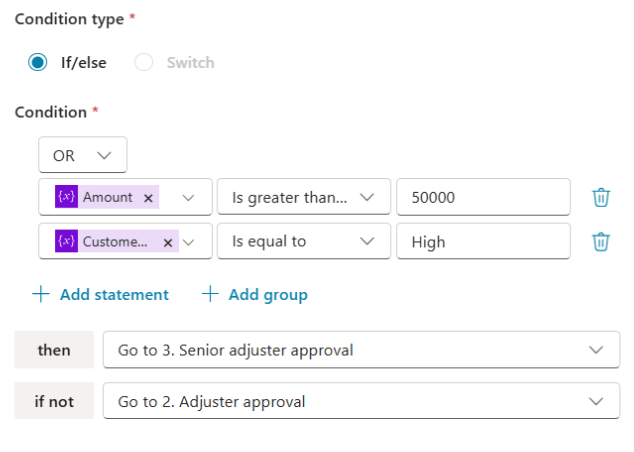
Anmerkung
Auf der linken Seite des Bedingungsausdrucks können Sie nur eine Eingabe verwenden. Sie können aus vorhandenen Eingaben auswählen oder neue erstellen.
Konfigurieren Sie, wohin die Genehmigung, je nachdem, ob die Bedingung erfüllt ist, geht:
- Wenn die Bedingung erfüllt ist, können Sie mit der nächsten Stufe fortfahren, genehmigen/ablehnen oder zu einer anderen Stufe weiterleiten.
- Wenn die Bedingung nicht erfüllt ist, können Sie mit der nächsten Stufe fortfahren, genehmigen/ablehnen oder zu einer anderen Stufe weiterleiten.
In diesem einfachen Beispiel definieren wir, dass die Anforderung weiterhin zur Genehmigung an den Vorgesetzten weitergeleitet werden soll, wenn der Spesenbetrag größer als 5.000 $ ist. Wenn der Betrag jedoch unter 5.000 $ liegt und die KI-Phase sie genehmigt, kann die Anforderung die Genehmigung des Vorgesetzten umgehen und die Genehmigung automatisch als genehmigt beenden.
Zuordnen von Variablen von Ihrem Flow zu Eingaben in der Genehmigung
Wenn Sie Eingaben innerhalb der Genehmigung erstellt haben, müssen Sie Variablen von Ihrem Flow zu diesen Eingaben zuordnen. Wenn Sie das Genehmigungsdialogfeld speichern und schließen, werden Felder zum Ausführen dieser Zuordnungen auf der Aktionskarte angezeigt.
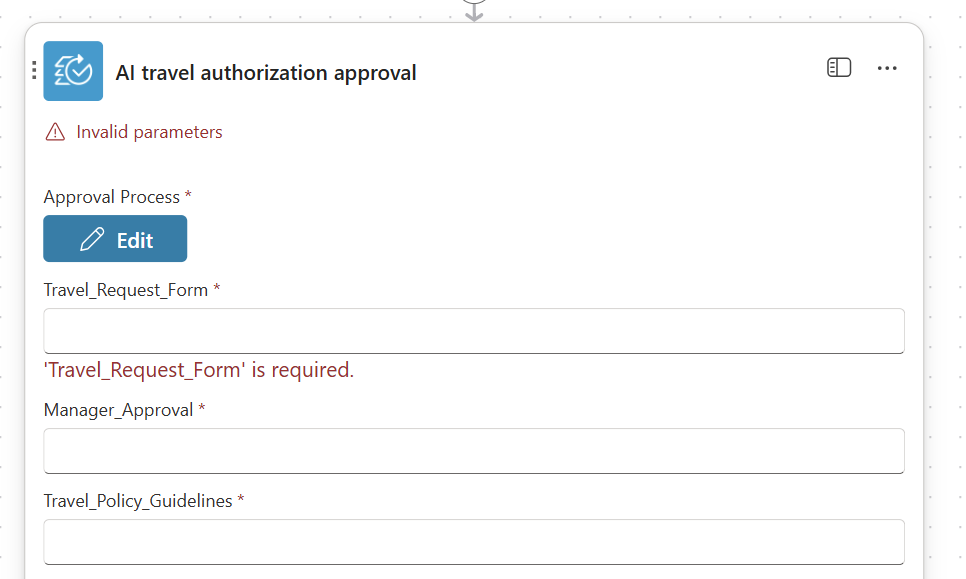
Wählen Sie die Felder aus, und wählen Sie dann die Elemente aus vorherigen Aktionen im Flow aus, die Sie zur Laufzeit in der Genehmigung verwenden möchten.
Dokumentformatanforderungen für Genehmigungsdateien
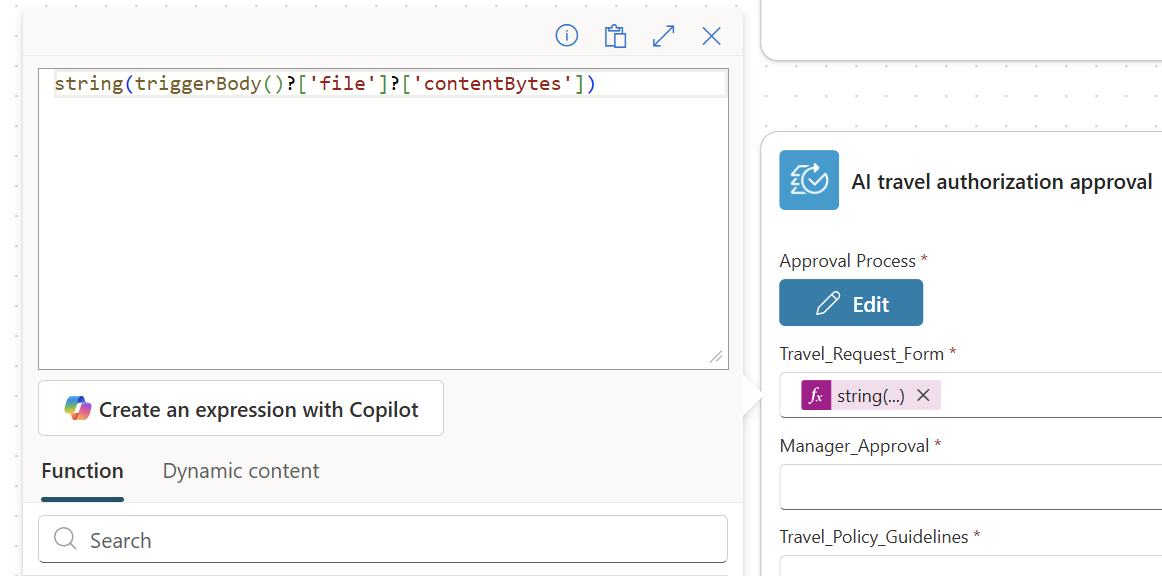
Dokumente, die in Genehmigungen verwendet werden, müssen im Base64-Format vorliegen. Einige Verbinder geben Ausgaben zurück, die sich bereits in Base 64 befinden. Wenn Sie jedoch keine Ausgaben von Konnektoren verwenden, verwenden Sie die Zeichenfolgenfunktion von Power Fx in der Datei, wie in der folgenden Abbildung dargestellt:
Alles zusammenbringen
Sehen wir uns ein Beispiel an, wie dieser Genehmigungsprozess mit manuellen und KI-Phasen und Bedingungen funktioniert. Die folgende Abbildung zeigt einen vollständigen Genehmigungsprozess mit vier Stufen und einer Bedingungsprüfung.
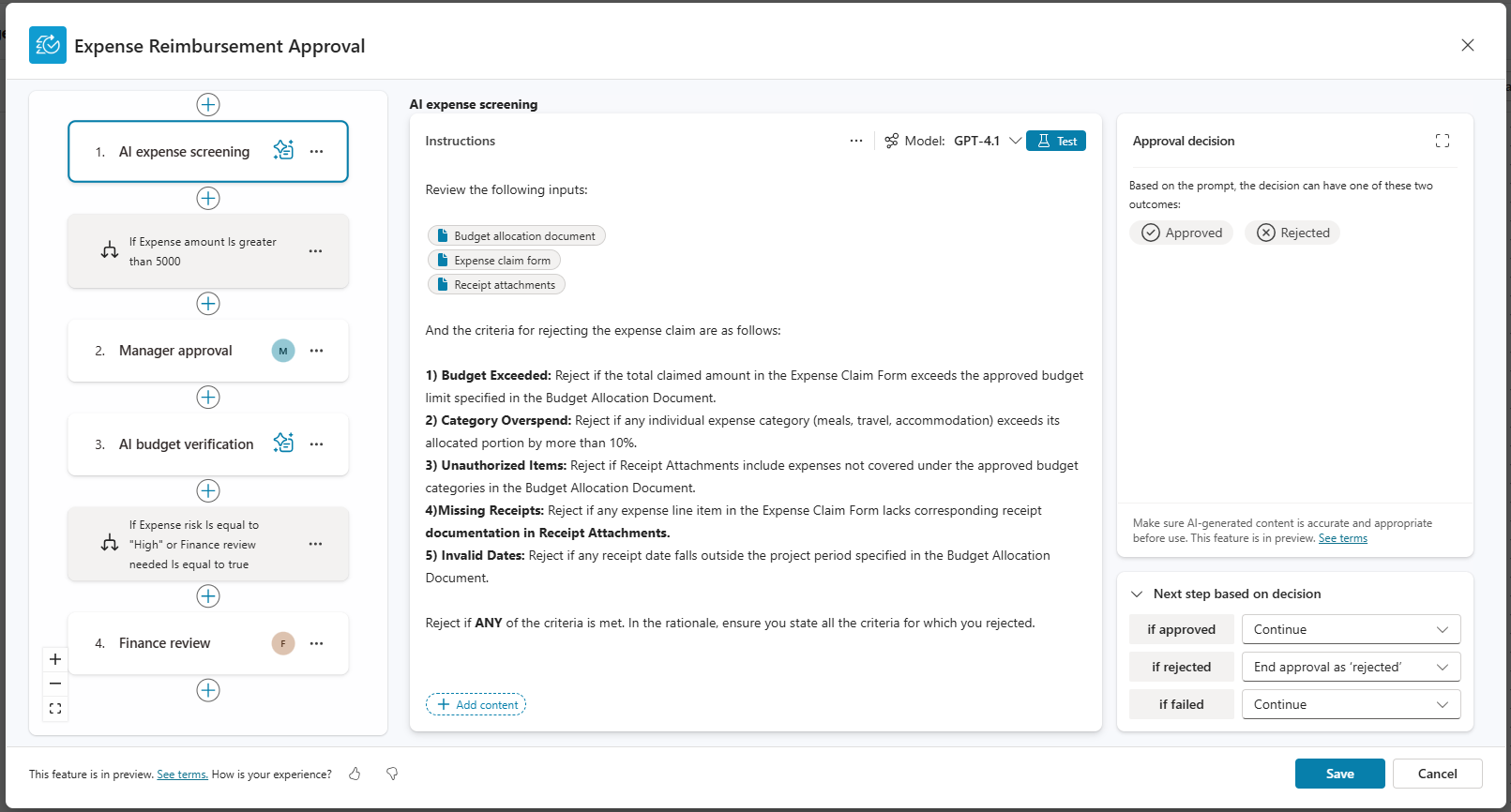
Die Genehmigungsanforderung erreicht zuerst die KI-Spesenprüfungsphase, wenn die Genehmigung ausgeführt wird.
- Wird sie genehmigt, wird die Anforderung zur Bedingungsüberprüfung weitergeleitet.
- Wird sie abgelehnt, endet der Genehmigungsprozess, ohne dass mit der Bedingungsüberprüfung fortgesetzt wird.
Bei der Zustandskontrolle:
- Wenn der Spesenbetrag größer als 5.000 ist, wird die Genehmigung bis zur Genehmigungsphase des Managers fortgesetzt.
- Wenn der Spesenbetrag nicht größer als 5.000 ist, endet die Genehmigung als genehmigt.
Für Ausgaben über 5000, die die Genehmigungsphase des Managers erreichen:
- Wenn dies genehmigt wird, wechselt die Anforderung zur Überprüfung des KI-Budgets für die endgültigen Konformitätsprüfungen.
- Wenn dies abgelehnt wird, endet der Genehmigungsprozess als abgelehnt.
Die KI-Budgetverifikationsphase führt die endgültige Budget- und Compliance-Validierung durch:
- Wenn die KI die Genehmigung erteilt, wird die Anfrage zur Finanzabteilung zur weiteren Bearbeitung weitergeleitet.
- Wenn KI dies ablehnt, endet der Genehmigungsprozess als abgelehnt.
Schließlich führen die Finanzfachleute in der Finanzprüfungsphase ihre eigene Bewertung basierend auf Buchhaltungsregeln, Budgetverfügbarkeit und Zahlungsanforderungen durch:
- Wenn genehmigt, endet der Genehmigungsprozess als genehmigt, und die Zahlung wird innerhalb des Agent-Flows initiiert.
- Wenn dies abgelehnt wird, endet der Genehmigungsprozess als abgelehnt.
Dies zeigt, wie Sie intelligente Genehmigungsworkflows erstellen können, die KI-Effizienz mit der menschlichen Aufsicht kombinieren und Anforderungen basierend auf bestimmten Geschäftsregeln wie Spesenbeträgen automatisch weiterleiten.
Anmerkung
In jeder KI-Phase können Sie konfigurieren, ob die Genehmigung auch dann zur nächsten Phase fortfahren soll, wenn die KI genehmigt, um volle Kontrolle über Ihr Workflow-Routing zu haben.
Auf Genehmigungen reagieren
Die Reaktion auf Genehmigungen bleibt zwischen Standard- und erweiterten Genehmigungen konsistent. Benutzende, denen Genehmigungen zugewiesen werden, können wie folgt antworten:
- Microsoft Teams Genehmigungs-App
- Outlook
- Power Automate Portal
Mehr zu KI-Stufen
Verwenden von KI-Genehmigungen für vertrauliche Fälle
Während KI-Genehmigungen viele Geschäftsprozesse rationalisieren können, müssen Sie bei der Implementierung auf streng sensible Genehmigungen wie Finanztransaktionen, rechtliche Entscheidungen, Personalaktionen oder compliancekritische Prozesse achten. Für diese Szenarien empfehlen wir, sicherzustellen, dass im Workflow menschliche Genehmigungsphasen erreicht werden, damit Menschen in der ultimativen Kontrolle über wichtige Entscheidungen bleiben. Lesen Sie diese Begriffe https://www.microsoft.com/en-us/business-applications/legal/legal-landing-page/, um weitere Anleitungen zu erhalten.
Weitere Informationen zur verantwortungsvollen Verwendung von KI für Genehmigungen finden Sie in den häufig gestellten Fragen zu KI-Genehmigungen.
Was passiert, wenn die KI-Phase nicht sicher ist, welche Entscheidung getroffen werden soll
Manchmal gibt die KI-Phase möglicherweise eine Antwort mit der Bezeichnung Analyse fehlgeschlagen zurück. Dies geschieht in der Regel, wenn das KI-Modell keine geeignete Genehmigungsentscheidung ermitteln kann. Häufige Ursachen sind widersprüchliche oder nicht themabezogene Anweisungen oder unzureichende Informationen, die zur Unterstützung einer klaren Entscheidung bereitgestellt werden.
Nachfolgend sehen Sie ein Beispiel, bei dem die KI aufgrund von widersprüchlichen Eingaben eine Analysefehler-Antwort zurückgegeben hat.
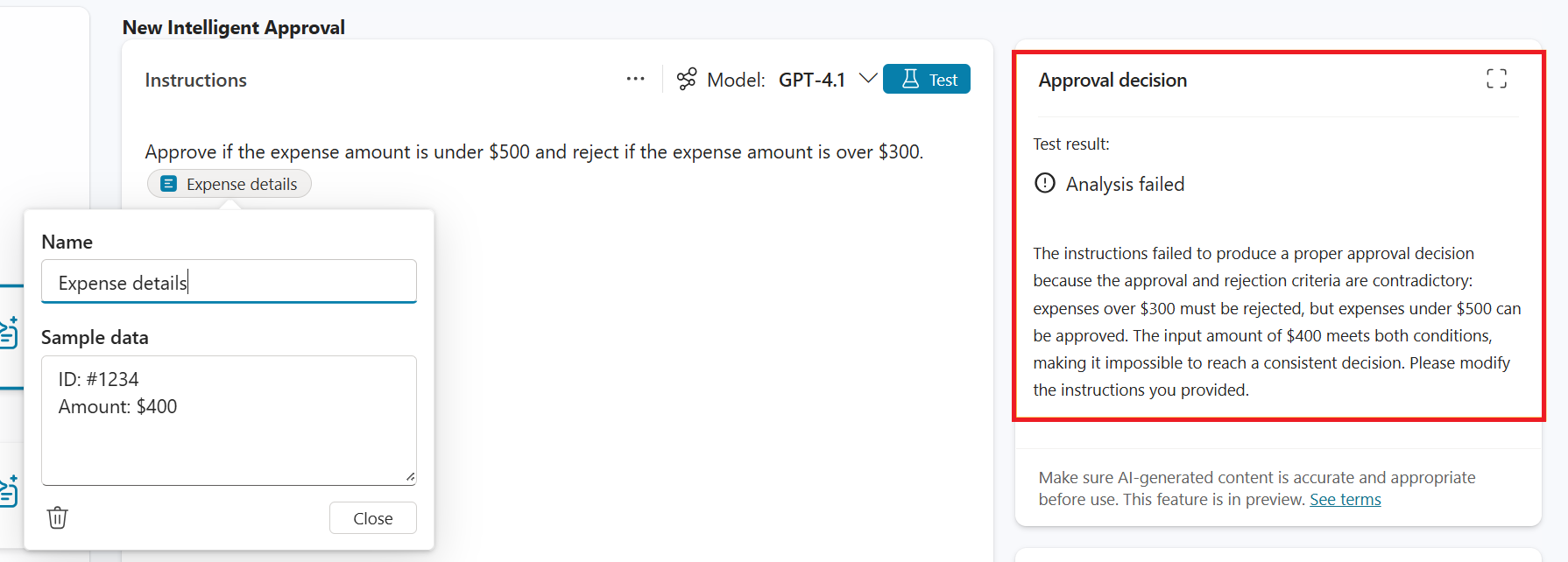
In diesem Beispiel weisen wir die KI-Phase an, Ausgaben unter 500 $ zu genehmigen und diese über 300 $ abzulehnen. Die angefügten Ausgaben betragen jedoch 400 $, was in beide Kriterien fällt. Daher kann die KI nicht sicher bestimmen, ob die Anforderung aufgrund der widersprüchlichen Anweisungen genehmigt oder abgelehnt werden soll.
Wichtig
Um die Antwort Analyse fehlgeschlagen zu vermeiden, befolgen Sie die Richtlinien im Abschnitt Anleitungen zum Schreiben von Anweisungen in Ihrer KI-Phase für bessere Ergebnisse in diesem Artikel.
Anzeigen von KI-Phasenentscheidung und -rationale in Power Automate
Es gibt zwei Möglichkeiten, die Entscheidung und die Begründung der KI-Phase nach der Durchführung zu sehen.
- Genehmigungszentrum
- Aktivitätsbildschirm des Prompt-Builders
Anzeigen im Genehmigungscenter
Wenn Sie ein Genehmigender in einer abgeschlossenen mehrstufigen Genehmigung sind, sollten Sie die Entscheidung und Begründung der KI-Phasen in Power Automate sehen.
Anmelden bei make.powerautomate.com.
Wählen Sie in der Umgebungsauswahl die Umgebung aus, aus der die Genehmigung ausgeführt wurde.
Wählen Sie im linken Navigationsbereich Genehmigungen aus.
Wählen Sie auf der Registerkarte Verlauf die Genehmigung aus, die abgeschlossen wurde und die die KI-Phase enthält.
Zeigen Sie die Genehmigungsentscheidung und die Begründung aus den vorherigen KI-Stufen im rechten Bereich an, der sich öffnet.
Ansicht im Promptgenerator-Aktivitätenbildschirm
Anmelden bei make.powerautomate.com.
Wählen Sie in der Umgebungsauswahl die Umgebung aus, aus der die Genehmigung ausgeführt wurde.
Wählen Sie im linken Navigationsbereich die Option Aktivität zum Erstellen von Prompts aus. Wenn du diese Option nicht siehst, wähle die drei Punkte (...) >Entdecken Sie alles.
Wählen Sie unter der Monitorkopfzeile im Bildschirm Entdecken die Promptgenerator-Aktivität aus. Sie können diesen Bildschirm an Ihre Navigation anheften, um den Zugriff in Zukunft zu erleichtern.
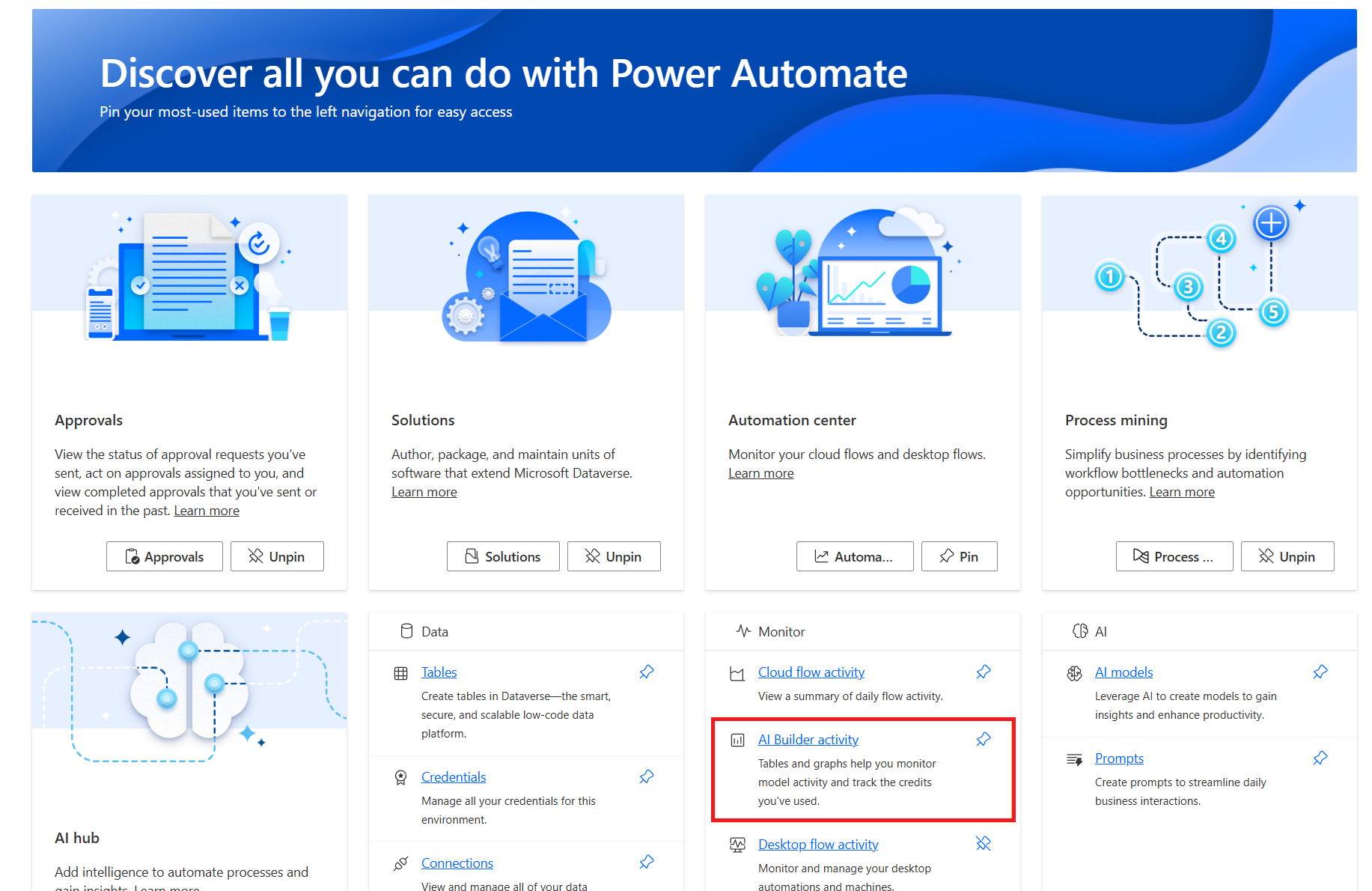
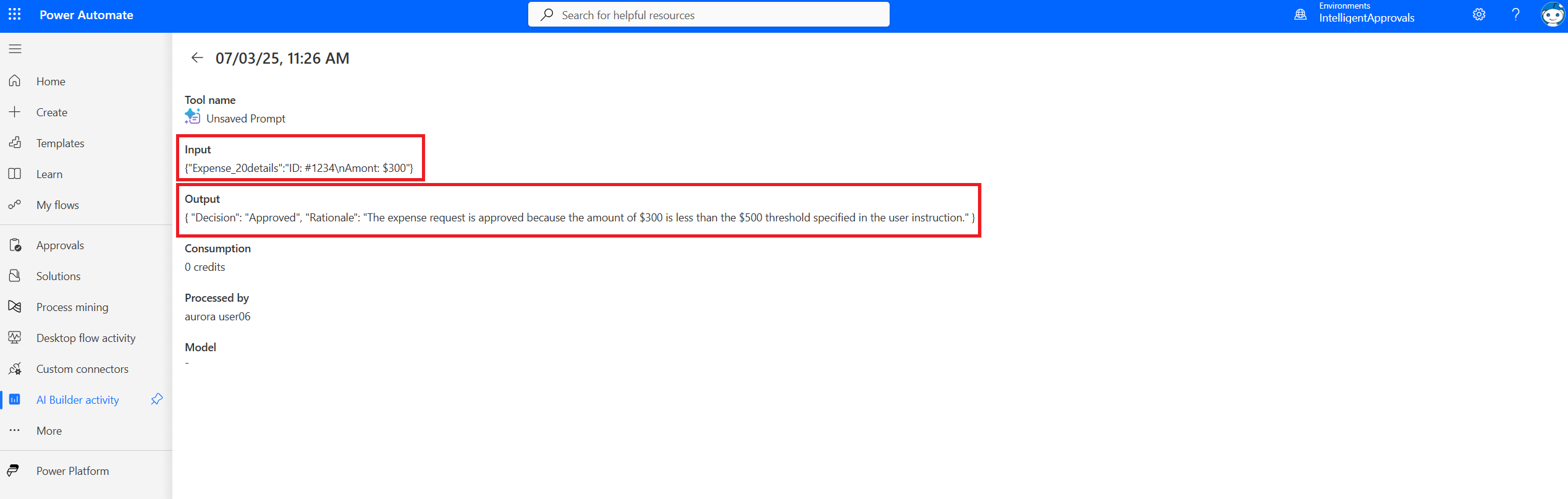
Auf diesem Bildschirm können Sie alle Ausführungen Ihrer KI-Prompts sehen, einschließlich der Ausführungen aus den KI-Phasen.
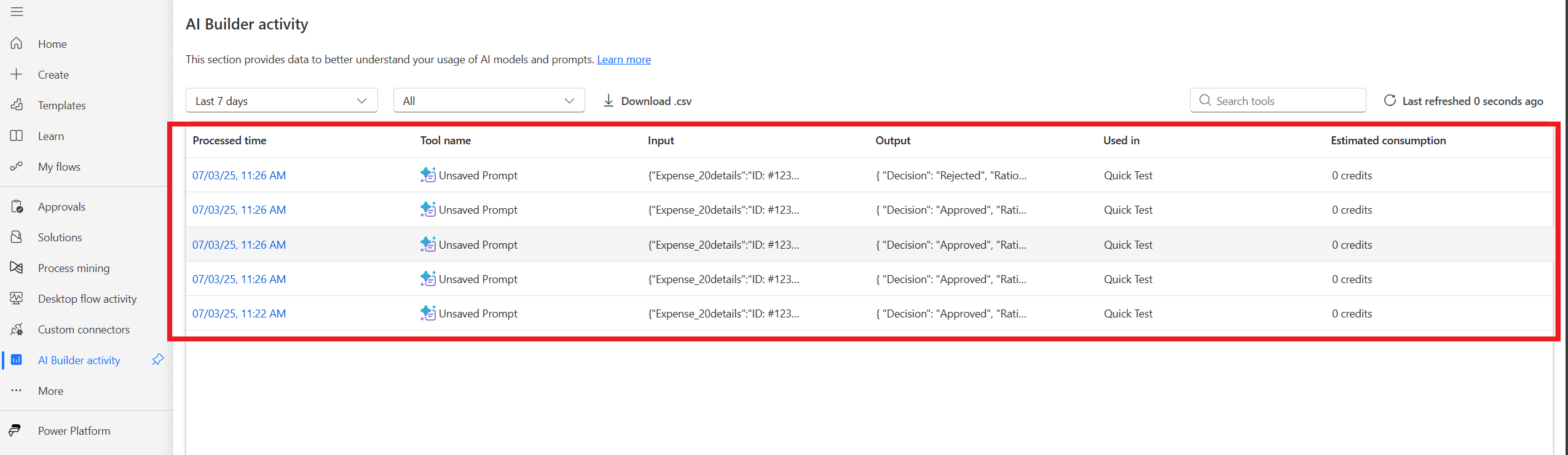
Wählen Sie den Prozesszeitteil einer der Zeilen (der blaue Text in der Spalte) aus, um die Entscheidung und die Begründung dieser Ausführung anzuzeigen.
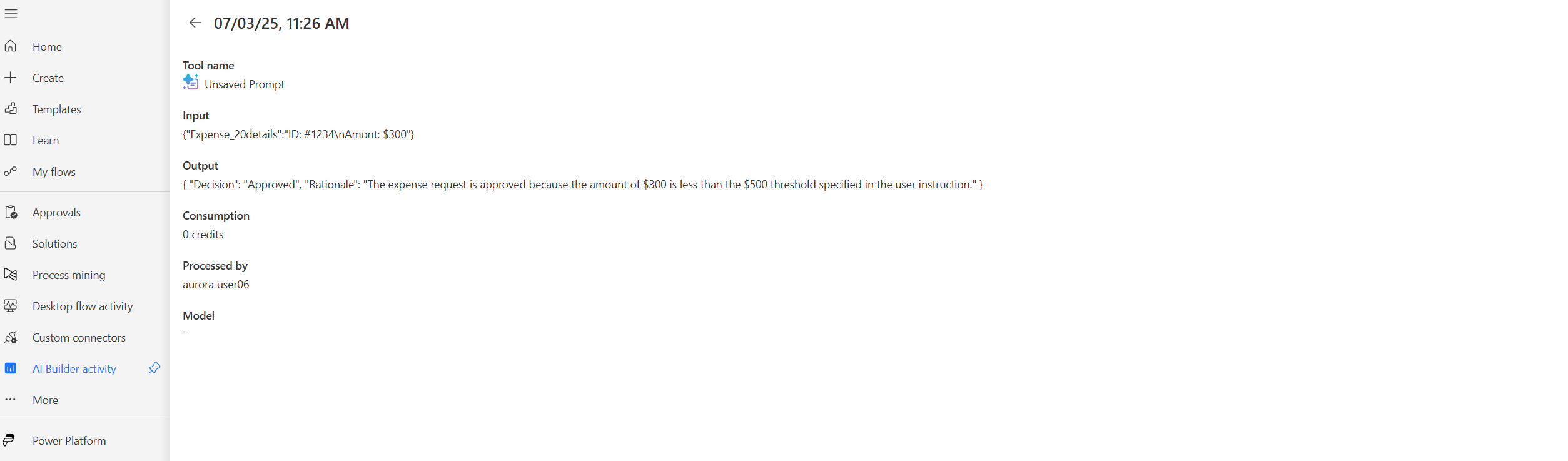
Hier sehen Sie die Eingabe, bei der es sich um den Text, das Dokument oder das Bild handelt, das in der Anweisung angegeben wurde, und die Ausgabe, die die Entscheidung und die Rationale der KI-Stufe enthält, die im JSON-Format dargestellt wird.
So schreiben Sie Anweisungen in Ihrer KI-Phase, um bessere Ergebnisse zu erzielen
Genehmigungen sind ein entscheidender Bestandteil der Geschäftsprozesse, daher ist es unerlässlich, dass Ihre Anweisungen klar formuliert sind und durchgehend genaue Ergebnisse liefern. Dieser Abschnitt ist besonders wichtig. Befolgen Sie diese bewährten Methoden, um sicherzustellen, dass Ihre KI-Genehmigungsphasen zuverlässige und konsistente Entscheidungen treffen. Obwohl nicht jede Richtlinie in jedem Fall angewendet werden kann, hilft die Verwendung, nach Möglichkeit die Effektivität zu maximieren.
Halten Sie Anweisungen, die sich auf den Geschäftsprozess konzentrieren: Stellen Sie sicher, dass Ihre Genehmigungsanweisungen sich auf legitime Geschäftsprozessgenehmigungen wie Spesengenehmigungen, Bestellgenehmigungen, Vertragsüberprüfungen usw. beziehen. KI-Phasen funktionieren am besten, wenn sie bestimmte Geschäftsworkflows mit klaren Richtlinien auswerten.
Verwenden Sie leistungsfähigere Modelle für komplexe Aufgaben: Da genaue Genehmigungsentscheidungen für Ihr Unternehmen von entscheidender Bedeutung sind, ist es wichtig, die fähigsten KI-Modelle zu verwenden, die nach Möglichkeit verfügbar sind. Bevorzugen Sie z. B. GPT-o3 statt GPT-4.1, um die Argumentation und Konsistenz zu verbessern. Für Genehmigungsszenarien mit komplexen Aufgaben, intensiven Berechnungen, mehrstufiger Logik oder differenzierter Analyse sollten Sie die Verwendung von argumentierenden optimierten Modellen wie o3 oder Ihren eigenen fein abgestimmten Modellen aus Azure AI Foundry in Betracht ziehen, um eine bessere Genauigkeit und Zuverlässigkeit zu erzielen.
Konzentrieren Sie sich auf die Gründe für die Ablehnung oder die Gründe für die Genehmigung:Konzentrieren Sie sich entweder auf Genehmigungskriterien ODER Ablehnungskriterien, und vermeiden Sie beides. Mischansätze können das Modell verwirren. Wenn Sie z. B. die KI-Stufe mit widersprüchlichen Kriterien bereitstellen, z. B. Genehmigen, wenn die Kosten unter 500 $ liegt, aber ablehnen, wenn die Kosten über 300 $ betragen und es sich um eine Essensausgab handelt, weiß es nicht, wie Sie beim Verarbeiten einer 400 $-Ausgabe für Mahlzeiten, die beide Bedingungen gleichzeitig erfüllen, eine richtige Entscheidung treffen.
- Gut: Ablehnen, wenn der Spesenbetrag 500 $ überschreitet oder wenn keine Bestätigung angefügt ist
- Vermeiden: Genehmigen, wenn unter $500, aber ablehnen, wenn über $500, es sei denn, es handelt sich um Reisekosten.
Verweisen Sie speziell auf Ihre Eingaben: Wenn Sie hochgeladene Eingaben, Dokumente oder Daten verwenden, verweisen Sie anhand des Namens auf sie, und geben Sie genau an, wo die KI nach Informationen in Ihren Anweisungen suchen soll. Dadurch wird sichergestellt, dass die KI weiß, welche Dateien überprüft werden sollen und welche Datenpunkte extrahiert werden sollen.
- Gut: Überprüfen Sie die Datei Budget_Report.pdf und genehmigen Sie, ob der Umsatz von Q3 100.000 $ überschreitet.
- Vermeiden: Vermeiden Sie: Die Budgetdatei auf Umsatzzahlen überprüfen.
Seien Sie spezifisch und messbar: Vermeiden Sie subjektive Begriffe, die unterschiedlich interpretiert werden können. Verwenden Sie konkrete, messbare Kriterien, die keinen Raum für Mehrdeutigkeit geben.
- Gut: Genehmigen, wenn das Lieferdatum innerhalb von fünf Werktagen nach Anforderungsdatum liegt
- Vermeiden: Genehmigen, wenn die Zeitachse angemessen ist (hier gibt es keine quantitative Regel für das, was vernünftig bedeutet)
Sicherstellen der Dateiqualität: Stellen Sie sicher, dass Eingaben wie Bilder und Dokumente klar, ungeschützt und lesbar sind. Verschwommene Bilder, kennwortgeschützte Dateien oder beschädigte Dokumente führen wahrscheinlicher zu einem Analysefehler.
Testen mit realistischen Daten: Um Ihre Anweisungen wie erwartet zu validieren, verwenden Sie repräsentative Beispiele, die Ihre tatsächlichen Genehmigungsszenarien widerspiegeln. Testen Sie nicht nur mit perfekten Beispielen – sondern beziehen Sie Randfälle mit ein. Verwenden Sie z. B. echte Dokumente aus Ihrem Workflow, testen Sie mit fehlenden Informationsszenarien, schließen Sie Rahmenfälle in der Nähe Ihrer Schwellenwerte ein, probieren Sie Dokumente mit Formatierungsvariationen aus, testen Sie sowohl Genehmigungs- als auch Ablehnungsszenarien.
Definieren von Ausnahmefällen und Fallbackverhalten: Geben Sie an, was passieren soll, wenn die KI auf unklare, unvollständige oder unerwartete Informationen trifft. Dadurch wird verhindert, dass die KI falsche Annahmen vornimmt. Zum Beispiel können Sie angeben: "Wenn die Spesenkategorie fehlt, lehnen Sie die Anforderung ab."
Legen Sie klare Schwellenwerte und Bereiche fest: Vermeiden Sie mehrdeutige Grenzen, indem Sie genaue Trennpunkte definieren. Geben Sie explizit an, was bei Grenzwerten geschieht.
- Gut: Genehmigen, wenn die Zufriedenheitsbewertung 4,0 oder höher auf einer Skala von 5 Punkten ist
- Vermeiden: Genehmigen hoher Zufriedenheitsbewertungen
Verwenden Sie strukturierte Formate für komplexe Kriterien: Für mehrstufige Bewertungen teilen Sie Ihre Logik in nummerierte Schritte oder Entscheidungsbäume auf. Dadurch wird sichergestellt, dass die KI jede Bedingung systematisch verarbeitet und Ihre Genehmigungslogik transparent macht. Hier ist eine gute Struktur:
Lehnen Sie den Spesenbericht ab, wenn EINE der folgenden Bedingungen erfüllt ist:
- Der Betrag im Feld Total überschreitet 500,00 $
- Es wird keine Belegbilddatei hochgeladen
- Das Ausgabendatum liegt mehr als 60 Tage vor dem Fälligkeitsdatum in den Ausgabenrichtlinien
- Das Feld Managersignatur im Spesenformular ist leer
- Das Mitarbeiter-ID-Feld ist leer oder passt nicht zum Format XXX-XXXX (drei Zahlen, Strich, vier Zahlen)
Einbeziehen des relevanten Organisationskontexts: Verweisen Sie auf bestimmte Unternehmensrichtlinien, Complianceanforderungen oder Geschäftsregeln, die die KI über Eingaben wie Dokumente oder Kenntnisse erzwingen soll. Sie könnten z. B. angeben: "Befolgen Sie die Reiserichtlinie v2.3: Mahlzeiten über 75 $ erfordern aufgeschlüsselte Belege mit geschäftlicher Begründung." Ablehnen, wenn der Beleg oder die Begründung fehlt.
Vermeiden Sie zeitkritische Verweise: Verwenden Sie keine relativen Datums- oder Uhrzeitverweise, die veraltet werden. Verwenden Sie stattdessen bestimmte Zeitrahmen oder berechnete Zeiträume. Zum Beispiel kennt das KI-Modell möglicherweise das heutige Datum nicht.
- Gut: Genehmigen, wenn das Übermittlungsdatum innerhalb von 30 Tagen nach dem Datum des Aufwands liegt
- Vermeiden: "Genehmigen, wenn in diesem Monat eingereicht"
Verwenden Sie einheitliche Terminologie: Um Verwirrung zu vermeiden, halten Sie sich in ihren Anweisungen an die gleichen Begriffe. Vermeiden Sie die Verwendung unterschiedlicher Begriffe für dasselbe. Verwenden Sie z. B. Ausgabenbetrag konsistent in Ihren Anweisungen, und vermeiden Sie den Wechsel zwischen Ausgabenbetrag, Kosten, Summe und Gebühr
Bekannte Einschränkungen
Folgende Einschränkungen sind bekannt:
- Nur base64-codierte Dateiinhalte in Dateieingaben für KI-Phasen werden unterstützt.
- Wenn ein Benutzer in einer anderen Umgebung, in der eine Genehmigung gesendet wurde, auf die Genehmigungen antwortet, schlägt die Genehmigung möglicherweise fehl. Um den Fehler zu verhindern, identifizieren Sie den Benutzer, an den Sie die Genehmigung senden möchten, wechseln Sie zum Power Platform Admin Center, und fügen Sie den Benutzer zu dieser Umgebung hinzu.
- Sie können verschiedenen Phasen nicht dieselbe genehmigende Person zuweisen. Zum Beispiel, wenn du John Doe Stufe 1 zuteilst, kannst du ihn nicht auch Stufe 2 zuweisen. Dies führt dazu, dass der Flow fehlschlägt.
- Dateianhänge werden derzeit nicht unterstützt.
- Die Anwendungslebenszyklusverwaltung (ALM) wird derzeit für erweiterte Genehmigungen nicht unterstützt. Wenn Sie einen Flow mit erweiterter Genehmigung importieren, müssen Sie die mehrstufige Genehmigung im Flow neu erstellen.
- Teilen wird derzeit nicht unterstützt, d. h., wenn Sie einen Flow teilen, der den Konnektor Menschen in der Schleife enthält, muss der Empfänger die mehrstufige Genehmigung im Flow neu erstellen.