Hinweis
Für den Zugriff auf diese Seite ist eine Autorisierung erforderlich. Sie können versuchen, sich anzumelden oder das Verzeichnis zu wechseln.
Für den Zugriff auf diese Seite ist eine Autorisierung erforderlich. Sie können versuchen, das Verzeichnis zu wechseln.
Wichtig
Der Teams-Telefon-Agent ist jetzt allgemein verfügbar.
Gestalten Sie das Produkt mit, indem Sie unser Feedback-Formular ausfüllen oder uns eine E-Mail senden
Dieser Artikel richtet sich an IT-Expert*innen und Teams-Administratoren, die Feiertagszeitpläne und Routing für die Verwendung mit dem Teams Telefon-Agent und der automatischen Telefonzentrale erstellen möchten.
Überprüfung der Planung und Lizenzierung
Planung
Lizenzierung
Bekannte Probleme
Keine.
Schritte zum Erstellen von Feiertagen
Erweitern Sie im Microsoft Teams Admin Centerdie Option "VoIP", wählen Sie "Feiertage" und dann "Hinzufügen" aus.
Wählen Sie Neuer Feiertag aus.
Geben Sie einen Namen für den Feiertag ein.
Wählen Sie "Neues Datum hinzufügen" aus.
Wählen Sie unter Startzeit das Kalendersymbol und dann das Datum aus, an dem der Urlaub beginnen soll.
Verwenden Sie die Dropdownliste, um eine Startzeit für den Feiertag auszuwählen.
Wählen Sie unter "Endzeit" das Kalendersymbol und dann das Datum aus, an dem der Urlaub enden soll.
Verwenden Sie die Dropdownliste, um eine Endzeit für den Feiertag auszuwählen. Die Endzeit muss nach der Startzeit liegen.
Hinweis
Wenn der Feiertag einen ganzen Tag (d. h. einen Zeitraum von 24 Stunden) betrifft, sollte die Endzeit auf den nächsten Tag und die Uhrzeit auf 12:00 Uhr festgelegt werden. Wenn Ihre organization beispielsweise am Neujahrstag am 1. Januar geschlossen ist, legen Sie die Startzeit auf den 1. Januar um 12:00 Uhr und die Endzeit auf den 2. Januar um 12:00 Uhr fest.
Optional können Sie weitere Datumsangaben für wiederkehrende Feiertage hinzufügen. Einem einzelnen Feiertag können bis zu 50 separate Datumsbereiche hinzugefügt werden.
Klicken Sie auf Speichern.
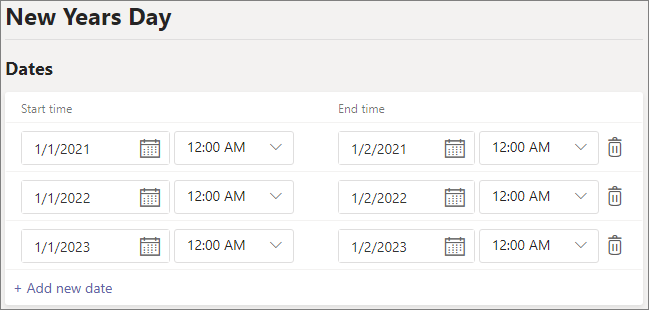
Einen Feiertag ändern
So ändern Sie einen Feiertag:
- Erweitern Sie im Teams Admin CenterVoIP, und wählen Sie dann Feiertage aus.
- Wählen Sie den Feiertag aus der Liste aus.
- Wählen Sie unter Startzeit das Kalendersymbol und dann das Datum aus, an dem der Urlaub beginnen soll.
- Verwenden Sie die Dropdownliste, um eine Startzeit für den Feiertag auszuwählen.
- Wählen Sie unter "Endzeit" das Kalendersymbol und dann das Datum aus, an dem der Urlaub enden soll.
- Verwenden Sie die Dropdownliste, um eine Endzeit für den Feiertag auszuwählen. Die Endzeit muss nach der Startzeit liegen.
- Klicken Sie auf Speichern.
Verwandte Artikel zur Einrichtung und Konfiguration des Microsoft Teams-Telefon-Agents und der automatischen Telefonzentrale
PowerShell
Anweisungen zum Einrichten von Feiertagen mit PowerShell finden Sie unter: