Hinweis
Für den Zugriff auf diese Seite ist eine Autorisierung erforderlich. Sie können versuchen, sich anzumelden oder das Verzeichnis zu wechseln.
Für den Zugriff auf diese Seite ist eine Autorisierung erforderlich. Sie können versuchen, das Verzeichnis zu wechseln.
Microsoft Teams Multi-Stream IntelliFrame ist eine KI-Plattform (künstliche Intelligenz), die es Benutzern im Raum ermöglicht, Erfahrungen für Remotebenutzer zu inspirieren und zu teilen.
IntelliFrame bietet Remotebenutzern ein beeindruckendes Videoerlebnis durch ein besseres Verständnis der Besprechung, indem der aktive Sprecher und eine Ansicht des Raums identifiziert werden.
Microsoft Teams Multi-Stream IntelliFrame-zertifizierte Geräte verfügen über einen Lautsprecher, ein Mikrofon und eine KI-Kamera, die mehrere Videostreams sowie KI-gestützte aktive Sprecherverfolgung aufzeichnen können, indem sie Gesichtsbewegungen und Gesten erkennen. Die zahlreichen Videostreams einer Multistream-Kamera ermöglichen es dem Teams-Dienst, den auf Video erfassten Teilnehmer mit seinem registrierten Gesichtsprofil abzugleichen und ein Namensetikett unterhalb seines Videorahmens anzuzeigen. Dies ist eine Verbesserung gegenüber einer normalen Kamera für Teams-Räume, die nur den dem Videostream zugeordneten Raumnamen anzeigt.
Voraussetzungen
- Microsoft Microsoft Teams-Räume auf Windows-Geräten
- Microsoft Microsoft Teams-Räume Pro-Lizenz
- Microsoft Teams-Räume mit Pro-Lizenz sind erforderlich, um IntelliFrame und Personenerkennungsfeatures in Microsoft Teams-Räume zu aktivieren.
- Die Basic-Lizenz unterstützt weder IntelliFrame noch die Personenerkennung. Wenn Sie über eine Basic-Lizenz für Teams-Räume verfügen, zeigt die Kamera nur aktive Lautsprecher und Panoramaansichten an.
- Klicken Sie auf diesen Link , um festzustellen, ob Sie über die richtige Lizenz verfügen.
- Endbenutzerrichtlinie ist so konfiguriert, dass die Sprach- und Gesichtsregistrierung zugelassen wird.
Schritt 1: Bestätigen, dass Ihr Teams-Raum die Anforderungen erfüllt
Diese Geräte mit Microsoft Teams-Räume unterstützen Multi-Stream, IntelliFrame und Personenerkennung. Im Laufe der Zeit können weitere Kameras zertifiziert werden. Wenden Sie sich an den Kamerahersteller, um weitere Details zu erhalten.
- Jabra Panacast 50
- Lenovo ThnkSmart Bar 180
- Yealink SmartVision 40
- Yealink SmartVision 60
- Yealink MVC S90 Bundle
Schritt 2: Verbinden und Konfigurieren einer unterstützten Kamera
Verbinden Sie das mitgelieferte USB-Kabel mit dem USB-Anschluss Ihres Microsoft Teams-Raumgeräts.
Melden Sie sich bei den Einstellungen von Microsoft Teams-Räume als Administrator an, und stellen Sie sicher, dass Ihre Kamera ausgewählt ist. Möglicherweise müssen Sie OEM-spezifische Kameraeinstellungen anpassen, um Anzeigen zu ignorieren, oder Tracking-Zonen festlegen, wenn Ihr Konferenzraum Glaswände hat. Gerätespezifische Anleitungen finden Sie in der Dokumentation zu Ihrer Kamera.
Schritt 3: Vorbereiten der Personenerkennung
Damit die Personenerkennung funktioniert, müssen Sie Ihre Organisationen vorbereiten, indem Sie die Gesichtsregistrierung und die People-Erkennung aktivieren.
Wichtig
- Sie sind für die Einhaltung lokaler Gesetze und Vorschriften verantwortlich, wenn Sie eine KI-intelligente Kamera installieren und Face Enrollment und People Recognition in einer bestimmten Gerichtsbarkeit verwenden, einschließlich im Hinblick auf Verpflichtungen in Bezug auf Benachrichtigung, Zustimmung und Datenaufbewahrung.
- Bitte installieren Sie entsprechende Beschilderungen außerhalb eines Besprechungsraums, in dem Sie eine intelligente KI-Kamera installieren, die die Teilnehmer über die Features Personenerkennung, Gesichtsregistrierung und Spracherkennung informiert.
- Sie müssen sich zuerst für die Spracherkennung registrieren, bevor Sie sich für die Gesichtserkennung registrieren können.
Schritt 4: Aktivieren der Sprach- und Gesichtsregistrierung
Eine Multistream-IntelliFrame-Kamera verwendet Gesichts- und Sprachprofilinformationen eines registrierten Benutzers, um zu erkennen, wer aus dem Raum spricht, um die folgenden Funktionen zu aktivieren:
- Namensschilder auf Bühnenvideos von Raumteilnehmern.
- Listeneintrag unter Callraumteilnehmern.
- Livetranskription mit Anerkennung (wer hat was gesagt).
CsTeamsAIPolicy ist standardmäßig aktiviert, um die Registrierung von Gesichtern für Endbenutzer zu ermöglichen. Erfahren Sie hier mehr über diese Richtlinie und die Sprachregistrierung: Sprach- und Gesichtsregistrierung.
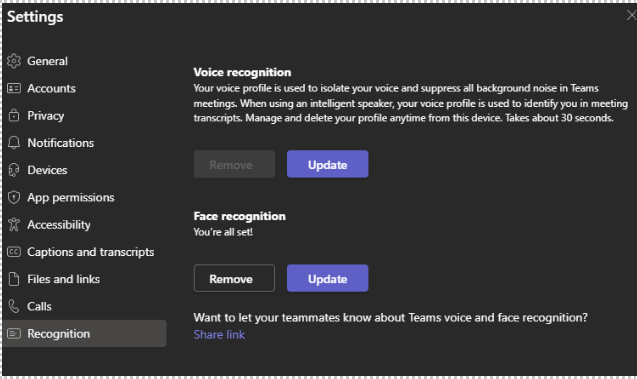
Schritt 5: Personenerkennung aktivieren
Das Aktivieren der Personenerkennung erfordert eine Konfiguration in den Geräteeinstellungen von Teams-Räume oder im Mandanten CsTeamsMeetingPolicyroomPeopleNameUserOverride auf "Ein" und roomAttributeUserOverride auf Attribut, mit dem individuelle Sprach- und Gesichtsprofile für die Erkennung in Besprechungen verwendet werden können.
Weitere Informationen zum Festlegen von Besprechungsrichtlinien finden Sie unter Aktivieren von People Recognition und Microsoft Teams PowerShell.
Schritt 6: Vorbereiten der Benutzer auf die Identifizierung in Besprechungen
Wenn Sie eine Besprechung planen, müssen die Benutzer, die identifiziert werden möchten, zu einer Besprechung eingeladen werden, oder die Besprechung muss an sie weitergeleitet werden, bevor die Besprechungstranskription gestartet wird. Die Identifizierung funktioniert nur für Benutzer, die sich über das Gesicht angemeldet haben, alle anderen werden als Teilnehmer behandelt.
Hinweis
Bei Ad-hoc- oder 1:1-Besprechungen gibt es keine Gesichtserkennung, wenn es keinen Outlook-Termin mit einer Liste von Teilnehmern gibt. Planen Sie immer eine Besprechung, um Features wie IntelliFrame und People Recognition zu verwenden.
Bekannte Probleme
| # | Verhalten | Risikominderung |
|---|---|---|
| 1 | Wenn es sich bei der Ansicht aus dem Raum um eine aktive Sprecheransicht und nicht um eine IntelliFrame-Ansicht handelt, fehlt die Namensbezeichnung auf dem Teilnehmervideo. | Nicht zutreffend |
| 2 | Zeitweise werden Raumteilnehmer nicht zur Liste hinzugefügt. | Option 1: Halten Sie die Kamera an und starten Sie sie. Option 2: Gerät neu starten |
| 3 | Der violette Begrenzungsrahmen um den Raum ist immer hervorgehoben, auch wenn keine Stimme oder kein Ton aus dem Raum zu hören ist. | Nicht zutreffend |
| 4 | Das Umschalten vom IntelliFrame zum aktiven Lautsprecher nach dem IntelliFrame-Umschalten und das Anzeigen/Verschwinden von Namensbeschriftungen nach dem Umschalten der Personenerkennung beträgt fünf bis sieben Sekunden. | Nicht zutreffend |
| 5 | Für die Personenidentifikation unterstützt die Outlook-Einladung insgesamt 64 Benutzer, darunter sowohl Benutzer, die online teilnehmen, als auch bis zu 12 gleichzeitige Benutzer im Raum für Namensbezeichnungen. | Nicht zutreffend |
| 6 | Raumteilnehmer werden identifiziert: |
Nicht zutreffend |