Hinweis
Für den Zugriff auf diese Seite ist eine Autorisierung erforderlich. Sie können versuchen, sich anzumelden oder das Verzeichnis zu wechseln.
Für den Zugriff auf diese Seite ist eine Autorisierung erforderlich. Sie können versuchen, das Verzeichnis zu wechseln.
 Einige der in diesem Artikel beschriebenen Funktionen erfordern Teams Premium für Besprechungen und sind in Teams Enterprise für Ereignisse enthalten.
Wichtig
Lizenzierungsupdate für Teams Premium und Teams Enterprise
Ab dem 1. April 2026 sind einige Features, die zuvor nur mit Teams Premium verfügbar waren, nun in Teams Enterprise enthalten. Teams Premium bietet weiterhin erweiterten Besprechungsschutz, erweiterte Kommunikation (wie die Warteschlangen-App), Branding und Personalisierung sowie Intelligence-Funktionen. Weitere Informationen.
Kunden, die Teams Premium-Lizenzen vor dem 1. April 2026 erworben haben, haben bis zu ihrem Ablauf weiterhin Zugriff auf alle zuvor enthaltenen Features und Produkterfahrungen in Teams Premium.
Um Teams Premium-Features verwalten zu können, muss Ihr Mandant über mindestens eine aktive Teams Premium-Lizenz verfügen.
Übersicht
Die Teams-Funktion für stille Tests ermöglicht IT-Administratoren von Microsoft Teams das Planen und Simulieren von Tests zwischen Benutzern eines Subnetzes in ihrer Organization und Microsoft-Anrufservern. Teams Silent Testing besteht aus zwei verschiedenen Testtypen:
- Telefonische Testanrufe: Simulieren Sie Standardanrufe in Teams, um die Anrufqualität und Netzwerkleistung zu testen.
- Silent Test Townhalls: Simulieren Sie Großveranstaltungen, um Übertragungsfunktionen und Netzwerkkapazität zu testen. Dieses Feature gilt für Teams-Ereignisse , die für große Zielgruppen optimiert sind.
Diese Funktion ermöglicht eine proaktive Überwachung der Anrufqualität und Netzwerküberwachung, indem Tests gemäß dem festgelegten Zeitplan im Hintergrund ausgeführt werden, ohne die Benutzer zu unterbrechen. Sobald ein Test ausgeführt wurde, können IT-Administratoren einen Bericht mit detaillierten Informationen zur Anrufqualität und potenziellen Problemen anzeigen, sodass proaktive Maßnahmen ergriffen werden können, um die Anruf-, Besprechungs- und Ereigniserfahrung der Endbenutzer zu verbessern.
Warum stiller Test?
Vorhandene Überwachungstools (Anrufqualitätsdashboard (AQD) Real-Time Überwachung, Warnungen) sind reaktiv. Sie erkennen Probleme, nachdem sie für Benutzer aufgetreten sind. Teams Silent Testing bietet eine proaktive Überwachung, sodass IT-Teams Netzwerkprobleme erkennen und beheben können, bevor sie sich auf die Benutzer auswirken.
Stellen Sie sich Szenarien vor wie:
Netzwerkänderungen: Sie aktualisieren Ihre Netzwerkfirewallregeln oder Wi-Fi Konfigurationen. Das Ausführen von Tests im Hintergrund hilft bei der proaktiven Überprüfung der Leistung, bevor Benutzer Probleme melden.
Einrichtung eines neuen Standorts: Sie starten einen neuen Bürostandort. Auch wenn nur wenige Microsoft Teams-Clients verfügbar sind, können stille Tests frühzeitige Indikatoren für die Netzwerkbereitschaft liefern.
Routinemäßige Integritätsprüfungen: Die Planung täglicher oder wöchentlicher stiller Tests ermöglicht eine kontinuierliche Überwachung, um Verschlechterungen frühzeitig zu erkennen und das Risiko von Ausfällen zu verringern, die sich auf die Endbenutzer auswirken.
Durch die Integration von Teams Silent Testing in Ihre Betriebsroutinen können Sie potenzielle Probleme proaktiv erkennen und lösen, um eine höhere Zuverlässigkeit und Benutzerzufriedenheit sicherzustellen.
Hauptpunkte
Allgemeine Merkmale (beide Prüftypen):
- Tests werden im Hintergrund auf dem Teams-Client zu geplanten Zeiten ausgeführt.
- Die Tests zielen auf ein bestimmtes Subnetz ab.
- Tests werden nur auf dem Desktopclient ausgeführt – Windows und macOS.
- Tests werden nur ausgeführt, wenn sich das Gerät im Leerlauf befindet (der Benutzer befindet sich nicht in einem aktiven Teams-Anruf).
- Keine Unterbrechung der Benutzererfahrung: Keine Benachrichtigungen, Sounds oder sichtbaren Änderungen.
Automatisches Testen Aufrufe:
- Anruftests werden 60 Sekunden lang auf den Computern der Benutzer im Hintergrund ausgeführt.
Silent Test Townhalls:
- Versammlungstests können für eine Laufzeit von bis zu 180 Minuten konfiguriert werden.
Endpunktanforderungen:
- Das Gerät muss sich im Zielsubnetz befinden.
- Teams-Client muss installiert sein und ausgeführt werden.
- Das Gerät muss eingeschaltet sein.
- Der Benutzer darf sich nicht in einem aktiven Teams-Anruf befinden.
- Ein Teams-Benutzer, der auf dem Gerät angemeldet ist, muss über eine Teams Premium-Lizenz für stille Testanrufe verfügen. Automatischer Test Versammlungen sind in Teams Enterprise enthalten.
Netzwerkanforderungen
Damit Silent Testing ordnungsgemäß funktioniert, muss Ihre Netzwerkinfrastruktur bestimmte Anforderungen erfüllen, um eine erfolgreiche Kommunikation mit Microsoft Teams-Diensten sicherzustellen. Die folgenden externen Verbindungen sind erforderlich, um zugänglich zu sein:
| Hostname | Ports | Protokoll | Beschreibung |
|---|---|---|---|
| *,ecdn.teams.microsoft.com | 443 | HTTPS/WebSocket über TCP | Scheduler für stille Tests |
| *.ecdn.teams.cloud.microsoft | 443 | HTTPS/WebSocket über TCP | Einheitliche Domäne |
Wichtig
Im Rahmen der Unified Domains-Initiative werden Domänen von *.teams.microsoft.com zu *.teams.cloud.microsoft. Beide Domänen sind während der Übergangszeit erforderlich, um einen unterbrechungsfreien Service sicherzustellen.
Details zur Lizenzierung
- "Telefonie Testanrufe" ist ein Feature von Teams Premium. Automatischer Test Versammlungen sind in Teams Enterprise enthalten.
So planen Sie einen stillen Test
Teams im Hintergrund Tests können über das Teams Admin Center geplant werden.
Um Tests zu planen, müssen Sie entweder über die Rolle Globaler Admin oder Teams-Admin verfügen.
Wechseln Sie in der linken Navigationsleiste des Teams Admin Centers zu Analysen & Berichte>zu unbeaufsichtigten Tests.
Wählen Sie "Test planen" aus.
Wählen Sie eine Versammlung oder Besprechung (für Anruf) aus
Füllen Sie das Formular aus:
Testname
Zielsubnetze: Es können mehrere Subnetze getrennt eingegeben werden. Subnetz-IDs müssen im gültigen CIDR-Format vorliegen. Beispiel: 192.168.1.0/24. Derzeit wird nur IPv4 unterstützt.
Häufigkeit – Nur einmal, täglich, wöchentlich usw.
[Nur Versammlung] Maximale Teilnehmerzahl
[Nur Versammlung] Dauer
Startdatum und -uhrzeit
Speichern Sie den Zeitplan.
Zeigen Sie unten auf der Seite geplante Tests an. Bei Bedarf können Sie vorhandene Zeitpläne bearbeiten oder abbrechen .
So zeigen Sie Berichte über stille Tests an
Die Methode zur Überprüfung der Ergebnisse unterscheidet sich je nach Testtyp.
Automatisches Testen Aufrufe
Wählen Sie auf der Seite "Silent Test Calls" die Option "Bericht herunterladen " aus, um eine Power BI-Berichtsdatei herunterzuladen.
Wenn ein Test abgeschlossen ist, öffnen Sie den Power BI-Bericht, melden Sie sich mit Ihren Administrator-Anmeldeinformationen an, und wählen Sie den Subnetz-/Testnamen aus, um einen Bericht anzuzeigen.
Wenn Sie Power BI noch nicht eingerichtet haben, finden Sie in den folgenden Artikeln Informationen zum Herunterladen und Konfigurieren des Tools:
Berichte
Wenn Sie den Power BI Bericht zum ersten Mal öffnen, sehen Sie eine Übersicht Ihrer Ergebnisse aus der Verwendung von automatischen Testaufrufen.
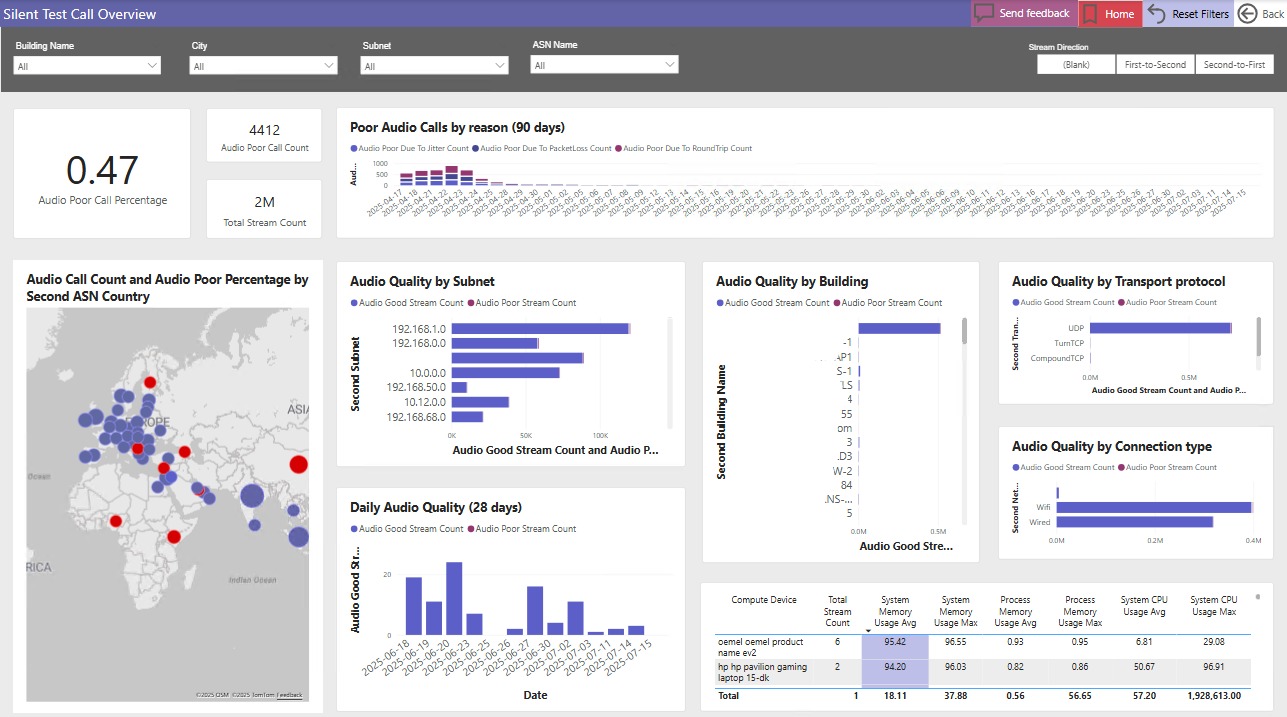
Wenn Sie Datenpunkte wie Subnetz oder Gebäudename auswählen, wird der Bericht geändert, um diesen Bereich widerzuspiegeln.
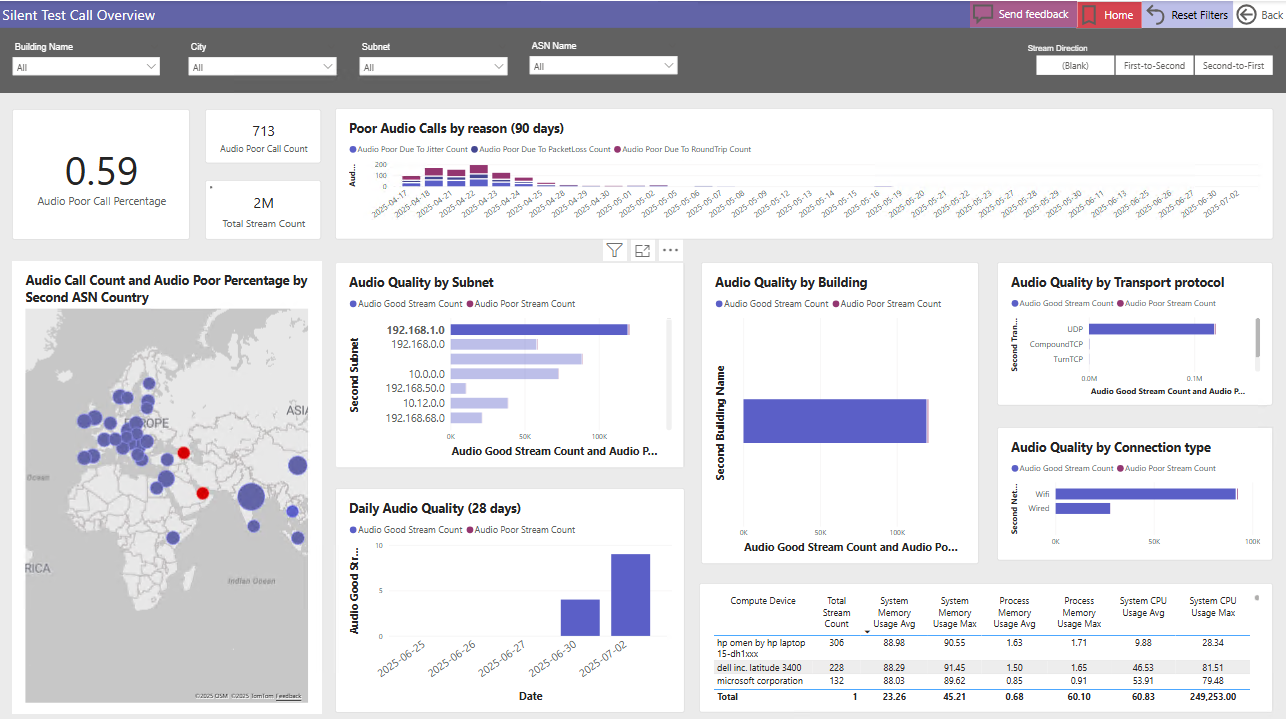
Silent Test Versammlungen
Die Leistung der Versammlungen im Hintergrund im Hintergrund kann auf den Seiten Microsoft eCDN Analytics eingesehen werden.
Die Leistungsdaten können kurz nach Beginn des Tests in den Analytics-Dashboards angezeigt werden.
Weitere Informationen zum Lesen der Analysen finden Sie in den folgenden Artikeln: