Hinweis
Für den Zugriff auf diese Seite ist eine Autorisierung erforderlich. Sie können versuchen, sich anzumelden oder das Verzeichnis zu wechseln.
Für den Zugriff auf diese Seite ist eine Autorisierung erforderlich. Sie können versuchen, das Verzeichnis zu wechseln.
Tipp
Empfohlen: Beginnen Sie mit Work IQ Dev Tools für unterstützte Pro-Code-, deklarative Agent- und Plug-In-Szenarien. Siehe WIQD-Schnellstart. Toolkitbasierte Anweisungen bleiben für vorhandene Projekte und Workflows verfügbar, die sie erfordern. Überprüfen Sie die Unterstützung der Funktionen und der Zielerfahrung , bevor Sie ein Tool auswählen: WIQD ist nicht für benutzerdefinierte Engine-Agenten vorgesehen.
In dieser exemplarischen Vorgehensweise wird die Vorlage für synchronisierte Verbinder von Toolkit beibehalten. Es erstellt einen Aufnahmedienst, nicht die Remote-MCP-Konnektorkonfiguration, die von einem WIQD-Plug-In verwendet wird.
Mit Microsoft 365 Copilot-Connectors können Sie Ihre Branchendaten in Microsoft Graph erfassen, um sie Microsoft 365 Copilot zur Verfügung zu stellen. Wenn Ihre Daten erfasst werden, kann Copilot die Daten analysieren und sie verwenden, um auf Benutzeraufforderungen zu reagieren.
Mit dieser exemplarischen Vorgehensweise wird ein synchronisierter Copilot-Connector erstellt, der externen Datenzugriff als Komponente eines Microsoft 365 Copilot-Plug-Ins bereitstellen kann. Es erstellt oder verpackt kein vollständiges Plugin.
Das Microsoft 365 Agents Toolkit enthält eine Vorlage, die Sie zum Erstellen von Copilot-Connectors verwenden können. Die Copilot-Konnektorvorlage wurde entwickelt, um Ihnen beim schnellen Erstellen von Konnektoren mithilfe der Copilot-Konnektor-API in Microsoft Graph zu helfen. Die Vorlage erstellt ein Gerüst für einen Connector, der Daten aus der GitHub-API in Microsoft Graph abruft. Nachdem Sie den Connector erstellt haben, können Sie ihn lokal über die F5-Oberfläche ausführen oder über Azure Functions bereitstellen.
Dieser Artikel enthält eine exemplarische Vorgehensweise für die Schritte zum Erstellen Ihres ersten Copilot-Connectors mithilfe des Microsoft 365 Agents-Toolkits in Visual Studio Code.
Bevor Sie beginnen, vergewissern Sie sich, dass Ihr Komponentenplan einen synchronisierten Connector als geeignetes Modell identifiziert und dass das Microsoft 365 Agents Toolkit Ihre Zielerfahrung unterstützt. Eine Anleitung zur Planung finden Sie unter Connectors als Plug-In-Funktionen.
Hinweis
Mit dieser exemplarischen Vorgehensweise wird ein synchronisierter Connector erstellt. Es werden kein Verbundconnector, kein MCP-Plug-In, kein MCP-Server oder kein Agent-Connector erstellt.
Was Sie erstellen
In dieser exemplarischen Vorgehensweise erstellt das Agents-Toolkit ein Gerüst für eine synchronisierte Connectorimplementierung, die GitHub-Probleme abruft. Wenn Sie das Projekt ausführen, stellt das Toolkit eine Microsoft Entra-Anwendung bereit, erstellt eine externe Verbindung und ein externes Schema in Microsoft Graph und nimmt externe Elemente aus dem konfigurierten GitHub-Repository auf.
Der Connector ist eine Komponente Ihrer Lösung. Führen Sie alle zusätzlichen Plugin-Komponenten separat aus, und integrieren und testen Sie die Komponenten dann zusammen.
Voraussetzungen
Die folgenden Voraussetzungen müssen erfüllt sein, um die Schritte in diesem Artikel ausführen zu können:
Node.js, unterstützte Versionen: 18, 20, 22
Eine Microsoft 365 Copilot-Lizenz oder ein Microsoft 365 Developer-Mandant mit aktiviertem Hochladen benutzerdefinierter Apps.
Hinweis
Um Ihren Connector in Microsoft 365 Copilot Chat zu testen, benötigen Sie eine Microsoft 365 Copilot Lizenz.
Sie müssen über die Möglichkeit zur Administratoreinwilligung im Microsoft Entra Admin Center verfügen. Sie müssen ein globaler Admin sein oder diesen Schritt als solcher abschließen. Weitere Informationen finden Sie unter Erteilen der mandantenweiten Administratorzustimmung für eine Anwendung für die erforderlichen Rollen.
Ihr Benutzer muss der Rolle Suchadministrator, Cloudanwendungsentwickler angehören, um den Connector im Microsoft 365 Admin Center anzuzeigen.
Erstellen Ihres ersten benutzerdefinierten Verbinders
Führen Sie die folgenden Schritte aus, um Ihren ersten Connector zu erstellen.
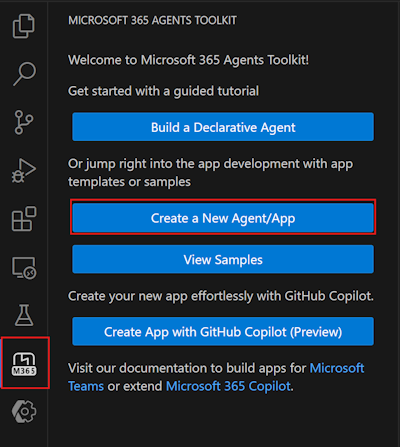
Wählen Sie in der Randleiste in Visual Studio Code das Toolkit > "Microsoft 365-Agents" aus. Erstellen eines neuen Agents/einer neuen App.
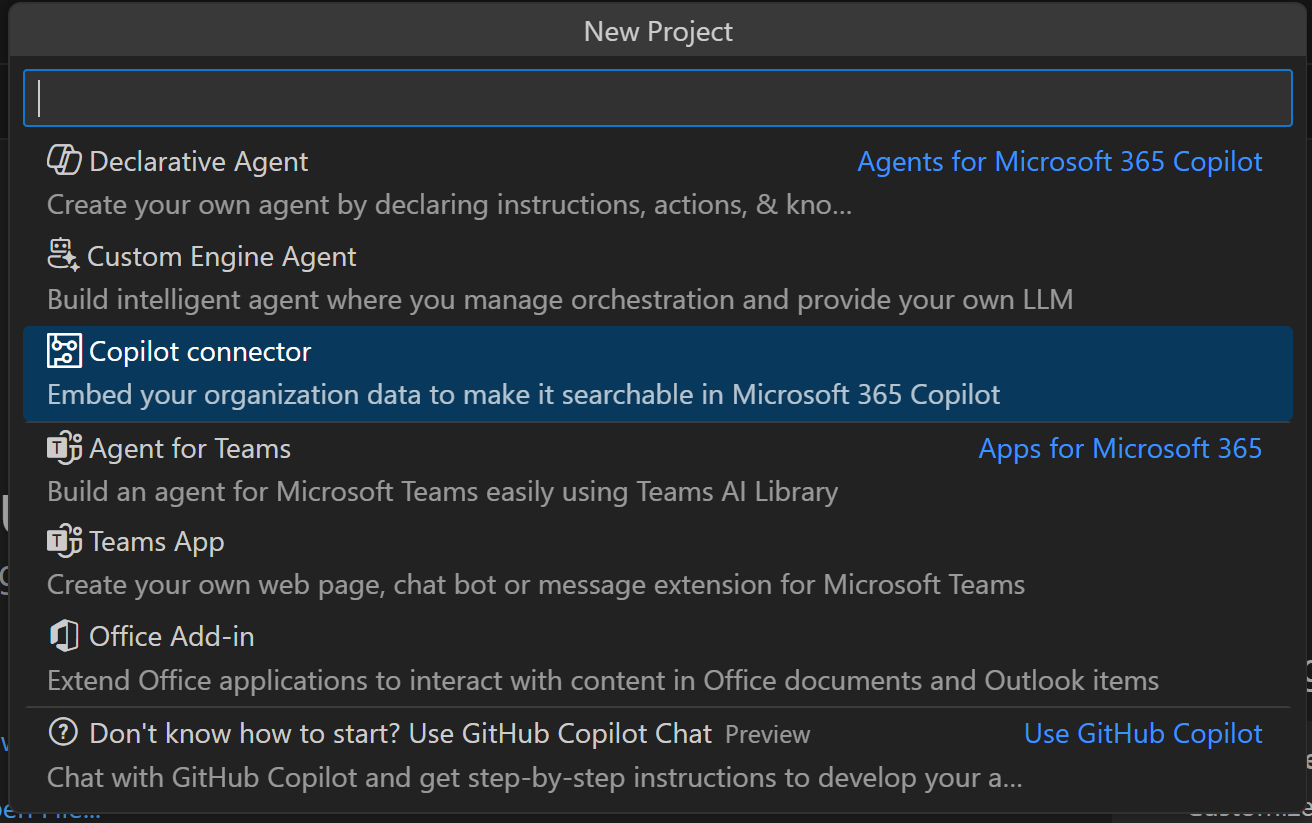
Copilot-Connector auswählen.
Geben Sie den Connectornamen ein
Github Issues.Erstellen Sie eine mandantenweite eindeutige ID für den Connector. Ausführliche Informationen zu den Anforderungen an die Connector-ID finden Sie in der id-Eigenschaft der externalConnection-Ressource.
Wähle Standardordner, um den Projektstammordner am Standardspeicherort zu speichern.
Konfigurieren Sie das Repository, aus dem Sie Probleme abrufen möchten, indem Sie das
CONNECTOR_REPOSFeld in der.env.localDatei verwenden.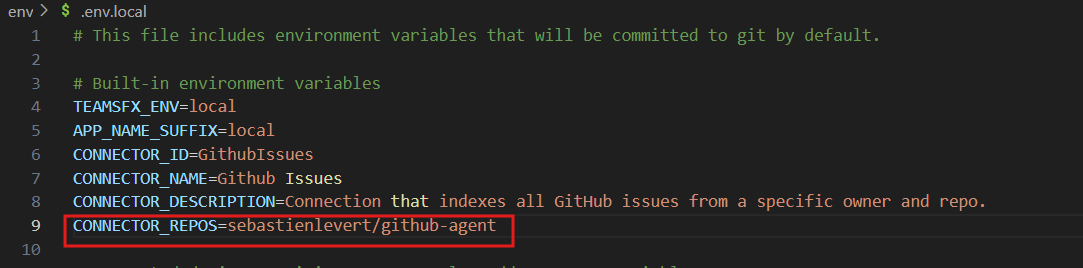
Drücken Sie F5 , um den Connector lokal auszuführen. Das Toolkit erstellt eine Microsoft Entra-App für Ihren Connector und startet den Bereitstellungsprozess.
Folgen Sie dem Link im Terminal zum Microsoft Entra Admin Center und wählen Sie Administratoreinwilligung erteilen aus.
Hinweis
Um diesen Schritt ausführen zu können, müssen Sie ein globaler Admin in Ihrer organization sein.
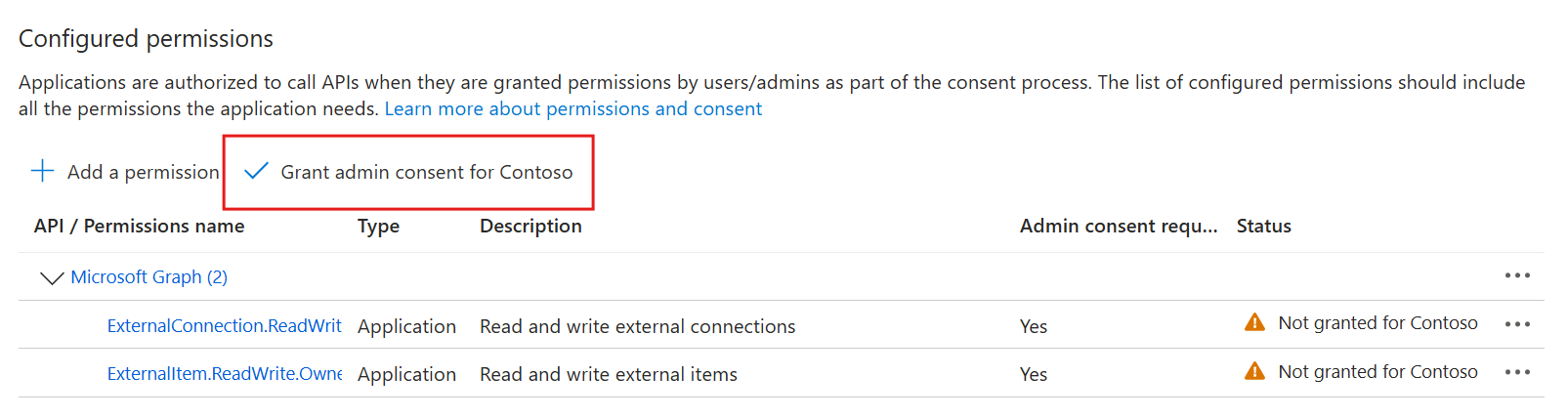
Die App stellt die Verbindung her, registriert das Schema und führt dann eine vollständige Durchforstung durch, um Elemente aufzunehmen.
Hinweis
Das Registrieren des Schemas kann bis zu 10 Minuten dauern.
Nach Abschluss der vollständigen Durchforstung im Microsoft 365 Admin Center:
Wechseln Sie im linken Bereich zu "Einstellungen>","Suchen" & "Intelligence-Datenquellen>".
Suchen Sie Ihre Verbindungs-ID.
Wählen Sie Connectorergebnisse einschließen aus.
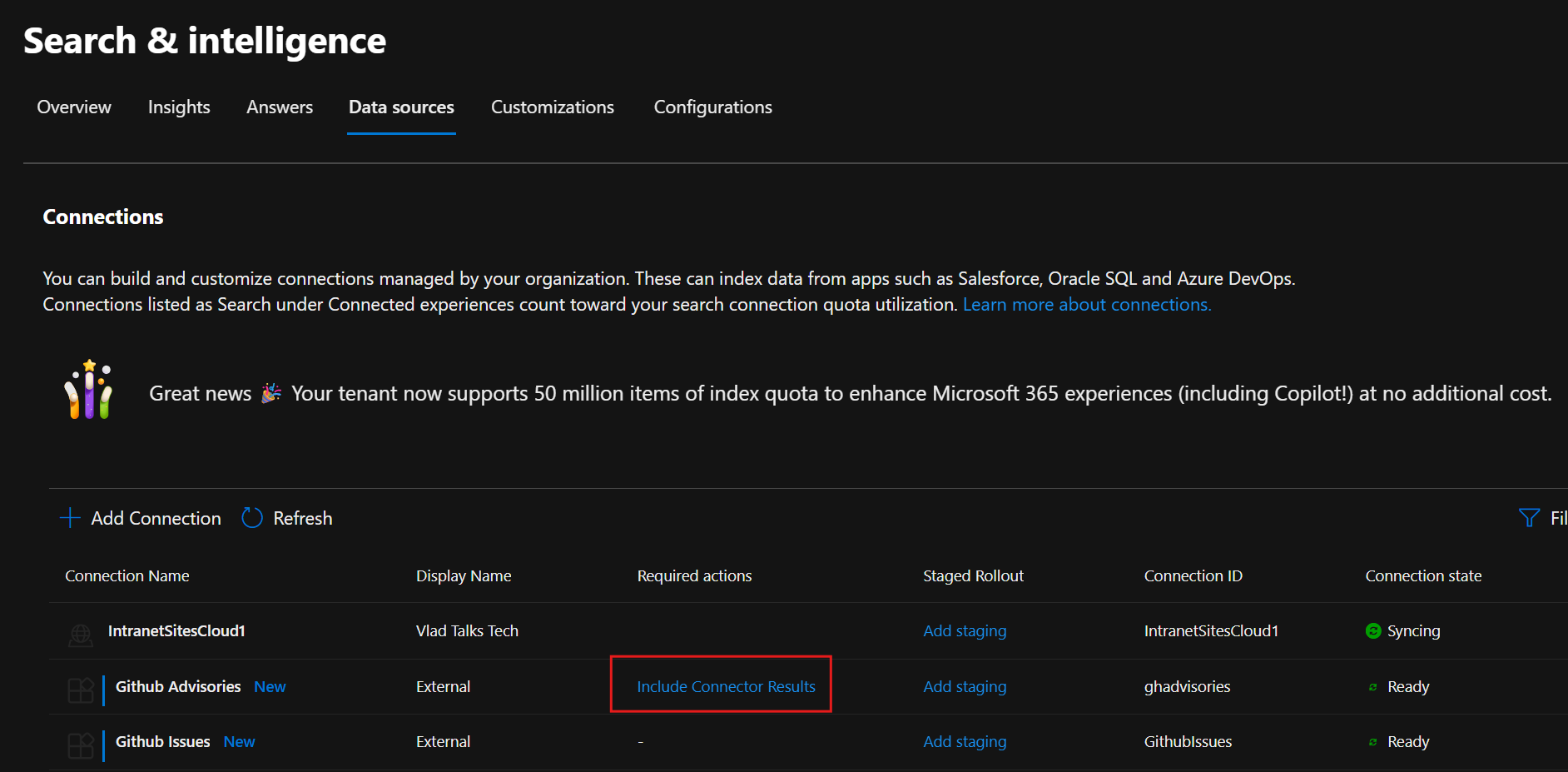
Hinweis
Um diesen Schritt ausführen zu können, müssen Sie ein Suche-Admin sein. Dieser Schritt ermöglicht die Verwendung von Ergebnissen aus dem Connector durch Microsoft 365 Copilot Chat. Wenn Sie diesen Connector nur als Wissensquelle für einen deklarativen Agenten verwenden möchten, ist dieser Schritt nicht erforderlich.
Tipp
Wenn Sie die Verbindungs-ID programmgesteuert statt im Admin Center nachschlagen müssen, können Sie Ihre vorhandenen Connectors im Graph-Explorer mithilfe des
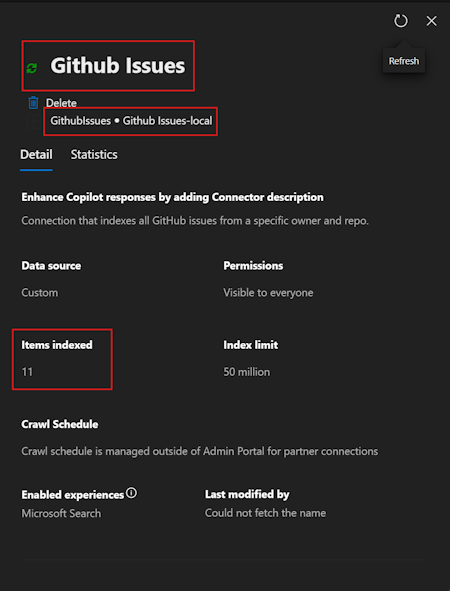
ExternalConnection.Read.AllBereichs abfragen.Um zu überprüfen, ob die Elemente indiziert wurden, wählen Sie den entsprechenden Connectornamen aus. Überprüfen Sie das Feld Indizierte Elemente , um zu sehen, wie viele Probleme indiziert wurden.
Öffnen Sie Microsoft 365 Copilot Chat und testen Sie eine Beispieleingabeaufforderung wie "Was sind die beiden neuesten GitHub-Probleme?". Beachten Sie die externen Zitate unten auf der Seite. Diese Zitate sind die Daten aus Ihrem Copilot-Connector.
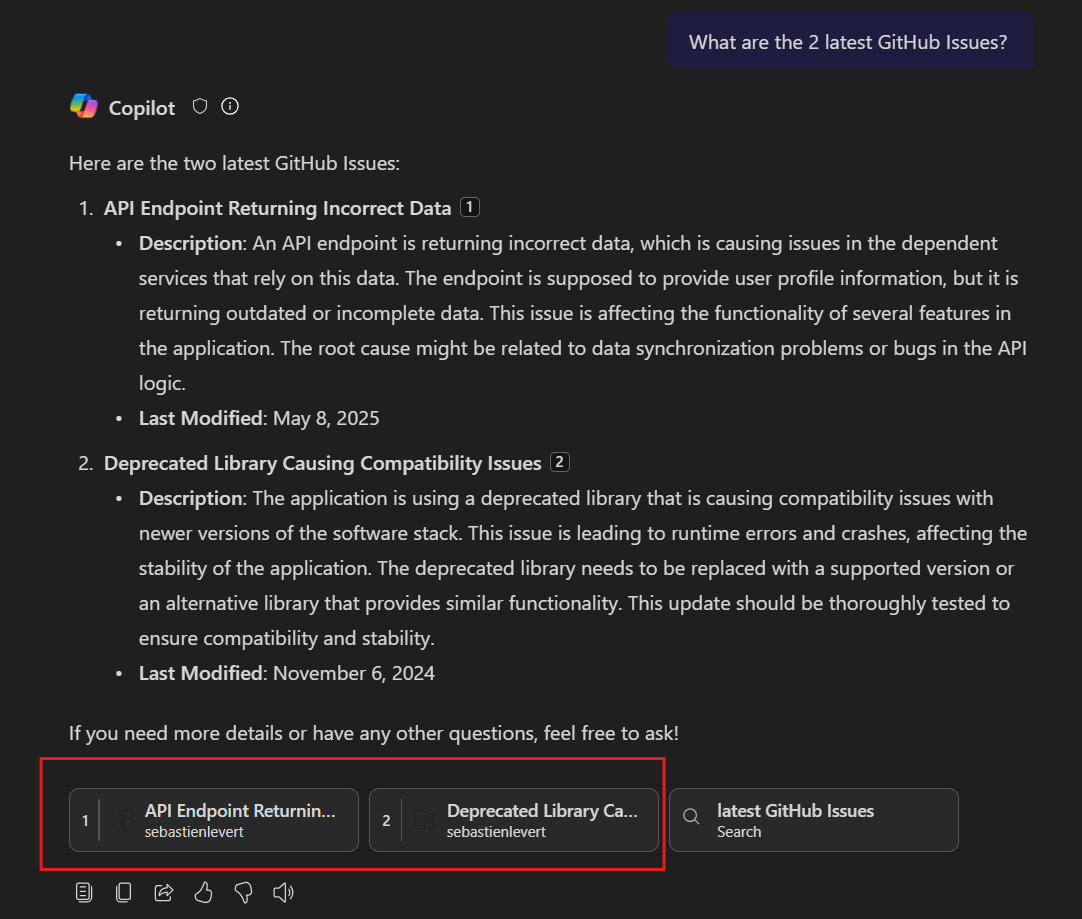
Dieser Test bestätigt, dass der Steckverbinder unabhängig funktioniert. Es überprüft kein vollständiges Plug-In-Paket oder bestätigt, dass der Connector mit anderen Plug-In-Komponenten funktioniert.
Anpassen der Vorlage für Ihre Datenquelle
Um diese Vorlage für Ihre benutzerdefinierten Daten anzupassen, können Sie den Inhalt der folgenden Ordner aktualisieren:
src/custom: Enthält benutzerdefinierten Code zum Sammeln und Transformieren von Daten für die Aufnahme in Microsoft Graph. Obwohl im Beispiel die GitHub-Problem-API verwendet wird, können Sie sie durch eine beliebige andere API ersetzen.src/references: Enthält die Schemadefinition des Connectors. Passen Sie sie an die Daten und Metadaten an, die Sie aufnehmen möchten.src/models: Enthält die Modelldefinition für eine interne Darstellung der Daten und der Konfiguration. Beide Modelle können an Ihre Bedürfnisse angepasst werden.
Neben diesen Ordnern können Sie je nach Szenario auch andere Teile des Codes anpassen. Sie können den Code nach Kommentaren durchsuchen, die mit der [Customization point] Zeichenfolge beginnen. Diese Kommentare weisen auf Bereiche hin, in denen eine mögliche Anpassung möglich ist.
Nächster Schritt
Verwenden Sie die Connectorintegrationsprüfungen , um Authentifizierung, Schema, Indizierung, Aktualität und Berechtigungen zu überprüfen. Schließen Sie Fehler- und Begrenzungstests für abgelaufene Authentifizierung, verweigerten Zugriff und nicht verfügbare Verbindungen oder Datenquellen ein.
Notieren Sie die Verbindungs-ID, das Schema, die Umgebung, die Berechtigungen, den Testnachweis und den Connectorbesitzer in Ihrem Implementierungseintrag. Wenn Ihr Plugin andere Komponenten enthält, erstellen Sie diese, bevor Sie Ihre Plugin-Komponenten integrieren und testen.
Siehe auch
- Connectors als Plug-In-Funktionen
- Erstellen oder Wiederverwenden von Connectors
- Integrieren und testen Sie Ihre Plugin-Komponenten
- Packen eines Plug-Ins
- Copilot-Connectors-API
- Übersicht über das Microsoft 365 Agents-Toolkit
- Beispiele für Copilot-Connectors
- Communitybeispiele
- Suchen Sie die ID Ihres Connectors durch Abfragen von Connectors im Graph-Explorer (ExternalConnection.Read.All)