Hinweis
Für den Zugriff auf diese Seite ist eine Autorisierung erforderlich. Sie können versuchen, sich anzumelden oder das Verzeichnis zu wechseln.
Für den Zugriff auf diese Seite ist eine Autorisierung erforderlich. Sie können versuchen, das Verzeichnis zu wechseln.
Branchenspezifische MCP-Apps verbinden Microsoft 365 Copilot mit Unternehmenssystemen, die wichtige Geschäftsfunktionen wie CRM, IT-Servicemanagement, ERP und HR unterstützen. Dieser Artikel bietet Entwicklern und Architekten grundlegende Entwurfsmuster und häufige Fallstricke bei der Integration der Daten, Beziehungen, Berechtigungen und Workflows aus diesen Systemen.
Warum LOB-MCP-Apps ein zusätzliches Design erfordern
In einem deklarativen Agent fügen MCP-Apps ein interaktives App-Widget zu einer MCP-Toolantwort hinzu. Microsoft 365 Copilot bietet den Einstiegspunkt für die Unterhaltung, der MCP-Server stellt eine Verbindung zu einem externen System her, und mit dem App-Widget können Benutzer Daten überprüfen, erkunden oder darauf reagieren, ohne die Unterhaltung zu verlassen.
Benutzer, die in Microsoft 365 Copilot arbeiten, müssen häufig Informationen abrufen oder Aktionen in Branchensystemen wie Salesforce, ServiceNow, HubSpot, Microsoft Dynamics 365, SAP-Geschäftsanwendungen, Workday, Jira und Coupa ausführen. Diese paketierten Unternehmensanwendungen enthalten umfangreiche vorgefertigte Datenstrukturen, Beziehungen und Geschäftslogik, die Unternehmen häufig weiter anpassen. Daher können selbst zwei Bereitstellungen desselben Branchenprodukts unterschiedliche Felder, Werte, Beziehungen, Berechtigungen und Workflows verfügbar machen. Benutzeranforderungen sind ebenfalls vielfältig und können Geschäftsnamen, Filter, zugehörige Datensätze und Aktionen kombinieren, ohne einer festen Struktur zu folgen.
Beispielsweise könnte ein Benutzer Copilot bitten: "Suchen Sie Global Fizz und zeigen Sie die zugehörigen offenen Datensätze an." Die Unterstützung von Anforderungen wie dieser erfordert mehr als nur die Bereitstellung von Tools, die Daten abrufen oder aktualisieren. Die MCP-App muss Geschäftsbegriffe interpretieren, sie anhand der Zielumgebung validieren, zugehörige Datensätze auflösen, Zugriffskontrollen beibehalten und mehrstufige Workflows koordinieren. Diese Anforderungen erfordern bewusste Muster für das Tooldesign, die Datenverarbeitung und interaktive Erfahrungen.
Grundlegende Anleitungen finden Sie unter Erstellen eines MCP-Plug-Ins, Hinzufügen der Benutzeroberfläche mit MCP-Apps und UX-Richtlinien für MCP-Apps.
Die folgenden Designprinzipien, die auf den Referenzbeispielen Salesforce, ServiceNow und HubSpot basieren, adressieren diese Herausforderungen vom Datenmodell über das Tool-Design bis hin zu interaktiven Workflows.
Bilden Sie das LOB-Datenmodell zu, bevor Sie Tools definieren
Bevor Sie die MCP-Tools definieren, die Copilot aufrufen kann, überprüfen Sie die unterstützten Konversationsszenarien und das Datenmodell der LOB-Anwendung. Jede Branchenanwendung verfügt über ein sofort einsatzbereites Datenmodell, das Organisationen jedoch umfassend anpassen können. Daher stimmt das Standardschema des Produkts oder ein Referenzbeispiel möglicherweise nicht mit der Zielumgebung überein. Überprüfen Sie jede Entität und jedes Feld, einschließlich API-Name, Bezeichnung, Datentyp, erforderlichem oder schreibgeschütztem Status, akzeptierten Werten und Beziehungen.
Arbeiten mit dem LOB-Anwendungsanpassungsteam zusammen, um umgebungsspezifische Änderungen zu identifizieren. Sorgen Sie dafür, dass der MCP-Server, die Toolschemata und die App-Widgets am aktuellen Datenmodell ausgerichtet sind, damit sie nicht vom LOB-System abweichen.
Aufteilung der Verantwortlichkeiten auf MCP-App-Komponenten
LOB-MCP-Apps müssen benutzerdefinierte Geschäftsregeln anwenden, Quellsystemberechtigungen beibehalten, verwandte Datensätze auflösen und Folgeupdates über Agent-Anweisungen, MCP-Tools, LOB-Integration und das App-Widget hinweg verarbeiten. Halten Sie diese Verantwortlichkeiten getrennt, damit Regeln konsistent durchgesetzt werden und jede Ebene unabhängig voneinander gesichert, getestet und geändert werden kann.
- Verwenden Sie Agent-Anweisungen und Toolbeschreibungen, um die Toolauswahl und Argumentvorbereitung zu erleichtern. Validieren Sie jeden Toolaufruf auf dem Server. Verlassen Sie sich nicht auf Anweisungen, um Berechtigungen, zulässige Werte, Beziehungen oder Abfragesicherheit zu erzwingen.
- Verwenden Sie den MCP-Servereinstiegspunkt, d. h. den Code, der eingehende MCP-Anforderungen empfängt, um Toolaufrufe weiterzuleiten. Behalten Sie Geschäftsregeln, Wertübersetzung, Beziehungsauflösung und Ergebnisvorbereitung in den Toolhandlern oder Hilfsprogrammen, die von diesen Handlern verwendet werden.
- Verwenden Sie den LOB-Client oder -Adapter für die Downstreamauthentifizierung und API-Kommunikation. Behalten Sie Paginierung, Wiederholungen, Drosselung und Fehlerbehandlung im Quellsystem hinter dieser Grenze.
- Erstellen und verwalten Sie das App-Widget in seinen Quelldateien. Das App-Widget zeigt Ergebnisse an, sammelt Eingaben und verwendet die Hostbrücke, um MCP-Tools aufzurufen. Sie darf keine Anmeldeinformationen speichern, keine Autorisierungsentscheidungen treffen oder die Branchen-API direkt aufrufen. Generieren Sie das bereitstellbare App-Widget-HTML aus dieser Quelle. Bearbeiten Sie generierte Dateien nicht direkt.
Anpassen der Authentifizierung an das LOB-System
Die Authentifizierung beim MCP-Endpunkt und die Authentifizierung vom MCP-Server beim LOB-System sind getrennte Grenzen. Die folgenden Optionen beschreiben die Downstreamauthentifizierung der LOB. Überprüfen Sie, was das Zielsystem unterstützt, bevor Sie einen Ansatz auswählen:
- Die delegierte Identität verwendet das Anmeldetoken jedes Benutzers. Es bewahrt die Berechtigungen pro Benutzer und den Überwachungsverlauf, erfordert jedoch LOB-Unterstützung, zusätzliche Authentifizierungseinrichtung und Tokenverwaltung.
- Die Anwendungsidentität verwendet eine Client-ID mit einem Geheimnis oder Zertifikat. Dies vereinfacht den Zugriff zwischen Diensten, aber das Branchensystem ordnet Aktionen der Anwendung und nicht dem Benutzer zu.
- Freigegebene Anmeldeinformationen verwenden ein privates Token, einen API-Schlüssel oder ein Dienstkontokennwort für alle Benutzer. Es ist einfach zu konfigurieren, aber das LOB-System kann keine Berechtigungen pro Benutzer oder Zuordnungen anwenden.
Informationen zu MCP-Endpunktoptionen finden Sie unter MCP-Authentifizierung.
Erstellen Sie eine kontextbezogene Umgebung, keine andere Anwendung
LOB-Systeme bieten bereits vollständige Anwendungen für umfassende Workflows, Exploration und Verwaltung. Erstellen Sie diese Anwendung nicht neu, und replizieren Sie ihre Bildschirme nicht innerhalb einer MCP-App. Die Replikation von Vollbildschirmen verlängert die Ladezeit und macht das Erlebnis weniger gesprächig. Verwenden Sie eine LOB-MCP-App für die fokussierte Benutzeroberfläche, die für die aktuelle Unterhaltung erforderlich ist, und leiten Sie die umfassendere Arbeit auf das LOB-System weiter.
Lassen Sie die Konversation die Aufgabe festlegen und verwenden Sie das App-Widget, wenn die Aufgabe von einer strukturierten Überprüfung oder Interaktion profitiert.
Beispielsweise könnte ein Benutzer fragen:
Benutzer: "Zeige meine offenen Verkaufschancen, die diesen Monat enden."
Das App-Widget kann die gefilterten Datensätze zur Überprüfung und Bearbeitung präsentieren, ohne die vollständige CRM-Erfahrung zu reproduzieren.
Benutzer können verwandte Geschäftsentitäten im App-Widget durchlaufen
Brancheninformationen verteilen sich häufig auf verwandte Entitäten. Um ein Konto, einen Fall, einen Mitarbeiter oder einen Lieferanten zu verstehen, ist es möglicherweise erforderlich, zugehörige Datensätze anzuzeigen und gleichzeitig den primären Datensatz im Kontext zu behalten. Verwenden Sie App-Widgetstatus- und UX-Features wie erweiterbare Abschnitte oder Detailansichten, damit Benutzer diese Beziehungen untersuchen können, ohne für jede Entität eine separate Unterhaltungsanforderung zu stellen.
Wenn ein Benutzer beispielsweise Copilot nach einem Konto fragt, wird das zurückgegebene Konto zum primären Datensatz, den das App-Widget im Kontext behält:
Benutzer: "Globales Konto anzeigen".
Zeigen Sie die Schlüsselfelder des Kontos mit Steuerelementen für verwandte Entitäten an, z. B. Verkaufschancen, Anfragen und Kontakte. Bewahren Sie den Kontokontext im App-Widgetstatus bei. Wenn eine ausgewählte Ansicht verwandte Daten benötigt, rufen Sie das entsprechende MCP-Tool über die Hostbrücke mithilfe der aktuellen Konto-ID auf. Laden Sie verwandte Datensätze nur, wenn der Benutzer diese Ansicht öffnet, und lassen Sie den primären Datensatz sichtbar.
Verwenden Sie Listen, um die wichtigsten Felder zur Überprüfung anzuzeigen, und fügen Sie eine Schaltfläche "Bearbeiten " hinzu, die das detaillierte Formular für den ausgewählten Datensatz öffnet.
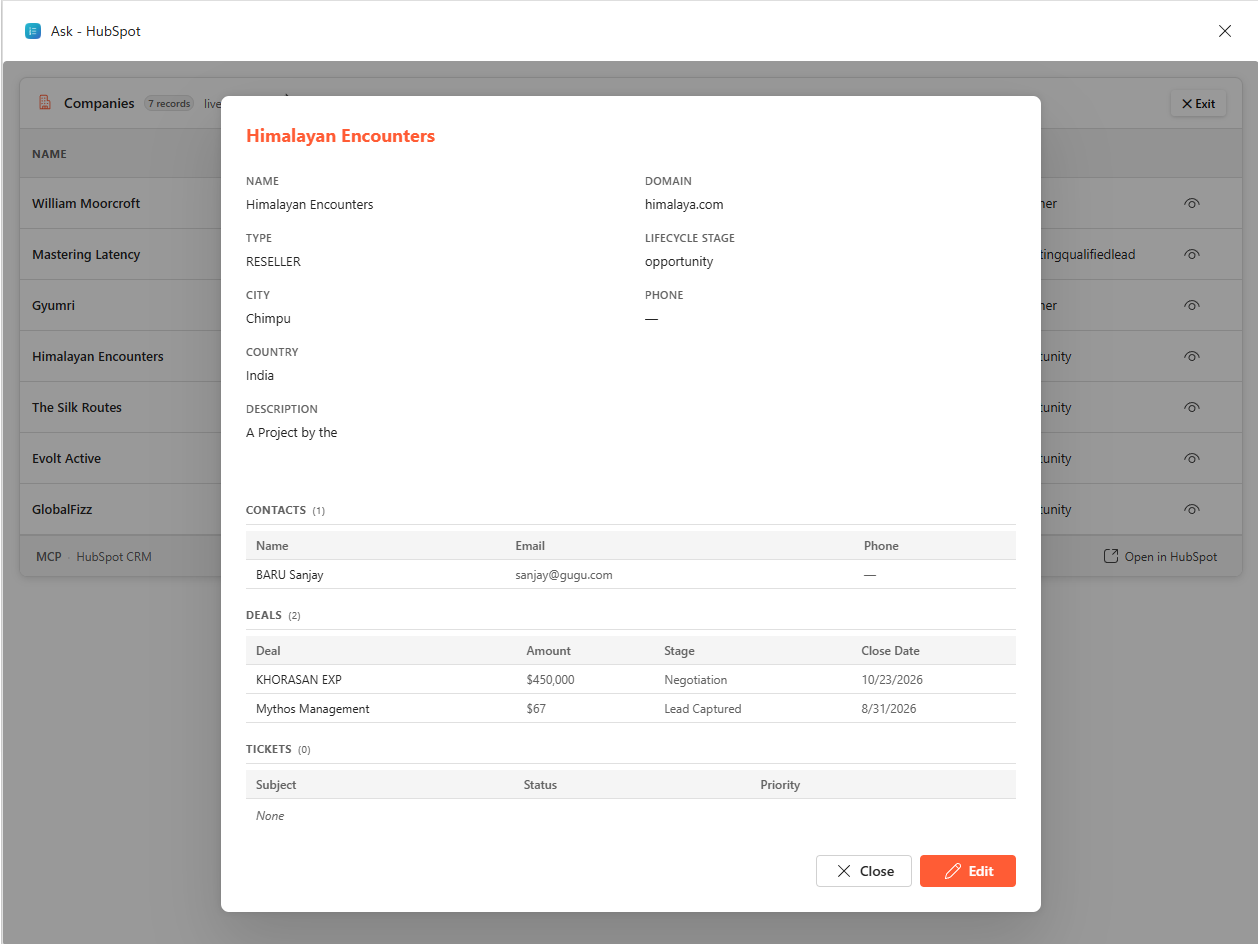
Die Unterhaltung stellt den Geschäftskontext einmal her, und die Benutzeroberfläche ermöglicht es dem Benutzer, diesen Kontext durch direkte Interaktion weiter zu erkunden.
Bei der anfänglichen Anforderung wird stattdessen die verwandte Ansicht benannt, die der Benutzer wünscht:
Benutzer: "Chancen für den globalen Kunden aufzeigen."
Verwenden Sie die Traversal-Erfahrung für verwandte Entitäten nur, wenn Benutzer Datensätze durchsuchen müssen. Durchlaufbildschirme sind schwerer, da sie den Kontext beibehalten und mehrere verwandte Ansichten laden. Konzentrieren Sie sich auf Inline-App-Widgets. Wenn beim Durchlaufen mehr Platz benötigt wird, verwenden Sie eine erweiterte Oberfläche, die die Unterhaltung bewahrt. Verwenden Sie für unabhängige Vorgänge ein fokussiertes App-Widget, das für diese Aufgabe entwickelt wurde.
App-Widgets mit Unterhaltungskontext vorab ausfüllen
Wenn ein Benutzer einen Branchendatensatz erstellt, kann das Formular viele Pflicht-, Kontrollwert- und Beziehungsfelder enthalten. Benutzer geben häufig einige dieser Informationen in ihrer Anforderung an. Füllen Sie diese Werte im Formular "Erstellen" vorab aus, damit der Benutzer sie überprüfen und die verbleibenden Felder ausfüllen kann, ohne die Informationen wiederholen zu müssen. Dieses Muster nutzt die Konversation, um Kontext bereitzustellen, und das App-Widget, um eine strukturierte Überprüfung und Interaktion zu ermöglichen.
Die Anforderung des Benutzers kann beispielsweise Werte für mehrere Formularfelder bereitstellen:
Benutzer: "Erstellen Sie einen Kontakt für Maya Chen bei Contoso mit der E-Mail
maya@contoso.com."
show_create_form(
    entity="contact",
    prefill={"first_name": "Maya", "last_name": "Chen",
             "email": "maya@contoso.com", "company_name": "Contoso"}
)
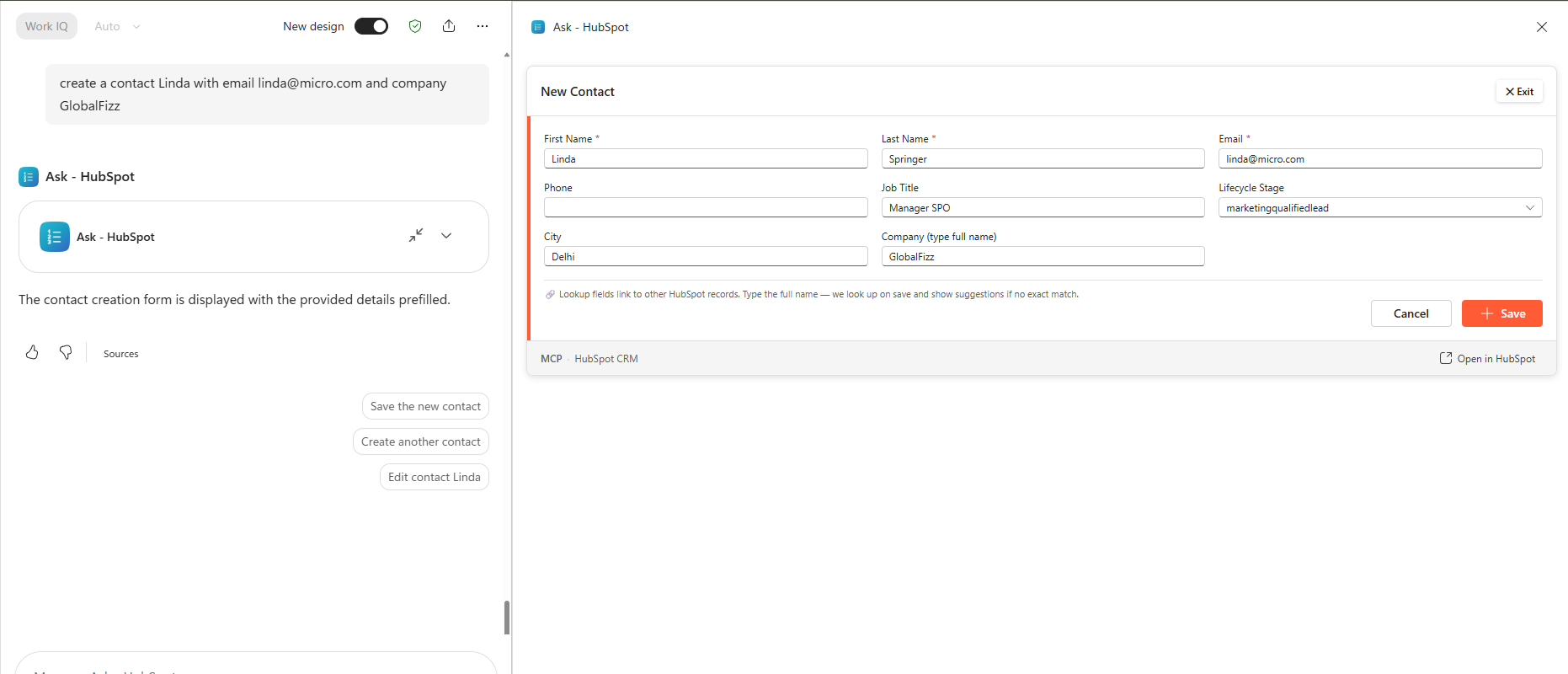
Das App-Widget wird mit diesen Werten aufgefüllt, damit der Benutzer sie überprüfen und fehlende Felder ausfüllen kann. Vorausgefüllte Werte als Benutzereingabe behandeln: Überprüfen Sie sie auf dem MCP-Server, bevor Sie den Datensatz erstellen.
Verwenden Sie Work IQ , wenn der Microsoft 365-Arbeitskontext die Aufgabe verbessern kann. Es kann helfen, Anfragen mit "meinem" zu verankern und relevanten Kontext für die Erstellung oder Aktualisierung von Datensätzen bereitzustellen.
Entwurfstools und Interaktionen für Branchendaten
Designtools rund um den Geschäftsbetrieb
Branchensysteme stellen in der Regel große, komplexe APIs mit vielen Entitäten und Vorgängen bereit. Spiegel nicht die gesamte API als MCP-Tools. Definieren Sie eine Reihe von Geschäftsvorgängen, die Benutzer benötigen, und geben Sie jedem Tool einen eindeutigen Namen, eine Beschreibung und ein Eingabeschema. Unterstützen Sie weiterhin Arbeiten wie das Erstellen von API-Filtern und das Auflösen verwandter Datensatznamen innerhalb des MCP-Servers.
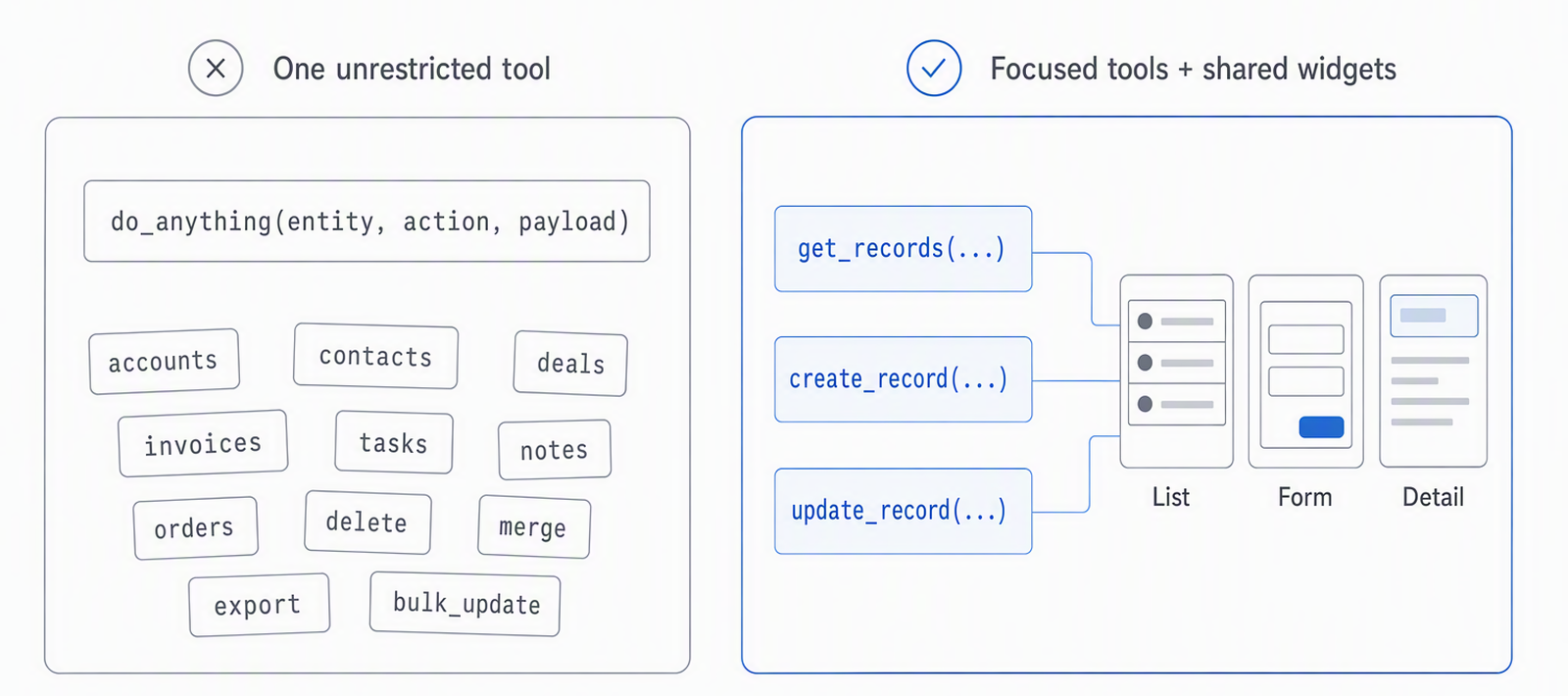
Designtools und App-Widgets zusammen. Verwenden Sie einen kleinen Satz optimierter App-Widgets für allgemeine Interaktionstypen wie Listen, Formulare und Detailansichten wieder, anstatt für jedes Tool oder jede Entität ein eigenes Widget zu erstellen. Dieser Ansatz sorgt für eine konsistente Benutzererfahrung und reduziert den Widgetcode, den Ladeaufwand und die Wartung.
Erstellen Sie separate Tools für allgemeine Vorgänge wie Get, Create und Update:
get_records(...)
create_record(...)
update_record(...)
Vermeiden Sie auch ein uneingeschränktes Tool, das Entitäten und Aktionen akzeptiert. Sein breites Schema macht Validierung, Autorisierung, Routing und Ergebnisbehandlung weniger vorhersehbar.
Behandeln von Datensatzübereinstimmungen vor dem Anzeigen oder Bearbeiten
Benutzer suchen Branchendatensätze in der Regel nach Firmennamen, z. B. nach Firmen-, Firmen- oder Kontaktnamen, und nicht nach stabilen Datensatz-IDs. Datensatz-IDs enthalten oft viele Ziffern und sind unpraktisch zu merken oder in Gespräche einzugeben. Beispielsweise kann ein Salesforce-Datensatz eine 18-stellige ID wie 0015g00000ABCDeAAH, die ein Benutzer wahrscheinlich nicht kennt oder eingibt. Firmennamen sind häufig Eigennamen, und Benutzer geben möglicherweise Teilwerte ein oder machen Rechtschreibfehler. Eine Suche kann daher mit null, einem oder mehreren Datensätzen übereinstimmen. Verwenden Sie ein Namens-zu-ID-Auflösungsmuster, um den Text des Benutzers in eine verifizierte stabile Datensatz-ID umzuwandeln, bevor Sie ihn anzeigen oder bearbeiten. Durch diesen Ansatz wird verhindert, dass der Vorgang auf den falschen Datensatz angewendet wird. Gehen Sie niemals davon aus, dass die erste Übereinstimmung die beabsichtigte Aufzeichnung ist. Deklarieren Sie die unterstützten Suchfelder und den Datensatz-ID-Parameter im Toolschema.
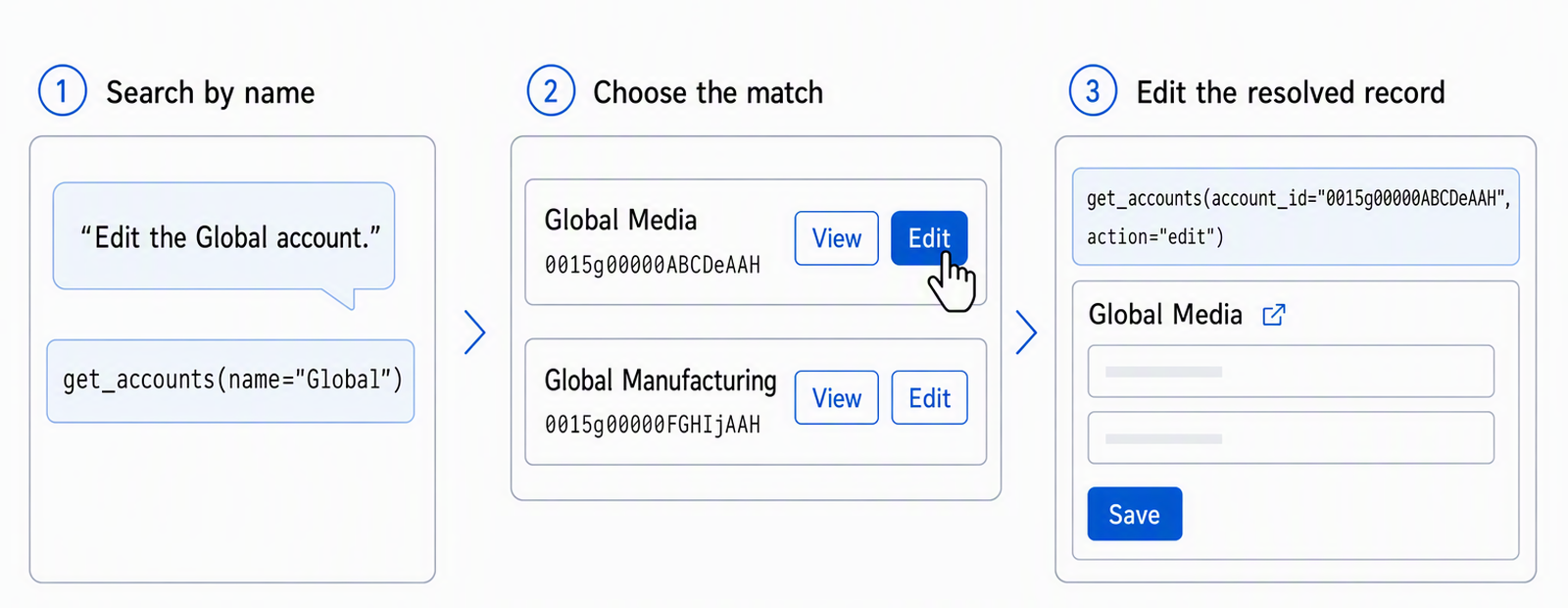
Beispielsweise kann ein Benutzer das zu bearbeitende Konto anhand seines Namens identifizieren:
Benutzer: "Bearbeiten Sie das globale Konto."
Rufen Sie zunächst das Tool mit dem Text des Benutzers auf:
get_accounts(name="Global")
Der MCP-Server ordnet den Text einer unterstützten Contains oder LIKE Suche mit einer Ergebnisbeschränkung zu. Weitere Informationen zum Zuordnen von Filtern zu LOB-Abfrageoperatoren finden Sie unter Erstellen gefilterter Listen auf dem MCP-Server. Dieser Ansatz erkennt Kandidatendatensätze, wenn der Benutzer nicht den genauen gespeicherten Namen angibt. Geben Sie einfache Kandidatenergebnisse mit jeder stabilen ID und den erkennbaren Feldern zurück, die zur Unterscheidung von Datensätzen erforderlich sind:
{
  "structuredContent": {
    "type": "accounts",
    "items": [
      {
        "id": "0015g00000ABCDeAAH",
        "name": "Global Media"
      },
      {
        "id": "0015g00000FGHIjAAH",
        "name": "Global Manufacturing"
      }
    ]
  }
}
Nachdem die Kandidatenergebnisse zurückgegeben wurden, fahren Sie basierend auf der Anzahl der Übereinstimmungen fort. Rufen Sie bei einer einzelnen eindeutigen Übereinstimmung das Tool erneut mit seiner ID und der angeforderten Aktion auf. Zeigen Sie für mehrere Übereinstimmungen eine Liste mit den Steuerelementen "Anzeigen " oder "Bearbeiten " an. Das ausgewählte Steuerelement ruft das Tool mit der ID dieses Datensatzes auf. In beiden Fällen verwendet der zweite Aufruf die aufgelöste ID und die angeforderte Aktion:
get_accounts(account_id="0015g00000ABCDeAAH", action="edit")
Wenn keine Datensätze übereinstimmen, fordern Sie den Benutzer auf, die Suche zu verfeinern.
Mitschreiben Sie dieses Muster mit zwei Anrufen in die Agentanweisungen und deklarieren Sie sowohl den Namensfilter als auch die Datensatz-ID-Eingabe in der Tooldefinition:
{
    "name": "get_accounts",
    "description": "Get accounts. Pass account_id to retrieve one record; add action='edit' to open the edit form. Filters: name, industry, account_number, and type.",
    "handler": get_accounts,
}
Zuordnen von kontrollierten Werten und Abhängigkeiten sowie von der Auswahlliste
Branchensysteme verwenden häufig Felder mit kontrollierten Werten, die auch als Auswahllisten, Auswahlfelder oder Aufzählungen bezeichnet werden. Benutzern werden Bezeichnungen wie Closed Wonangezeigt, während die API möglicherweise einen gespeicherten Code wie closedwonerfordert. Gehen Sie nicht davon aus, dass eine vertraute Bezeichnung in jeder Implementierung denselben gespeicherten Wert hat.
Felder mit kontrollierten Werten akzeptieren nur Werte, die in der Ziel-Branchenumgebung konfiguriert sind. Gespeicherte Werte können Textcodes, Zahlen oder andere Systembezeichner sein. Die Verwendung einer Anzeigebezeichnung, beliebigem Text oder eines veralteten gespeicherten Werts in Abfragen oder anderen CRUD-Anforderungen kann zu Validierungsfehlern, fehlerhaften Schreibvorgängen oder fehlenden Ergebnissen führen.
Rufen Sie Bezeichnungen und Codes aus der LOB-Metadaten-API ab, und speichern Sie sie als Referenz zwischen. Wenn das Branchensystem keine Metadaten-API bereitstellt, verwalten und überprüfen Sie die Zuordnungen über die administrative Konfiguration. Aktualisieren Sie die zwischengespeicherten oder konfigurierten Zuordnungen, wenn sich die Quellkonfiguration ändert, damit die Tools und App-Widgets nicht abweichen.
Bei der folgenden Suche ohne Berücksichtigung der Groß-/Kleinschreibung wird beispielsweise eine dem Benutzer zugewandte Bezeichnung in den gespeicherten Code übersetzt:
label_to_code = {item["label"].casefold(): item["value"] for item in allowed_values}
normalized_value = user_value.casefold()
if normalized_value not in label_to_code:
    raise ValueError("The value is not supported by the LOB system.")
status_code = label_to_code[normalized_value]
Wenn Felder mit kontrollierten Werten Abhängigkeiten aufweisen – eine Auswahl steuert eine andere –, erfassen Sie diese Beziehungen in den Metadaten, die vom MCP-Server und dem App-Widget verwendet werden. Wenn z. B. "Kategorie " die Unterkategorie steuert, sollten bei Auswahl von "Hardware" nur die zulässigen Unterkategorien angezeigt werden. Überprüfen Sie die ausgewählte Kombination auf dem MCP-Server, bevor Sie in das LOB-System schreiben.
valid_codes = dependencies[category_code]
if subcategory_code not in valid_codes:
    raise ValueError("The subcategory is not valid for the selected category.")
Erstellen gefilterter Listen auf dem MCP-Server
Branchenabfragen kombinieren häufig Bedingungen für verschiedene Feldtypen und zugehörige Datensätze. Benutzer drücken diese Bedingungen durch Geschäftsbezeichnungen und -namen aus, während die Branchen-API genaue Feldnamen, gespeicherte Werte, Datentypen und Abfrageoperatoren erfordert. Definieren Sie ein fokussiertes Listentool für jede unterstützte Geschäftseinheit, damit der MCP-Server die gesamte Abfrage validieren, übersetzen und ausführen kann.
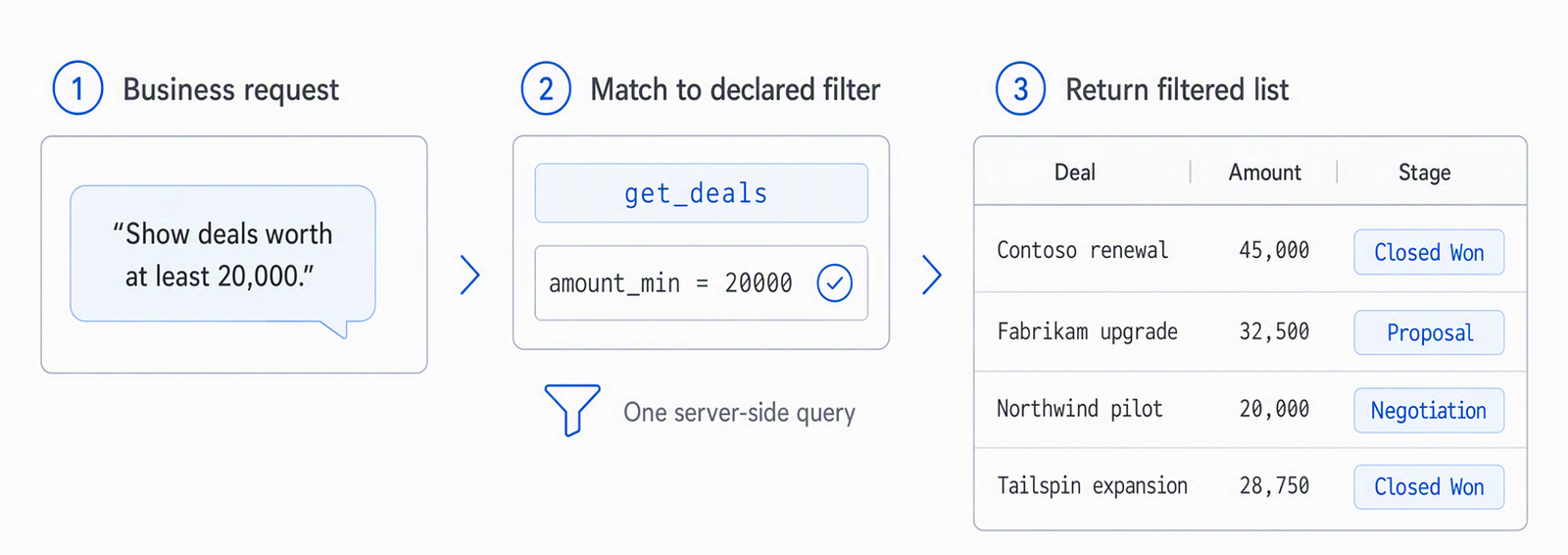
Ein Benutzer kann z. B. einen Mindestbetrag in Geschäftsbegriffen ausdrücken:
Benutzer: "Zeigen Sie Deals im Wert von mindestens 20.000."
Anweisungen für den Agent leiten Copilot an, die Anforderung mit einem geeigneten Tool abzugleichen und nur die in der Beschreibung deklarierten Filter zu verwenden. Das Toolschema und der Toolhandler lehnen nicht unterstützte Filter ab.
Gleichen Sie vor dem Aufrufen eines Listentools jede Bedingung in der Anforderung des Benutzers mit einem in der Toolbeschreibung deklarierten Filter ab. Lassen Sie keine nicht unterstützte Bedingung aus, und ersetzen Sie sie nicht durch einen anderen Filter. Bitten Sie den Benutzer, die Anforderung zu überarbeiten, wenn das Tool einen angeforderten Filter nicht unterstützt.
Copilot interpretiert "mindestens 20.000" als Mindestbetragsbedingung. Diese Auswahl erfolgt, get_deals weil die Toolbeschreibung den entsprechenden amount_min Filter deklariert:
{
    "name": "get_deals",
    "description": "Get deals. Filters: amount_min (inclusive minimum amount), stage.",
    "handler": get_deals,
}
Copilot ordnet dann die Bedingung dem deklarierten Toolparameter zu:
get_deals(amount_min="20000")
Der MCP-Server überprüft den Wert und ordnet den Toolparameter dem Feld und dem Operator zu, die von der Branchen-API benötigt werden:
FILTERS = {"amount_min": ("amount", ">=")}

def build_filter(parameter: str, value: str) -> str:
    field, operator = FILTERS[parameter]
    return f"{field} {operator} {float(value)}"

lob_filter = build_filter("amount_min", "20000")
LOB-Datensätze enthalten viele Datentypen, für die jeder Datentyp ein anderes Parameter-Shape und einen anderen Abfrageoperator erfordern kann. Das Anwenden eines Filtermusters auf jedes Feld kann zu ungültigen Abfragen oder falschen Ergebnissen führen. Ordnen Sie jeden unterstützten Datentyp den entsprechenden Parametern und Operatoren zu:
| Datentyp | Operator | Parametermuster | Beispiel |
|---|---|---|---|
| Freiformtext | Enthält oder LIKE |
Ein Parameter | name |
| Kontrollierter Wert | Gleichberechtigung | Ein Parameter | stage |
| Verwandter Datensatz | Gleichberechtigung | Ein Parameter | account_id |
| Zahl | Untere und obere Begrenzungen |
*_min, *_max |
amount_min, amount_max |
| Datum | Start- und Endgrenze |
*_from, *_to |
close_date_from, close_date_to |
Für Textfilter werden verwendet, um einen Datensatz oder LIKE Ergebnisse zu finden, Contains und es handelt sich nicht um eine verifizierte Identität. Lösen Sie den vorgesehenen Kandidaten vor einem Anzeige- oder Bearbeitungsvorgang in seine stabile Datensatz-ID auf.
Überprüfen und formatieren Sie jeden Wert, bevor Sie ihn der Branchenabfrage hinzufügen. Führen Sie alle Bedingungen als eine serverseitige Abfrage aus, anstatt Copilot zu bitten, Ergebnisse aus mehreren Toolaufrufen zu kombinieren, wodurch Filter verloren gehen oder inkonsistente Ergebnisse entstehen können. Eine autorisierende strukturierte Liste zurückgeben
Wenn der Benutzer die Anforderung in einem späteren Durchgang verfeinert, behalten Sie die anwendbaren Filter bei, und fügen Sie nur die geänderten Bedingungen hinzu oder ersetzen Sie sie:
Benutzer: "Zeigen Sie Deals im Wert von mindestens 20.000."
Benutzer: "Jetzt nur noch die abgeschlossenen gewonnenen Deals anzeigen."
get_deals(amount_min="20000", stage="Closed Won")
Geben Sie nach jeder Verfeinerung denselben strukturierten Listentyp zurück, damit der Host die Ergebnisse konsistent rendert.
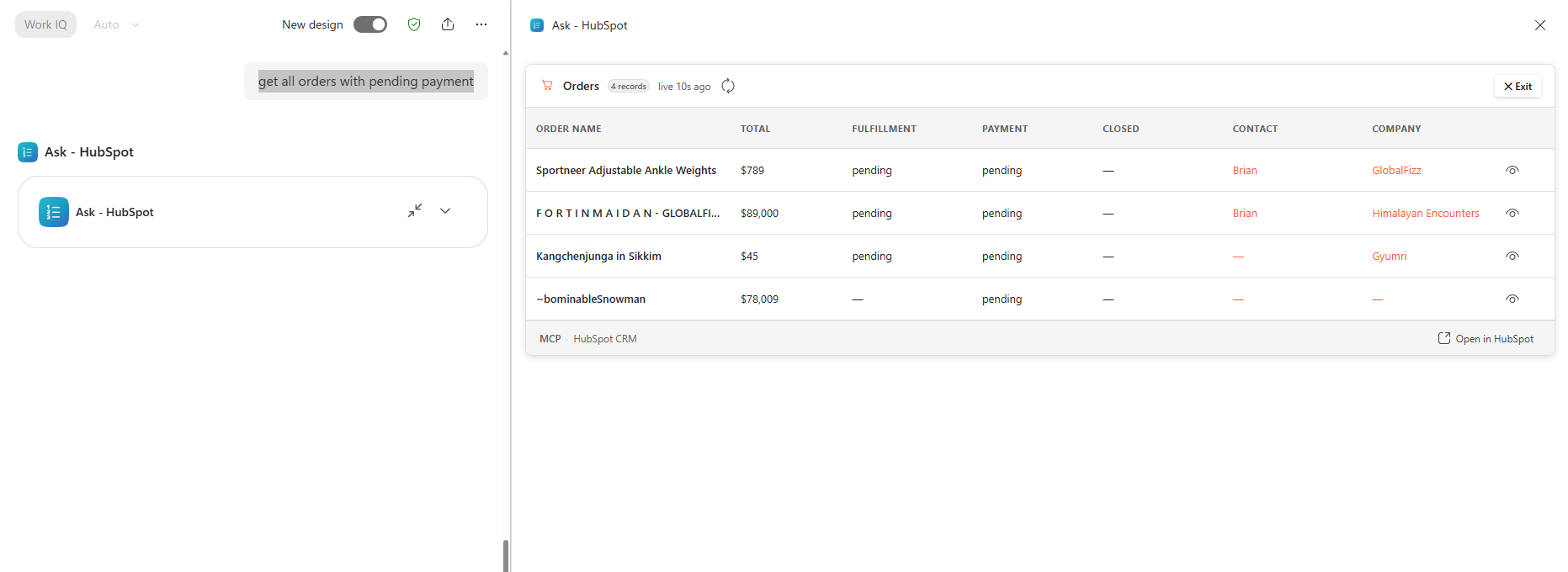
Ergebnisse zum Einschränken und Zwischenspeichern von Listen
LOB-Entitäten können Tausende von Datensätzen enthalten, und ihre APIs können langsam oder gedrosselt sein. Die Rückgabe großer Listen erhöht die Antwortzeit und die Nutzlastgröße, während ihre Anzeige das App-Widget überfordert und zu viel Platz in Microsoft 365 Copilot belegt.
Wenden Sie Standard- und maximale Ergebnisgrenzwerte auf den MCP-Server an, verwenden Sie eine vorhersagbare Sortierung und geben Sie an, wann mehr Datensätze verfügbar sind. Lassen Sie Benutzer ihre Filter verfeinern oder verwenden Sie eine explizite Aktion "Weitere Ladung ", die durch serverseitige Paginierung unterstützt wird.
Zwischenspeichern geeigneter Listen, Metadaten und Ergebnisse zu verwandten Datensätzen, um wiederholte LOB-API-Aufrufe zu reduzieren:
cache = TTLCache(maxsize=200, ttl=120)
items = None if refresh else cache.get(cache_key)
Wählen Sie Ablaufzeiten basierend auf der Häufigkeit der Datenänderungen aus. Schließen Sie den Abfrage- und Sicherheitskontext in Cacheschlüssel ein, teilen Sie keine benutzerspezifischen Ergebnisse zwischen Benutzern und machen Sie betroffene Einträge nach Schreibvorgängen ungültig. Wenn der Benutzer aktualisierte oder neueste Daten anfordert, umgehen Sie den Cache, und rufen Sie die Branchen-API auf.
Auflösen verwandter Namen in Listen ohne N+1-Lookups
Branchendaten sind hochgradig relational. Datensätze speichern häufig Links zu Konten, Kontakten, Besitzern oder anderen Entitäten als System-IDs und können selbstreferenzielle Beziehungen wie übergeordnete Konten oder Managerhierarchien enthalten. Benutzer benötigen jedoch wiedererkennbare Firmennamen. Durch das Auflösen jeder ID mit einer separaten Anforderung wird ein N+1-Abfragemuster erstellt, das mit zunehmendem Wachstum der Liste und ihrer Beziehungen langsamer wird.
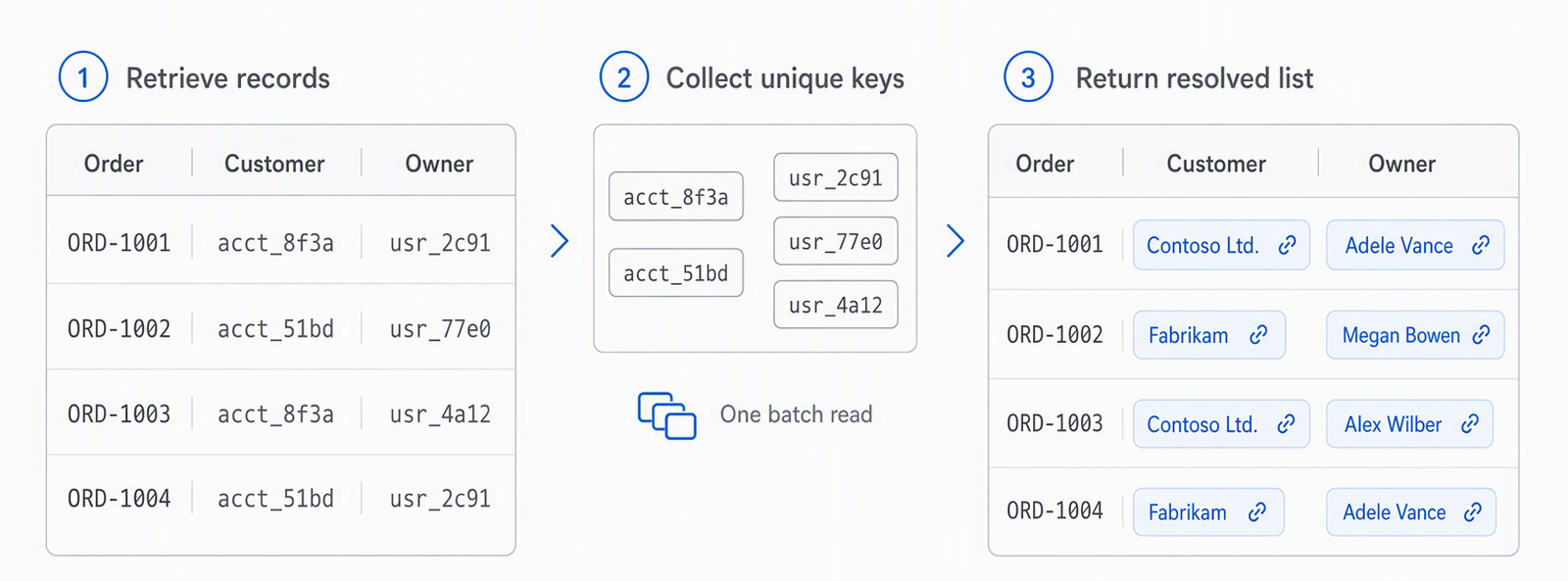
Verwenden Sie zunächst die Beziehungsprojektions-, Verknüpfungs- oder Anzeigewertfunktion der LOB-API, um verwandte Namen mit der ursprünglichen Abfrage zurückzugeben. Falls dies nicht unterstützt wird, sammeln Sie die eindeutigen Fremdschlüssel, und verwenden Sie die Batchzuordnungs-, Batchlese- oder IN Abfragefunktion des LOB-Systems.
Der Fallbackablauf ist:
retrieve records → collect unique foreign keys → batch-read related names
Lösen Sie die zugehörigen Werte auf dem MCP-Server auf, bevor Sie die strukturierte Liste zurückgeben. Dieser Ansatz ersetzt Suchen pro Zeile durch eine kleine Anzahl von Anforderungen und reduziert die Ladezeit und das Drosselungsrisiko.
Erstellen von Aggregationen auf dem MCP-Server
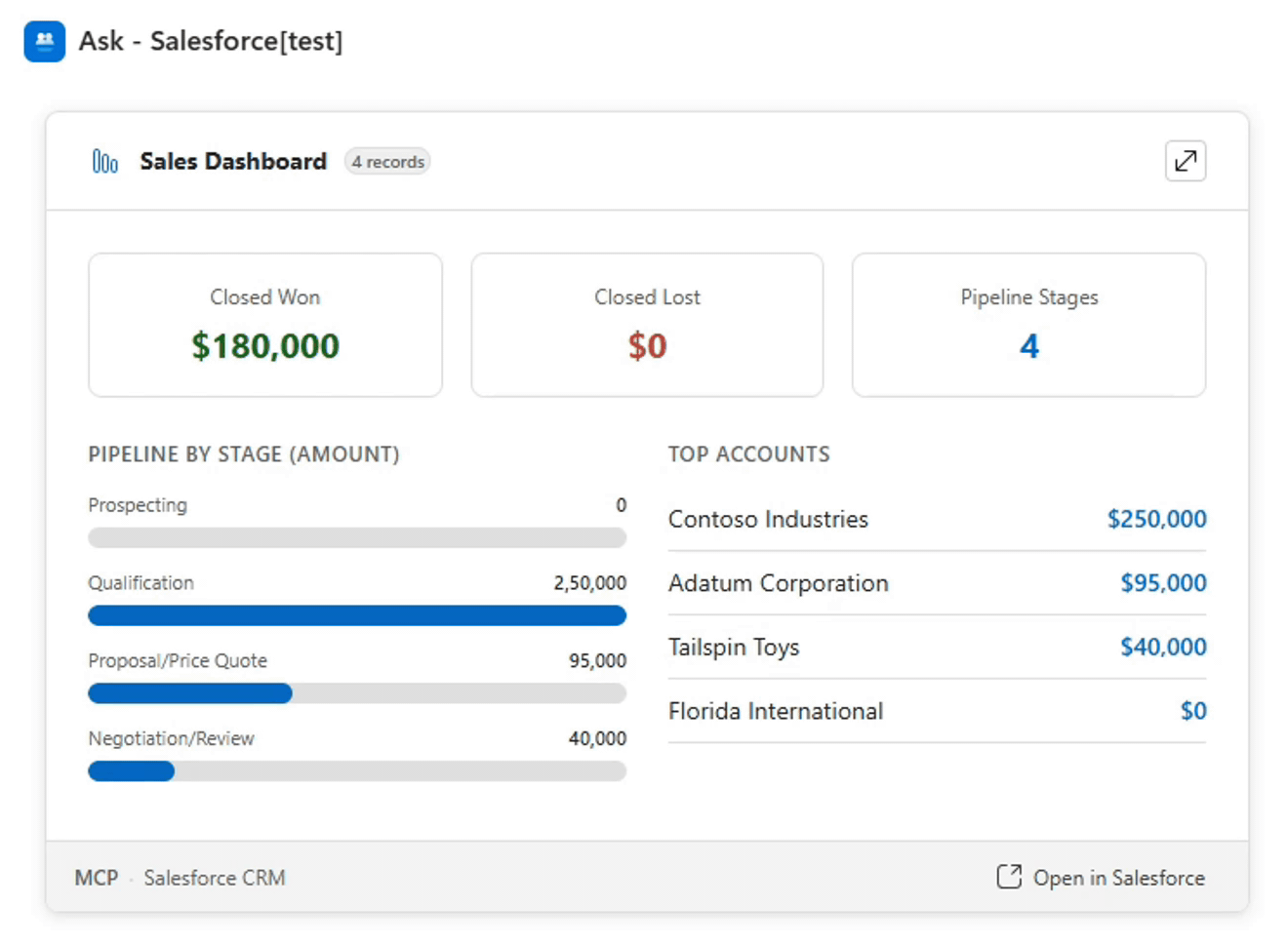
LOB-Entitäten können Hunderttausende oder mehr Datensätze enthalten. Zusammenfassungen und Dashboards können diese Daten über Kategorien, Phasen, Besitzer oder Zeiträume hinweg aggregieren. Rufen Sie nicht alle zugrunde liegenden Datensätze ab und bitten Sie Copilot oder das App-Widget, das Ergebnis zu berechnen. Verwenden Sie LOB-Aggregations-APIs oder gruppierte Abfragen auf dem MCP-Server, und geben Sie nur die berechneten Daten zurück, die das App-Widget benötigt. Wenn die Branchen-API keine Aggregation unterstützt, berechnen Sie das Ergebnis auf dem MCP-Server aus einem begrenzten, paginierten Datensatz, und machen Sie den Bereich für den Benutzer klar.
Auflösen von Beziehungen vor dem Erstellen des Datensatzes
Benutzer erkennen verwandte Datensätze anhand von Namen wie "Unternehmen", "Kontakt", "Besitzer" oder "Elternkonto", aber Branchen-APIs erfordern Datensatz-IDs, die Benutzer normalerweise nicht kennen oder bereitstellen, wenn sie einen Datensatz erstellen oder aktualisieren. Akzeptieren Sie erkennbare Namen für Beziehungseingaben und lösen Sie sie dann intern in die von der Branchen-API benötigten Datensatz-IDs auf.
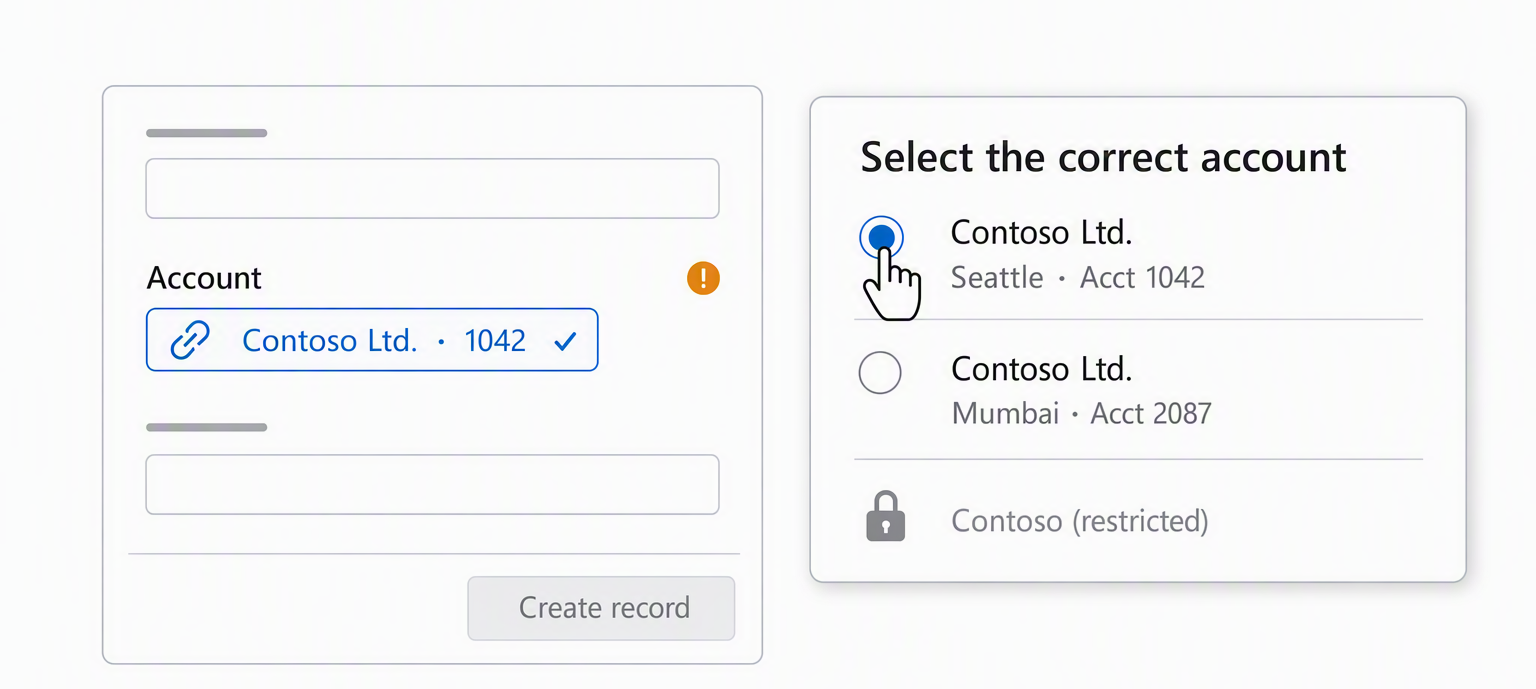
Bezeichnen Sie das Feld als verknüpften Datensatz. Ein Indikator wie Company: Contoso 🔗 kann bestätigen, dass der Server den Namen auflöst.
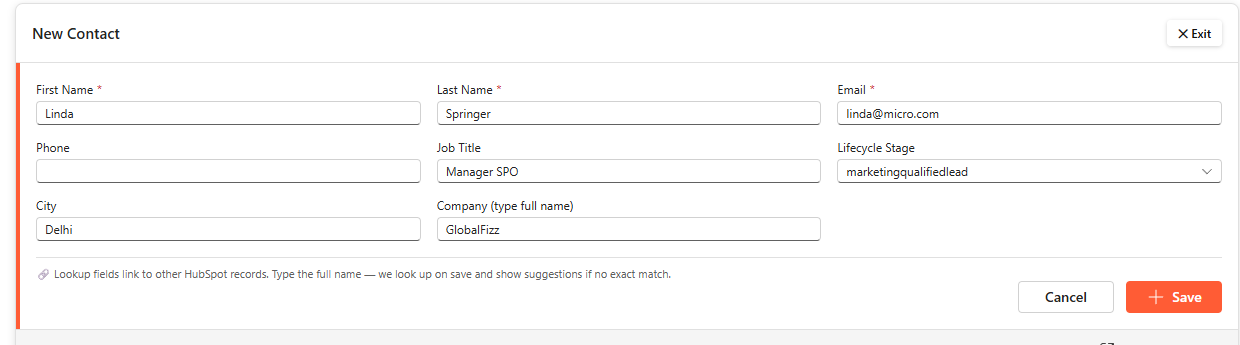
Wenn der Benutzer Speichern auswählt, lösen Sie jede Beziehung in genau einen übereinstimmenden Datensatz auf, auf den der Benutzer zugreifen und den er zuordnen darf, bevor er die Erstellungs-API aufruft. Wählen Sie niemals die erste Übereinstimmung aus, wenn ein Name mehrdeutig ist:
"Contoso" → company_id="company_123"
Wenn ein Name nicht aufgelöst oder mehrdeutig ist, lassen Sie das Formular und seine Werte geöffnet, und zeigen Sie eine beständige strukturierte Warnung mit möglichen Übereinstimmungen an. Der Benutzer kann den gewünschten Datensatz auswählen und dann seine Stable Record-ID erneut übermitteln.
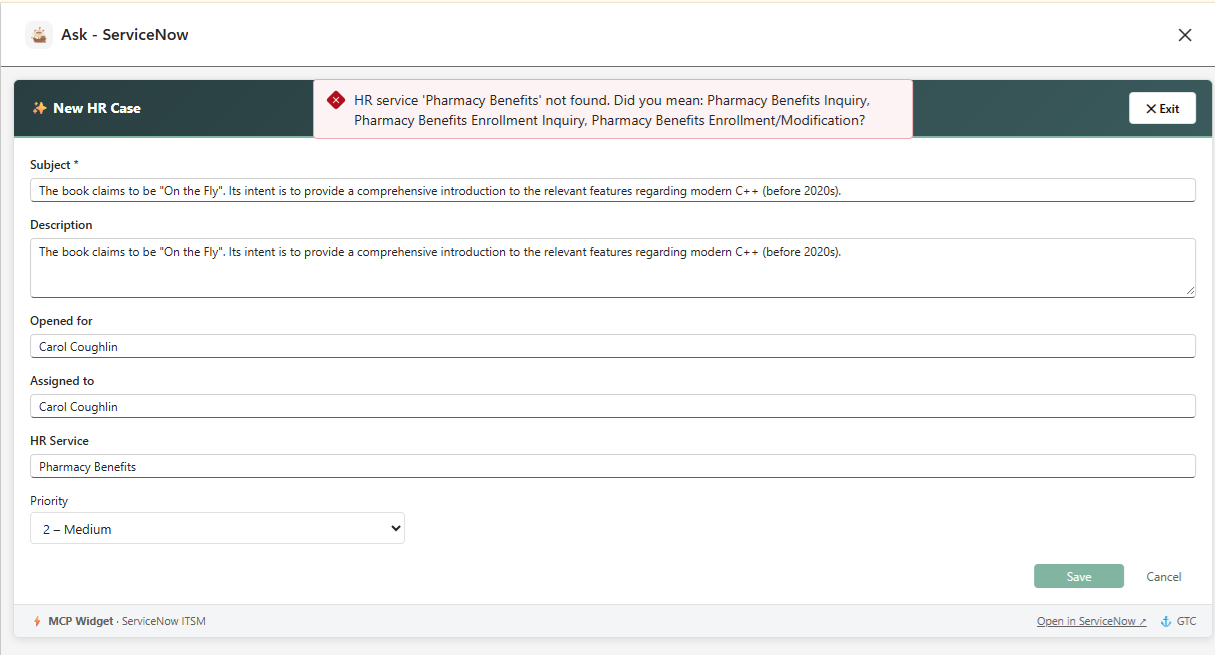
Geben Sie diese korrigierbare Bedingung zurück structuredContent , anstatt die oberste Ebene isErrorfestzulegen, damit das App-Widget eine Korrektur anfordern kann, ohne den Toolaufruf als fehlgeschlagen zu behandeln.
Schützen von Beziehungsänderungen bei Updates
Beziehungsänderungen können größere geschäftliche Auswirkungen haben als gewöhnliche Feldbearbeitungen, z. B. der Wechsel des Kontobesitzers, das Neuzuweisen einer Anfrage oder das Verschieben eines Kontakts in ein anderes Unternehmen.
Ein einfacheres Muster besteht darin, Beziehungsfelder in allgemeinen Bearbeitungsformularen schreibgeschützt zu halten:
Company: Contoso 🔗 [read-only]
Dieser Ansatz ermöglicht es dem Benutzer, die Beziehungen des Datensatzes zu verstehen, ohne dass eine konsequente Neuzuweisung wie eine gewöhnliche Textbearbeitung aussieht.
Wenn Beziehungsänderungen unterstützt werden, werden sie von einem dedizierten Tool getrennt von allgemeinen Updates aufbewahrt.
Verwenden Sie spezielle Tools für Aktionen mit breiteren Auswirkungen
Einige Geschäftsaktionen leisten mehr als nur das Aktualisieren eines Felds und verfügen über eine dedizierte Branchen-API. In einem CRM-System kann durch die Konvertierung eines Leads verknüpfte Firmen-, Kontakt- und Verkaufschancendatensätze erstellt und zusätzliche Workflowregeln aufgerufen werden.
Präsentieren Sie solche Vorgänge mit speziellen Tools:
convert_lead(lead_id="lead_123", create_opportunity=true)
Das dedizierte Tool ruft den nativen Vorgang des Branchensystems auf, anstatt ihn durch generische Erstellungs- oder Aktualisierungsaufrufe zu rekonstruieren, wodurch die Validierung, die Erstellung verwandter Datensätze, das Workflowverhalten und der Auditverlauf umgangen werden können.
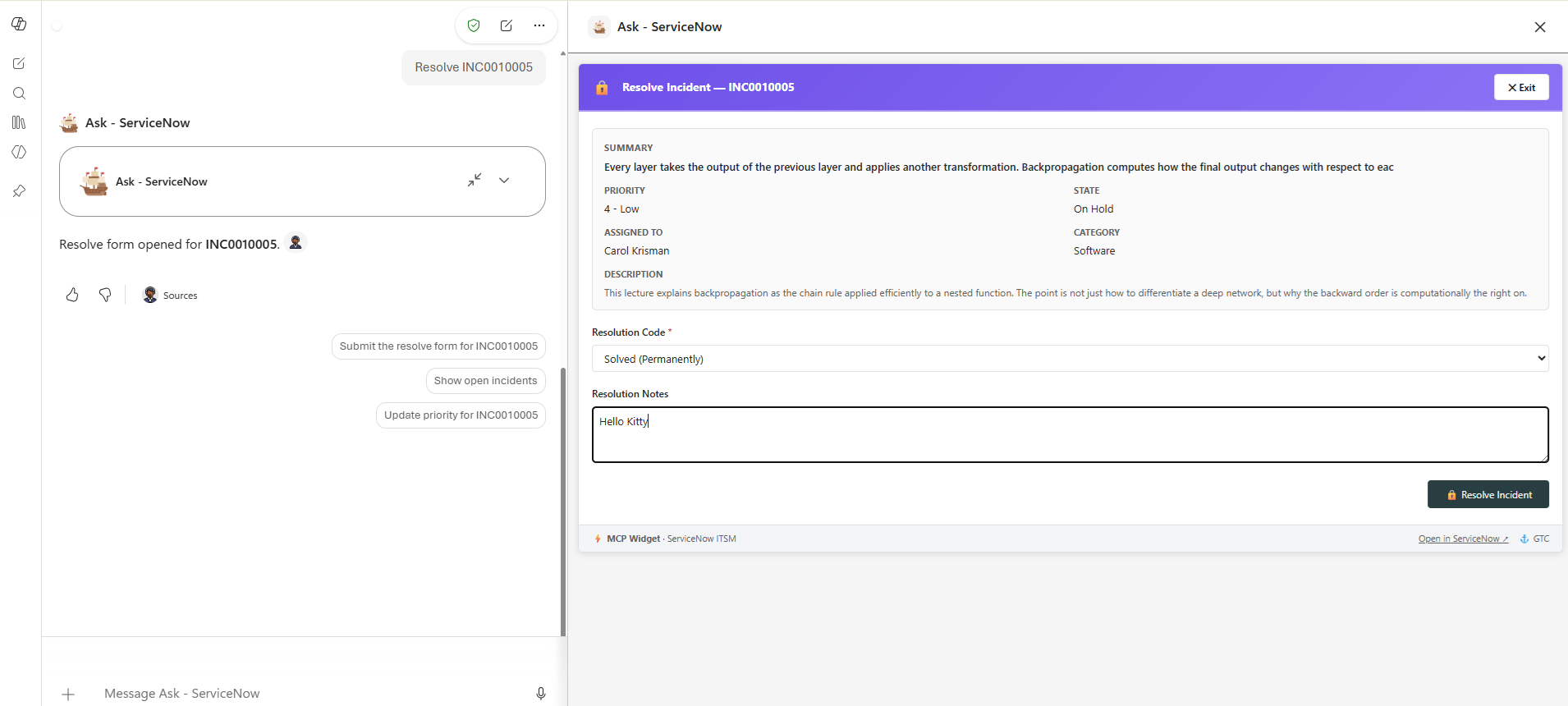
Die Lösung eines Vorfalls durch die native Aktion von ServiceNow ist ein weiteres Beispiel für einen dedizierten Geschäftsbetrieb.
Mit dem Erstellen einer branchenspezifischen MCP-App beginnen
Verwenden Sie eine der folgenden Optionen, um diese Entwurfsprinzipien anzuwenden:
- Anpassen einer funktionierenden App: Öffnen Sie die Registerkarte MCP-Apps in der Agentenbibliothek des Microsoft Copilot Agent Kit, um funktionierende LOB-MCP-Apps für Salesforce CRM, ServiceNow ITSM und HubSpot CRM herunterzuladen. Zusammen veranschaulichen diese Apps die Muster in diesem Artikel und können an das Datenmodell und die Workflows Ihrer Organization angepasst werden.
- Erkunden Sie den Quellcode: Lesen Sie die interaktiven MCP-UI-Beispiele für den Server, das App-Widget und die Bereitstellungsquelle.
Verbinden Sie eine App mit einer Entwicklungsumgebung, probieren Sie die in diesem Artikel beschriebenen Erfahrungen aus, und passen Sie sie an Ihre eigenen Branchen-Workflows an.