Hinweis
Für den Zugriff auf diese Seite ist eine Autorisierung erforderlich. Sie können versuchen, sich anzumelden oder das Verzeichnis zu wechseln.
Für den Zugriff auf diese Seite ist eine Autorisierung erforderlich. Sie können versuchen, das Verzeichnis zu wechseln.
Sie können Canvas-Apps in Teams erstellen, bearbeiten und löschen. Wenn Sie eine App zum ersten Mal mithilfe von Power Apps in einem Teams-Team erstellen, erstellen Sie auch eine neue Dataverse für Teams-Umgebung. Weitere Informationen finden Sie unter Dataverse für Teams-Umgebung.
Voraussetzungen
- Eine Microsoft Teams-Lizenz (in den meisten Microsoft 365 Plänen enthalten).
- Power Apps für Teams erfordert keine eigenständige Power Apps-Lizenz. Die Funktion ist in Ihrer Teams-Lizenz für Apps enthalten, die Dataverse für Teams verwenden.
- Sie müssen Mitglied des Teams sein, in dem Sie die App erstellen möchten.
Hinweis
Die Teams-Benutzeroberfläche wird regelmäßig aktualisiert. Wenn die Screenshots oder Schritte in diesem Artikel nicht genau dem entsprechen, was Sie sehen, suchen Sie nach ähnlichen Optionen in der aktuellen Benutzeroberfläche. Der Kernworkflow bleibt gleich.
Das Erstellen einer App in Microsoft Teams ist ein schneller und einfacher dreistufiger Prozess.
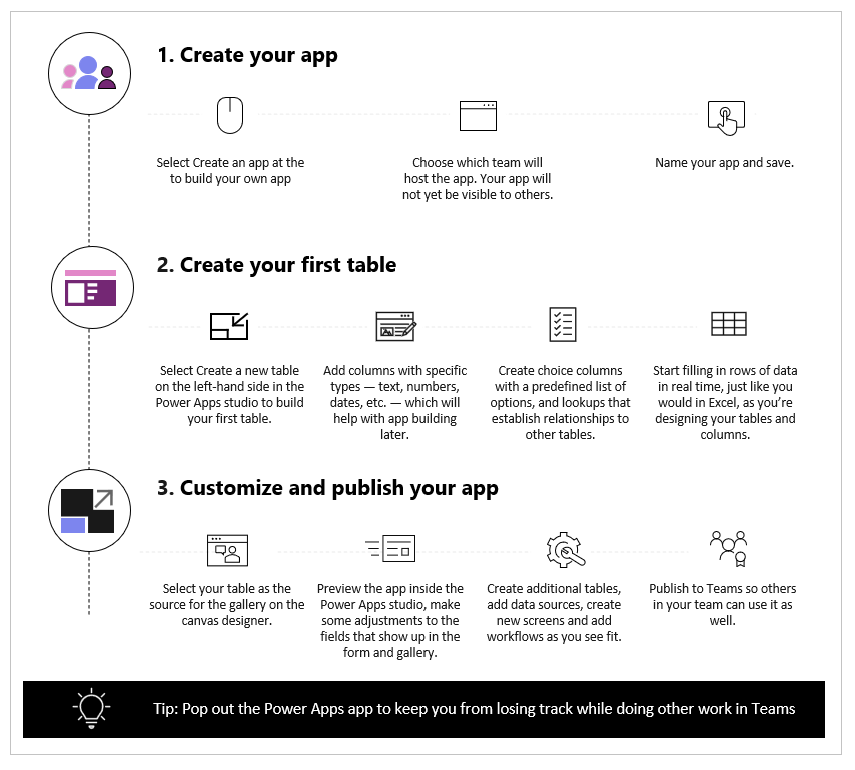
In diesem Video erfahren Sie, wie Sie Ihre erste App erstellen.
Stellen Sie sicher, dass Sie sich beim Erstellen der Tabelle auf die neuesten Schritte beziehen.
Lassen Sie uns nun jeden Schritt im Detail durchgehen.
Ihre App erstellen
Nach der Installation der Power Apps-App-Vorlage:
Starten Sie Teams, und melden Sie sich an.
Wählen Sie im linken Bereich Power Apps und dann Start now aus.
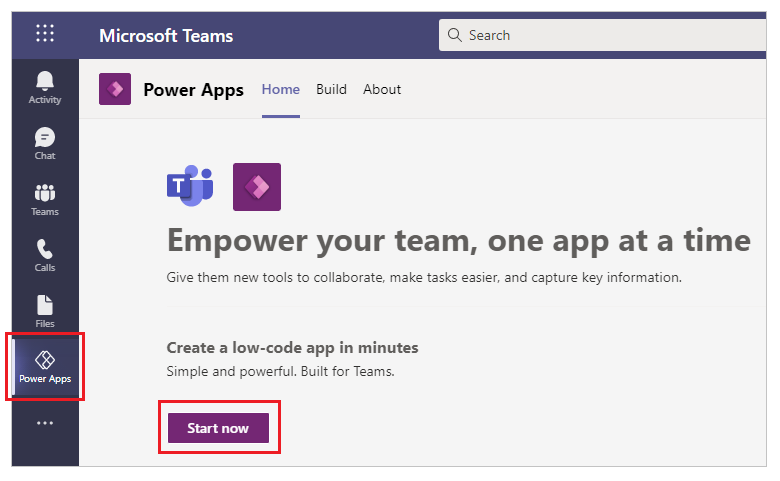
Tipp
Wenn die app Power Apps im linken Bereich nicht angezeigt wird, wählen Sie
 (Mehr hinzugefügte Apps), und wählen Sie dann Power Apps aus.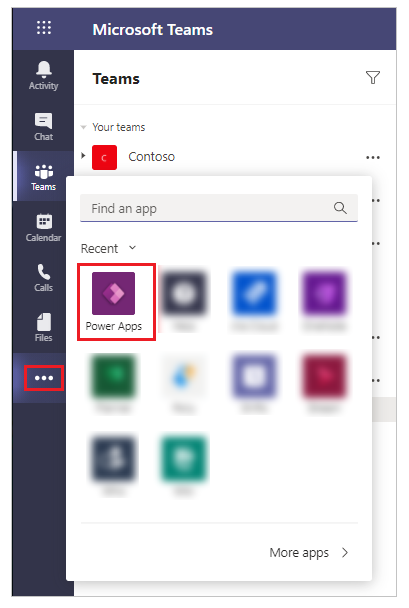
Wählen Sie ein Team aus, in dem Sie die App erstellen möchten. Hier befindet sich die App. Teammitglieder können die App erst sehen, wenn Sie die App veröffentlichen. Sie können die App auch für Kollegen innerhalb Ihres Unternehmens freigeben, die nicht Teil des Teams sind. Weitere Informationen finden Sie unter "Festlegen von Berechtigungen und Freigeben von Apps für Kollegen".
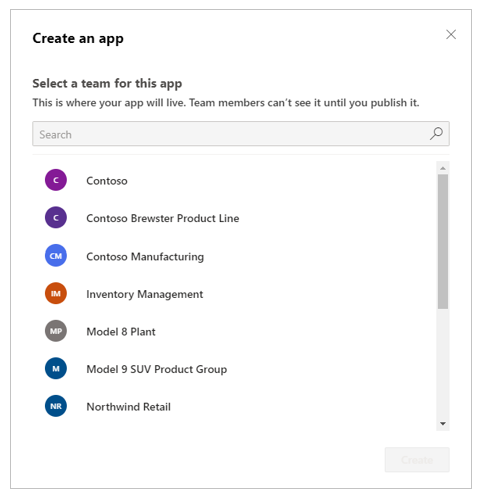
Wenn dies die erste App ist, die Sie im ausgewählten Team erstellen, wird für das ausgewählte Team eine neue Dataverse für Teams-Umgebung erstellt. Wenn Sie das Team auswählen, wird eine Meldung zu diesem Thema angezeigt. Weitere Informationen finden Sie unter Dataverse für Teams-Umgebung.
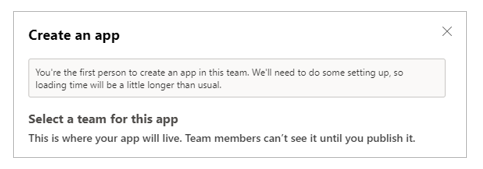
Wählen Sie Erstellen aus. Sie sehen eine Bestätigung über die Erstellung der Dataverse for Teams-Umgebung, was einige Zeit dauern kann. Sie werden benachrichtigt, wenn die Umgebung für Sie verfügbar ist, um Ihre erste App mithilfe einer E-Mail und einer Teams-Benachrichtigung zu erstellen.
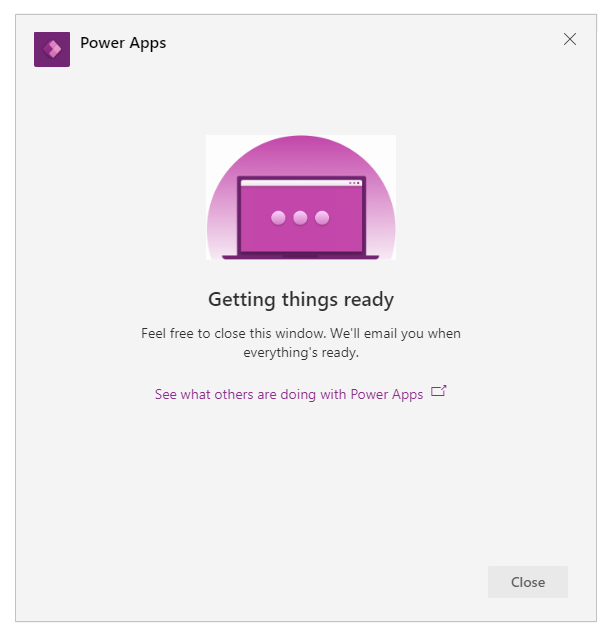
Hinweis
Bei der Erstellung der Umgebung tritt ein Fehler auf, wenn das von Ihnen ausgewählte Microsoft Teams-Team die Funktion "Hiddenmembership" aktiviert hat. Falls dies der Fall ist, versuchen Sie, die App in einem anderen Team zu erstellen. Weitere Informationen finden Sie unter Nicht sichtbare Mitgliedergruppen.
Geben Sie einen Namen für die App ein, und wählen Sie anschließend Speichern aus.
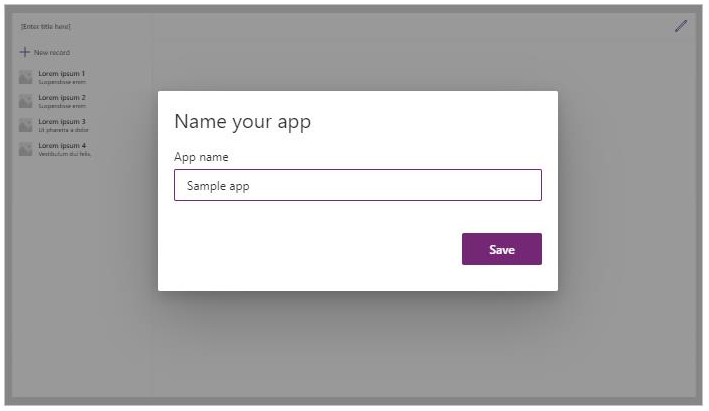
Tipp
Die App enthält standardmäßig eine App-Vorlage, damit Sie mit dem Erstellen Ihrer Tabelle und der Verwendung der App beginnen können. Weitere Informationen finden Sie unter Understand Power Apps Studio.
Ihre erste Tabelle erstellen
In Teams erstellte Daten für Apps befinden sich in Dataverse for Teams-Umgebungen als Tabellen. Wie andere Datenoberflächen können Sie zusätzliche Spalten hinzufügen, um verschiedene Attribute jedes Datensatzes nachzuverfolgen, bevor Sie die Tabelle mit mehreren Datenzeilen ausfüllen.
Tipp
Weitere Informationen zu Dataverse für Teams-Tabellen finden Sie in der Übersicht über Dataverse für Teams.
So erstellen Sie Ihre erste Tabelle:
Wählen Sie Mit Daten.
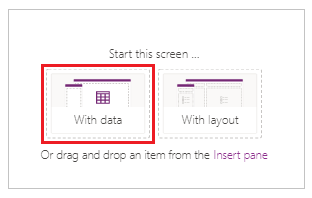
Wählen Sie Neue Tabelle erstellen>Mit einer neuen Tabelle starten aus.
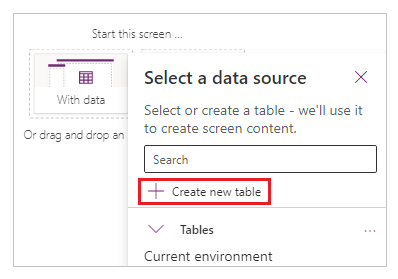
Geben Sie im Dialogfeld Eine Tabelle erstellen die Option Tabelleneigenschaften bearbeiten und geben Sie einen aussagekräftigen Namen für Ihre neue Tabelle ein, die dieses DataSet beschreibt, und wählen Sie anschließend Speichern aus.
Nachdem die Tabelle erstellt wurde, fügen Sie Spalten unterschiedlicher Typen hinzu, fügen Sie Zeilen hinzu, und arbeiten Sie mit Daten im visuellen Editor.
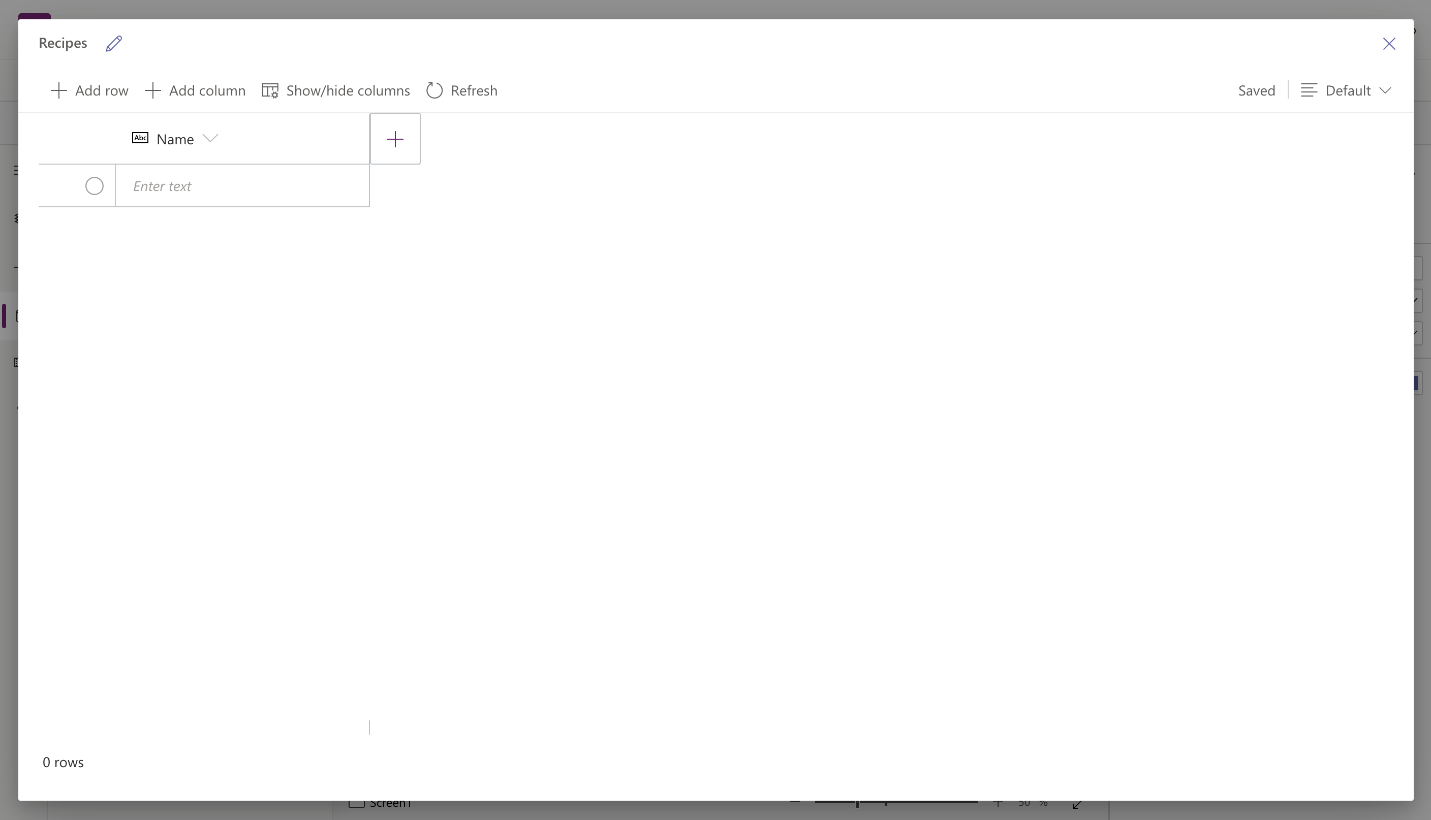
Einer Tabelle Spalten hinzufügen
So fügen Sie eine neue Spalte zum Verfolgen neuer Daten hinzu:
Wählen Sie + Spalte hinzufügen aus.
Geben Sie einen Namen ein, der Ihre neue Spalte am besten beschreibt.
Wählen Sie den Spaltentyp aus.
Tipp
Weitere Informationen über Spaltentypen, die vom visuellen Editor unterstützt werden, finden Sie unter Unterstützte Spaltentypen. Um Spalten hinzuzufügen, die vom visuellen Editor nicht unterstützt werden, erstellen Sie mithilfe des Projektmappen-Explorers eine Tabelle. Weitere Informationen: Tabellen erstellen
Ändern Sie bei Bedarf Erweiterte Optionen des ausgewählten Spaltentyps.
Wählen Sie Speichern.
Wiederholen Sie die vorherigen Schritte, um die restlichen Datenspalten hinzuzufügen.
Der Tabelle Zeilen hinzufügen
Wählen Sie "Zeile hinzufügen" aus, um Zeilen hinzuzufügen.
Fügt die kopierten Daten in die Tabelle ein
Sie können bis zu 50 Zeilen an Daten in eine Tabelle einfügen. Um neue Zeilen aus den kopierten Daten zu erstellen, fügen Sie zunächst leere Zeilen in der Tabelle hinzu. Das Hinzufügen neuer leerer Zeilen stellt sicher, dass das Einfügen von Daten aus der Zwischenablage nicht versehentlich Ihre bestehenden Daten überschreibt.
Achtung
Einfügevorgänge werden automatisch gespeichert, und es gibt keine Rückgängig-Option. Achten Sie beim Einfügen von Daten über vorhandene Zeilen, da diese Aktion Ihre vorhandenen Daten in der Tabelle überschreibt.
Um die Daten aus der Zwischenablage in die Tabelle einzufügen:
Wählen Sie den Datensatz aus, über oder unter dem Sie neue Datensätze hinzufügen möchten.
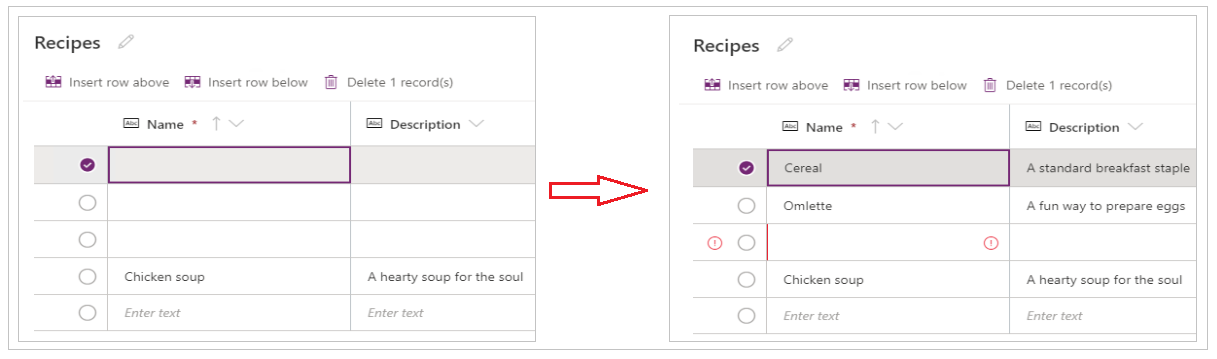
Wählen Sie Zeile oben einfügen, oder Zeile unten einfügen, um Zeilen vor oder nach vorhandenen Zeilen einzufügen.
Zum Beispiel das Einfügen einer Zeile oberhalb der ausgewählten Zeile: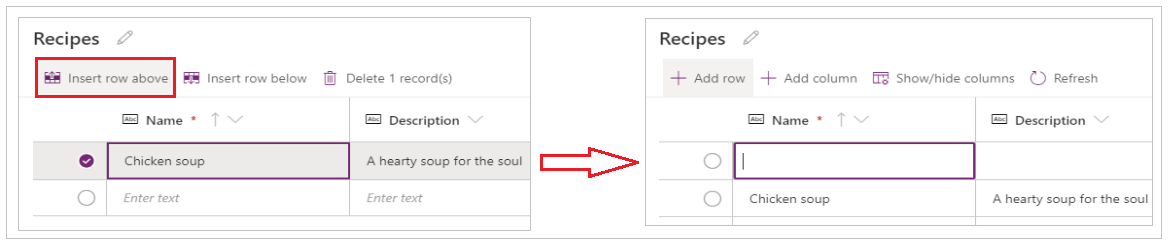
Wiederholen Sie den vorherigen Schritt, um nach Bedarf weitere leere Zeilen hinzuzufügen.
Tipp
Wenn Sie nicht sicher sind, wie viele Zeilen Sie benötigen, erstellen Sie vor dem Einfügen von Daten zusätzliche leere Zeilen. Sie können später zusätzliche leere Zeilen löschen.
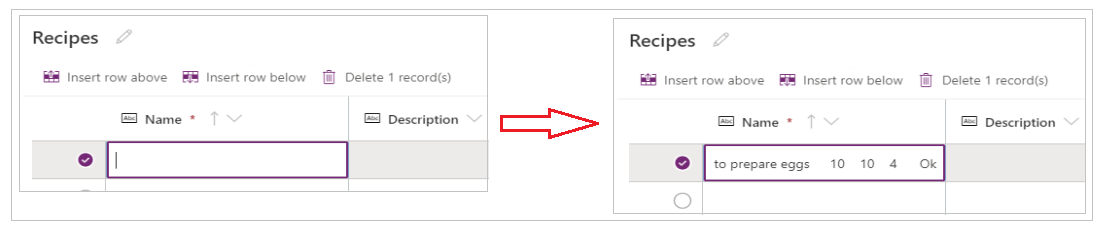
Wählen Sie die Zelle oben links in den neu erstellten Zeilen aus.
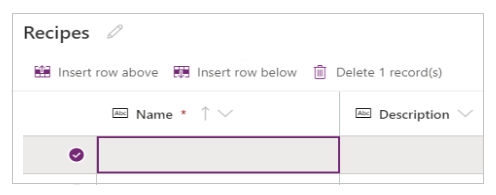
Fügen Sie die kopierten Daten ein.
Hinweis
Wenn Sie Daten einfügen, wenn sich die Zelle im Bearbeitungsmodus befindet (wenn Sie Doppelklick auf die Zelle oben links), werden die Daten innerhalb der Zelle eingefügt. Wenn dieses Problem auftritt, löschen Sie die falsch eingefügten Daten, wählen Sie eine beliebige andere Zelle aus, wählen Sie die Zelle oben links aus und versuchen Sie erneut, einzufügen.
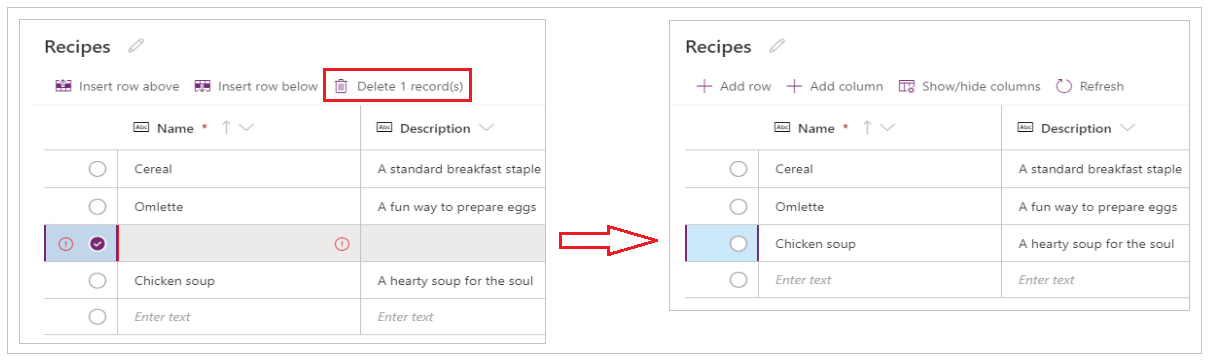
Entfernen Sie alle zusätzlichen leeren Zeilen.
Tipp
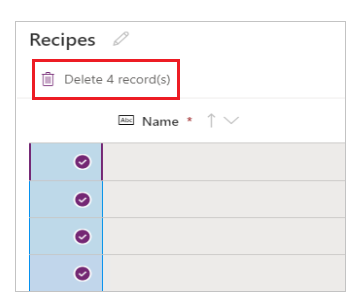
Um mehrere zusammenhängende Zeilen zu löschen, wählen Sie die oberste Zeile und drücken Sie die Umschalttaste auf der Tastatur. Halten Sie die Taste gedrückt, wählen Sie die letzte Zeile im Abschnitt der Zeilen aus, die Sie löschen möchten. Wählen Sie dann "X-Datensätze löschen" aus.
Änderungen an der Tabelle werden automatisch gespeichert. Prüfen Sie jedoch auf Fehler und beheben Sie diese, bevor Sie den visuellen Editor schließen.
Ihre App anpassen und veröffentlichen
Wenn Sie die Tabelle schließen, wird die App-Vorlage, die Sie dem App-Bildschirm hinzugefügt haben, standardmäßig automatisch aktualisiert, um die neue Tabelle zu verwenden.
Hinweis
Informationen zum Hinzufügen neuer Datenquellen, z. B. einer neuen Tabelle oder zum Erneuten Öffnen der App, finden Sie unter Manuelles Verbinden von Daten mit der App , um die App mit den neuen Daten manuell zu aktualisieren.
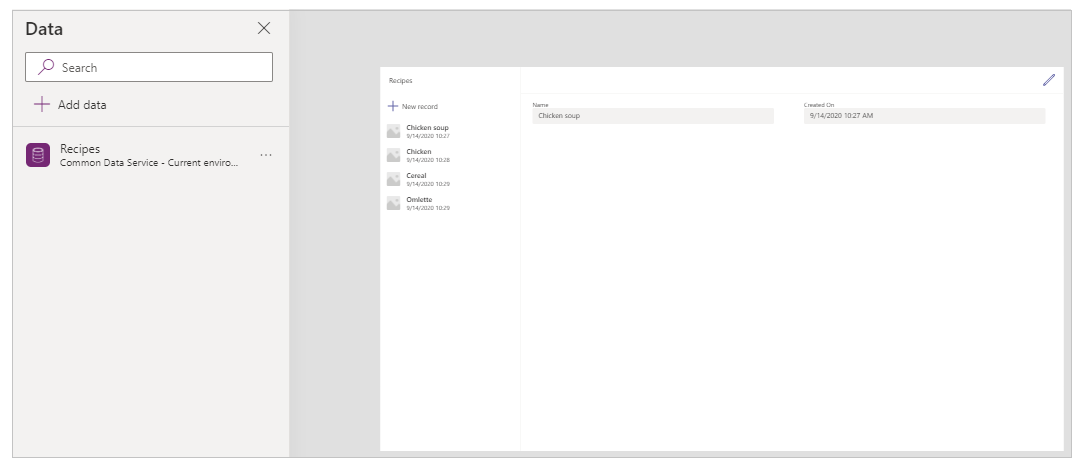
Je nach Anzahl der Felder, die Sie ihrer Tabelle hinzufügen, müssen Sie möglicherweise das Formular und den Katalog in der App-Vorlage aktualisieren.
Daten manuell mit der App verbinden
Die Galerie und die Komponenten des Bearbeitungsformulars auf dem Bildschirm werden automatisch nur mit den Daten für die erste Datenquelle aktualisiert. Wenn Sie zusätzliche Datenquellen wie z. B. eine neue Tabelle hinzufügen oder die App erneut öffnen, müssen Sie die Daten manuell mit dem Vorlagenkatalog und formular verbinden.
Tipp
Überspringen Sie diese Schritte, wenn der App-Bildschirm bereits mit der von Ihnen erstellten Tabelle verbunden ist.
So stellen Sie eine Verbindung mit den neuen Daten manuell her
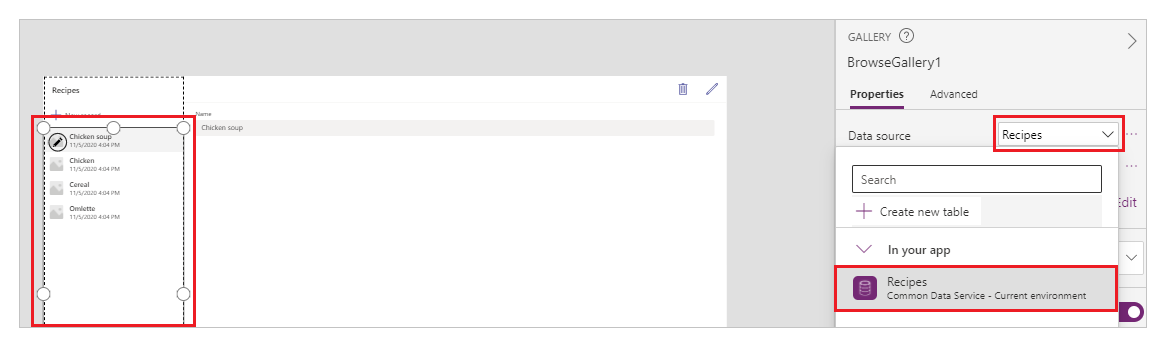
Wählen Sie den Katalog aus und wählen Sie dann die richtige Datenquelle aus.
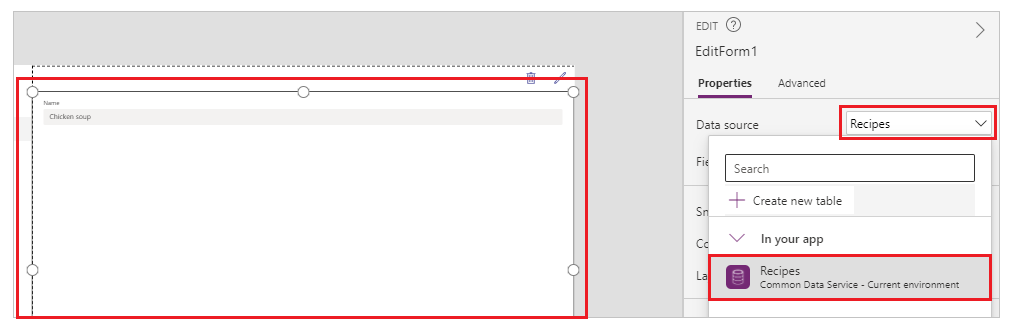
Wählen Sie das Formular aus und wählen Sie dann die richtige Datenquelle aus.
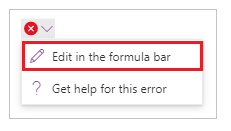
Wenn Sie einen Formelfehler sehen, wählen Sie In der Bearbeitungsleiste bearbeiten und aktualisieren Sie die Formel mit dem Datenquellenamen.
Um zum Beispiel die Verwendung von Anleitungen als Datenquellenname für das Bearbeitungsformular in Rezepte zu ändern, ersetzen Sie den Namen des Datenquelle.
Ändern von:
Remove(Instructions, selectedRecord); If(IsEmpty(Errors(Instructions, selectedRecord)),UpdateContext( {itemSelected:false, editMode:false, newMode:false, deleteMode:false}); Set(CurrentItem,First(Instructions)););Wechseln zu:
Remove(Recipes, selectedRecord); If(IsEmpty(Errors(Recipes, selectedRecord)),UpdateContext( {itemSelected:false, editMode:false, newMode:false, deleteMode:false}); Set(CurrentItem,First(Recipes)););Wiederholen Sie den vorherigen Schritt, um zusätzliche Formelfehler zu beheben.
Die Hintergrundfarbe für den ausgewählten Katalogdatensatz aktualisieren
Die Galerie zeigt Datensätze an, die Sie zuvor erstellt haben. Sie müssen jedoch die Hintergrundfarbe eines Datensatzes ändern, wenn Sie ihn aus dem Katalog auswählen, um die Auswahl anzuzeigen.
So aktualisieren Sie die Hintergrundfarbe des ausgewählten Elements:
Wählen Sie den Katalog aus.
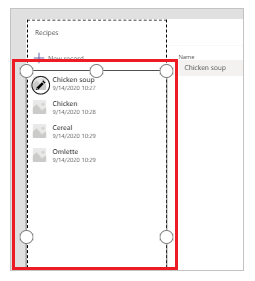
Wählen Sie die Eigenschaft TemplateFill im Eigenschaft-Dropdownmenü oben links aus.
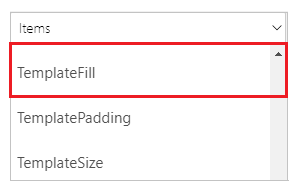
Aktualisieren Sie den Eigenschaftswert TemplateFill in der Bearbeitungsleiste auf folgende Formel:
If(ThisItem.IsSelected, RGBA(0,0,0,.05), RGBA(0,0,0,0))
Formularfelder aktualisieren
Die Vorlage zeigt standardmäßig zwei Felder im Formular an. So fügen Sie dem Formular weitere Felder hinzu:
Wählen Sie das Formular aus.
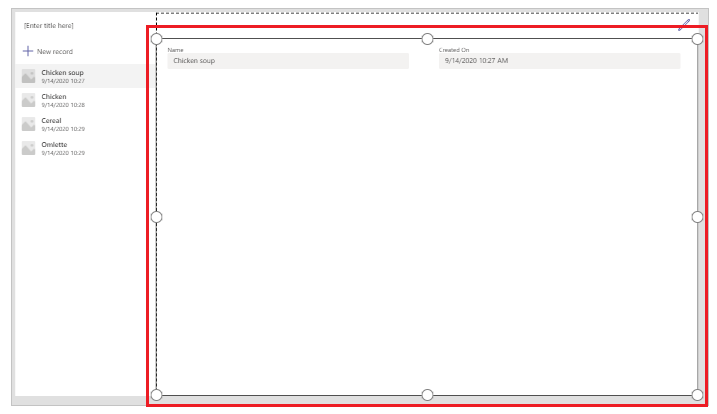
Wählen Sie im Eigenschaftenbereich rechts Felder bearbeiten aus.
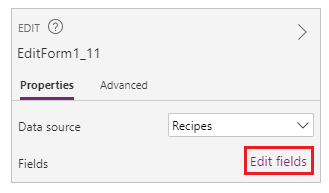
Wählen Sie Felder hinzufügen aus.
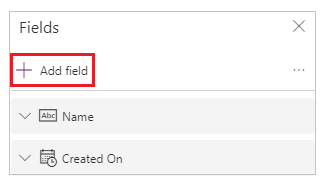
Wählen Sie die Felder aus, die Sie dem Formular hinzufügen möchten.
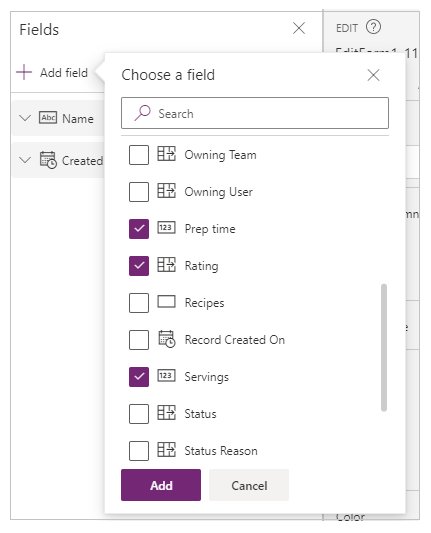
Klicken Sie auf Hinzufügen.
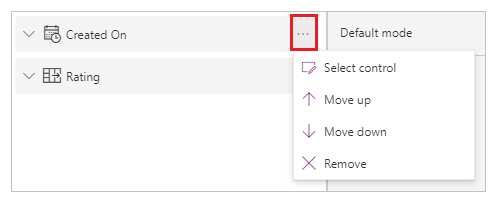
(Optional) Wählen Sie Felder aus, die nach oben oder unten verschoben werden sollen, oder entfernen Sie unerwünschte Felder, indem Sie Entfernen auswählen.
Schließen Sie den Bereich Felder.
Wenn Sie Felder hinzufügen, entfernen oder neu anordnen, wird das Formular automatisch aktualisiert.
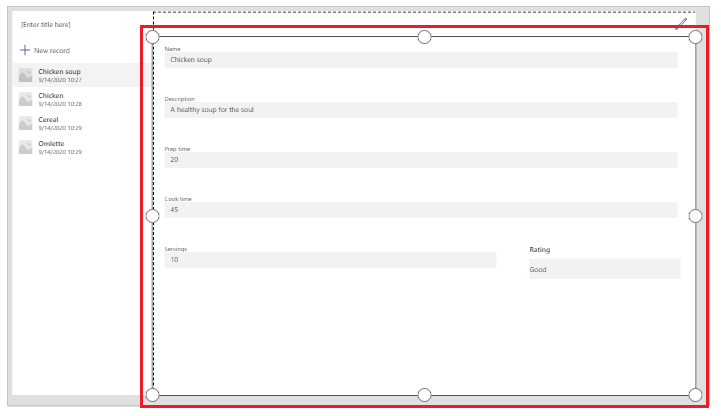
Katalogfelder aktualisieren
Möglicherweise müssen Sie den Katalog in der Standard-App-Vorlage aktualisieren, um die Felder aus der von Ihnen erstellten Tabelle widerzuspiegeln.
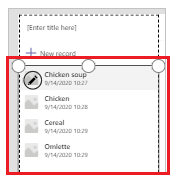
So aktualisieren Sie die Katalogfelder:
Wählen Sie im Eigenschaftenbereich rechts Felder bearbeiten aus.
Wählen Sie das Dropdownmenü einer Katalogkomponente (z. B. Bild, Titel oder Untertitel) aus, und ändern Sie die Auswahl in das gewünschte Feld.
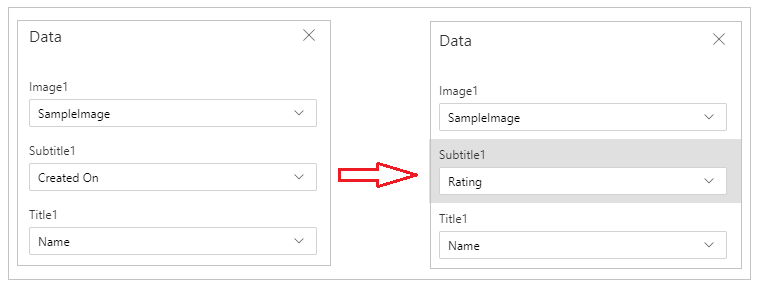
Schließen Sie den Datenbereich.
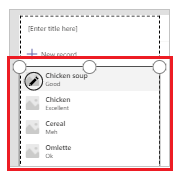
Der Katalog wird mit den ausgewählten Änderungen aktualisiert.
Den App-Titel aktualisieren
So aktualisieren Sie den App-Titel:
Wählen Sie in der oberen linken Ecke des Bildschirms die Beschriftung aus.
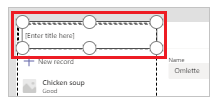
Ändern Sie den Eigenschaftswert Text aus dem Eigenschaftenbereich auf der rechten Seite.
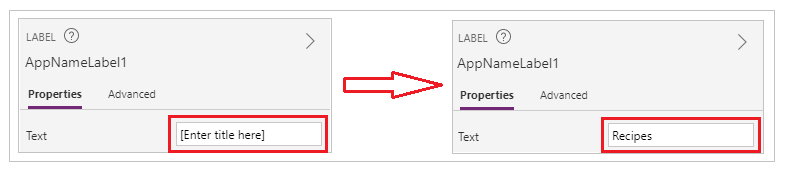
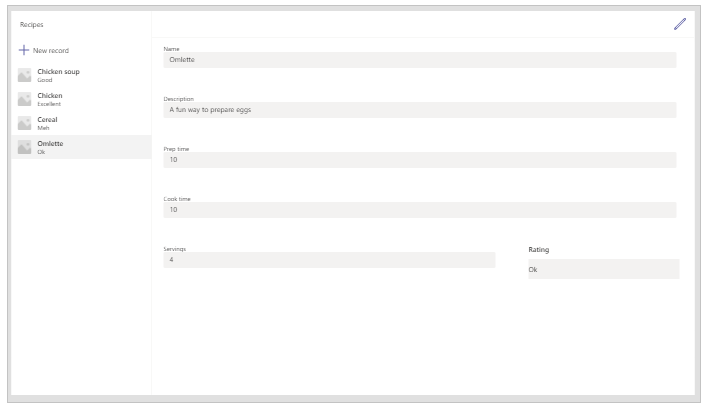
Überprüfen Sie alle Änderungen, die Sie an der App vorgenommen haben.
Tipp
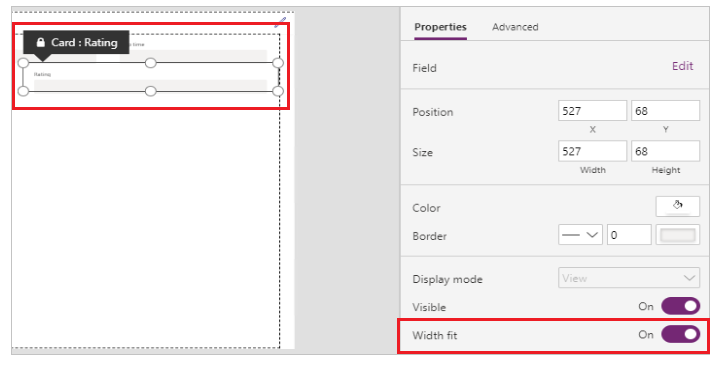
Für eine bessere Reaktionsfähigkeit haben die Datenkarten standardmäßig die Eigenschaft "Breite anpassen " auf "Ein" festgelegt. Wenn Sie die Größe der Datenkarten manuell ändern möchten, wählen Sie die Datenkarten aus, und legen Sie dann die Eigenschaft "Breite anpassen " auf "Aus" fest.
Die App speichern und eine Vorschau anzeigen lassen
Nachdem Sie nun Ihre erste App mit Daten erstellt haben, können Sie Ihre Änderungen speichern und sich eine Vorschau der App anzeigen lassen.
Wählen Sie Speichern.
Wählen Sie "Vorschau" aus.
- Wählen Sie Neuer Datensatz aus, und füllen Sie das Formular aus, um einen neuen Datensatz hinzuzufügen.
- Wählen Sie den Datensatz im linken Bereich aus, und bearbeiten Sie die Werte, um einen Datensatz zu bearbeiten.
- Wählen Sie Schließen aus, oder drücken Sie die Esc-Taste zum Schließen der Vorschau.
App veröffentlichen und dem Teams-Kanal hinzufügen
Wählen Sie In Teams veröffentlichen aus, um die App zu veröffentlichen, damit andere in Ihrem Team die App verwenden können, und fügen Sie die App dem Teams-Kanal hinzu. Weitere Informationen: Eine App in Teams veröffentlichen und hinzufügen
Nachdem Sie Ihre erste App aus einer leeren Tabelle erstellt haben, werden wir nun die Power Apps Schnittstelle, Studio, Steuerelemente und das Erstellen zusätzlicher Apps im Detail durchgehen.
Weitere Überlegungen für Microsoft 365 Gruppe
Wenn Sie Create auswählen, um eine App im ausgewählten Team zu erstellen, aktiviert Power Apps automatisch die Microsoft 365 Gruppe des ausgewählten Teams zur Sicherheit. Wenn die Gruppe jedoch nicht für die Sicherheit aktiviert werden kann, wird der folgende Fehler angezeigt:
The request failed with error: 'Insufficient privileges to complete the operation.' The tracking Id is '[xxxxxxx-xxxx-xxxx-xxxx-xxxxxxxxxxxx]'.
Um dieses Problem zu beheben, aktualisieren Sie die Microsoft 365 Gruppeneinstellung SecurityEnabled von False mithilfe von PowerShell auf True. Ausführliche Schritte finden Sie unter Freigabe einer App mit Microsoft 365-Gruppen. Weitere Informationen finden Sie unter Microsoft 365-Gruppen und Microsoft Teams.
Aktivieren der Sicherheit für Teams mit demselben Namen
Nicht immer sind Namen von Teams einzigartig. In Teams ist es möglich, dass mehr als ein Team denselben Anzeigenamen nutzt. So kann es bei einem Mandanten beispielsweise mehr als ein Team mit dem Namen „Inspektion“ geben. Die Microsoft 365 Gruppe, die jedem Team zugeordnet ist, weist jedoch eine andere ObjectId in Microsoft Entra ID auf, auch wenn die Teamnamen identisch sind. Die ObjectId in Microsoft Entra ID für eine Microsoft 365-Gruppe entspricht der GroupId in Teams für das zugeordnete Team.
So suchen Sie die GroupId (ObjectID in Azure AD) eines Teams:
Rufen Sie in Teams das Team auf.
Wählen Sie einen beliebigen Kanal innerhalb des Teams.
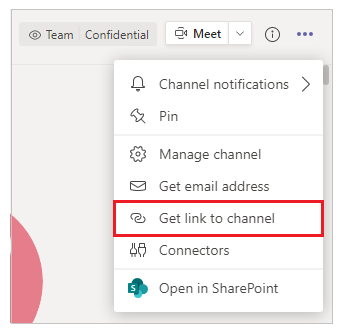
Wählen Sie Weitere Optionen (...) in der oberen rechten Ecke und anschließend Link zum Kanal erhalten aus.
Kopieren Sie die GroupID aus dem Link.
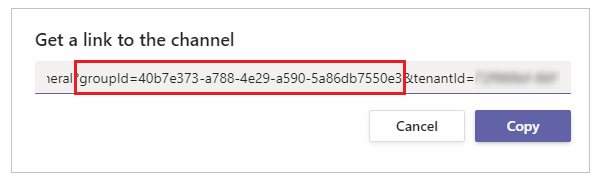
Sie können den Kanallink auch kopieren, indem Sie Kopieren auswählen und anschließend in einen Texteditor einfügen, um den GroupID-Wert zu erhalten.
https://teams.microsoft.com/l/channel/19%3a06f038959c9f4387a35f5d776484cff2%40thread.tacv2/General?groupId=40b7e373-a788-4e29-a590-5a86db7550e3&tenantId=00000000-0000-0000-0000-0000000000000000Nachdem Sie nun die GroupID des richtigen Teams (ObjectID in Microsoft Entra ID) haben, verwenden Sie die Anweisungen unter Eine App mit Microsoft 365-Gruppen teilen, um die Sicherheit für die Microsoft 365-Gruppe des Teams zu aktivieren.
Problembehandlung
App-Veröffentlichung schlägt mit Statuscode 400 fehl
Wenn beim Veröffentlichen Ihrer App in Teams der Fehler „Die Anforderung ist mit dem Statuscode 400 fehlgeschlagen“ auftritt:
- Stellen Sie sicher, dass die Microsoft 365 Gruppe des Teams sicherheitsfähig ist. Weitere Überlegungen zu Microsoft 365-Gruppe finden Sie unter.
- Überprüfen Sie, ob Sie über die richtigen Berechtigungen im Team verfügen (Besitzer oder Mitglied).
- Versuchen Sie, sich von Teams ab- und wieder anzumelden, und anschließend erneut zu veröffentlichen.
Die App wird nach der Veröffentlichung nicht in Teams angezeigt
Wenn Ihre veröffentlichte App nicht im Teams App Store oder im Abschnitt "Erstellt von Ihren Kollegen " angezeigt wird:
- Es kann bis zu 24 Stunden dauern, bis die App in Teams verteilt wird.
- Melden Sie sich ab und melden Sie sich wieder bei Teams an, um den Cache zu löschen.
- Wenn Sie Teams-Web verwenden, aktualisieren Sie den Browser.
- Stellen Sie sicher, dass benutzerdefinierte App-Richtlinien in Ihrer Organisation hochgeladene Apps zulassen.
So löschen Sie eine App
Informationen zum Löschen einer nicht mehr benötigten App finden Sie unter "Löschen einer App".
Nächste Schritte
Übersicht über die Power Apps-App
Power Apps Studio verstehen
Steuerelemente der Fluent UI verwenden
Weitere Apps erstellen