Hinweis
Für den Zugriff auf diese Seite ist eine Autorisierung erforderlich. Sie können versuchen, sich anzumelden oder das Verzeichnis zu wechseln.
Für den Zugriff auf diese Seite ist eine Autorisierung erforderlich. Sie können versuchen, das Verzeichnis zu wechseln.
GILT FÜR: ️ Power BI Desktop
  Power BI-Dienst
Sie lesen "Einführung in Dashboards" in Power BI, und jetzt möchten Sie ihre eigene Erstellen. Es gibt viele Methoden zum Erstellen eines Dashboards. So können Sie beispielsweise ein Dashboard aus einem Bericht, von Grund auf neu, aus einem Semantikmodell oder durch Duplizieren eines vorhandenen Dashboards erstellen. In diesem Artikel erstellen Sie schnell und einfach ein Dashboard, das Visualisierungen aus einem vorhandenen Bericht anheftet.
Nachdem Sie diesen Artikel abgeschlossen haben, verstehen Sie Folgendes:
- Beziehung zwischen Dashboards und Berichten
- So heften Sie Kacheln an
- Navigieren zwischen einem Dashboard und einem Bericht
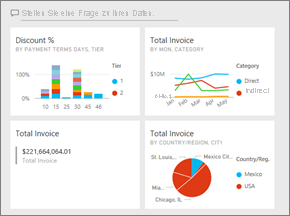
Hinweis
Dashboards sind ein Feature des Power BI-Diensts und nicht von Power BI Desktop. Obwohl Sie in den mobilen Power BI-Apps keine Dashboards erstellen, können Sie sie darin anzeigen und freigeben.
Kacheln auf einem Dashboard anheften
Wenn Sie versuchen möchten, Visualisierungen an ein neues Dashboard anzuheften, führen Sie die folgenden Schritte und das Beispiel für die Beschaffungsanalyse aus.
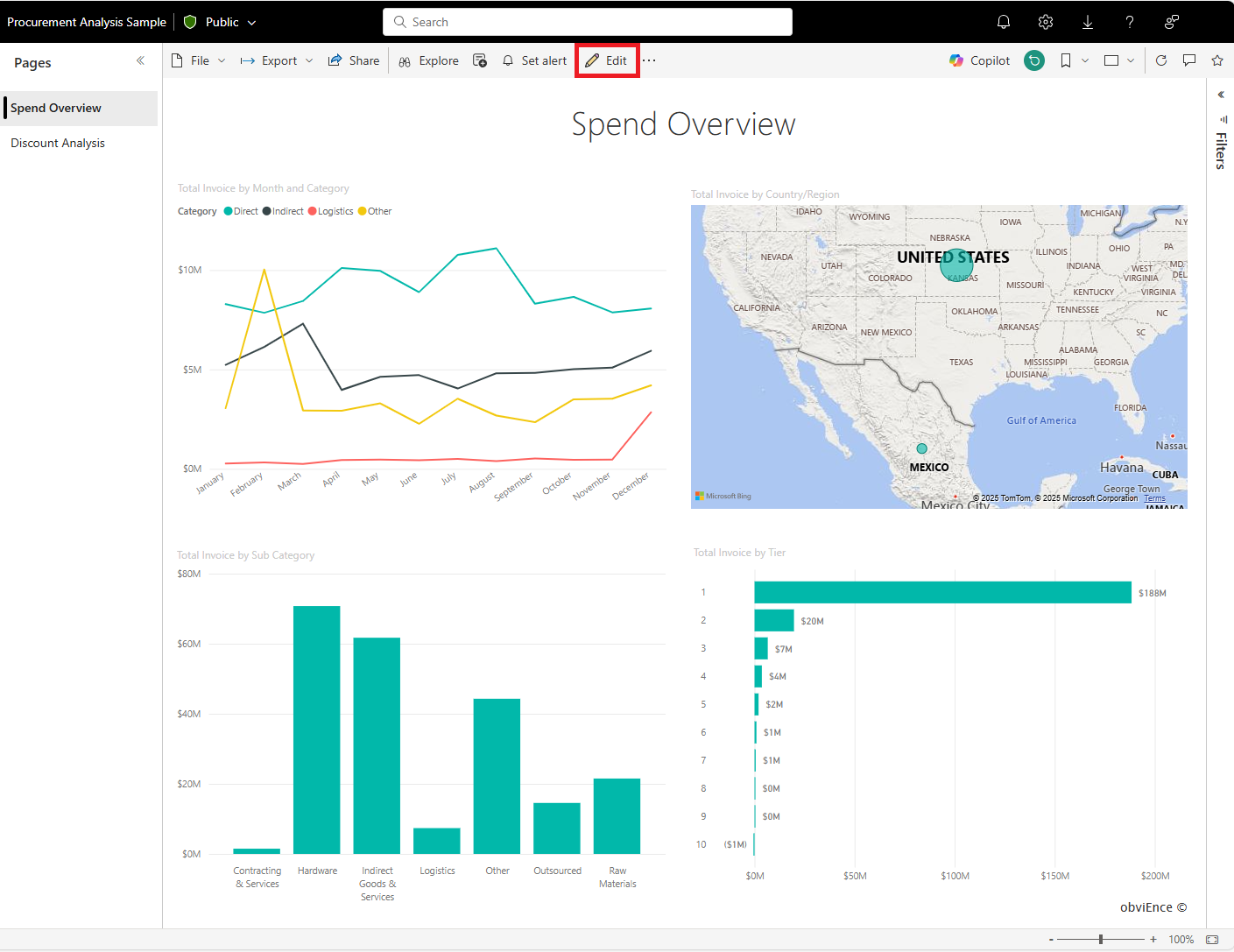
Öffnen Sie den Beispielbericht für die Beschaffungsanalyse, und wählen Sie dann "Bearbeiten" aus, um den Bericht in der Bearbeitungsansicht zu öffnen.
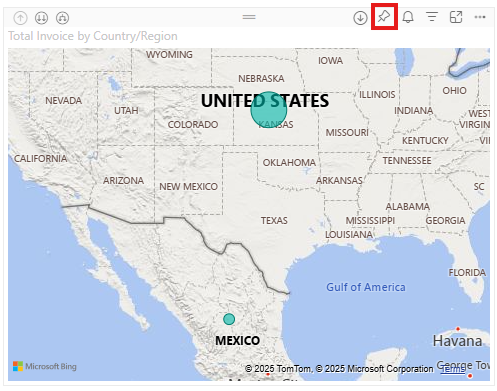
Zeigen Sie mit der Maus auf eine Visualisierung. Wenn Sie einem Dashboard eine Visualisierung hinzufügen möchten, wählen Sie das Symbol "Anheften" aus.

Wählen Sie aus, ob Sie an ein vorhandenes Dashboard oder an ein neues anheften möchten.
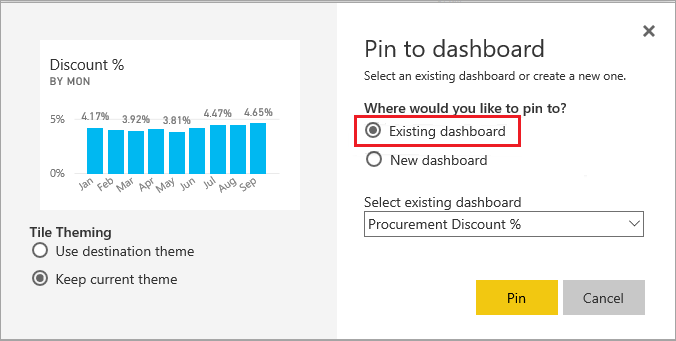
- Vorhandenes Dashboard: Wählen Sie den Namen des Dashboards in der Dropdownliste aus. In der Dropdownliste werden keine Dashboards angezeigt, die für Sie freigegeben sind.
- Neues Dashboard: Geben Sie den Namen des neuen Dashboards ein.
Wählen Sie die Option für das neue Dashboard aus, und geben Sie einen Namen ein. Verwenden Sie in diesem Beispiel den Standardnamen "Rechnung nach Land/Region".
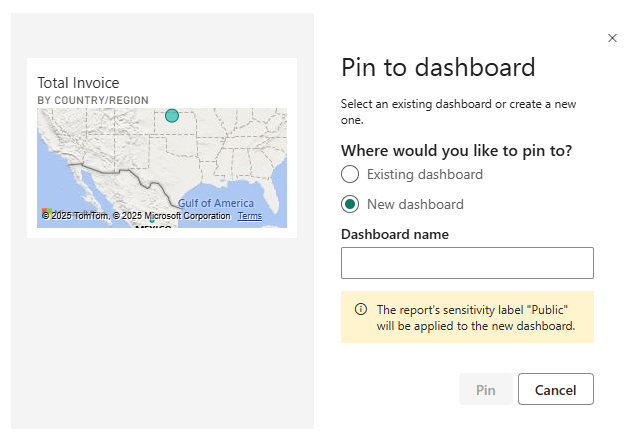
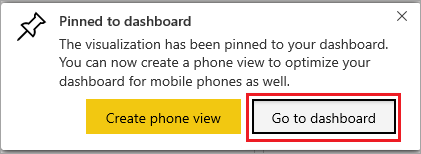
Wenn Sie Anheften auswählen, erstellt Power BI das neue Dashboard im aktuellen Arbeitsbereich. Wenn die Meldung An das Dashboard angeheftet wird angezeigt, wählen Sie Zum Dashboard wechseln aus. Wenn Sie aufgefordert werden, den Bericht zu speichern, wählen Sie Speichern aus.
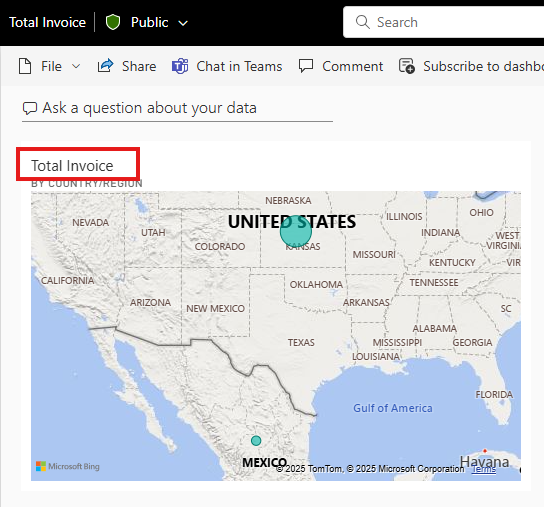
Power BI öffnet das neue Dashboard mit einer Kachel: die Visualisierung, die Sie angeheftet haben.
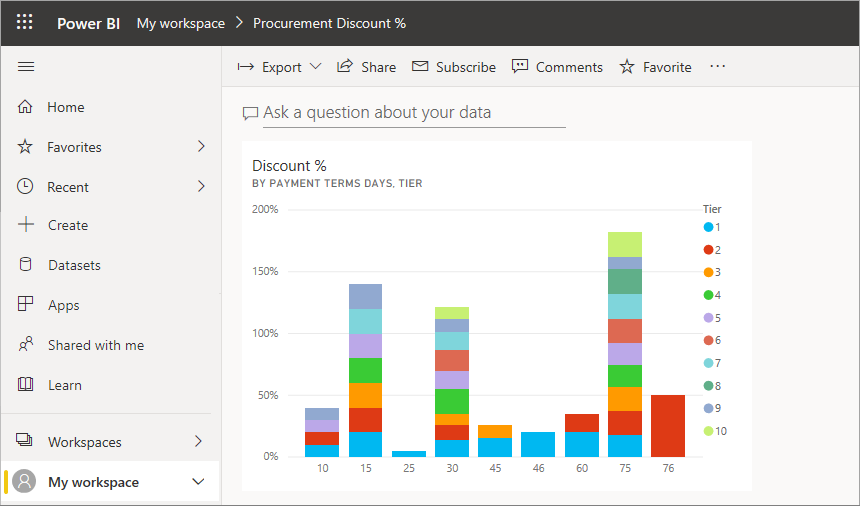
Klicken Sie auf die Kachel, um zum Bericht zurückzukehren.
Heften Sie einige weitere Kacheln an das neue Dashboard an. Wenn das Fenster An das Dashboard anheften angezeigt wird, wählen Sie Vorhandenes Dashboard aus.
Anheften einer gesamten Berichtsseite
Sie können eine gesamte Berichtsseite an ein Dashboard anheften. Diese Option erleichtert das Anheften mehrerer Visualisierungen gleichzeitig. Wenn Sie eine gesamte Seite anheften, werden die Kacheln als Live-Kacheln bezeichnet. Sie können direkt im Dashboard mit ihnen interagieren. Alle Änderungen, die Sie an den Visualisierungen im Berichts-Editor vornehmen, z. B. das Hinzufügen eines Filters oder das Ändern der im Diagramm verwendeten Felder, werden in der Dashboardkachel angezeigt.
Weitere Informationen finden Sie unter Anheften einer gesamten Berichtsseite.
Überlegungen und Einschränkungen
Einige Berichtsformatierungsoptionen oder Designs gelten nicht für visuelle Elemente, wenn Sie sie an ein Dashboard anheften:
- Die angeheftete Kachel ignoriert Rahmen-, Schatten- und Hintergrundeinstellungen sowie alle Titel- und Untertitelformatierungen (abgesehen vom Text selbst).
- Bei visuellen Karten zeigen Dashboards den für den Wert verwendeten Text mithilfe der Schriftartfamilie "DIN" mit schwarzem Text an. Durch Erstellen eines benutzerdefinierten Dashboarddesigns können Sie die Textfarbe für alle Kacheln in einem Dashboard ändern.
- Bedingte Formatierung wird nicht angewendet.
Bestimmte Interaktivität und Features gehen verloren oder sind eingeschränkt:
- Wenn Sie nur ein visuelles Element (anstelle einer gesamten Berichtsseite) anheften, werden Filter und Slicer im Bericht möglicherweise nicht beibehalten oder in gleicher Weise auf die Kachel angewendet.
- Schaltflächenvisualisierungen, die Lesezeichen auslösen oder Filter löschen oder anwenden, wenn Sie sie auswählen, haben in einer Dashboard-Kachel keine Funktion. Diese Aktionen sind nur im Kontext eines Berichts sinnvoll. Die Kachel ist eine Momentaufnahme und ein Hyperlink, sie verfügt nicht über die vollständige Berichtsfunktionalität.
- Wenn Sie ein Viewer (nicht Ersteller) eines Dashboards sind, können Sie Kacheln häufig nicht verschieben oder ihre Größe ändern. Aktualisierung und Verhalten der Dashboardkachel hängen möglicherweise von der Aktualisierung und dem Cache des Datasets ab.
Liveänderungen im Bericht aktualisieren möglicherweise nicht den visuellen Typ der Kachel:
- Wenn Sie ein Liniendiagramm anheften und dann später im Bericht in ein Balkendiagramm ändern, zeigt die Dashboardkachel weiterhin den ursprünglichen visuellen Liniendiagrammtyp an (obwohl die Daten möglicherweise aktualisiert werden).
- Ebenso werden Geometrie- oder Layoutänderungen möglicherweise nicht weitergegeben.
Einschränkungen bei visuellen Typen, Datengrößen und Bildgrößen:
- Möglicherweise können Sie einige benutzerdefinierte visuelle Elemente, bestimmte Slicer-Visuals oder nicht unterstützte Visuals nicht anheften.
- Visuelle Elemente passen ihre Größe an die Größe der Kachel an, was zu Unterschieden im Layout führen kann, als ob die Größe des visuellen Elements im Bericht geändert wurde.
- Da bei einigen Visualisierungen Hintergrundbilder verwendet werden, funktioniert das Anheften möglicherweise nicht, wenn das Hintergrundbild zu groß ist. Verringern Sie die Bildgröße, oder komprimieren Sie das Bild.
- Sie können zwar visuelle Elemente aus verschiedenen Berichten oder Datasets an ein Dashboard anheften, aber Sie können keine neuen visuellen Elemente im Dashboard selbst erstellen, die Daten aus verschiedenen zugrunde liegenden Datasets auf die Art und Weise kombinieren, wie Sie in einem Bericht können.
- Benutzerdefinierte Schriftarten, die nicht Teil der unterstützten Schriftartenliste von Power BI sind, werden nicht auf Dashboards angewendet.
Themenkonflikte im Dashboard- und visuellen Design:
- Wenn Sie eine Kachel anheften, können Sie auswählen, ob das Design des Berichts beibehalten werden soll (sodass die Visualisierung wie zuvor aussieht) oder ob das Dashboarddesign verwendet werden soll (sodass alle Kacheln übereinstimmen). Einige Kacheln verlieren jedoch möglicherweise die Formatierung, wenn das Dashboarddesign angewendet wird.
- Einige Formatierungen auf Themenebene (Kachelhintergrundfarbe, Kachelrahmen) gelten möglicherweise nicht in allen Fällen, z. B. bei angehefteten Liveberichtsseiten oder bestimmten Kacheltypen.
Dashboardeinschränkungen (über das Anheften hinaus), die sich auf angeheftete visuelle Elemente auswirken:
- Dashboards sind auf eine Seite (eine Canvas) beschränkt, während Berichte viele Seiten enthalten können.
- Sie können keine Dashboards in Power BI Desktop erstellen – nur im Power BI-Dienst.
- Auf einem Dashboard ist das Filtern oder Unterteilen der Leinwand nicht auf die gleiche Weise verfügbar wie in einem Bericht: Sie können einen Datenslicer nicht über Kacheln ablegen und alle darauf reagieren lassen (es sei denn, jede Kachel wurde von einer Liveseite angeheftet).
Zugehöriger Inhalt
Sie haben Ihr erstes Dashboard erstellt. Nachdem Sie nun über ein Dashboard verfügen, können Sie mehr damit erledigen. Beginnen Sie mit der Erkundung auf eigene Faust, oder sehen Sie sich einen der folgenden Artikel an: