Hinweis
Für den Zugriff auf diese Seite ist eine Autorisierung erforderlich. Sie können versuchen, sich anzumelden oder das Verzeichnis zu wechseln.
Für den Zugriff auf diese Seite ist eine Autorisierung erforderlich. Sie können versuchen, das Verzeichnis zu wechseln.
Dieser Artikel enthält eine ausführliche Anleitung für R-Visuals, in der Sie erfahren, wie Sie einen Trichterplot mithilfe eines R-Skripts erstellen. Die Dowloadlinks für die Quelldateien finden Sie in den einzelnen Schritten.
In diesem Artikel erfahren Sie, wie Sie Folgendes erstellen:
- ein R-Skript für RStudio
- ein R-Visual in Power BI
- ein PNG-basiertes R-Visual in Power BI
- ein HTML-basiertes R-Visual in Power BI
Der Trichterplot ist eine einfache Möglichkeit, eine erwartete Abweichung zu verarbeiten, zu interpretieren und im Umfang anzeigen zu lassen. Der Trichter wird mithilfe von Konfidenzgrenzen gebildet. Ausreißer werden durch außerhalb des Trichters liegende Punkte dargestellt.
In diesem Beispiel werden mithilfe des Trichterplots verschiedene Datasets verglichen und analysiert.
Voraussetzungen
Erwerben Sie ein Microsoft Fabric-Abonnement. Registrieren Sie sich alternativ für eine kostenlose Microsoft Fabric-Testversion.
Installieren Sie pbiviz Tools.
Erstellen eines R-Skripts mit semantischem Modell
Laden Sie ein minimales R-Skript und die dazugehörige Datentabelle dataset.csv herunter.
Bearbeiten Sie das Skript anschließend so, dass es diesem Skript entspricht. Dadurch werden die Behandlung von Eingabefehlern sowie Benutzerparameter hinzugefügt, um die Darstellung des Plots zu steuern.
Erstellen eines Berichts
Bearbeiten Sie das Skript anschließend so, dass es diesem Skript entspricht. Dadurch wird die Datei dataset.csv anstelle von read.csv in den Power BI-Desktoparbeitsbereich geladen und eine Tabelle namens Cancer Mortality (Krebssterblichkeit) erstellt. Die Ergebnisse finden Sie in dieser PBIX-Datei.
Hinweis
dataset ist ein hartkodierter Name für den Eingabedatenrahmen (data.frame) eines beliebigen R-Visuals.
Erstellen eines R-Visuals und -Pakets in R-Code
Führen Sie den folgenden Befehl aus, um ein neues R-gestütztes Visual zu erstellen:
pbiviz new funnel-visual -t rvisual
cd funnel-visual
npm install
pbiviz package
Mit diesem Befehl wird der Ordner funnel-visual mit einem ersten Vorlagenvisual erstellt (
-tfür template [Vorlage]). Die PBIVIZ-Tools finden Sie im Ordner dist, den R-Code in der Datei script.r. Versuchen Sie, diese Elemente in Power BI zu importieren, und warten Sie ab, was passiert.Bearbeiten Sie die Datei script.r, und ersetzen Sie den Inhalt durch Ihr vorheriges Skript.
Bearbeiten Sie die Datei capabilities.json, und ersetzen Sie die Zeichenfolge
Valuesdurchdataset. Dadurch wird der Name von "Role" (Rolle) in der Vorlage durch den Namen ersetzt, der auch im R-Code verwendet wird.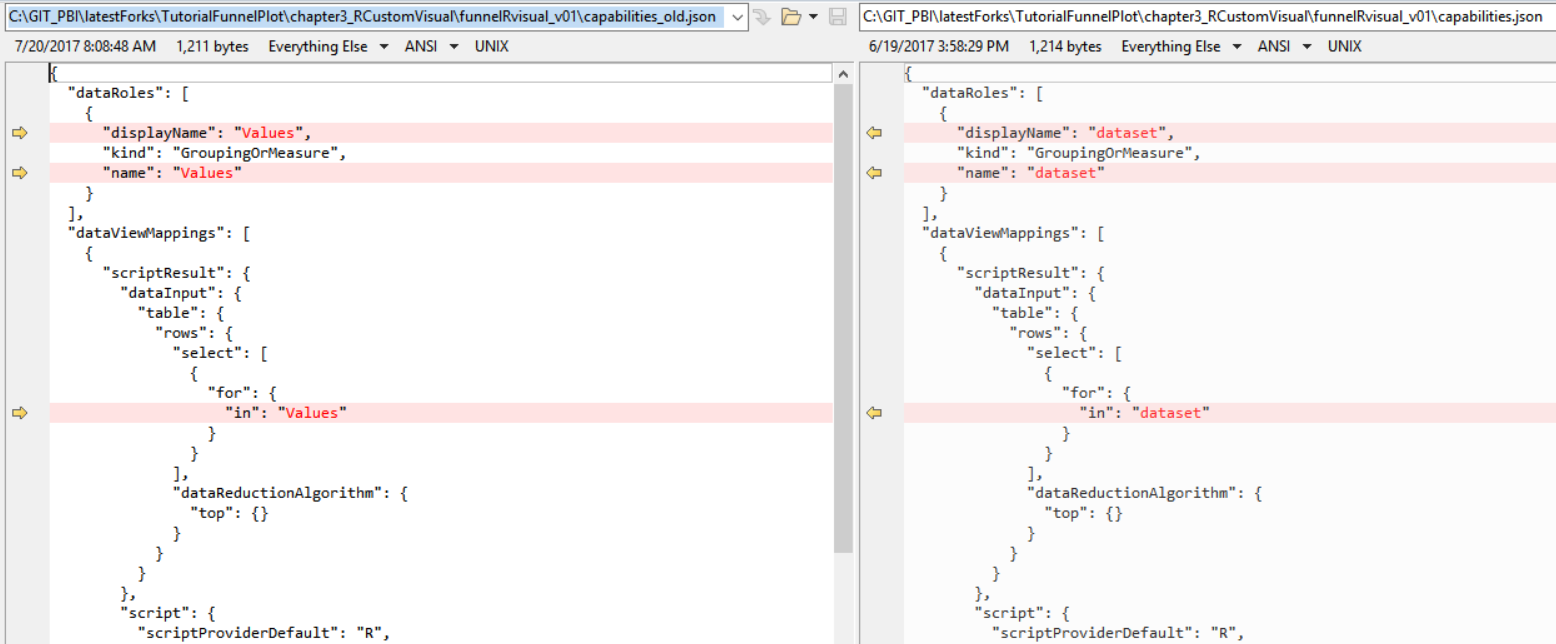
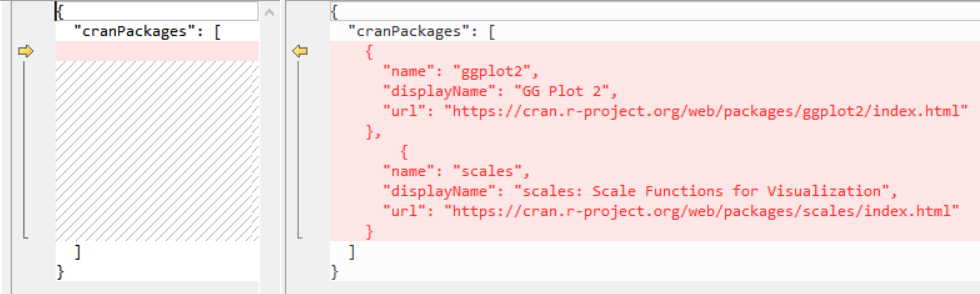
(optional) Bearbeiten Sie die Datei dependencies.json, und fügen Sie für jedes R-Paket, das für das R-Skript erforderlich ist, einen Abschnitt hinzu. Dadurch wird Power BI angewiesen, diese Pakete automatisch zu importieren, wenn das Visual zum ersten Mal geladen wird.
Packen Sie das Visual mit dem Befehl
pbiviz packageum, und versuchen Sie, es in Power BI zu importieren.
Durchführen von R-basierten Verbesserungen am Visual
Das Visual ist noch nicht benutzerfreundlich, weil der Benutzer die Reihenfolge der Spalten in der Eingabetabelle kennen muss.
Unterteilen Sie das Eingabefeld
datasetin drei Felder (Rollen):Population,NumberundTooltips.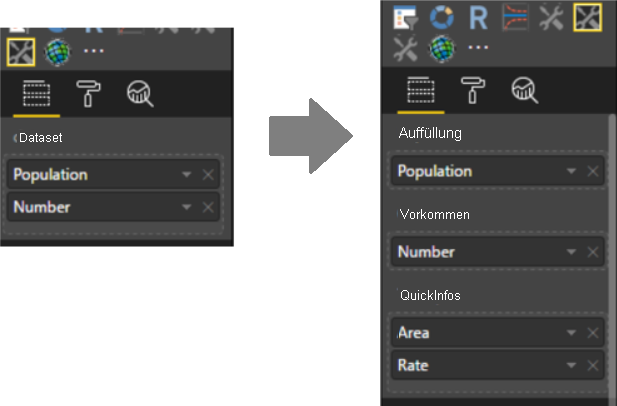
Bearbeiten Sie capabilities.json, und ersetzen Sie die Rolle
datasetdurch die drei neuen Rollen, oder laden Sie capabilities.json herunter.Sie müssen die Abschnitte
dataRolesunddataViewMappingsaktualisieren, in denen die Namen, Typen, QuickInfos und maximalen Spaltenanzahlen für jedes Eingabefeld definiert werden.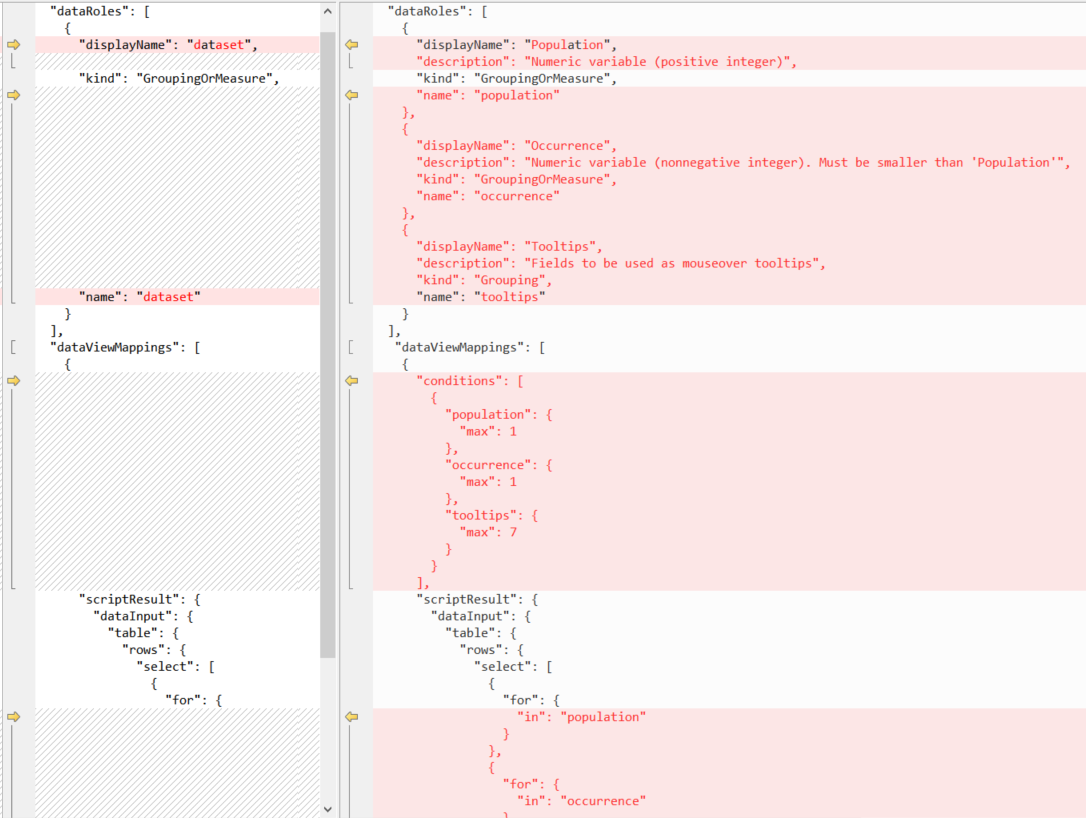
Weitere Informationen finden Sie unter Funktionen und Eigenschaften von Power BI-Visuals.
Bearbeiten Sie script.r so, dass
Population,NumberundTooltipsstattdatasetals Eingabedatenrahmen unterstützt werden, oder laden Sie script.r herunter.
Tipp
Damit die Änderungen im R-Skript nachverfolgt werden, müssen Sie nach Kommentarblöcken suchen:
#RVIZ_IN_PBI_GUIDE:BEGIN: Added to enable visual fields
...
#RVIZ_IN_PBI_GUIDE:END: Added to enable visual fields

#RVIZ_IN_PBI_GUIDE:BEGIN: Removed to enable visual fields
...
#RVIZ_IN_PBI_GUIDE:BEGIN: Removed to enable visual fields
Packen Sie das Visual mit dem Befehl
pbiviz packageum, und versuchen Sie, es in Power BI zu importieren.
Hinzufügen von Benutzerparametern
Fügen Sie Funktionen hinzu, mit denen Benutzer die Farben und Größen von Visuals steuern können, einschließlich der internen Parameter aus der Benutzeroberfläche.
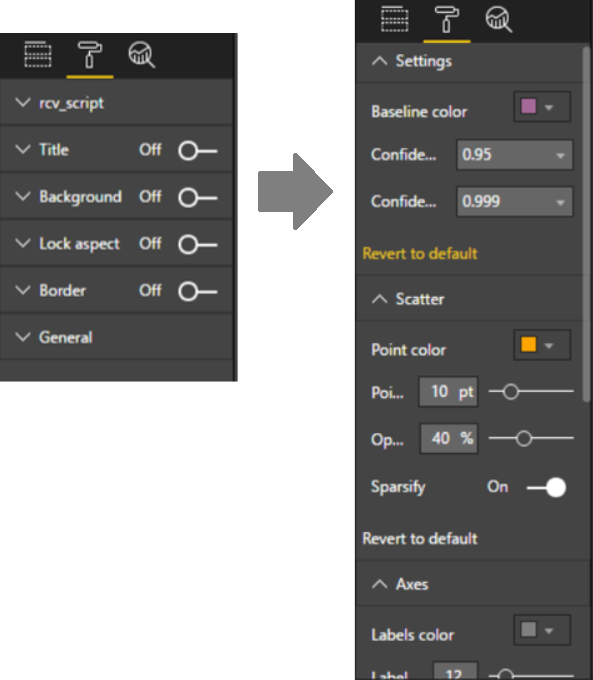
Bearbeiten Sie capabilities.json, und aktualisieren Sie den Abschnitt
objects. Hier werden die Namen, QuickInfos und Typen der einzelnen Parameter definiert. Außerdem wird in diesem Abschnitt die Partitionierung von Parametern in Gruppen festgelegt (in diesem Fall drei Gruppen).Downloadlink: capabilities.json, weitere Informationen zu Objekteigenschaften

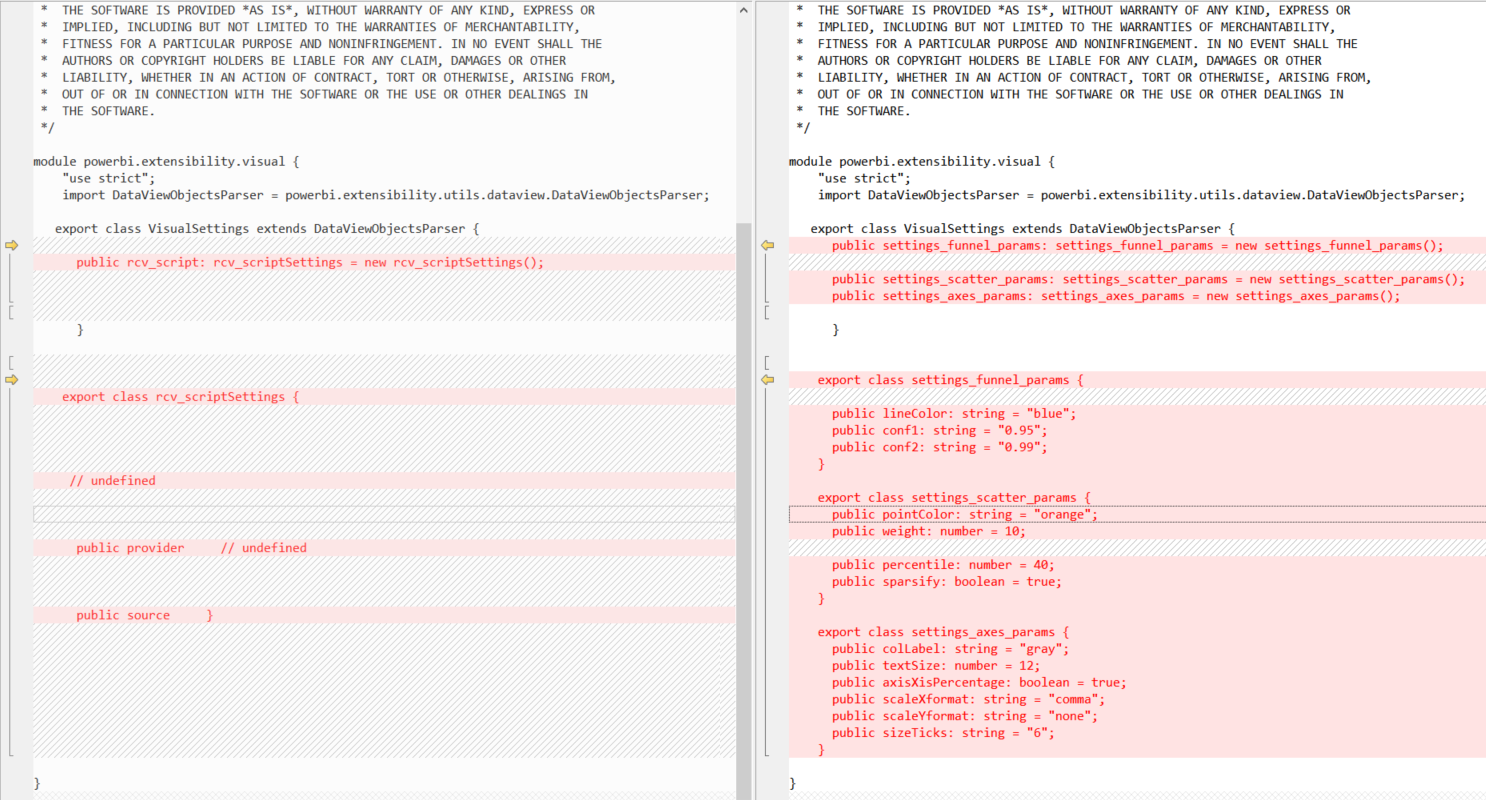
Bearbeiten Sie src/settings.ts so, dass die Datei dieser „settings.ts“-Datei entspricht. Diese Datei ist in TypeScript geschrieben.
Dort finden Sie zwei Codeblöcke, die zu folgendem Zweck hinzugefügt werden:
- Zum Deklarieren einer neuen Schnittstelle, die den Eigenschaftswert beinhaltet
- Zum Definieren einer Membereigenschaft und der Standardwerte
Bearbeiten Sie script.r so, dass die Datei dieser „script.r“-Datei entspricht. Dadurch wird die Unterstützung für die Parameter in der Benutzeroberfläche hinzugefügt, indem pro Benutzerparameter
if.exists-Aufrufe hinzugefügt werden.Tipp
Damit die Änderungen im R-Skript nachverfolgt werden, müssen Sie nach Kommentaren suchen:
#RVIZ_IN_PBI_GUIDE:BEGIN:Added to enable user parameters
 ...
#RVIZ_IN_PBI_GUIDE:END:Added to enable user parameters

#RVIZ_IN_PBI_GUIDE:BEGIN:Removed to enable user parameters
 ...
#RVIZ_IN_PBI_GUIDE:END:Removed to enable user parameters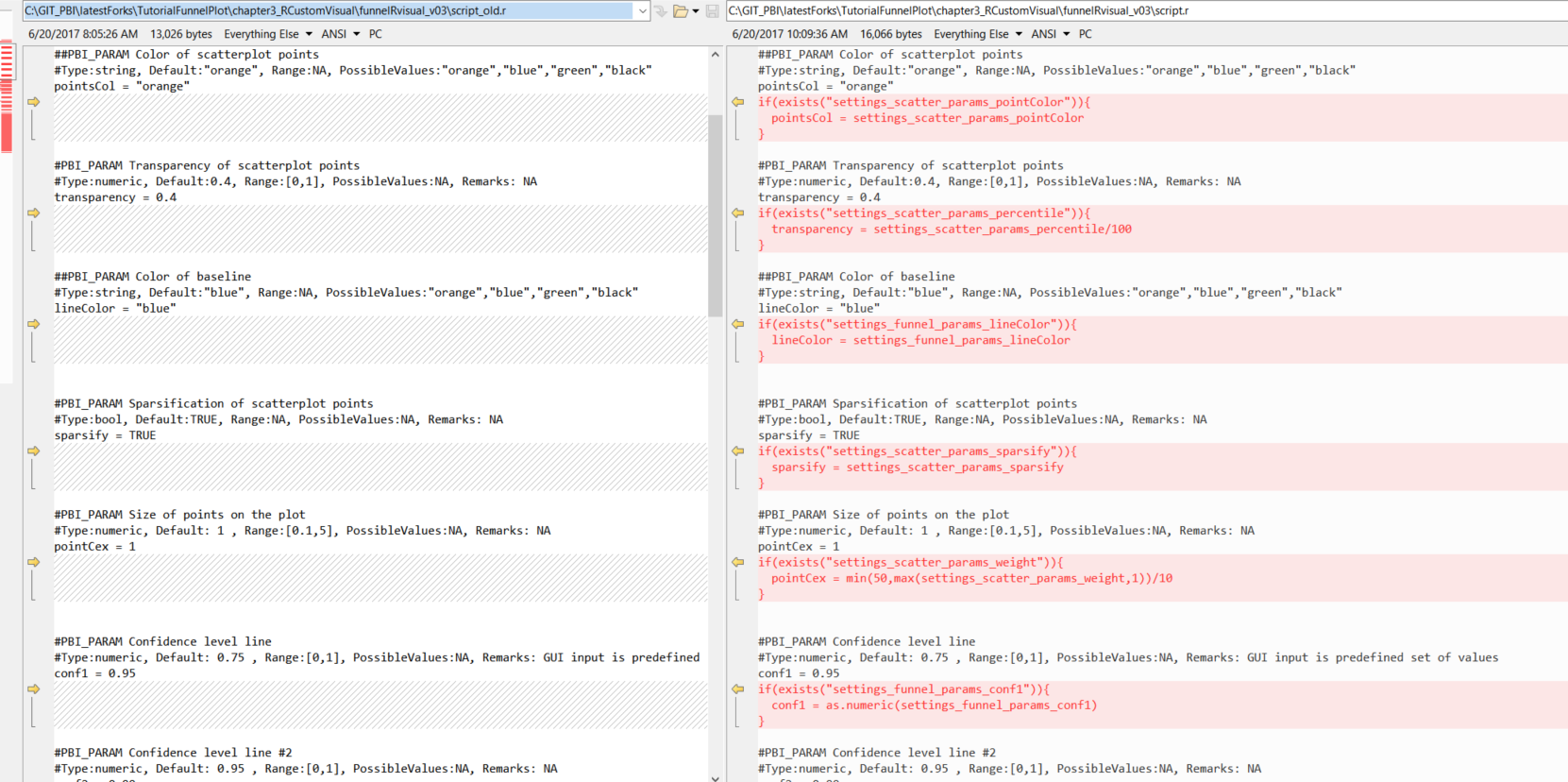
Sie müssen die Parameter nicht wie in diesem Beispiel für die Benutzeroberfläche verfügbar machen. Dies ist lediglich eine Option.
Packen Sie das Visual mit dem Befehl
pbiviz packageum, und versuchen Sie, es in Power BI zu importieren.
Tipp
In diesem Abschnitt haben Sie Parameter mehrerer Typen (boolesch, numerisch, Zeichenfolge und Farbe) gleichzeitig hinzugefügt. In diesem Beispiel erfahren Sie, wie Sie einen einzelnen Parameter hinzufügen.
Konvertieren eines Visuals in ein RHTML-basiertes Visual
Da das resultierende Visual PNG-basiert ist, reagiert es nicht auf Maushoveraktionen, kann also beispielsweise nicht vergrößert werden. Daher muss es in ein HTML-basiertes Visual konvertiert werden. Dazu erstellen Sie eine leere, R-gestützte und HTML-basierte Vorlage für ein Visual und kopieren einige Skripts aus dem PNG-basierten Projekt.
Führen Sie den folgenden Befehl aus:
pbiviz new funnel-visual-HTML -t rhtml
cd funnel-visual-HTML
npm install
pbiviz package
Öffnen Sie capabilities.json, und beachten Sie die Zeile
"scriptOutputType":"html".Öffnen Sie die Datei dependencies.json, und beachten Sie die Namen der aufgelisteten R-Pakete.
Öffnen Sie die Datei script.r, und beachten Sie die Struktur. Sie können die Datei in RStudio öffnen und ausführen, da keine externe Eingabe verwendet wird.
Dadurch wird die Datei out.html erstellt und gespeichert. Diese Datei ist eigenständig (ohne externe Abhängigkeiten) und definiert die Grafiken im HTML-Widget.
Wichtig
Für
htmlWidgets-Benutzer werden im Ordner „r_files“ R-Hilfsprogramme bereitgestellt, mit denen sichplotly- oderwidget-Objekte in eigenständige HTML-Dateien konvertieren lassen.Diese Version von R-gestützten Visuals unterstützt (im Gegensatz zu vorherigen Visualtypen) auch den Befehl
source, um den Code besser lesbar zu machen.Ersetzen Sie die Datei capabilities.json durch die capabilities.json-Datei aus dem vorherigen Schritt, oder laden Sie capabilities.json herunter.
Folgendes sollten Sie unbedingt beibehalten:
"scriptOutputType": "html"Führen Sie die neueste Version von script.r mit der Datei script.r aus der Vorlage zusammen, oder laden Sie script.r herunter.
Das neue Skript verwendet das Paket
plotly, um das ggplot-Objekt in ein plotly-Objekt zu konvertieren, und das PakethtmlWidgets, um es in einer HTML-Datei zu speichern.Die meisten Hilfsprogrammfunktionen werden zu r_files/utils.r verschoben, und die
generateNiceTooltips-Funktion wird für die Darstellung des plotly-Objekts hinzugefügt.

Tipp
Damit die Änderungen im R-Skript nachverfolgt werden, müssen Sie nach Kommentaren suchen:
#RVIZ_IN_PBI_GUIDE:BEGIN:Added to create HTML-based
 ...
#RVIZ_IN_PBI_GUIDE:BEGIN:Added to create HTML-based

#RVIZ_IN_PBI_GUIDE:BEGIN:Removed to create HTML-based
...
#RVIZ_IN_PBI_GUIDE:BEGIN:Removed to create HTML-based
Führen Sie die neueste Version der Datei dependencies.json mit der dependencies.json-Datei aus der Vorlage zusammen, um neue R-Paketabhängigkeiten einzuschließen, oder laden Sie dependencies.json herunter.
Bearbeiten Sie src/settings.ts so, wie Sie es in den vorherigen Schritten getan.
Packen Sie das Visual mit dem Befehl
pbiviz packageum, und versuchen Sie, es in Power BI zu importieren.
Hinweis
Dies sind die Downloadlinks für die PBIX-Datei und den Quellcode.
Erstellen zusätzlicher Beispiele
Führen Sie den folgenden Befehl aus, um ein leeres Projekt zu erstellen:
pbiviz new example -t rhtml
cd example
npm install
pbiviz package
Nehmen Sie Code aus diesem Showcase, und nehmen Sie die hervorgehobenen Änderungen vor:
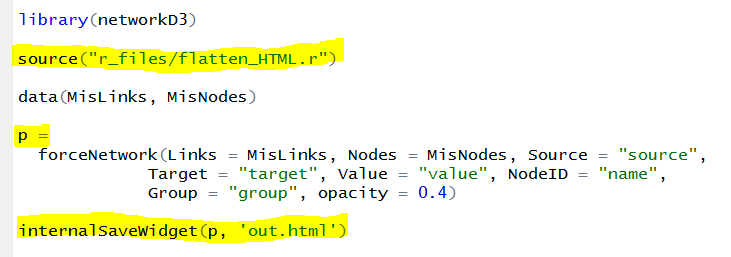
Ersetzen Sie die script.r-Datei der Vorlage, und führen Sie
pbiviz packagenoch einmal aus. Nun ist das Visual in Ihrem Power BI-Bericht enthalten.
Tipps und Tricks
Es wird empfohlen, dass Entwickler die Datei pbiviz.json so konfigurieren, dass korrekte Metadaten wie die Version, die E-Mail, der Name, der Lizenztyp usw. gespeichert werden.
Wichtig
Das Feld guid ist der eindeutige Bezeichner für ein Visual. Wenn Sie für jedes Visual ein neues Projekt erstellen, ist auch die GUID jedes Mal eine andere. Sie bleibt nur gleich, wenn Sie ein altes Projekt für ein neues Visual verwenden. Davon wird jedoch abgeraten.
Bearbeiten Sie assets/icon.png, um eindeutige Symbole für Ihr Visual zu erstellen.
Wenn Sie R-Code mit denselben Daten wie im Power BI-Bericht in RStudio debuggen möchten, müssen Sie Folgendes am Anfang des R-Skripts einfügen (bearbeiten Sie die Variable
fileRda):#DEBUG in RStudio fileRda = "C:/Users/yourUserName/Temp/tempData.Rda" if(file.exists(dirname(fileRda))) { if(Sys.getenv("RSTUDIO")!="") load(file= fileRda) else save(list = ls(all.names = TRUE), file=fileRda) }Dadurch wird die Umgebung aus einem Power BI-Bericht gespeichert und in RStudio geladen.
Sie müssen keine R-gestützten Visuals mit GitHub-Code neu entwickeln. Sie können einfach das Visual auswählen, das als Vorlage verwendet werden soll, und den Code in ein neues Projekt kopieren.
Verwenden Sie z. B. das benutzerdefinierte Splinevisual.
Jedes R-Visual wendet den
unique-Operator auf die Eingabetabelle an. Damit keine identischen Zeilen entfernt werden, sollten Sie ein zusätzliches Eingabefeld mit einer eindeutigen ID hinzufügen und es im R-Code ignorieren.Wenn Sie ein Power BI-Konto haben, verwenden Sie besser den Power BI-Dienst, um Visuals nebenbei zu entwickeln, anstatt sie mit dem Befehl
pbiviz packageneu zu packen.

HTML-Widgetkatalog
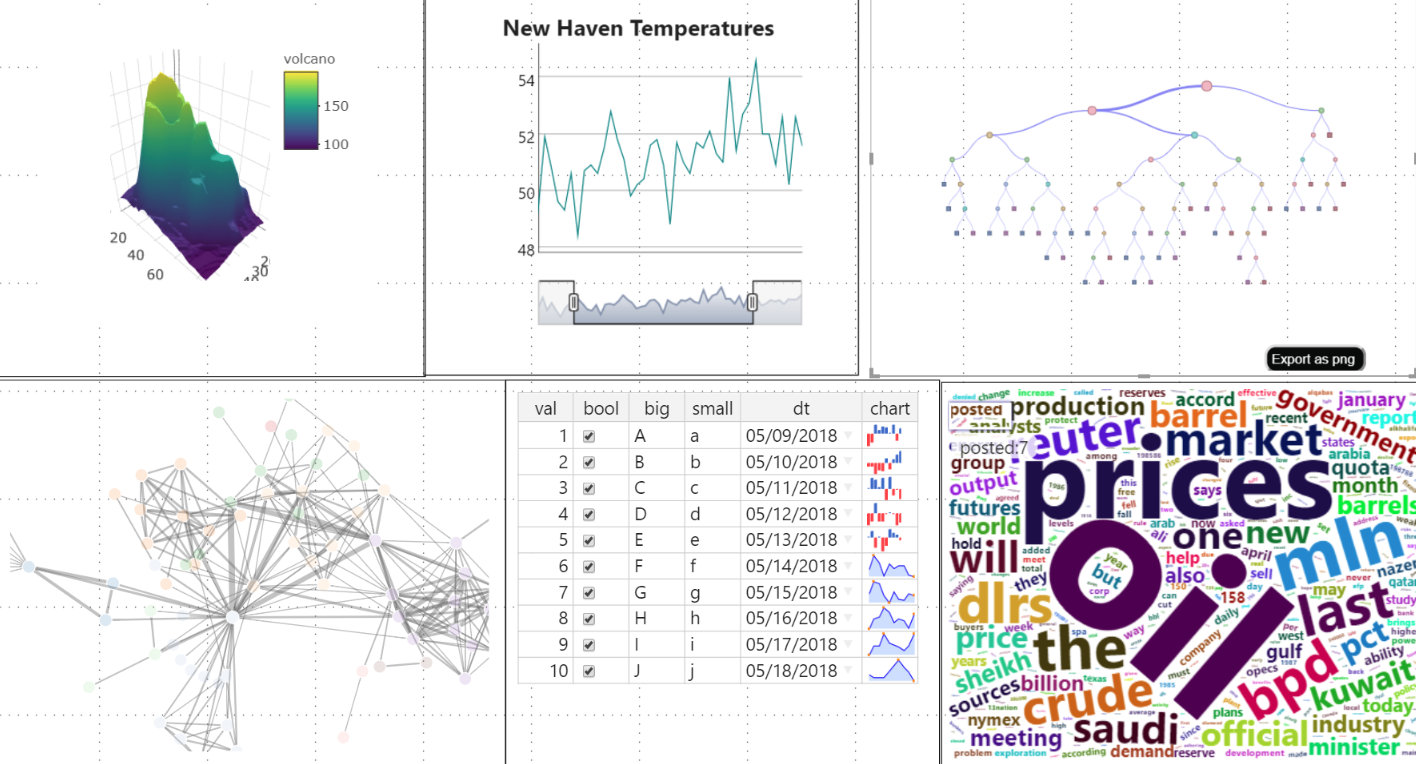
Im HTML-Widgetkatalog finden Sie Ideen für Ihr nächstes Visual. Darüber hinaus können Sie sich die Arbeit mit unserem Visualprojektrepository erleichtern, dass Ihnen mehr als 20 interaktive HTML-Visuals bietet.
Tipp
Wenn Sie zwischen HTML-Widgets wechseln möchten, klicken Sie auf Format>Einstellungen>Typ. Probieren Sie es anhand dieser PBIX-Datei aus.
So verwenden Sie ein Beispiel für Ihr Visual
- Laden Sie den gesamten Ordner herunter.
- Bearbeiten Sie script.r und dependencies.json, sodass nur ein Widget beibehalten wird.
- Bearbeiten Sie capabilities.json und settings.ts, sodass der
Type-Selektor entfernt wird. - Ändern Sie
const updateHTMLHead: boolean = true;in visual.ts infalse. (für eine höhere Leistung) - Ändern Sie die Metadaten in pbiviz.json, vor allem im Feld
guid. - Packen Sie das Visual um, und passen Sie es wie gewünscht an.

Hinweis
Nicht alle Widgets in diesem Projekt werden vom Dienst unterstützt.
Zugehöriger Inhalt
Weitere Informationen finden Sie auch in den ergänzenden Power BI-Tutorials Entwickeln eines kreisförmigen Kartenvisuals in Power BI und R-Visuals.
Machen Sie sich mit der Entwicklung und Übermittlung von Visuals an den Office Store (Katalog) vertraut, oder sehen Sie sich die weiteren Beispiele im R-Skript-Showcase an.