Hinweis
Für den Zugriff auf diese Seite ist eine Autorisierung erforderlich. Sie können versuchen, sich anzumelden oder das Verzeichnis zu wechseln.
Für den Zugriff auf diese Seite ist eine Autorisierung erforderlich. Sie können versuchen, das Verzeichnis zu wechseln.
Hinweis
Das Feature "Erkunden" im Power BI-Dienst befindet sich derzeit in der Vorschau.
Entdecken Sie im Power BI-Dienst eine neue Oberfläche, mit der Sie Ihre Daten gezielt untersuchen können. Es ist so konzipiert, dass es einfach zu bedienen ist, sodass Sie schnell die antworten können, die Sie benötigen, ohne ein Power BI-Experte sein zu müssen. Sie können "Erkunden" bei einem vorhandenen visuellen Element verwenden, um die zugrunde liegenden Daten zu analysieren, oder Sie können mit einer leeren Leinwand beginnen und die Daten auswählen, die Sie untersuchen möchten.
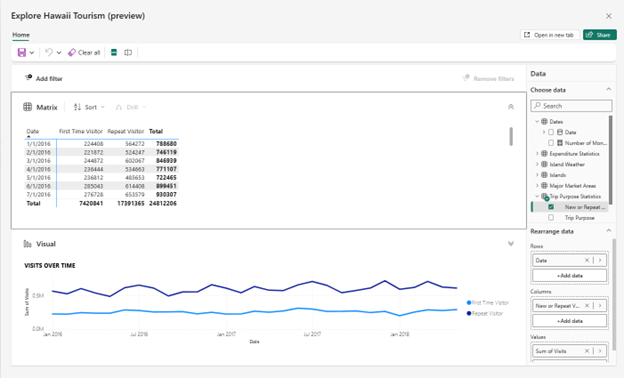
Einige Szenarien, in denen Sie von Explore profitieren könnten, umfassen:
- Sie möchten die zugrunde liegenden Daten hinter einem visuellen Element in einem Bericht oder einem Copilotgenerierten visuellen Element anzeigen.
- Sie möchten ein neues semantisches Modell (Dataset) erkunden, um es zu erfahren.
- Sie möchten eine neue visuelle oder Matrix von Grund auf neu erstellen, aber Sie möchten keinen Bericht erstellen.
- Sie möchten ein semantisches Modell untersuchen, das nicht über die Berechtigung zum Bearbeiten verfügt, aber Sie möchten eine neue visuelle oder Matrix daraus erstellen.
Lesen Sie weiter, um zu erfahren, wie Sie "Explore" verwenden, um eine Matrix oder ein visuelles Element zu erstellen, Ihre Erkundung anzupassen und sie dann in einem Arbeitsbereich oder als Bericht zu speichern, um sie für andere Personen freizugeben.
Navigieren Sie zur "Erkunden"-Erfahrung.
Hinweis
Sie können Daten aus jedem unterstützten Fabric-Artefakt untersuchen, für das Sie die Berechtigung "Anzeigen" haben, es sei denn, Ihr Mandantenadministrator hat Einschränkungen festgelegt. Wenn Einschränkungen vorliegen, können Sie nur Artefakte verwenden, für die Sie die Berechtigung "Build" haben. Ausnahme: Für Lake Houses ist immer eine Buildberechtigung erforderlich.
Sie können Ihre Erfahrung mit "Erkunden" über verschiedene Einstiegspunkte beginnen.
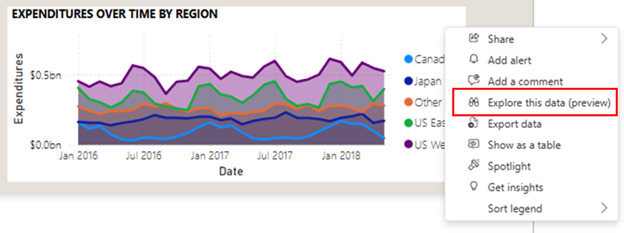
Führen Sie die folgenden Schritte aus, um "Erkunden" in einem visuellen Element eines Berichts zu verwenden:
Wählen Sie ... aus, um weitere Optionen anzuzeigen.
Wählen Sie "Diese Daten durchsuchen" aus.
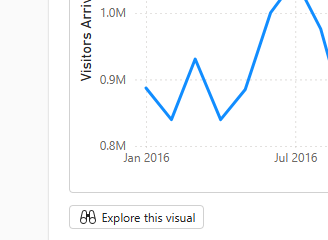
Führen Sie die folgenden Schritte aus, um "Explore" in einer visual zu verwenden, die von Copilot generiert wurde:
Wählen Sie die visuelle Schaltfläche "Erkunden" aus.
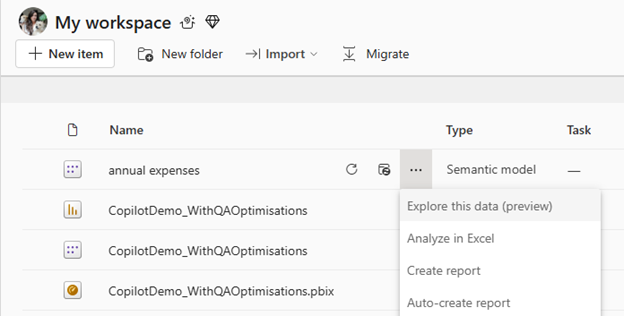
Führen Sie die folgenden Schritte aus, um "Erkunden" in einem Artefakt aus einer Liste zu verwenden:
Wählen Sie ... aus, um weitere Optionen anzuzeigen.
Wählen Sie dann "Diese Daten durchsuchen" aus.
Führen Sie die folgenden Schritte aus, um "Erkunden" in einem Artefakt aus einem Bericht zu verwenden:
Wählen Sie "Diese Daten durchsuchen" aus.

Führen Sie die folgenden Schritte aus, um "Erkunden" in einem Arbeitsbereich zu verwenden:
Wählen Sie oben in einem Arbeitsbereich die Schaltfläche "Neu " aus.
Wählen Sie dann "Durchsuchen" aus.
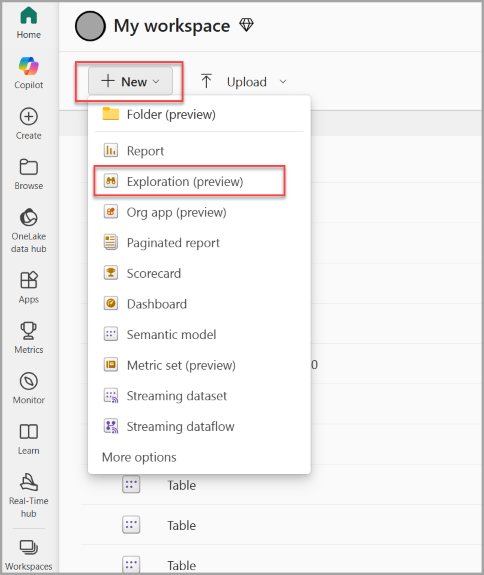
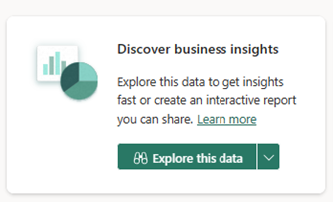
Führen Sie die folgenden Schritte aus, um "Erkunden" in einem Datenhub zu verwenden:
Wählen Sie auf der Aktionskarte " Geschäftseinblicke entdecken " auf der Seite "Details " die Schaltfläche " Diese Daten durchsuchen " aus.
Erstellen Sie Ihre Matrix oder Visualisierung mit Explore
Unabhängig vom Ausgangspunkt, wenn Sie die Erfahrung "Erkunden" starten, gelangen Sie in die neue fokussierte Ansicht. Ihre Daten werden im Datenbereich angezeigt, und Sie können Felder bearbeiten, ziehen und ablegen oder auswählen, um mit dem Erstellen einer Matrix oder visuellen Darstellung zu beginnen.
Matrix- und visuelle Felder
Wenn Sie mit einem visuellen Element beginnen, wird dieses visuelle Element auf dieser Seite angezeigt. Rufen Sie eine Matrix der zugrunde liegenden Daten ab, indem Sie den Abschnitt "Matrix " erweitern.
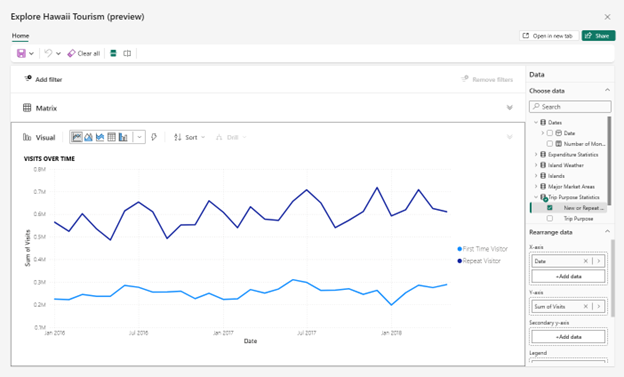
Wenn Sie nicht mit einem visuellen Element begonnen haben, wird ein leerer Zeichenbereich mit Matrix- und visuellen Feldern angezeigt. Sie können Felder aus dem Datenbereich in die Matrix oder das visuelle Element ziehen und ablegen oder andere hinzuzufügende Felder auswählen.
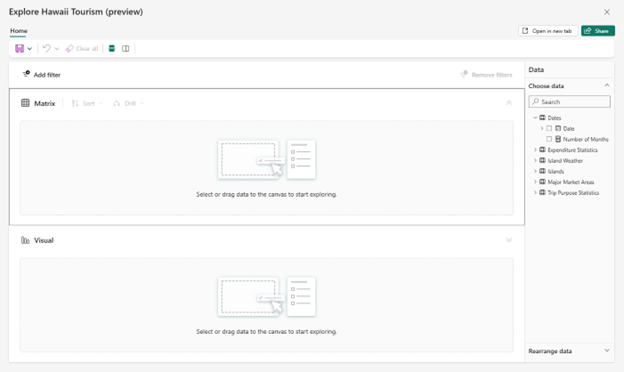
Die Matrix und das visuelle Element sind verknüpft. Wenn Sie Felder hinzufügen, sortieren und einen Drilldown in ein Element ausführen, wird das andere Element automatisch aktualisiert, solange das visuelle Element den Sortier- oder Drillstatus präzise wiedergeben kann.
Sie können beispielsweise eine Visualisierung mit einer Datumshierarchie haben und auf die Quartalsebene vorgehen. Wenn Sie einen Drilldown zum visuellen Element ausführen, wird die Matrix entsprechend aktualisiert.
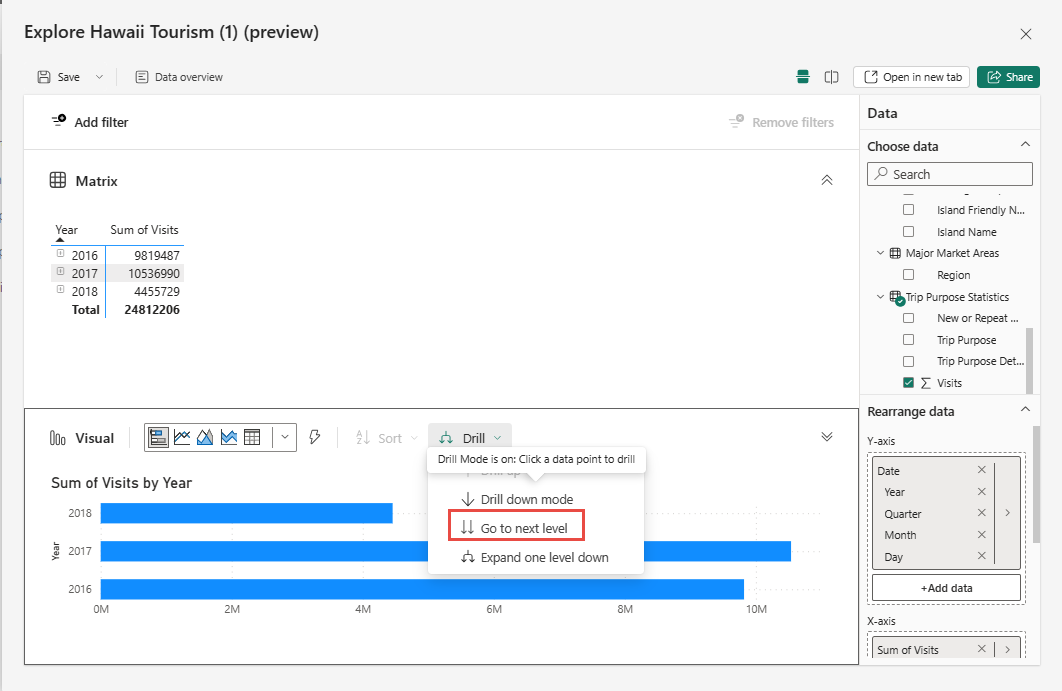
Hinweis
- Einige Interaktionen zwischen der Matrix und dem visuellen Element werden derzeit nicht unterstützt. Wenn Sie z. B. einen Drilldown für ein visuelles Element ausführen, wird die Matrix möglicherweise nicht aktualisiert, um den Drillstatus widerzuspiegeln. Die Matrix und das visuelle Element sind verknüpft. Wenn Sie jedoch feststellen, dass das visuelle Element nicht den Drillzustand widerspiegelt, den Sie auf Die Matrix angewendet haben, bedeutet dies, dass die Interaktion derzeit nicht unterstützt wird.
- Im Erkundungsmodus, wenn ein Benutzer ein Feld im Feldbereich hinzufügt oder neu anordnet, wird die Matrix automatisch so angepasst, welche Felder erweitert werden, dass das neue Feld sichtbar ist. Dieses Verhalten unterscheidet sich möglicherweise von dem, was Sie in Ihren Berichten erleben, je nachdem, welche Einstellungen der Autor ausgewählt hat.
- Wenn Benutzer eine Exploration aus einer formatierten Matrix in einem Bericht starten, wird die formatierung, die während der Dokumenterstellung auf diese Matrix angewendet wird, jetzt übernommen. Formatierungen, die Teil des Themas sind, werden nicht übernommen. Wenn Sie eine der Formatierungen löschen möchten, navigieren Sie in der visuellen Symbolleiste zum Menü "Mehr (...)", und wählen Sie "Formatierung löschen" aus.
Visualisierungstypen
Sie können den Visuellen Typ ändern, z. B. gestapeltes Balkendiagramm, Kreisdiagramm oder Trichter, indem Sie die Optionen im Visuellen Typkatalog verwenden. Wenn Sie keinen visuellen Typ auswählen, wählt "Durchsuchen" den Typ automatisch aus, der ihren ausgewählten Daten am besten entspricht. Um diese Autoauswahl zu deaktivieren, deaktivieren Sie das Blitzsymbol .

Bereich „Daten“
Verwenden Sie den Abschnitt " Daten auswählen ", um Daten aus Ihrer Erkundung hinzuzufügen oder daraus zu entfernen.
Verwenden Sie den Abschnitt " Daten neu anordnen " des Datenbereichs, um Anpassungen vorzunehmen. Ziehen und ablegen Sie Felder aus dem Abschnitt "Daten auswählen" in die "Zeilen", "Spalten" und "Werte", oder verwenden Sie die Schaltfläche "+ Daten hinzufügen". Sie sehen nur die Feldbereiche für die markierte Auswahl (d. h. die Matrix oder die visuelle Darstellung). Wählen Sie die andere Seite aus, um die Feldbereiche anzuzeigen.
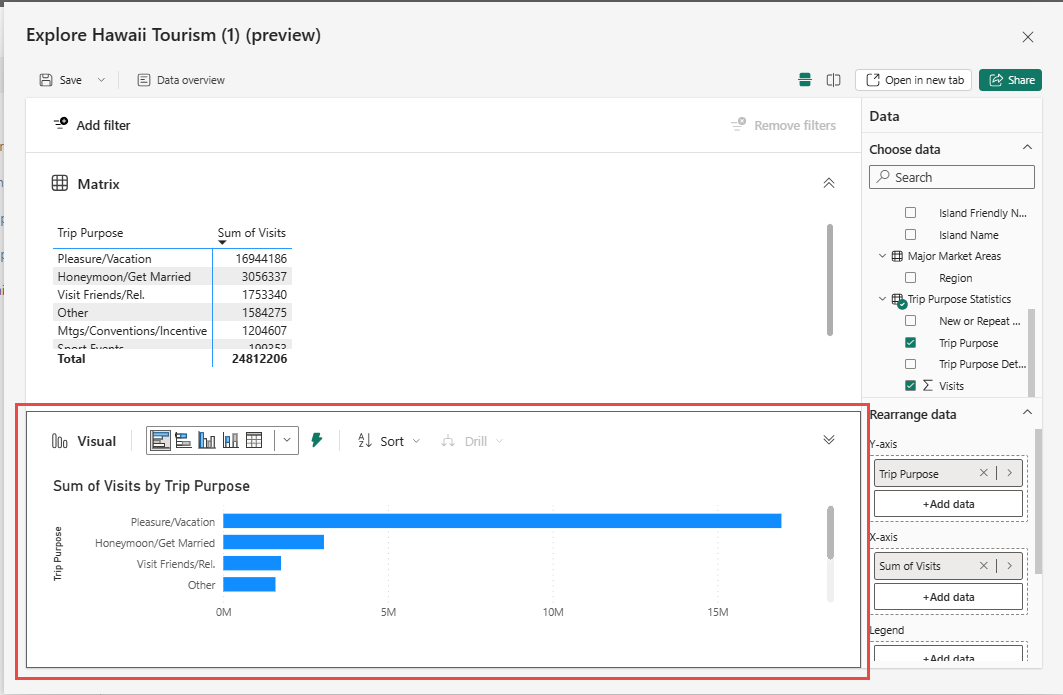
Hinweis
Einige Benutzer könnten den Datenbereich auf der linken Seite sehen, während Microsoft mit der Platzierung experimentiert, um die Benutzererfahrung zu optimieren.
Wenden Sie Filter auf Ihre Untersuchung an
Während Sie Ihre Exploration aufbauen, können Sie Ihre Daten auch filtern. Wählen Sie oben links die Schaltfläche " Filter hinzufügen " aus, um schnell Filter zu den Feldern hinzuzufügen, die sich bereits in Ihrem visuellen Element befinden, oder wählen Sie aus allen Feldern im Semantikmodell im Abschnitt "Alle Daten " aus.

Fügen Sie in dieser Erkundungserfahrung Filter als Pillen oben in der Ansicht hinzu, damit Sie deutlich sehen können, was der aktuelle Filterstatus ist und ändern.

Layoutoptionen
Wechseln sie zwischen einer horizontalen oder vertikalen Ausrichtung mithilfe der Schaltflächen "Geteilte Ansicht horizontal" und " Geteilte Ansicht" vertikal entlang der oberen Seite.
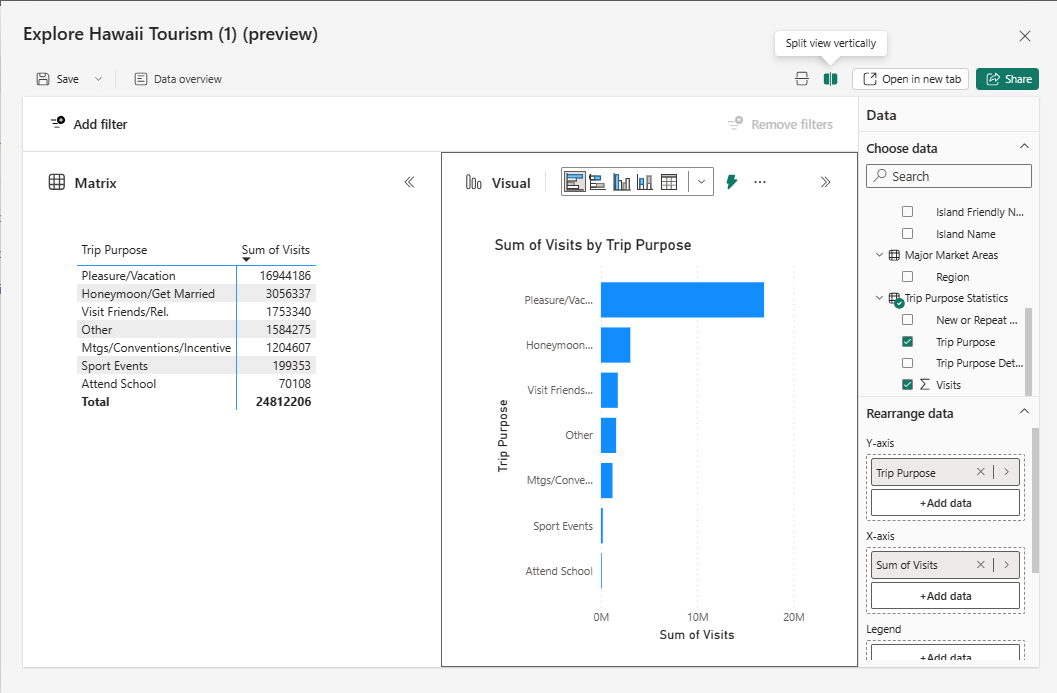
Ein- oder Ausblenden von Summen
Sie können Summen für Matrix- und Tabellenelemente auf der Symbolleiste ein- oder ausblenden, indem Sie die Option ein- oder ausschalten.
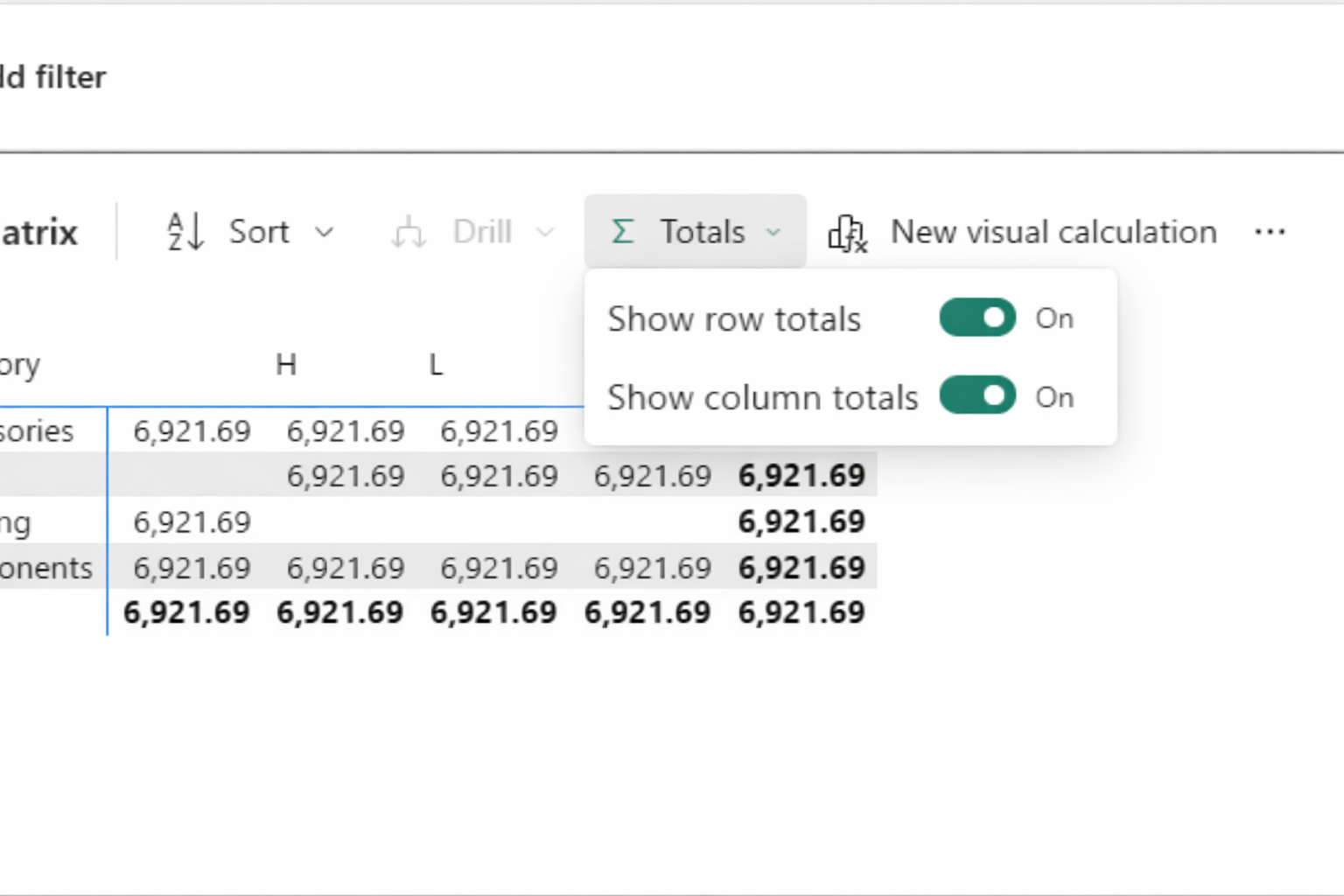
Fügen Sie Berechnungen zu Ihrer visuellen Darstellung hinzu
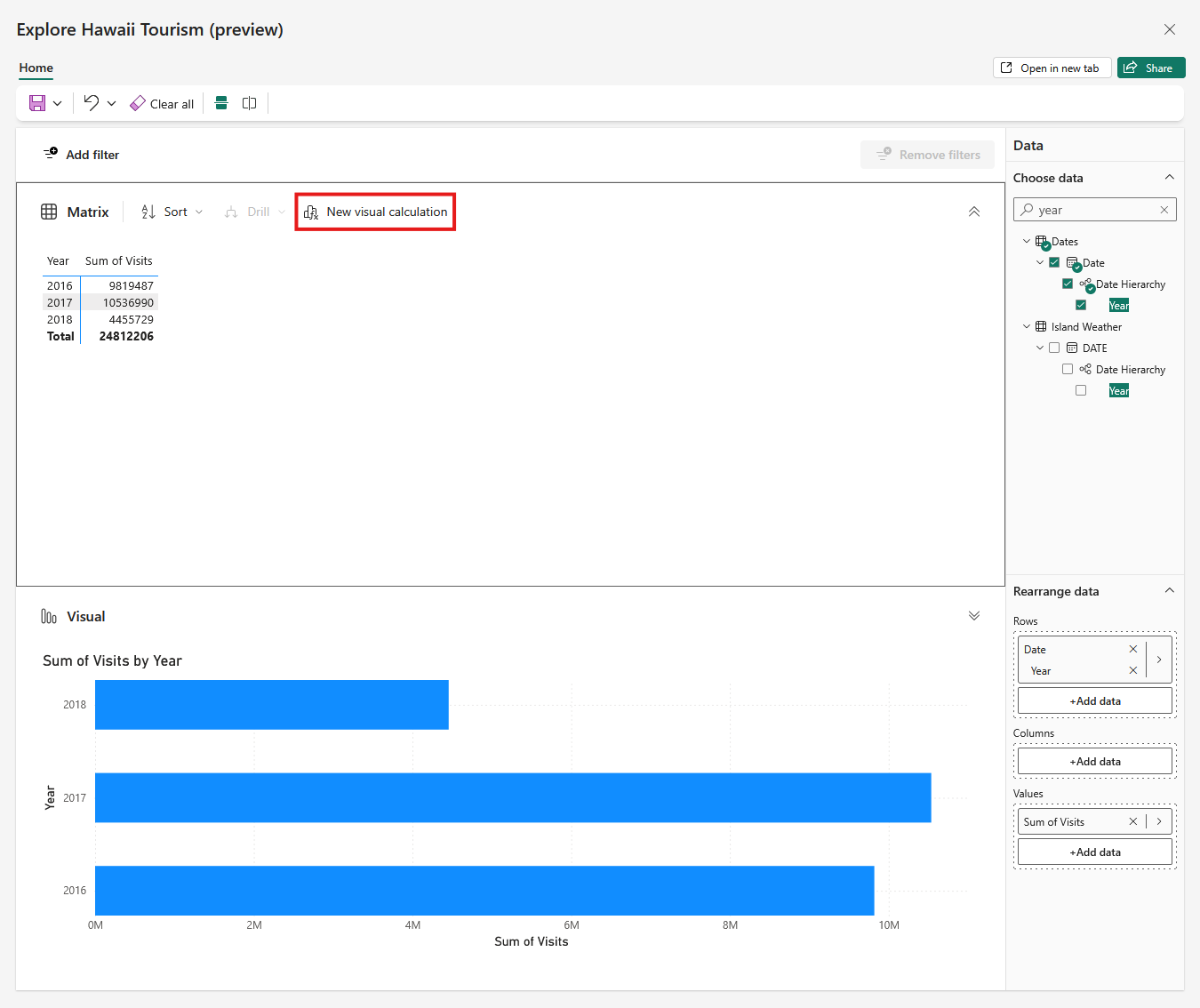
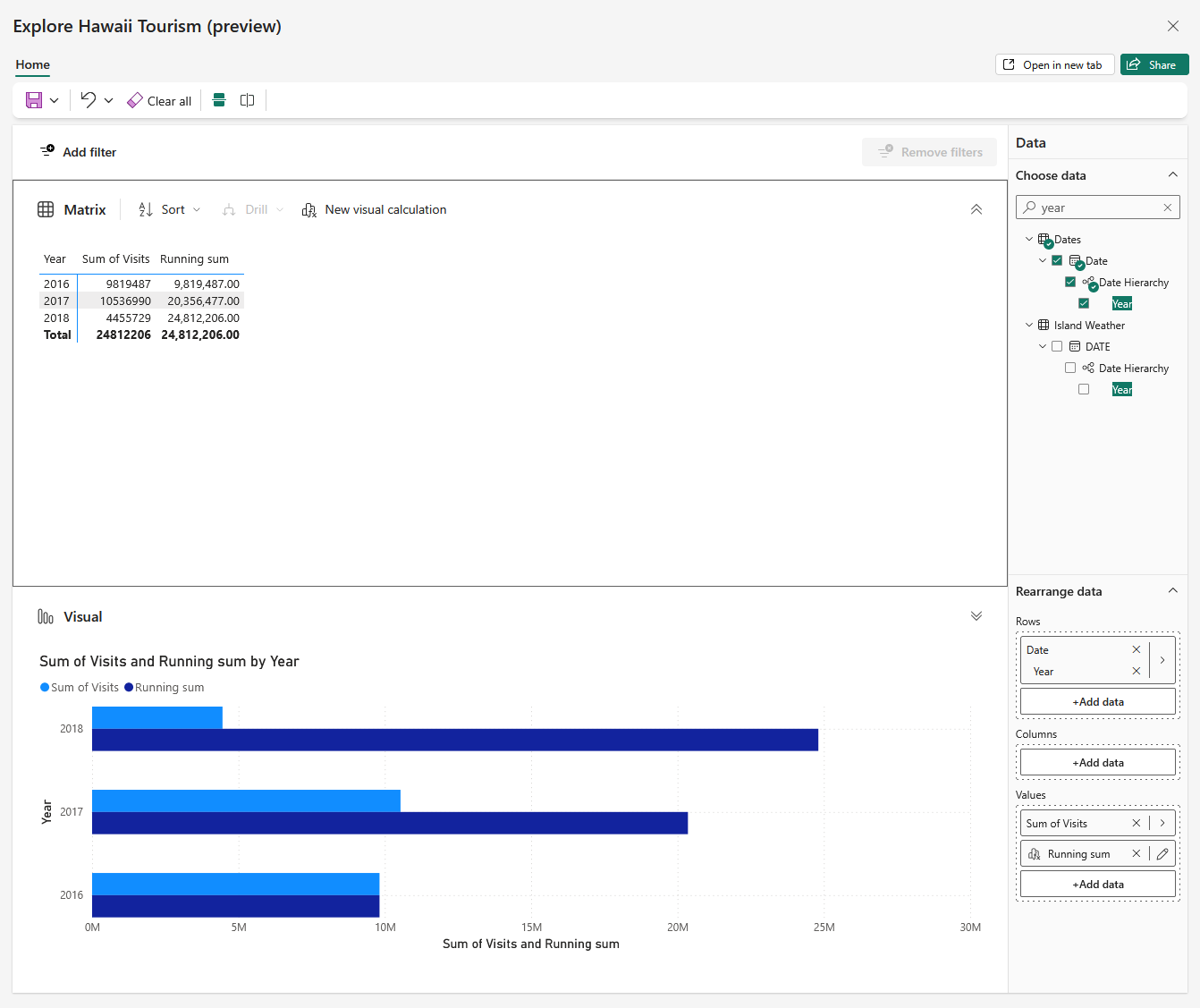
Sie können Ihren visuellen Elementen visuelle Berechnungen hinzufügen. Wählen Sie die Schaltfläche " Neue visuelle Berechnung " auf einem beliebigen visuellen Element aus, um den Bearbeitungsmodus für visuelle Berechnungen einzugeben.
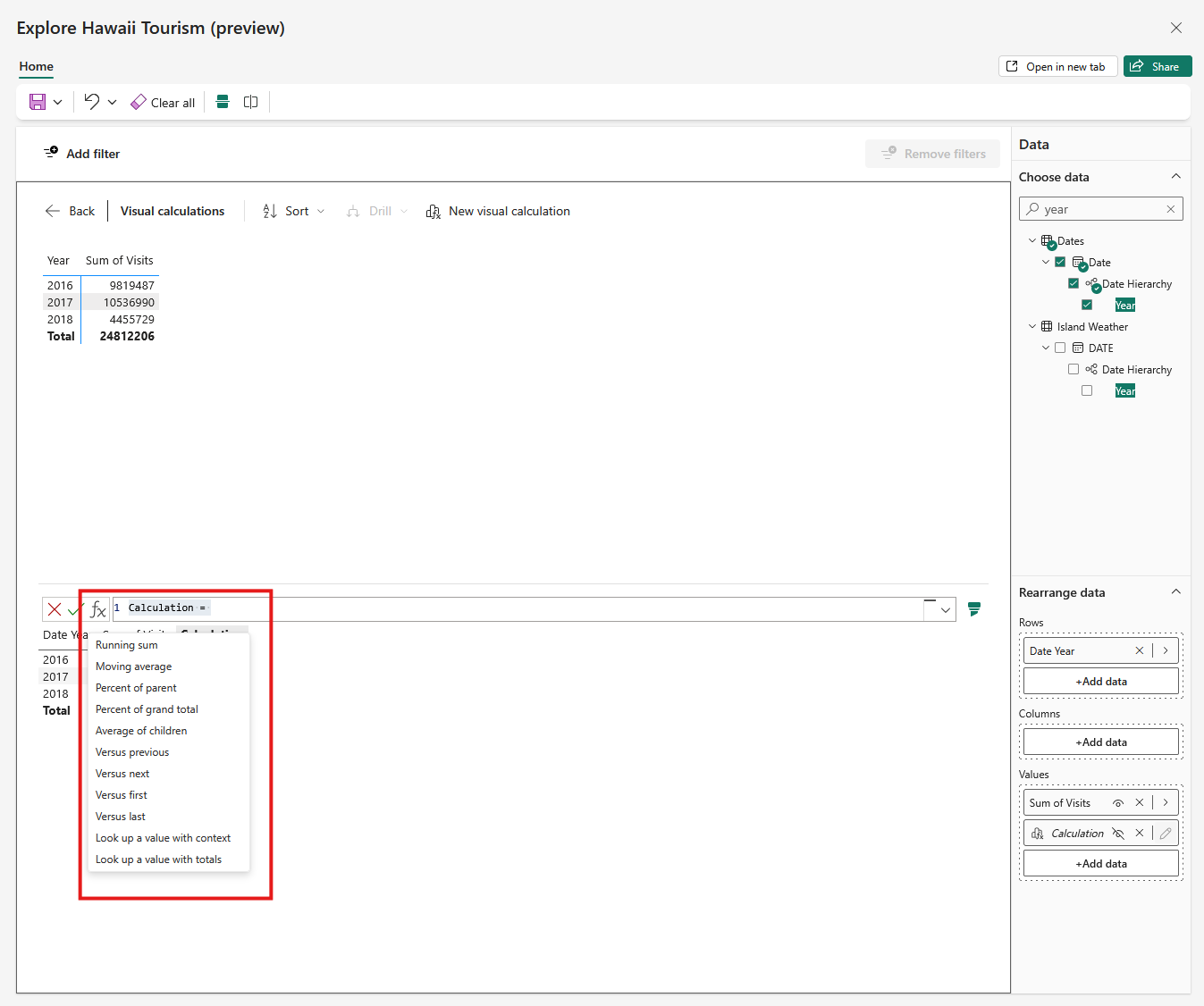
Geben Sie die Berechnung ein, oder verwenden Sie die bereitgestellten Vorlagen.
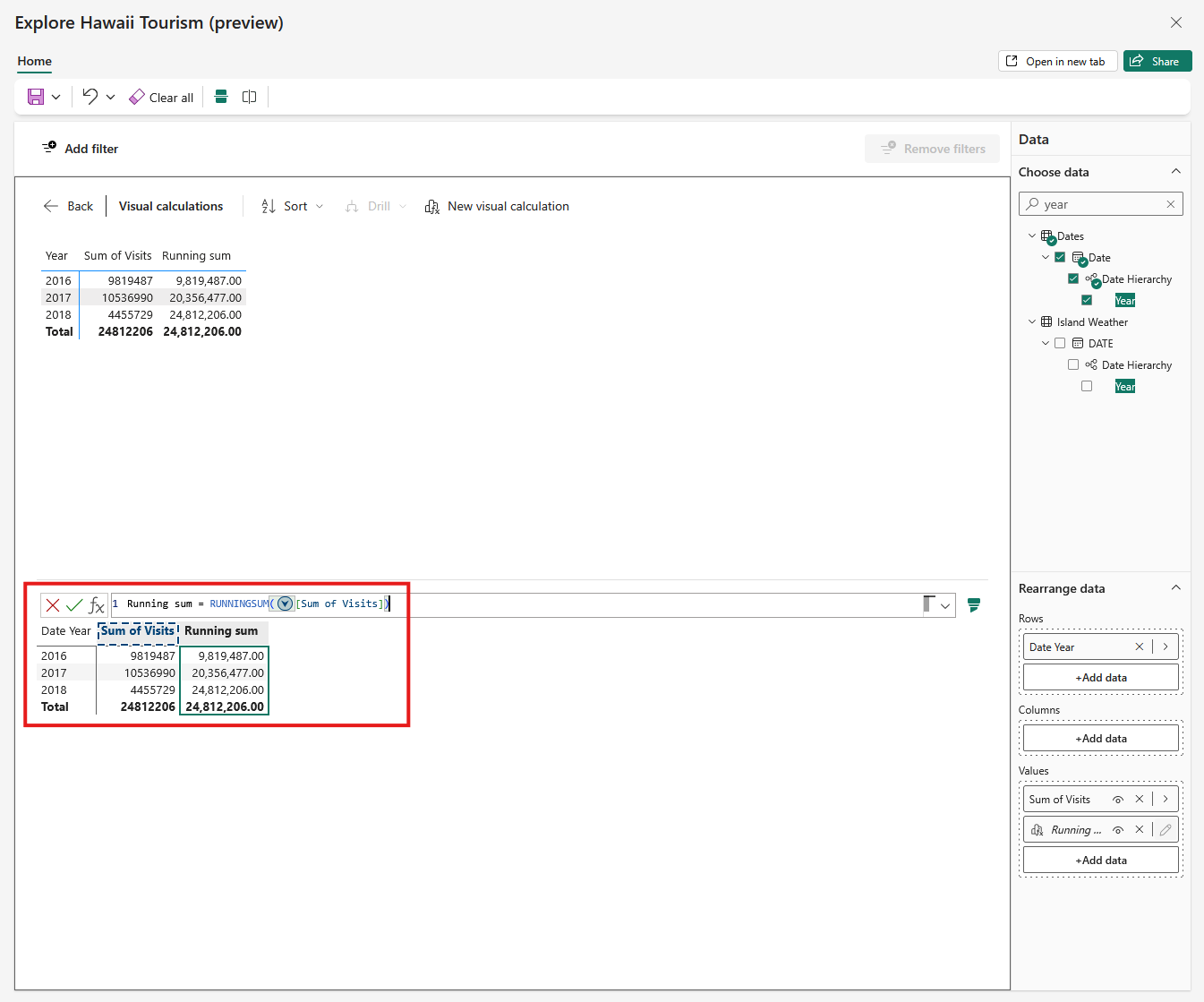
Um beispielsweise eine laufende Summe von Besuchen zu berechnen, verwenden Sie die Vorlage " Laufende Summe ":
Hinweis
In dieser Ansicht können Sie Felder auch mithilfe des Menüs "Daten neu anordnen" ausblenden.
Nachdem Sie Ihre Berechnungen hinzugefügt haben, wählen Sie "Zurück " aus, um zur Erkundung zurückzukehren.
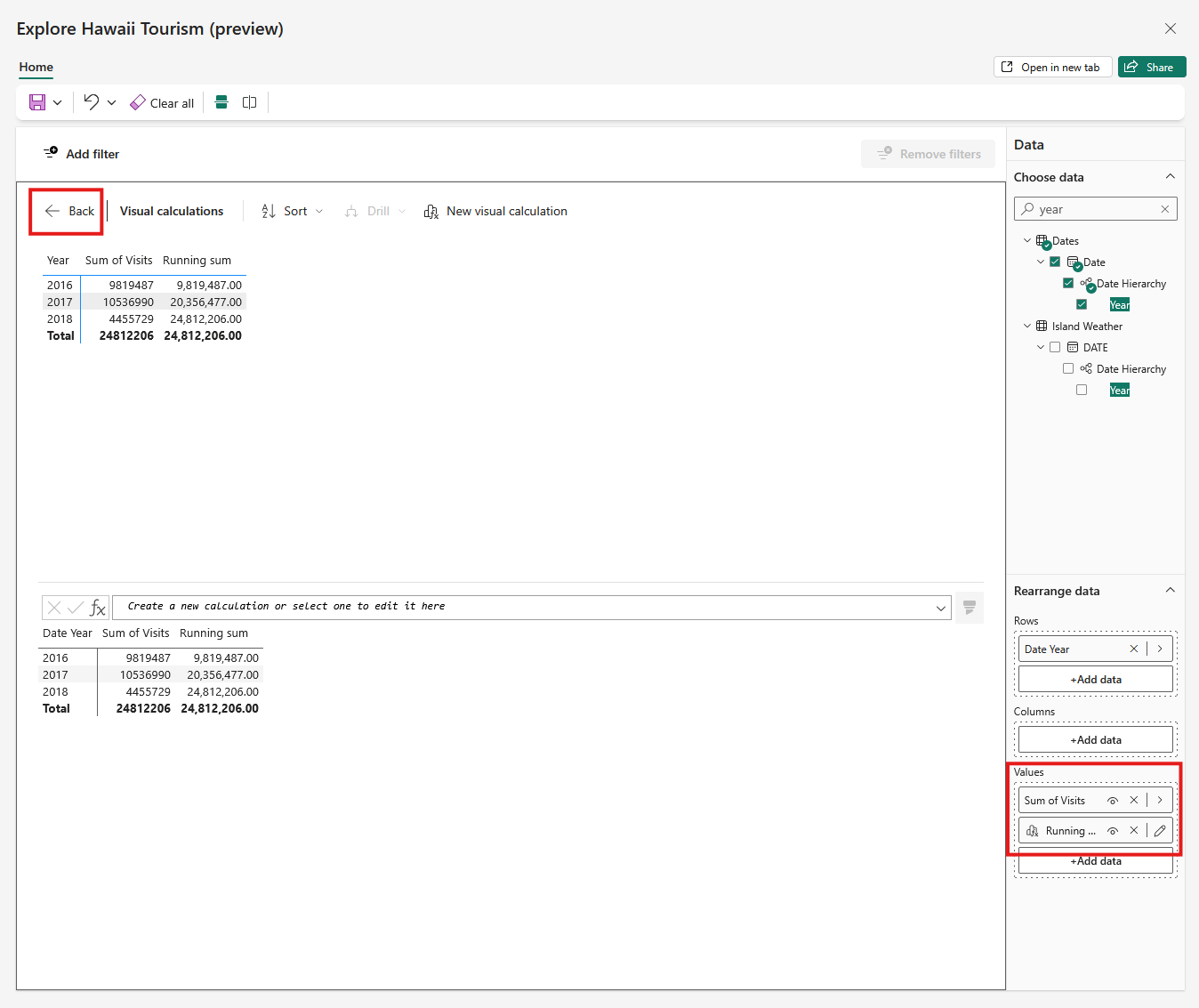
Ihre Berechnung wird auf beiden visuellen Elementen angezeigt, es sei denn, sie kann nicht auf dem anderen visuellen Element angezeigt werden.
Speichern Sie Ihre Erkundung
Speichern Sie Ihre Erkundung in einem Arbeitsbereich oder als Bericht.
Führen Sie die folgenden Schritte aus, um in einem Arbeitsbereich zu speichern:
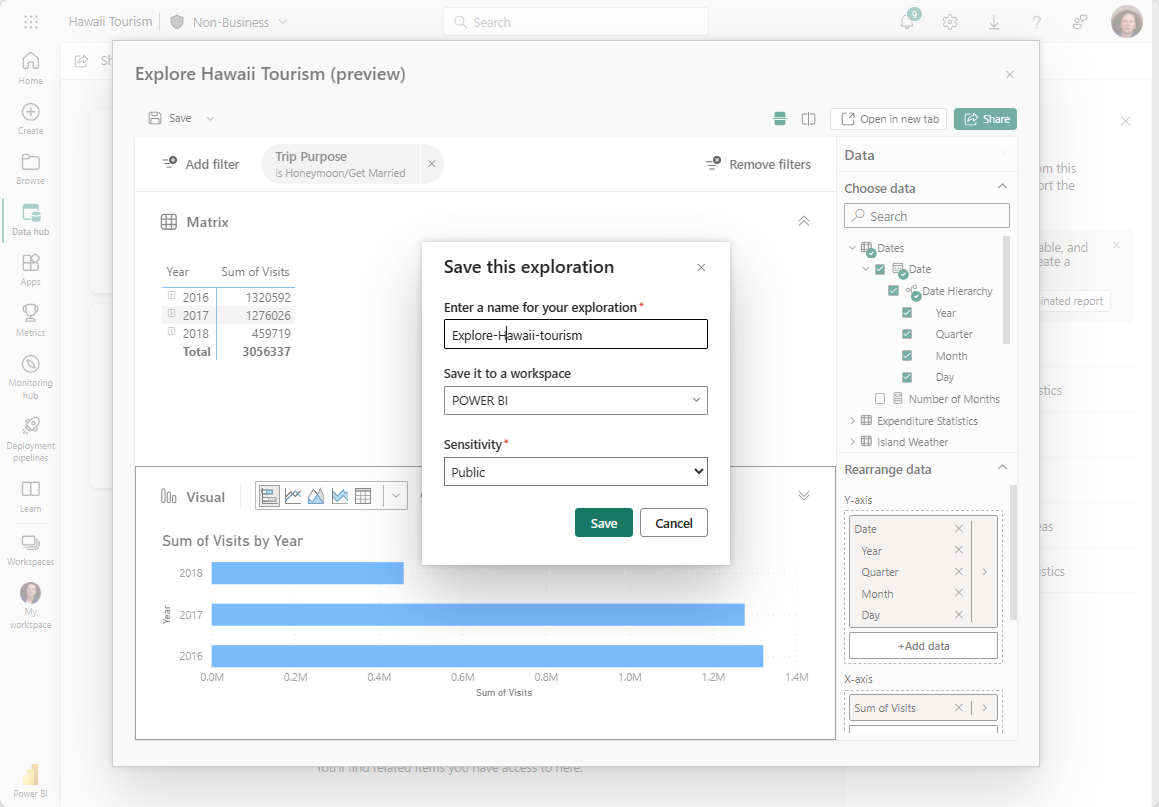
Wählen Sie in der oberen linken Ecke die Schaltfläche " Speichern " aus. Ein Dialogfeld wird angezeigt.
Benennen Sie die Exploration, wählen Sie einen Arbeitsbereich aus, um sie zu speichern, und fügen Sie ggf. eine Vertraulichkeitsbezeichnung hinzu. In diesem Schritt wird auch das aktuelle Canvaslayout (horizontal oder vertikal) der Erkundung gespeichert.
Führen Sie die folgenden Schritte aus, um als Bericht zu speichern:
Wählen Sie Speichern aus.
Wählen Sie "Als Bericht speichern" aus. In diesem Schritt wird Die Erkundung als einseitiger Bericht gespeichert, der dem Layout auf dem Bildschirm entspricht.
Hinweis
Sie benötigen build-Berechtigung für das zugrunde liegende Semantikmodell, um als Bericht zu speichern.
Teilen Ihrer Erkundung mit anderen
Führen Sie die folgenden Schritte aus, um Ihre Erkundung für andere Personen freizugeben:
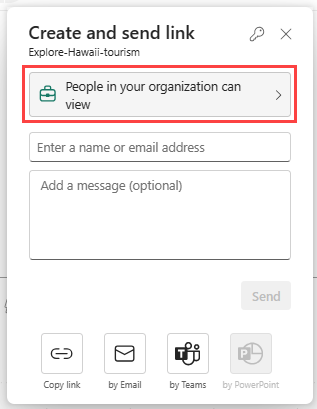
- Wählen Sie in der oberen rechten Ecke die Schaltfläche " Freigeben " aus.
- Wählen Sie die Personen aus, die Ihre Erkundung anzeigen können, z. B. Personen in Ihrer Organisation, Personen mit vorhandenem Zugriff oder bestimmte Personen.
- Wählen Sie weitere Berechtigungen wie "Freigeben " oder "Bearbeiten" aus.
- Fügen Sie die E-Mail-Adressen Ihrer Empfänger und eine optionale Nachricht hinzu.
- Wählen Sie "Senden" aus. Sie können per E-Mail oder Teams senden oder den Link "Kopieren " auswählen, um ihn selbst freizugeben.
Von Bedeutung
Sie werden aufgefordert, das zugrunde liegende semantische Modell zu teilen, damit die Empfänger den Inhalt Ihrer Erkundung anzeigen können. Wenn Sie nicht dazu aufgefordert werden, können Sie das semantische Modell manuell mit Leseberechtigungen teilen. Für Berichte erfolgt die automatische Freigabe des zugrunde liegenden Semantikmodells.
Perspektiven
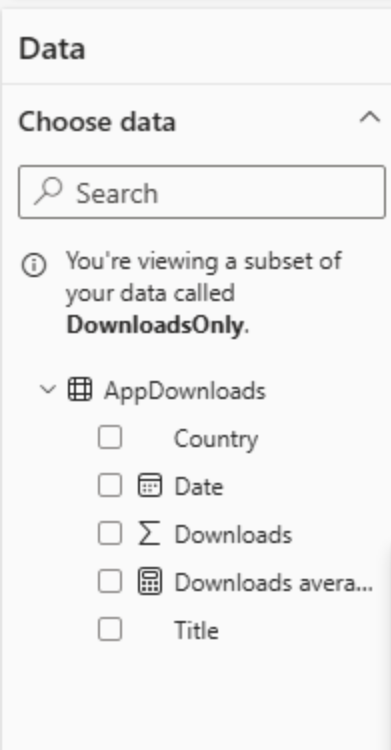
Für Berichtsautoren: Wenn Ihr Bericht mit einem großen Datenmodell erstellt wird, haben Verbraucher, die sich für das Erkunden entscheiden, möglicherweise Probleme beim Auffinden der Felder, an denen sie im Datenbereich interessiert sind. Um ihnen eine fokussiertere Liste von Tabellen und Feldern bereitzustellen, erstellen Sie eine Perspektive (folgen Sie diesen Anweisungen), und legen Sie sie dann als Erkundungsperspektive für Ihren Bericht fest.
Festlegen einer Erkundungsansicht
Führen Sie die folgenden Schritte aus, um eine Explore-Perspektive im Power BI Service festzulegen:
- Wechseln Sie zu Datei > Einstellungen > Berichtseinstellungen.
- Legen Sie Ihre Perspektive für "Erkunden" fest.
Führen Sie die folgenden Schritte aus, um eine Perspektive in Power BI Desktop festzulegen:
- Gehen Sie zu Datei > Optionen und Einstellungen > Optionen > Aktuelle Datei > Berichtseinstellungen.
- Legen Sie Ihre Perspektive für "Erkunden" fest.
Berechtigungen, Anforderungen und Einschränkungen
Um vollständig von Explore im Power BI-Dienst zu profitieren, beachten Sie die folgenden Berechtigungen, Anforderungen und Einschränkungen.
Berechtigungen und Anforderungen
Erkunden erfordert die folgenden Berechtigungen und Überlegungen:
Zugreifen auf "Explore" (Vorschau):
Standardmäßig haben Personen mit View-Berechtigungen für die Daten Zugriff auf "Durchsuchen" (Vorschau).
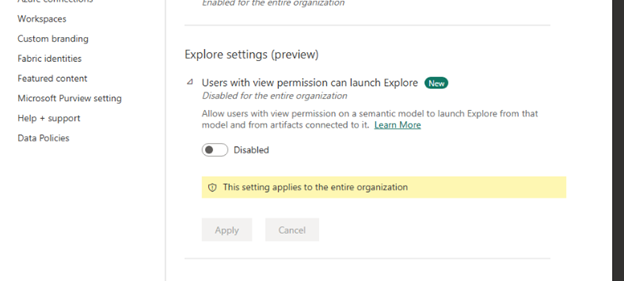
Administratoren können das Erlebnis auf Personen mit Buildberechtigungen beschränken, indem sie die Option „Benutzer mit Ansichtsberechtigung können 'Erkunden' starten“ im Verwaltungsportal deaktivieren.
Ausnahme: Für Lake Houses sind immer Build-Berechtigungen erforderlich.
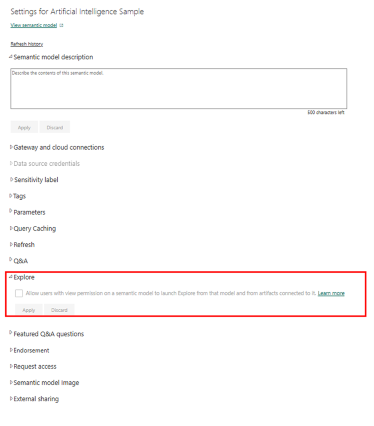
Semantische Modellbesitzer können auch die Erkundung ihrer Modelle auf Personen mit Buildberechtigungen auf Artefaktbasis beschränken. Sie können dies tun, indem Sie die Einstellung "Benutzer mit Ansichtsberechtigungen zulassen " im Abschnitt " Erkunden" der Semantikmodelleinstellungen deaktivieren.
Speichern einer Erkundung in einem Arbeitsbereich:
- Das Ändern einer Vertraulichkeitsbezeichnung für ein semantisches Modell wird derzeit nicht an die von Ihnen erstellte Exploration weitergegeben.
- Wenn Sie in "Mein Arbeitsbereich" speichern, müssen Sie ihre Seite möglicherweise aktualisieren, um das neu gespeicherte Explorationsartefakt anzuzeigen.
Speichern einer Erkundung als Bericht:
- Sie benötigen Buildberechtigungen für das zugrunde liegende Semantikmodell.
Erkundung teilen:
- Sie benötigen eine Power BI Pro- oder Premium-Pro-Benutzer-Lizenz (PPU).
- Sie müssen dem zugrunde liegenden Semantikmodell Ansichtsberechtigungen erteilen, damit Die Empfänger die Erkundung anzeigen können.
- Wenn Sie diesen Schritt überspringen, müssen die Empfänger eine Berechtigung zur Ansicht der Exploration anfordern.
- Erkundungen werden derzeit in der Linienansicht nicht im Zusammenhang mit dem semantischen Modell angezeigt.
Einschränkungen
"Erkunden" hat einige Einschränkungen. Beachten Sie die folgenden wichtigen Punkte:
- Die mobile Power BI-App unterstützt sie nicht.
- Die Power BI Service-Startseite bietet keinen Einstiegspunkt für Artefakte aus der Listenansicht von semantischen Modellen und Berichten.
- Es unterstützt keine benutzerdefinierten visuellen Elemente.
- Es unterstützt nicht die folgenden systemeigenen visuellen Elemente:
- Matrix
- Datenschnitte
- Fragen und Antworten
- Intelligente Narrative
- Metriken
- Paginierte Berichte
- Power Apps
- Power Automate
- Es unterstützt derzeit keine Streaming-Datasets.