Hinweis
Für den Zugriff auf diese Seite ist eine Autorisierung erforderlich. Sie können versuchen, sich anzumelden oder das Verzeichnis zu wechseln.
Für den Zugriff auf diese Seite ist eine Autorisierung erforderlich. Sie können versuchen, das Verzeichnis zu wechseln.
Verwenden Sie die Mandanten-zu-Mandant-Migration, um eine Umgebung von einem Mandanten in einen anderen zu übertragen, z. B. wenn Sie Mandanten konsolidieren oder ein Unternehmen erwerben. Die Migration ändert weder die Benutzeroberfläche noch die Version.
Bei Umgebungen ohne Finanz- und Betriebs-Apps wird die Umgebung nicht physisch verschoben. Die Dataverse-Organisation wechselt in eine neue Umgebung im Zielmandanten, und die ursprüngliche Umgebung verbleibt im Quellmandanten ohne Dataverse. Für Umgebungen, die Finanz- und Betriebs-Apps enthalten, wechselt die Quellumgebung zum Zielmandanten und wird nicht im Quellmandanten beibehalten.
Bevor Sie beginnen
Überprüfen Sie diese Überlegungen, bevor Sie eine Mandanten-zu-Mandant-Migration starten:
- Unterstützte Umgebungstypen: Nur Produktions- und Sandkastenumgebungen werden unterstützt.
- Nicht unterstützte Umgebungstypen: Standardumgebungen, Entwickler, Testversionen und Teams-Umgebungen werden nicht unterstützt. Migrationen zwischen Government Community Cloud (GCC) und öffentlichen Clouds werden in beiden Richtungen nicht unterstützt.
- Die folgenden Komponenten werden nicht unterstützt: Dynamics 365 Customer Voice, Omnichannel für Kundendienst und Komponentenbibliotheken.
- Dynamics 365 Customer Insights - Journeys, Dynamics 365 Customer Insights - Data, Power Apps, Power Automate, Power Pages und Microsoft Copilot Studio erfordern spezifische Vorbereitungs- und Nachmigrationsschritte. Lesen Sie die entsprechenden Abschnitte in diesem Artikel.
- Umgebungen, die Finanz- und Betriebsanwendungen enthalten, werden unterstützt, wenn sie die zusätzlichen Voraussetzungen für Finanz- und Betriebsanwendungen erfüllen. Dieses Feature wird bereitgestellt und ist möglicherweise noch nicht in Ihrer Region verfügbar.
- Möglicherweise müssen Sie Anwendungen und Einstellungen nach der Migration neu konfigurieren, z. B. Dynamics 365 für Outlook, serverseitige Synchronisierung und SharePoint.
- Nachdem Sie Benutzer erstellt und konfiguriert haben, erstellen Sie eine Benutzerzuordnungsdatei.
- Wenn ein zugeordneter Benutzer über ein Postfach im Zielmandanten verfügt, konfiguriert die Migration es automatisch. Konfigurieren Sie das Postfach für alle anderen Benutzer neu.
- Wenn der Zielmandant dieselbe Postfachadresse verwendet, z. B.
test@microsoft.com, verwendet die Migration standardmäßig dieses Postfach. Migrieren und konfigurieren Sie Postfächer im Zielmandanten, bevor Sie die Mandanten-zu-Mandant-Migration starten. - Wenn Sie die Standarddomäne
onmicrosoft.comverwenden, ändert sich eine Adresse wietest@sourcecompanyname.onmicrosoft.comnach der Migration zutest@targetcompanyname.onmicrosoft.com. Konfigurieren Sie das Postfach neu. Weitere Informationen finden Sie unter Herstellen einer Verbindung mit Exchange Online.
- Wenn der Zielmandant dieselbe Postfachadresse verwendet, z. B.
- Testen Sie die Migration, bevor Sie eine Produktionsumgebung migrieren. Eine Testmigration hilft Ihnen, die Vorbereitungsschritte zu überprüfen und zu verstehen, was Sie erwarten müssen, bevor Sie die Produktion migrieren. Kopieren Sie die Produktionsumgebung in eine neue Sandkastenumgebung, und migrieren Sie dann die Sandkastenumgebung zum Zielmandanten.
Voraussetzungen
Führen Sie die folgenden Voraussetzungen aus, bevor Sie den Migrationsprozess starten:
- Vergewissern Sie sich, dass Sie über Power Platform-Administrator- oder Dynamics 365-Administratorrechte verfügen.
- Erstellen Sie Benutzer in Microsoft 365 und Microsoft Entra ID im Zielmandanten, und weisen Sie ihnen Lizenzen zu.
- Verwenden Sie das empfohlene PowerShell-Modul für Power Platform-Administratoren, wenn Sie mit PowerShell migrieren. Weitere Informationen finden Sie unter "Erste Schritte mit PowerShell für Power Platform-Administratoren".
Zusätzliche Voraussetzungen für Finance and Operations-Apps
Tip
Bei einer Mandanten-zu-Mandanten-Migration wird die Quellumgebung für Finanz- und Betriebsabläufe selbst geändert. Im Gegensatz zu einer Mandantenmigration für eine vom Lifecycle Services verwaltete Umgebung behält dieser Prozess die Quellumgebung nicht bei. Um die Quellumgebung intakt zu halten, kopieren Sie die Umgebung , und migrieren Sie die Kopie.
Führen Sie die folgenden zusätzlichen Voraussetzungen für eine Umgebung aus, die Finanz- und Betriebs-Apps umfasst:
Vergewissern Sie sich, dass in der Umgebung keine Finance and Operations-Add-Ins installiert sind.
Warning
Die Mandant-zu-Mandant-Migration wird nicht unterstützt, wenn Finance and Operations-Add-Ins installiert sind. Fahren Sie nicht mit der Migration fort, da sie zu unerwartetem Verhalten führen kann.
Beziehen Sie aktualisierte Lizenzdateien von Ihrem unabhängigen Softwareanbieter (ISV). Vorhandene ISV-Lizenzen sind nach der Migration nicht gültig. Importieren Sie die aktualisierten Lizenzdateien nach der Migration.
Erstellen Sie das Benutzerkonto des Finanz- und Betriebsadministrators im Zielmandanten. Geben Sie die E-Mail-Adresse dieses Benutzers in New FinOps Admin Email ein, wenn Sie den Vorbereitungsprozess starten. Die Migration schlägt fehl, wenn der Benutzer nicht im Zielmandanten vorhanden ist.
Wichtig
Bevor Sie eine Produktionsumgebung migrieren, migrieren Sie zuerst eine Sandkastenumgebung, und testen Sie alle Funktionen. Migrieren Sie die Produktionsumgebung erst, wenn die Sandbox-Migration und -Validierung erfolgreich sind.
Hinweis
Das Modul „PowerShell für Power Platform-Administratoren“ erfordert Windows PowerShell 5.x. Sie ist nicht mit PowerShell 6.0 und höher kompatibel, die .NET Core verwenden. Weitere Informationen finden Sie unter Installieren von PowerShell für Power Platform-Administratoren.
Vorbereitungsprozess
Führen Sie vor der Migration die entsprechenden Verfahren für Power Automate, Power Apps, Copilot Studio und Power Pages aus. Sie müssen auch eine Benutzerzuordnungsdatei erstellen.
Vorbereiten von Power Automate
Wenn Ihre Flows bereits in Dataverse definiert sind, müssen Sie keine zusätzliche Vorbereitung durchführen.
Fügen Sie die Definitionen aller Power Automate-Flüsse hinzu, die Sie in Dataverse-Lösungen in der Quellumgebung migrieren möchten. Weitere Informationen finden Sie unter Hinzufügen eines vorhandenen Cloudflusses zu einer Lösung. Sie können das Add-AdminFlowsToSolution-Cmdlet ausführen, um diese Definitionen massenweise hinzuzufügen.
Die Power Apps vorbereiten
Exportieren Sie Ihre Power Apps Apps manuell. Die Migration von benutzerdefinierten Connectors, Verbindungen und Gateways wird nicht unterstützt. Wenn Sie diese Komponenten verwenden, konfigurieren Sie sie nach der Migration manuell neu.
Für lösungsfähige Apps
Exportieren Sie lösungsfähige Apps, bevor Sie sie aus der Quellumgebung löschen.
Wechseln Sie zu Power Apps, wählen Sie Lösungen aus, und exportieren Sie alle Apps und Lösungen. Exportieren Sie sie einzeln, oder gruppieren Sie sie in einer einzigen Lösung.
Nachdem Sie die Apps exportiert haben, löschen Sie sie aus der Quellumgebung. Um Apps in einer verwalteten Lösung zu löschen, müssen Sie die Lösung löschen.
Caution
Bevor Sie eine verwaltete Lösung löschen, überprüfen Sie die Inhalte sorgfältig. Wenn die Lösung Dataverse-Tabellen enthält, werden beim Löschen auch dauerhaft alle Daten in diesen Tabellen gelöscht. Dieses Risiko ist besonders wichtig für Lösungen, die modellgesteuerte Apps enthalten, die in der Regel auf Dataverse-Tabellen basieren. Exportieren und sichern Sie alle Daten, die Sie behalten müssen, bevor Sie fortfahren.
Wenn Sie Apps in einer nicht verwalteten Lösung löschen möchten, verwenden Sie „Aus dieser Umgebung löschen“.
Wichtig
Wenn Sie vor der Migration keine lösungsfähigen Canvas-Apps, benutzerdefinierten Seiten oder Komponentenbibliotheken aus einer Umgebung löschen, funktionieren sie nach der Migration nicht mehr.
Für nicht lösungsfähige Apps
Exportieren Sie Apps, die nicht lösungsfähig sind, als App-Pakete.
- Wechseln Sie zu Power Apps, und wählen Sie dann Apps aus.
- Wählen Sie für jede App, die Sie verschieben möchten, weitere Befehle aus, und wählen Sie dann "Paket exportieren" (Vorschau) aus.
- Geben Sie die erforderlichen Exportdetails ein, und wählen Sie dann "Exportieren" aus. Nach Abschluss des Exports wird das App-Paket heruntergeladen.
- Wiederholen Sie die Schritte 2 und 3, bis Sie alle Apps exportieren.
- Löschen Sie die exportierten Apps aus der Quellumgebung.
Als Administrator können Sie Canvas-Apps auch im Power Platform Admin Center anzeigen oder löschen:
- Wechseln Sie zum Power Platform Admin Center, und wählen Sie dann die Umgebung unter "Verwalten" aus.
- Wählen Sie unter RessourcenPower Apps aus, um die Apps anzuzeigen oder zu löschen.
Copilot Studio vorbereiten
Exportieren Sie Ihre Copilot Studio Agents manuell. Während oder nach der Migration konfigurieren Sie abhängige Komponenten wie Verbindungen, Umgebungsvariablen und benutzerdefinierte Connectors manuell neu.
Agents sind lösungsfähig. Wechseln Sie zu Power Apps, wählen Sie Lösungen aus, und exportieren Sie alle Agentlösungen, entweder einzeln oder gruppiert in einer einzigen Lösung. Weitere Informationen dazu finden Sie unter Agents mithilfe von Projektmappen exportieren und importieren.
Power Pages vorbereiten
Führen Sie die folgenden Schritte für jede Website in einer Umgebung aus:
- Melden Sie sich bei der Umgebung an.
- Öffnen Sie das Admin Center.
- Löschen Sie die Website.
Erstellen einer Benutzerzuordnungsdatei
Erstellen Sie eine separate Benutzerzuordnungsdatei für jede Umgebung, die Sie migrieren. Stellen Sie sicher, dass Benutzer vorhanden sind, aktiv sind und sowohl in den Quell- als auch in den Zielmandanten autorisiert sind. Ihre Domänen können sich zwischen Mandanten unterscheiden.
Erstellen Sie eine Benutzerzuordnungsdatei mit dem Namen
usermapping.csv.Hinweis
Der Dateiname ist groß-/kleinschreibungssensitiv. Trennen Sie Werte durch ein Komma, nicht durch ein Semikolon.
Notieren Sie die Quell- und Ziel-E-Mail-Adressen jedes Benutzers. Fügen Sie keine Leerzeichen vor oder nach den Kopfzeilenwerten hinzu. Verwenden Sie das folgende Format:
Source,Destination
SourceUser@sourcetenant.com,DestinationUser@targettenant.com
Für Benutzer mit Vollzugriff
Zuordnungen für Benutzer mit vollständigem Zugriff erstellen:
Melden Sie sich bei der Quellumgebung an.
Verwenden Sie Erweiterte Suche, um Benutzer zu finden.
Wählen Sie Gespeicherte Ansicht verwenden>Benutzer mit Vollzugriff und dann Spalten bearbeiten aus.
Entfernen Sie alle Spalten mit Ausnahme von Full Name.
Wählen Sie Spalten hinzufügen>Windows Live ID aus.
Wählen Sie OK>Ergebnisse aus, um die Liste der Benutzer mit Vollzugriff anzuzeigen.
Wählen Sie alle Datensätze aus, wählen Sie " Benutzer exportieren " im Menüband und dann " Statisches Arbeitsblatt" aus.
Wiederholen Sie die Schritte 1 bis 7 für den Zielmandanten, falls möglich. Sie verfügen jetzt über zwei Excel Arbeitsblätter: eines für den Quellmandanten und eines für den Zielmandanten.
Öffnen Sie die Excel-Dateien zum Bearbeiten.
Kopieren Sie die Datensätze aus der Spalte Windows Live ID im Quellarbeitsblatt in Notepad. Kopieren Sie die Kopfzeile nicht.
Speichern Sie die Notepad-Datei.
Geben Sie jede Ziel-Windows-Live-ID (Benutzerprinzipalname oder UPN) rechts neben dem entsprechenden Quell-UPN ein. Trennen Sie die Quell- und Ziel-UPNs durch ein Komma ohne Leerzeichen.
Zum Beispiel:
user001@source.com,user001@destination.com
user002@source.com,user002@destination.com
user003@source.com,user003@destination.com
Speichern Sie die Datei als CSV-Datei.
Für Benutzer mit Administratorzugriff
Entscheiden Sie, ob Benutzer mit administrativem Zugriff in die Zuordnungsdatei einbezogen werden sollen:
- Melden Sie sich bei der Quellumgebung an.
- Verwenden Sie Erweiterte Suche, um Benutzer zu finden.
- Wählen Sie Gespeicherte Ansicht verwenden>Benutzer mit Administratorzugriff und dann Ergebnisse aus, um die Liste der Benutzer mit Administratorzugriff anzuzeigen.
- Wenn Sie diese Benutzer nicht in die Zuordnungsdatei einschließen möchten, überspringen Sie die verbleibenden Schritte. Führen Sie andernfalls die folgenden Schritte aus:
Suchen Sie die entsprechenden Benutzer im Zielmandanten.
Stellen Sie sicher, dass jeder Zielbenutzer über eine gültige Lizenz verfügt.
Hinweis
Wenn ein Zielbenutzer nicht über eine Lizenz verfügt, schlägt die Migration fehl.
Speichern Sie die CSV-Datei mit Zuordnungen für Vollzugriffsbenutzer und Administratorzugriffsbenutzer.
Hinweis
Sicherheitsgruppen werden nicht migriert. Aktualisieren Sie sie nach der Migration im Zielmandanten.
Migrieren mithilfe des Power Platform Admin Centers
Führen Sie den Vorbereitungsprozess aus, bevor Sie mithilfe des Power Platform Admin Centers migrieren.
Melden Sie sich im Power Platform Admin Center an.
Wählen Sie im Navigationsbereich die Option Verwalten aus.
Wählen Sie im Bereich VerwaltenUmgebungen aus.
Wählen Sie auf der Seite "Umgebungen " die zu verschiebende Umgebung aus. Verschiebungen zwischen Mandanten unterstützen Sandbox- und Produktionsumgebungen mit Dataverse.
Wählen Sie auf der Befehlsleiste die Option Umgebung verschieben aus. Der Bereich „Mandanten-zu-Mandant-Verschiebung anfordern“ wird geöffnet.
Geben Sie die Zielmandanten-ID in die Zielmandanten-ID ein, und wählen Sie dann "Anforderung senden" aus.
Der Zielmandant erhält die Migrationsanforderung zur Genehmigung. Auf der Seite "Umgebungen" wird ein Banner für ausstehende Anfragen angezeigt.
Liste der Migrationsanforderungen
Benachrichtigungsbanner werden oben auf der Seite "Umgebungen" angezeigt, wenn:
- Sie haben eine Anforderung zur Genehmigung als Zielmandant.
- Sie haben eine Anfrage zur Überprüfung als Quell-Tenant übermittelt.
Anforderung zur Genehmigung als Zielmandant
Migrationsanforderungen im Zielmandanten überprüfen und beantworten:
Wählen Sie Verschiebungen überprüfen im Banner aus.
In einem Bereich werden die Migrationsanforderungen aufgelistet, die eine Genehmigung benötigen. Suchen Nach Umgebungs-ID oder Anforderungsstatus.
Wählen Sie die Umgebungs-ID aus.
Überprüfen Sie die Anforderung, und genehmigen oder ablehnen Sie sie.
Hinweis
Anfragen laufen nach sieben Tagen ab.
Anforderung zur Überprüfung als Quellmandant
Wählen Sie Verschiebungen überprüfen im Banner aus. In einem Bereich werden die von Ihnen übermittelten Migrationsanforderungen aufgelistet.
Nach Umgebungs-ID oder Anforderungsstatus suchen.
Vorbereitung der Migration nach der Genehmigung
Nachdem die Migrationsanforderung genehmigt wurde, wird auf der Detailseite der Umgebung ein Banner mit der Schaltfläche " Verschieben beginnen" angezeigt.

Wählen Sie „Verschieben beginnen“ aus, um den Bereich „Bereit für diese Mandanten-zu-Mandanten-Verschiebung“ zu öffnen, in dem die Schritte vor dem Verschieben aufgelistet sind. Die Schaltfläche " Umgebung verschieben " auf der Befehlsleiste öffnet auch diesen Bereich.
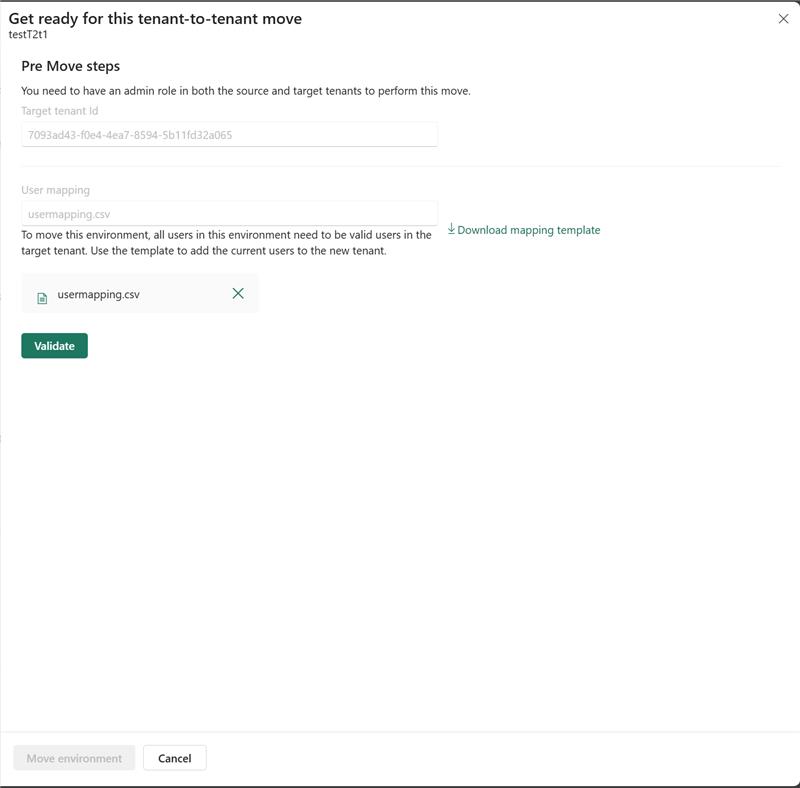
Laden Sie die Benutzerzuordnungsdatei zur Überprüfung hoch. Nennen Sie die Datei
usermapping.csv.Wenn die Umgebung Finanz- und Betriebs-Apps umfasst, geben Sie die E-Mail-Adresse des Benutzers im Zielmandanten in Neue FinOps-Admin-E-Mail-Adresse ein. Dieser Benutzer wird nach der Migration zum Finanz- und Betriebsadministrator. Der Benutzer muss im Zielmandanten vorhanden sein, oder die Migration schlägt fehl.
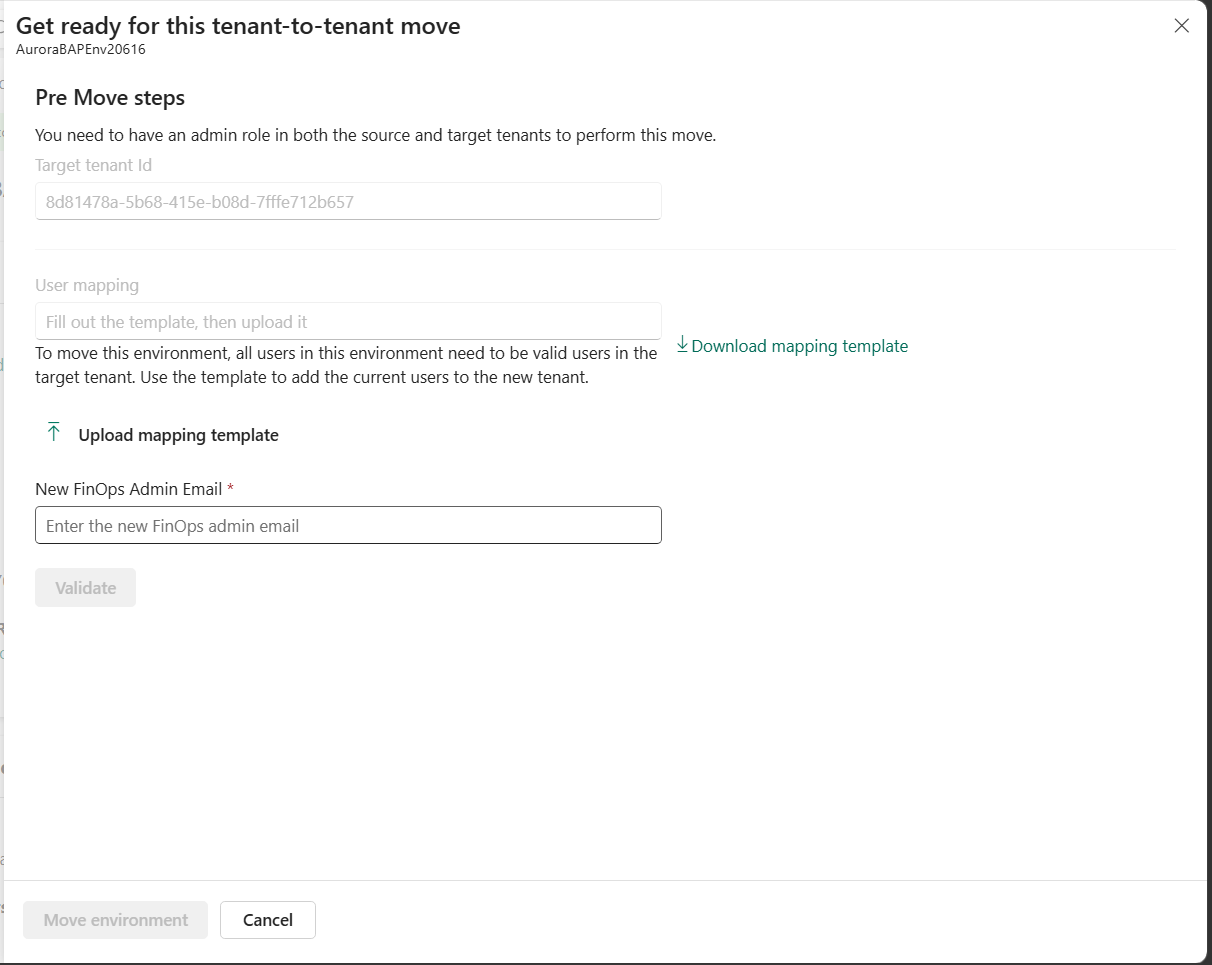
Wählen Sie Validieren aus, um die Validierung zu starten. Warten Sie, bis der Vorgang abgeschlossen wurde.
Wenn die Überprüfung fehlschlägt
Wenn die Überprüfung fehlschlägt, wird ein Banner mit einer Schaltfläche „Fehler herunterladen“ angezeigt. Laden Sie die Fehlerdatei herunter, beheben Sie die Probleme in der Benutzerzuordnungsdatei, und wiederholen Sie die Upload- und Validierungsschritte.

Verwenden Sie die folgende Tabelle, um Probleme mit Benutzerzuordnungsergebnissen zu beheben.
| Fehlercode | Beschreibung | Aktivität |
|---|---|---|
SourceUserIdMissingInUserMap |
SourceUserId ist in der Zuordnung leer. |
Korrigieren Sie den Quellbenutzereintrag in der Zuordnungsdatei. |
TargetUserIdMissingInUserMap |
TargetUserId ist in der Zuordnung leer. |
Korrigieren Sie den Zielbenutzereintrag in der Zuordnungsdatei. |
SourceUserIdIsNotValidGuid |
SourceUserId ist keine gültige GUID. |
Geben Sie eine gültige GUID für den Quellbenutzer in der Zuordnungsdatei ein. |
SourceUserDoesNotExistInOrgDB |
SourceUserId entspricht keinem SystemUsers in der SystemUserId-Tabelle der Organisation. |
Entfernen Sie den Eintrag aus der Zuordnungsdatei. |
TargetUPNDoesNotExistInAAD |
Der TargetUserId UPN wird in der Microsoft Entra-ID des Zielmandanten nicht gefunden. |
Korrigieren Sie den Zielbenutzereintrag, um einen gültigen Benutzer im Zielmandanten zu identifizieren, oder entfernen Sie den Eintrag. |
RetryableError |
Fehler beim Zuordnen des Benutzers. Der Vorgang kann bei einem erneuten Versuch erfolgreich ausgeführt werden. | Führen Sie den Benutzerzuordnungsbefehl mit einer Zuordnungsdatei erneut aus, die die Benutzer mit diesem Fehler auflistet. |
ApplicationUserCannotBeMapped |
Der Quellbenutzer ist ein Anwendungsbenutzer, was vom Zuordnungsvorgang nicht unterstützt wird. | Für den Zuordnungsvorgang ist keine Aktion erforderlich. Erstellen Sie Anwendungsbenutzer im Zielmandanten, da Sie sie nicht aus dem Quellmandanten migrieren können. |
SkippedMapping |
Der Quellbenutzer ist in der Organisation nicht vorhanden, und der Zielbenutzer ist bereits vorhanden. | Es ist keine Aktion erforderlich. Der Quellbenutzer wurde dem Zielbenutzer bereits zugeordnet, entweder in einer vorherigen Ausführung oder manuell. |
Wenn die Überprüfung erfolgreich ist
Nachdem die Überprüfung erfolgreich war, wird auf der Detailseite der Umgebung ein Banner mit der Schaltfläche " Umgebung verschieben " angezeigt.
Wählen Sie Umgebung verschieben aus, um den Bereich Diese Umgebung in einen anderen Mandanten verschieben zu öffnen. Sie können die Überprüfung erneut mithilfe einer neuen Benutzerzuordnungsdatei ausführen.
Überprüfen Sie die Schritte vor dem Verschieben, und aktivieren Sie dann das Kontrollkästchen, um zu bestätigen, dass Sie sie abgeschlossen haben.
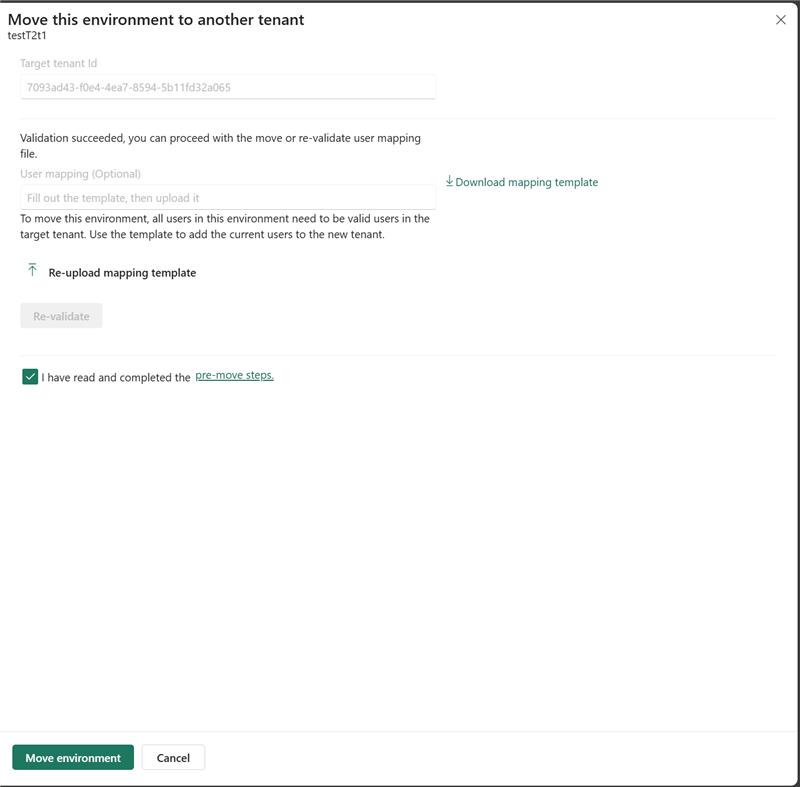
Wählen Sie "Umgebung verschieben" aus, um die Verschiebung zu starten. Warten Sie, bis der Vorgang abgeschlossen wurde.
Abschluss der Verschiebung
Nach Abschluss der Verschiebung:
- Der Prozess verschiebt die Dataverse-Organisation vom Quellmandanten in den Zielmandanten.
- Für eine Umgebung ohne Finanz- und Betriebs-Apps verbleibt die ursprüngliche Umgebung im Quellmandanten ohne die Dataverse-Organisation. Der Prozess erstellt eine Umgebung im Zielmandanten mit demselben Namen wie die Quellumgebung. Diese Umgebung umfasst die verschobene Dataverse-Organisation.
- Bei einer Umgebung, die Finanz- und Betriebs-Apps umfasst, verschiebt der Prozess die Quellumgebung in den Zielmandanten. Die Quellumgebung wird im Quellmandanten nicht beibehalten.
- Aktualisieren Sie Sicherheitsgruppen im Zielmandanten. Sicherheitsgruppen werden nicht migriert.
- Aktivieren Sie verwaltete Umgebungen im Zielmandanten erneut, wenn die Quellumgebung eine verwaltete Umgebung war. Stellen Sie sicher, dass der Zielmandant über die erforderliche Lizenz verfügt.
- Aktualisieren Sie alle Umgebungseinstellungen, die nicht kopiert wurden.
- Das generative KI-Feature verwendet Standardwerte auf Umgebungsebene.
Verschieben abbrechen
Sie können einen Verschiebevorgang abbrechen, nachdem Sie die Anfrage übermittelt haben und bevor der Vorgang abgeschlossen ist. Wählen Sie „Verschieben abbrechen“ im Banner aus, um das Dialogfeld „Verschieben abbrechen“ zu öffnen, und brechen Sie dann die Verschiebung ab.
Migrieren mit PowerShell
Führen Sie den Vorbereitungsprozess aus, bevor Sie mit PowerShell migrieren. In den folgenden Abschnitten wird gezeigt, welche Schritte die Quell- und Zielmandantenadministratoren ausführen.
PowerShell für Power Platform-Administratoren installieren (sowohl Quell- als auch Zieladministration)
Beide Administratoren müssen das PowerShell-Modul für Power Platform-Administratoren installieren. Weitere Informationen finden Sie unter Erste Schritte mit PowerShell für Power Platform-Administratoren und Installieren von PowerShell für Power Platform-Administratoren.
Hinweis
Das Modul „PowerShell für Power Platform-Administratoren“ erfordert Windows PowerShell 5.x. Sie ist nicht mit PowerShell 6.0 und höher kompatibel, die .NET Core verwenden. Führen Sie zum Überprüfen der Version $PSVersionTable.PSVersion aus. Installationsanweisungen finden Sie unter Installieren von PowerShell für Power Platform-Administratoren.
Installieren oder aktualisieren Sie das erforderliche Modul mit einem der folgenden Befehle:
Install-Module -Name Microsoft.PowerApps.Administration.PowerShell
Update-Module -Name Microsoft.PowerApps.Administration.PowerShell
Installieren von Azure PowerShell auf Windows (sowohl Quell- als auch Zieladministratoren)
Beide Administratoren müssen Azure PowerShell installieren. Das Az Rollupmodul installiert die allgemein verfügbaren Azure PowerShell Module und stellt ihre Cmdlets zur Verfügung. Weitere Informationen finden Sie unter Installieren von Azure PowerShell unter Windows.
Verwenden Sie Install-Module, um Azure PowerShell zu installieren:
Install-Module -Name Az -Repository PSGallery -Force
Anmelden bei Microsoft Power Platform (Sowohl Quell- als auch Zieladministratoren)
Melden Sie sich bei Power Platform in Ihrem Mandanten an:
Add-PowerAppsAccount
Migrationsanforderung übermitteln (Quelladministrator)
Senden Sie als Power Platform-Administrator oder Dynamics 365-Administrator im Quellmandanten eine Migrationsanforderung an den Zielmandanten. Geben Sie die Umgebungs-ID und die Zielmandanten-ID an:
TenantToTenant-SubmitMigrationRequest -EnvironmentName {EnvironmentId} -TargetTenantID {TenantID}
Führen Sie Folgendes aus, um den Status und die Migrations-ID anzuzeigen:
TenantToTenant-ViewMigrationRequest
Hinweis
Speichern Sie die MigrationID, damit Sie sie in späteren Migrationsbefehlen verwenden können. Die Quell- und Zielmandanten weisen unterschiedliche Migrations-IDs auf.
Migrationsanforderung anzeigen und genehmigen (Zieladministrator)
Melden Sie sich als Zielmandantenadministrator an, und überprüfen Sie die Migrationsanfragen und deren Status. Genehmigen oder lehnen Sie dann die Anforderung dann mithilfe der Migrations-ID der Anforderung ab:
Add-PowerAppsAccount

TenantToTenant-ViewApprovalRequest

TenantToTenant-ManageMigrationRequest -MigrationId {MigrationId from above command to approve or deny}
Nachdem Sie die Anforderung genehmigt haben, benachrichtigen Sie den Quellmandantenadministrator, damit er fortfahren kann.
Hochladen der Benutzerzuordnungsdatei (Quelladministrator)
Führen Sie den folgenden Befehl mit der Benutzerzuordnungsdatei aus. Ersetzen Sie {EnvironmentId} durch die Umgebungs-ID und {FileLocation} durch den vollständigen Dateipfad. Der Befehl gibt einen SAS-URI (Shared Access Signature) für die Datei zurück.
Hinweis
Fügen Sie den Dateinamen usermapping.csv in den Pfad ein, z. B. C:\Filelocation\usermapping.csv.
TenantToTenant-UploadUserMappingFile -EnvironmentName {EnvironmentId} -UserMappingFilePath {FileLocation}
Kopieren Sie den Read Only UserMapping File ContainerUri vom Befehl zurückgegebenen Wert. Verwenden Sie diesen SAS-URI für den -ReadOnlyUserMappingFileContainerUri Parameter von TenantToTenant-PrepareMigration.
Umgebungsmigration vorbereiten (Quellenadministrator)
Überprüfen Sie, ob jeder Benutzer in der Benutzerzuordnungsdatei im Zielmandanten aktiv ist.
Verwenden Sie TenantToTenant-ViewMigrationRequest im Quellmandanten, um die Migrations-ID anzuzeigen.
TenantToTenant-PrepareMigration -MigrationId {MigrationId} -TargetTenantId {TargetTenantId} -ReadOnlyUserMappingFileContainerUri {SasUri}
Hinweis
Ersetzen Sie {SasUri} durch den von TenantToTenant-UploadUserMappingFile zurückgegebenen URI.
Beispielausgabe
Der Befehl gibt eine Antwort zur Annahme zurück:
Code        : 202
Description : Accepted
Die Überprüfungszeit hängt von der Anzahl der Benutzer in der Benutzerzuordnungsdatei ab. Verwenden Sie TenantToTenant-GetMigrationStatus, wie im folgenden Abschnitt gezeigt, um den Fortschritt zu überwachen.
Status überprüfen (Quellenadministrator)
Führen Sie den folgenden Befehl aus, um den Überprüfungsstatus zu überprüfen:
TenantToTenant-GetMigrationStatus -MigrationId {MigrationId}
Beispielausgabe
Der Status kann die folgenden Nachrichten enthalten:
Validate Tenant To Tenant Migration: Running
Validate Tenant To Tenant Migration: Succeeded
Validation Failed, Errors are updated on the blob here: SASURI
Fehler und wie man sie behebt
Verwenden Sie die folgenden Anleitungen, um Fehler bei der Benutzerzuordnung zu beheben:
-
Die für die Mandanten-zu-Mandant-Migration bereitgestellte Benutzerzuordnungsdatei ist ungültig: Stellen Sie sicher, dass die Datei benannt
usermapping.csvist, und verwenden Sie Kommas, um Werte zu trennen. - Die Zeile "{Zeilennummern}" weist dasselbe '{email ID}' auf: Stellen Sie sicher, dass keine doppelten Einträge vorhanden sind.
-
Ungültiges E-Mail-Format „{email ID}“: Verwenden Sie ein gültiges E-Mail-Adressformat, z. B.
testuser@tenantdomain.com. - Das Ziel in Zeile '{line number}' entspricht der Quell-E-Mail-ID: Stellen Sie sicher, dass sich die Ziel-E-Mail-Adresse von der Quell-E-Mail-Adresse unterscheidet.
- Jede Zeile muss genau zwei Spalten haben: '{line numbers}': Stellen Sie sicher, dass jede Zeile nur zwei Spalten hat: die Quell- und die Zielspalte. Entfernen Sie alle zusätzlichen Kommas.
Nachdem Sie die Fehler behoben haben, laden Sie die Benutzerzuordnungsdatei erneut mit demselben SAS-URI hoch.
Fehlerbericht herunterladen (Quelladministrator)
Wenn die Benutzerzuordnungsdatei Fehler enthält, laden Sie den Fehlerbericht herunter. Kopieren Sie die von SasUrl zurückgegebene TenantToTenant-GetMigrationStatus in Ihren Browser. Verwenden Sie alternativ das folgende Verfahren, um den Bericht mit PowerShell herunterzuladen.
Führen Sie die folgenden Befehle in Windows PowerShell ISE aus. Ersetzen Sie den
$sasUri-Platzhalter durch den SAS-URI aus der Statusantwort, und setzen Sie$destinationPathauf Ihren Downloadordner.Import-Module Az.Storage # Define the SAS URI of the blob $sasUri = " Update the SAS Uri from previous step " # Define the path where the blob will be downloaded $destinationPath = "C:\Downloads\Failed\" # Split the SAS URI on the '?' character to separate the URL and the SAS token $url, $sasToken = $sasUri -split '\?', 2 $containerName = $url.Split('/')[3] $storageAccountName = $url.Split('/')[2].Split('.')[0] $storageContext = New-AzStorageContext -StorageAccountName $storageAccountName -SasToken $sasToken Get-AzStorageBlobContent -Blob "usermapping.csv" -Container $containerName -Destination $destinationPath -Context $storageContextBeheben Sie die Probleme in der Benutzerzuordnungsdatei.
Laden Sie die Datei erneut hoch, indem Sie wie unter Benutzerzuordnungsdatei hochladen (Quelladmin) beschrieben vorgehen.
Nachdem Sie Umgebungsmigration vorbereiten (Quelladministrator) erfolgreich abgeschlossen haben, fahren Sie mit Umgebung migrieren (Quelladministrator) fort. Schließen Sie die Migration innerhalb von sieben Tagen ab. Wiederholen Sie andernfalls das Vorbereitungsverfahren.
Umgebung migrieren (Quelladministrator)
Verwenden Sie TenantToTenant-ViewMigrationRequest im Quellmandanten, um die Migrations-ID anzuzeigen. Führen Sie dann den Migrationsbefehl aus:
TenantToTenant-MigratePowerAppEnvironment -MigrationId {MigrationId} -TargetTenantId {TargetTenantId}
Status abrufen (Quellenadministrator)
Führen Sie den folgenden Befehl aus, um den Migrationsstatus zu überprüfen:
TenantToTenant-GetMigrationStatus -MigrationId {MigrationId}
Beispielausgabe
Der Status kann die folgenden Nachrichten enthalten:
Migrate Environment: Running
Migrate Environment: Succeeded
Hinweis
Wenn Probleme beim Ausführen der vorherigen Befehle auftreten, senden Sie eine Supportanfrage für Hilfe.
Prozess nach der Migration
Nachdem Sie eine Umgebung zu einem anderen Mandanten migriert haben:
- Die Umgebungs-URL, die Organisations-ID (OrgID) und der Name bleiben gleich.
- Für eine Umgebung ohne Finanz- und Betriebs-Apps enthält die Quellumgebung Dataverse nicht mehr. Bei einer Umgebung, die Finanz- und Betriebs-Apps umfasst, wird die Quellumgebung nicht im Quellmandanten beibehalten.
- Benutzer, die nicht in der Zuordnungsdatei enthalten sind, werden nach der Migration nicht migriert oder zugeordnet.
- Aktualisieren Sie Sicherheitsgruppen im Zielmandanten. Sicherheitsgruppen werden nicht migriert.
- Aktivieren Sie verwaltete Umgebungen im Zielmandanten erneut, wenn die Quellumgebung eine verwaltete Umgebung war. Stellen Sie sicher, dass der Zielmandant über die erforderliche Lizenz verfügt.
- Aktualisieren Sie alle Umgebungseinstellungen, die nicht kopiert wurden.
- Das generative KI-Feature verwendet Standardwerte auf Umgebungsebene.
Warning
Weisen Sie nach Abschluss der Verschiebung die Rolle Systemadministrator in der Zielumgebung den Admins zu, die die Migration überprüfen. Sicherheitsgruppen werden nicht migriert, daher sieht ein Administrator, der nicht in der Benutzerzuordnungsdatei enthalten war, eine leere Umgebung. Dies ist ein Berechtigungsproblem und kein Datenverlust. Bestätigen Sie die Rollenzuweisung, bevor Sie eine Supportanfrage öffnen.
Führen Sie die anwendbaren Verfahren nach der Migration für Power Automate, Power Apps, Copilot Studio, Power Pages und Finance and Operations-Apps aus.
Prozess nach der Migration für Power Automate
Überprüfen Sie nach der Migration die importierten Komponenten, und führen Sie die folgenden Schritte aus, um sicherzustellen, dass Flüsse und andere Ressourcen ordnungsgemäß funktionieren:
- Verbindungen für alle Verbindungsreferenzen erstellen oder zusammenführen.
- Öffnen Sie die Lösung in der Zielumgebung.
- Wechseln Sie zu den Verbindungsverweisen, und authentifizieren Sie sie erneut, oder verknüpfen Sie jeden mit einer vorhandenen Verbindung.
- Aktivieren Sie alle Flows.
- Standardmäßig sind importierte Flows deaktiviert.
- Um Fehler zu vermeiden, aktivieren Sie untergeordnete Flows vor den übergeordneten Flows, die sie aufrufen.
- HTTP-Trigger URLs aktualisieren.
- HTTP-ausgelöste Flows generieren nach dem Import eine neue URL.
- Aktualisieren Sie alle aufrufenden Apps, übergeordnete Flows oder externe Systeme, um die neue URL zu verwenden.
Nach dem Migrationsprozess für Power Apps
Importieren Sie die Apps, die Sie während der Vorbereitung exportiert haben.
Für lösungsfähige Apps
Verwenden Sie Projektmappen zum Importieren von lösungsfähigen Apps.
- Wählen Sie in Power Apps die Zielumgebung und dann "Lösungen" aus.
- Wählen Sie "Importieren" und dann die Pakete aus, die Sie während der Vorbereitung exportiert haben.
- Überprüfen Sie den Lösungsinhalt in der Zielumgebung, um zu bestätigen, dass der Import erfolgreich war.
Für nicht lösungsfähige Apps
Importieren Sie jedes App-Paket in die Zielumgebung.
- Wechseln Sie zu Power Apps.
- Wählen Sie die Zielumgebung aus der Umgebungsliste aus.
- Wählen Sie Apps aus.
- Wählen Sie Canvas-App importieren aus.
- Laden Sie die App-Paketdatei hoch.
- Konfigurieren Sie die Importoptionen, und wählen Sie dann "Importieren" aus.
- Wiederholen Sie die Schritte 4 bis 6, bis Sie alle Apps importieren.
Nach dem Migrationsprozess für Copilot Studio
Importieren Sie die Agentlösungen, die Sie während der Vorbereitung exportiert haben.
- Wählen Sie in Power Apps die Zielumgebung und dann "Lösungen" aus.
- Wählen Sie "Importieren" und dann die Pakete aus, die Sie während der Vorbereitung exportiert haben.
- Überprüfen Sie den Lösungsinhalt in der Zielumgebung, um zu bestätigen, dass der Import erfolgreich war.
Prozess nach der Migration für Power Pages
Führen Sie die folgenden Schritte für jede Website in der Zielumgebung aus:
- Melden Sie sich bei der Umgebung an.
- Öffnen Sie das Admin Center.
- Stellen Sie die Website mit demselben Portaltyp und derselben Sprache bereit.
Prozesse nach der Migration für Finanz- und Betriebs-Apps
Führen Sie die folgenden Schritte im Zielmandanten aus:
- Importieren Sie die Benutzer erneut.
- Importieren Sie die aktualisierten ISV-Lizenzdateien, die Sie vor der Migration von Ihren Anbietern erhalten haben.
Prozess nach der Migration für Kundeneinblicke
Führen Sie die Schritte nach der Migration für Dynamics 365 Customer Insights - Journeys aus, um die Funktionalität im Zielmandanten wiederherzustellen. Weitere Informationen finden Sie unter Migrieren von Dynamics 365 Customer Insights - Journeys zwischen Mandanten.
Nachdem Sie die Migration abgeschlossen und alle anwendbaren Schritte nach der Migration abgeschlossen haben, überprüfen Sie die Umgebung im Zielmandanten. Löschen Sie für Umgebungen ohne Finanz- und Betriebs-Apps die Quellumgebung, wie im folgenden Abschnitt beschrieben.
Quellumgebung löschen
Für Umgebungen ohne Finanz- und Betriebs-Apps wird die ursprüngliche Umgebung im Quellmandanten nach der Migration zu einer verwaisten Umgebung: Sie behält ihren Namen und die URL bei, enthält jedoch keine Dataverse-Organisation mehr. Löschen Sie diese verwaiste Umgebung, nachdem Sie überprüft haben, ob die Migration erfolgreich war. Für Umgebungen, die Finanz- und Betriebs-Apps enthalten, wird die Quellumgebung nicht im Quellmandanten beibehalten, sodass dieser Bereinigungsschritt nicht anwendbar ist.
Bevor Sie die verwaiste Umgebung löschen, bestätigen Sie Folgendes:
- Apps, Flüsse und Power Pages Websites funktionieren im Zielmandanten ordnungsgemäß.
- Alle Daten, die Sie beibehalten müssen, wurden exportiert oder sind im Zielmandanten vorhanden.
- Sie benötigen die Quellumgebung nicht mehr als Fallback.
Um die verwaiste Umgebung zu löschen, melden Sie sich mit Ihren Anmeldeinformationen für Den Quellmandanten beim Power Platform Admin Center an, wählen Sie die verwaiste Umgebung aus, und wählen Sie dann auf der Befehlsleiste "Löschen" aus. Weitere Informationen finden Sie unter "Löschen einer Umgebung".
Häufig gestellte Fragen
Hier finden Sie Antworten auf häufig gestellte Fragen zur Mandanten-zu-Mandant-Migration.
Sind Hintergrundvorgänge während der Migration von Mandant zu Mandant aktiviert?
Hintergrundvorgänge werden während der Mandanten-zu-Mandant-Migration nicht ausgeführt, da der Verwaltungsmodus aktiviert ist. Weitere Informationen finden Sie im Verwaltungsmodus.
Können alle Benutzer der Dataverse-Organisation migriert werden?
Sie können Benutzer nur migrieren, wenn sie im Zielmandanten vorhanden sind. Für die folgenden Zuordnungen müssen beispielsweise beide Zielbenutzer vorhanden sein:
user001@source.com,user001@destination.com
user002@source.com,user002@destination.com
Welche Umgebungen werden für eine Migration unterstützt?
Nur Produktions- und Sandbox-Umgebungen werden unterstützt. Standard-, Entwicklungs-, Testversions- und Teams-Umgebungen werden nicht unterstützt.
Wird die Umgebung physisch auf den neuen Mandanten umgezogen?
Für Umgebungen ohne Finanz- und Betriebs-Apps bleibt die Umgebung an Ort und Stelle, ihre Dataverse-Organisation wechselt jedoch in eine neue Umgebung im Zielmandanten. Verwalten Sie die Dataverse-Organisation und deren Daten im Zielmandanten. Nachdem Sie die Migration überprüft und bestätigt haben, dass Sie die Quellumgebung nicht mehr benötigen, löschen Sie die verwaiste Umgebung.
Für Umgebungen, die Finanz- und Betriebs-Apps enthalten, wechselt die Quellumgebung zum Zielmandanten und wird nicht im Quellmandanten beibehalten.
Werden irgendwelche Komponenten nicht vollständig unterstützt?
Weitere Informationen dazu, welche Komponenten unterstützt werden und welche Komponenten nicht unterstützt werden, finden Sie unter "Bevor Sie beginnen".
Was geschieht mit Postfachkonfigurationen?
Wenn ein Benutzer in der Benutzerzuordnungsdatei über ein Postfach im Zielmandanten verfügt, wird dieses bei der Migration automatisch konfiguriert. Konfigurieren Sie andernfalls das Postfach manuell neu.
Wie initiiere ich eine Migration?
Starten Sie eine Mandanten-zu-Mandant-Migration über das Power Platform Admin Center oder PowerShell. Beide Methoden werden unterstützt:
- Power Platform Admin Center: Wechseln Sie zu Verwalten>, wählen Sie die Umgebung aus, und wählen Sie dann Umgebung verschieben auf der Befehlsleiste aus. Weitere Informationen finden Sie unter Migrieren mithilfe des Power Platform Admin Centers.
-
PowerShell: Verwenden Sie das
TenantToTenant-SubmitMigrationRequestCmdlet mit der Umgebungs-ID und der Zielmandanten-ID. Weitere Informationen finden Sie unter Migrieren mit PowerShell.
Bei beiden Methoden muss der Zielmandantenadministrator die Anforderung genehmigen, bevor die Verschiebung fortgesetzt werden kann.
Wie lange dauert die Migration?
Die Migrationszeit hängt von der Anzahl der Benutzer in der Benutzerzuordnungsdatei ab. Eine Migration, die scheinbar keinen Fortschritt erzielt, ist nicht unbedingt fehlgeschlagen. Es kann bis zu 24 Stunden dauern, bis die Migration abgeschlossen ist.
Gibt es eine Self-Service-Benutzeroberflächen-Option?
Ja. Sie können die Migration vollständig über das Power Platform Admin Center übermitteln, genehmigen und abschließen, ohne PowerShell zu verwenden. Weitere Informationen finden Sie unter Migrieren mithilfe des Power Platform Admin Centers.