Hinweis
Für den Zugriff auf diese Seite ist eine Autorisierung erforderlich. Sie können versuchen, sich anzumelden oder das Verzeichnis zu wechseln.
Für den Zugriff auf diese Seite ist eine Autorisierung erforderlich. Sie können versuchen, das Verzeichnis zu wechseln.
Das Modul Recents & My Queries in Dataflow Gen2 vereint zuletzt verwendete Datenelemente, Favoriten und Ihre persönliche Bibliothek gespeicherter Power Query-Abfragen. Verwenden Sie sie, um zu einer Tabelle, einem Ordner oder einem anderen Element zurückzukehren, das Sie zuvor verwendet haben, oder um Abfragelogik wiederzuverwenden, ohne mit der Connectorliste zu beginnen.
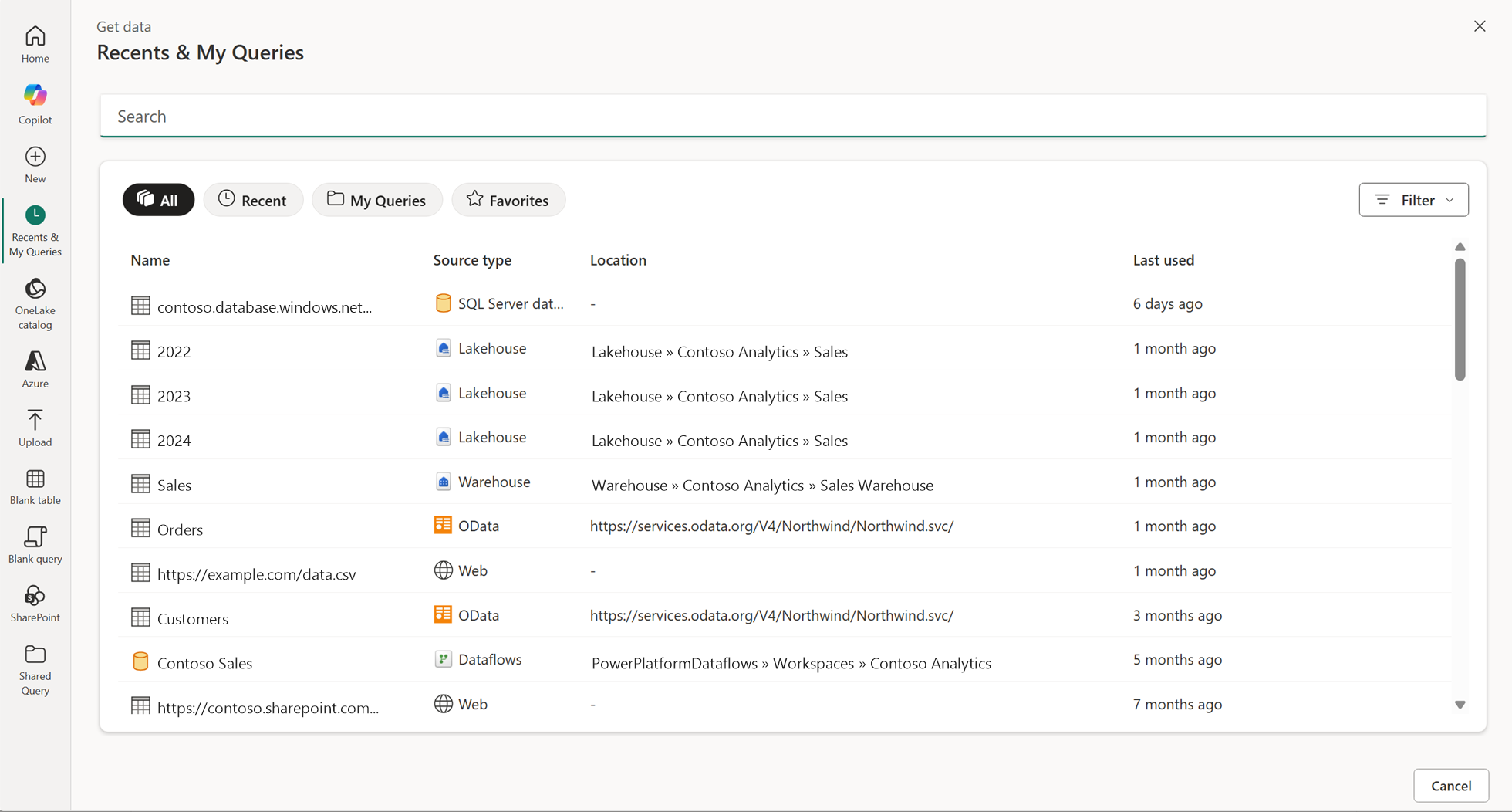
Die Quellnamen, Arbeitsbereichsnamen und privaten Adressen in diesen Screenshots wurden durch fiktive Beispiele ersetzt.
Auswählen einer Ansicht
Verwenden Sie die Steuerelemente oberhalb der Liste, um auszuwählen, welche Elemente angezeigt werden sollen.
| Anzeigen | Wann wird es verwendet? |
|---|---|
| Alle | Durchsuchen Sie die kombinierte Liste, wenn Sie nicht sicher sind, welche Kategorie ein Element enthält. |
| Neueste | Kehren Sie zu zuletzt verwendeten Elementen zurück. In "Meine Abfragen" gespeicherte Abfragen werden auch in den zuletzt verwendeten Elementen angezeigt. |
| Meine Abfragen | Durchsuchen Sie Abfrageskripts, die Sie in Ihrer persönlichen Bibliothek gespeichert haben, um sie über Datenflüsse hinweg wiederzuverwenden. |
| Favoriten | Suchen Sie Elemente, die Sie als Favoriten markiert haben. |
Die Liste enthält den Namen, den Quelltyp, den Speicherort und die Zuletzt verwendeten Informationen. Verwenden Sie die Suche , um ein Element zu suchen, oder öffnen Sie "Filter ", um die verfügbaren Filteroptionen anzuzeigen.
Herstellen einer Verbindung mit einem zuletzt verwendeten Element
- Öffnen Sie "Daten abrufen", und wählen Sie dann "Zuletzt verwendet & Meine Abfragen" aus.
- Wählen Sie "Zuletzt verwendet" aus, oder verwenden Sie "Alle ", um die kombinierte Liste zu durchsuchen.
- Suchen Sie das Element anhand des Namens, des Quelltyps oder des Speicherorts.
- Öffnen Sie das Auslassungsmenü (...) und wählen Sie Connect aus.
- Führen Sie alle Verbindungs- oder Authentifizierungsschritte aus, die von der Quelle benötigt werden.
Zuletzt verwendete Elemente können Tabellen, Blätter, Datenbanken, Schemas, Ordner, Ansichten und Funktionen aus unterstützten Quellen enthalten. Das Herstellen einer Verbindung mit einem zuletzt verwendeten Element bringt es in den Editor; es kopiert nicht die gesamte Definition oder Zielkonfiguration eines anderen Datenflusses.
Benachbarte Tabellen oder Dateien durchsuchen
Verwenden Sie Speicherort durchsuchen, wenn Sie Daten in der Nähe eines zuletzt verwendeten Elements statt dieses exakten Elements möchten. Kehren Sie beispielsweise zu einem Datenbankspeicherort zurück, um eine andere Tabelle auszuwählen, oder zu einem Ordner, um eine andere Datei auszuwählen.
- Wählen Sie in der Zeile des letzten Elements Speicherort durchsuchen aus.
- Überprüfen Sie die anderen elemente, die an diesem Speicherort verfügbar sind.
- Wählen Sie die benötigten Elemente aus. Jedes ausgewählte Element erzeugt eine Abfrage im Power Query-Editor.
Informationen zu unterstützten Typen von zuletzt verwendeten Elementen und zum separaten Einstiegspunkt für zuletzt verwendete Daten im Menüband finden Sie unter Verwenden der zuletzt verwendeten Daten in Dataflow Gen2.
Elementaktionen verwenden
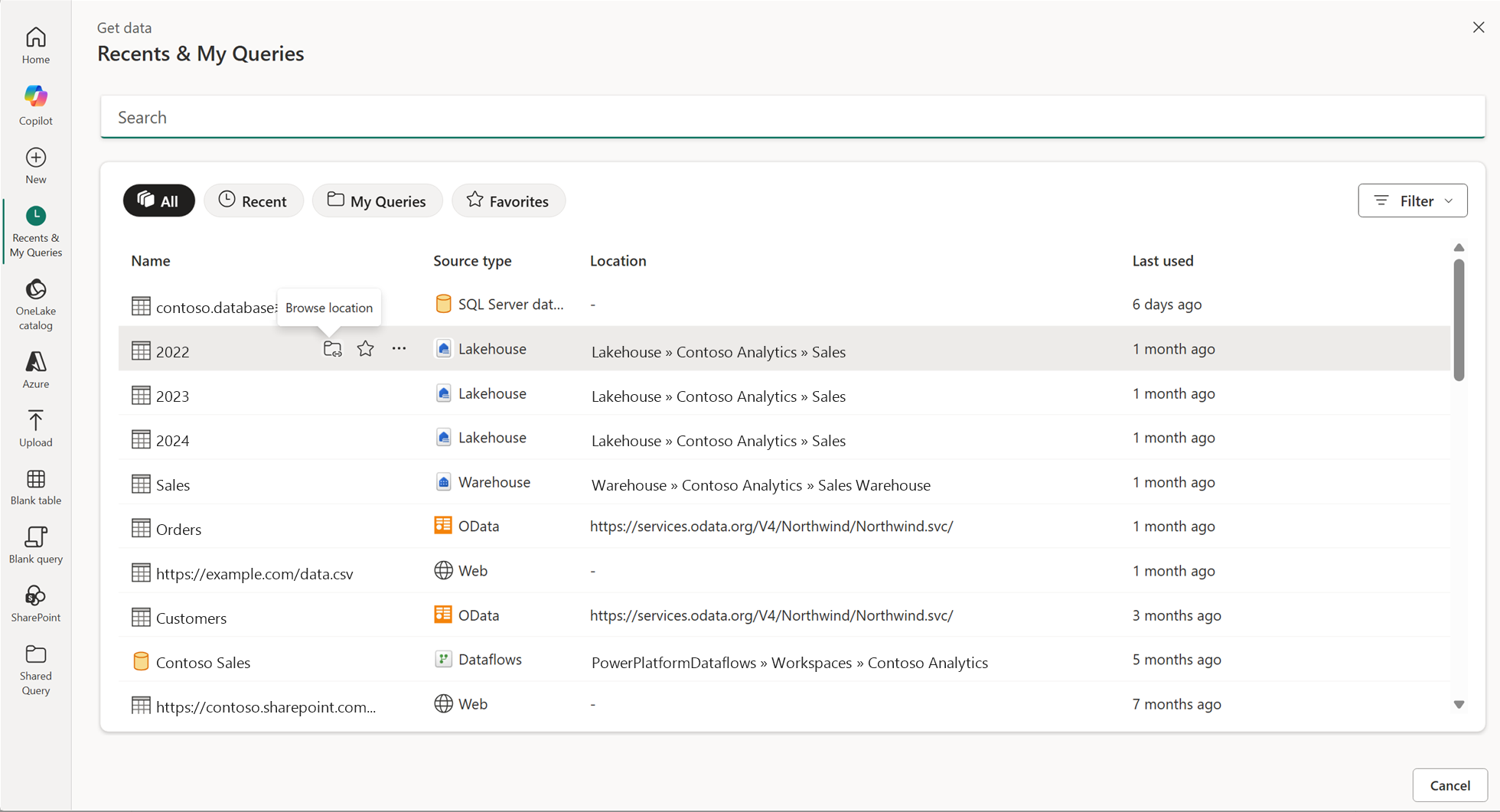
Zeigen Sie mit der Maus auf eine Zeile, um die verfügbaren Aktionen anzuzeigen. Das folgende Beispiel zeigt das Symbol "Speicherort durchsuchen", das Sternsymbol für Favoriten und das Auslassungsmenü.
| Action | Purpose |
|---|---|
| Speicherort durchsuchen | Öffnen Sie den Quellspeicherort des Elements, um dort nach Daten zu suchen. Verwenden Sie diese Aktion, wenn Sie den Speicherort erkunden möchten, anstatt eine direkte Verbindung mit dem aufgelisteten Element herzustellen. |
| Favorit | Markieren Sie ein Element, damit Sie es in der Favoritenansicht finden können. Verwenden Sie das Sternsymbol der Zeile oder den Menübefehl Favorit. |
| Verbinden | Beginnen Sie mit der Verbindung mit dem ausgewählten Element. |
| Aus „Zuletzt verwendet“ entfernen | Entfernen Sie einen Eintrag aus der liste der zuletzt verwendeten. Diese Aktion löscht die zugrunde liegenden Quelldaten nicht und löscht auch keine gespeicherte Abfrage aus "Meine Abfragen". |
| Kopieren des Pfads in die Zwischenablage | Kopieren Sie den Pfad des Elements, damit Sie es an anderer Stelle einfügen können. |
Verfügbare Aktionen hängen vom Element ab. Das folgende Menü zeigt die Aktionen für einen OData-Eintrag.

Häufig verwendete Elemente in „Favoriten“ behalten
Verwenden Sie Favoriten, wenn Sie wiederholt zu den gleichen Quellen zurückkehren und sie nicht in einer längeren liste suchen möchten.
- Suchen Sie das Element in Alle oder Zuletzt verwendet.
- Zeigen Sie mit der Maus auf die Zeile, und wählen Sie das Sternsymbol aus, oder öffnen Sie das Dreipunktmenü, und wählen Sie "Favorit" aus.
- Wählen Sie Favoriten oberhalb der Liste aus, um Ihre bevorzugten Elemente zu finden.
- Verwenden Sie die verfügbaren Aktionen des Elements, um eine Verbindung mit dem Element herzustellen oder seinen Speicherort zu durchsuchen.
Das Favorisieren eines Elements gewährt keinen Zugriff auf seine Daten. Sie benötigen weiterhin die Zum Herstellen einer Verbindung erforderlichen Quellberechtigungen und Anmeldeinformationen.
Wenn bei einem zuletzt verwendeten Element keine Verbindung mehr möglich ist
Vergewissern Sie sich, dass Sie weiterhin auf die Quelle zugreifen können, und überprüfen Sie, ob das Element verschoben oder umbenannt wurde. Ein Eintrag der zuletzt verwendeten Liste ist keine Kopie der Quelldaten. Wenn erforderlich, durchsuchen Sie den Speicherort erneut, oder erstellen Sie eine Verbindung über Neue Datenquelle.
Speichern und Wiederverwenden persönlicher Abfragen
Meine Abfragen sind Ihre persönliche Bibliothek der Abfragelogik. Es handelt sich nicht um die Liste der von anderen Autoren freigegebenen Abfragen, und das Markieren einer Quelle als Favorit speichert das Abfrageskript nicht in My Queries.
Um persönliche Abfragen zu speichern oder zu importieren, öffnen Sie eine Dataflow Gen2, die Sie bearbeiten können.
Eine Abfrage zu „Meine Abfragen“ hinzufügen
- Im Power Query-Editor klicken Sie mit der rechten Maustaste auf die Abfrage im Queries-Bereich.
- Wählen Sie Zu meinen Abfragen hinzufügen.
- Warten Sie, bis die Benachrichtigung bestätigt, dass die Abfrage gespeichert wurde. Die Benachrichtigung identifiziert den Namen, der in Ihrer persönlichen Bibliothek verwendet wird.
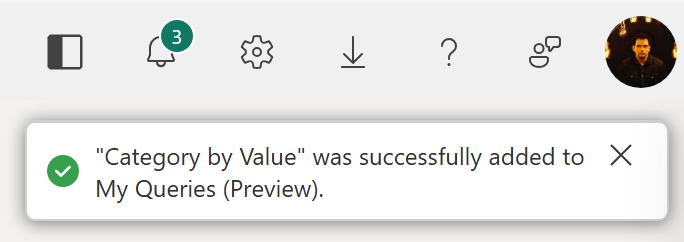
Wenn eine gespeicherte Abfrage bereits über diesen Namen verfügt, fügt Power Query einen numerischen Wert an, um einen eindeutigen Namen zu erstellen.
Eine Abfrage aus „Meine Abfragen“ importieren
- Öffnen Sie "Daten abrufen", und wählen Sie dann "Zuletzt verwendet & Meine Abfragen" aus.
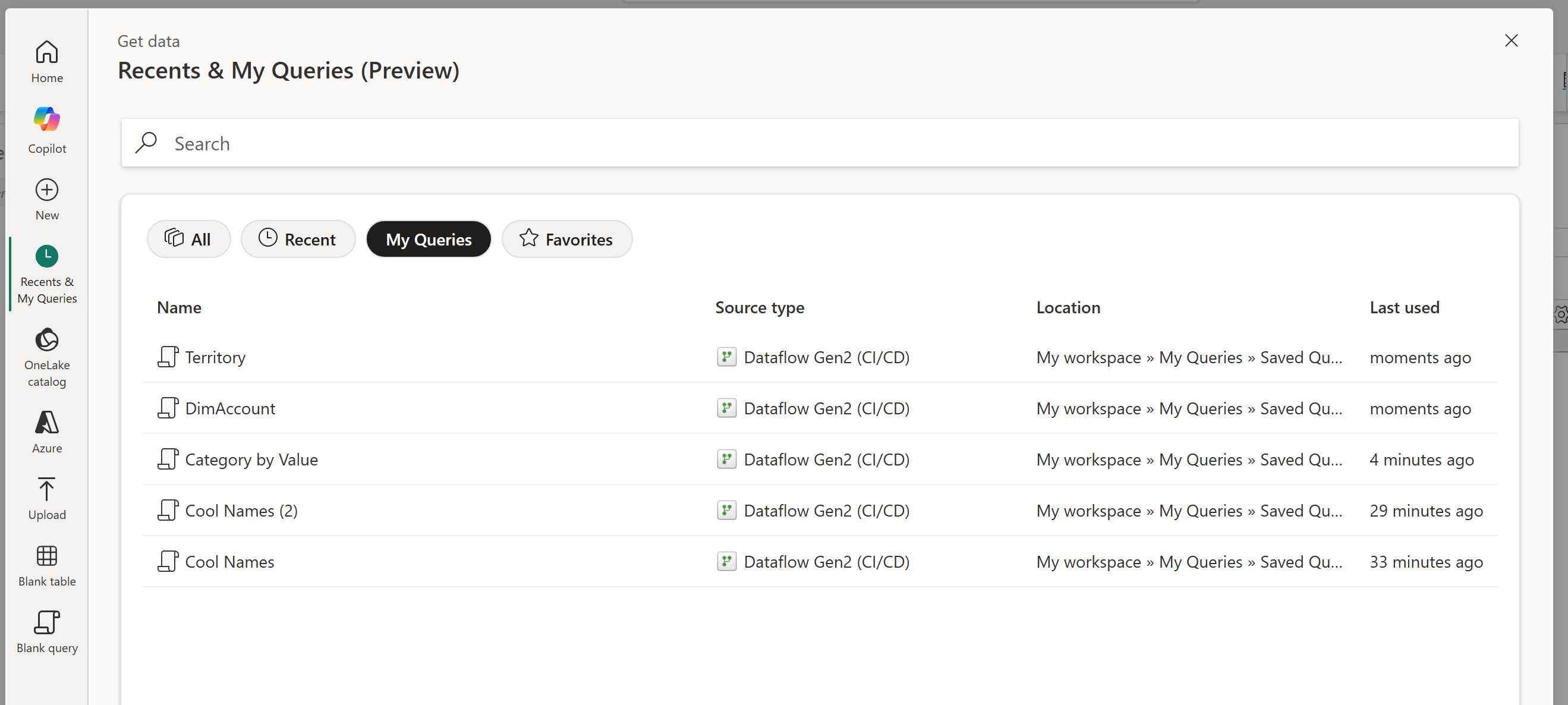
- Wählen Sie den Filter "Meine Anfragen ".
- Wählen Sie eine gespeicherte Abfrage aus, um den M-Code in Ihren aktuellen Datenfluss zu importieren.
- Konfigurieren Sie alle erforderlichen Verbindungen und Datenziele.
Note
"Meine Abfragen" speichert nur den M-Code der Abfrage, nicht die Anmeldeinformationen, Abfrageattribute oder Datenzieleinstellungen. Wenn Sie eine Abfrage in My Queries speichern, wird sie nicht für andere Personen freigegeben.
Überlegungen zur persönlichen Bibliothek
- In der Ansicht "Meine Abfragen " werden nur die neuesten 50 Abfragen angezeigt, sortiert nach dem zuletzt verwendeten Zeitstempel von der neuesten bis zur ältesten.
- Sie können gespeicherte Abfragen nicht aus der Ansicht "Meine Abfragen" löschen. „Aus „Zuletzt verwendet“ entfernen“ ist kein Befehl zum Löschen einer persönlichen Bibliothek.
- In My Queries gespeicherte Abfragen werden auch in den zuletzt verwendeten Elementen angezeigt.
- Wenn Sie eine Abfrage zum ersten Mal speichern, wird ein Ordner mit dem Namen My Queries in My workspace erstellt. Dataflow Gen2-Elemente in diesem Ordner speichern Ihre gespeicherten Abfragen.
Verwenden Sie das separate Shared Query-Modul, um von anderen Autoren freigegebene Abfragen zu durchsuchen.
Informationen zum Aktivieren der Freigabe für eine Abfrage oder zum Bereitstellen eines Links zu den Ergebnissen finden Sie unter "Freigeben von Abfragen für andere Personen in Dataflow Gen2".
Andere Power Query Onlineintegrationen können ein Modul "Zuletzt verwendet" mit zuletzt verwendeten Datenquellen ohne die persönliche Abfragebibliothek anzeigen.