Hinweis
Für den Zugriff auf diese Seite ist eine Autorisierung erforderlich. Sie können versuchen, sich anzumelden oder das Verzeichnis zu wechseln.
Für den Zugriff auf diese Seite ist eine Autorisierung erforderlich. Sie können versuchen, das Verzeichnis zu wechseln.
Verwenden Sie den Bereich Neu, um einen Konnektor für eine Datenbank, Datei oder einen Dienst zu finden. Beginnen Sie hier, wenn Sie die Art der Quelle kennen, die Sie verwenden möchten.
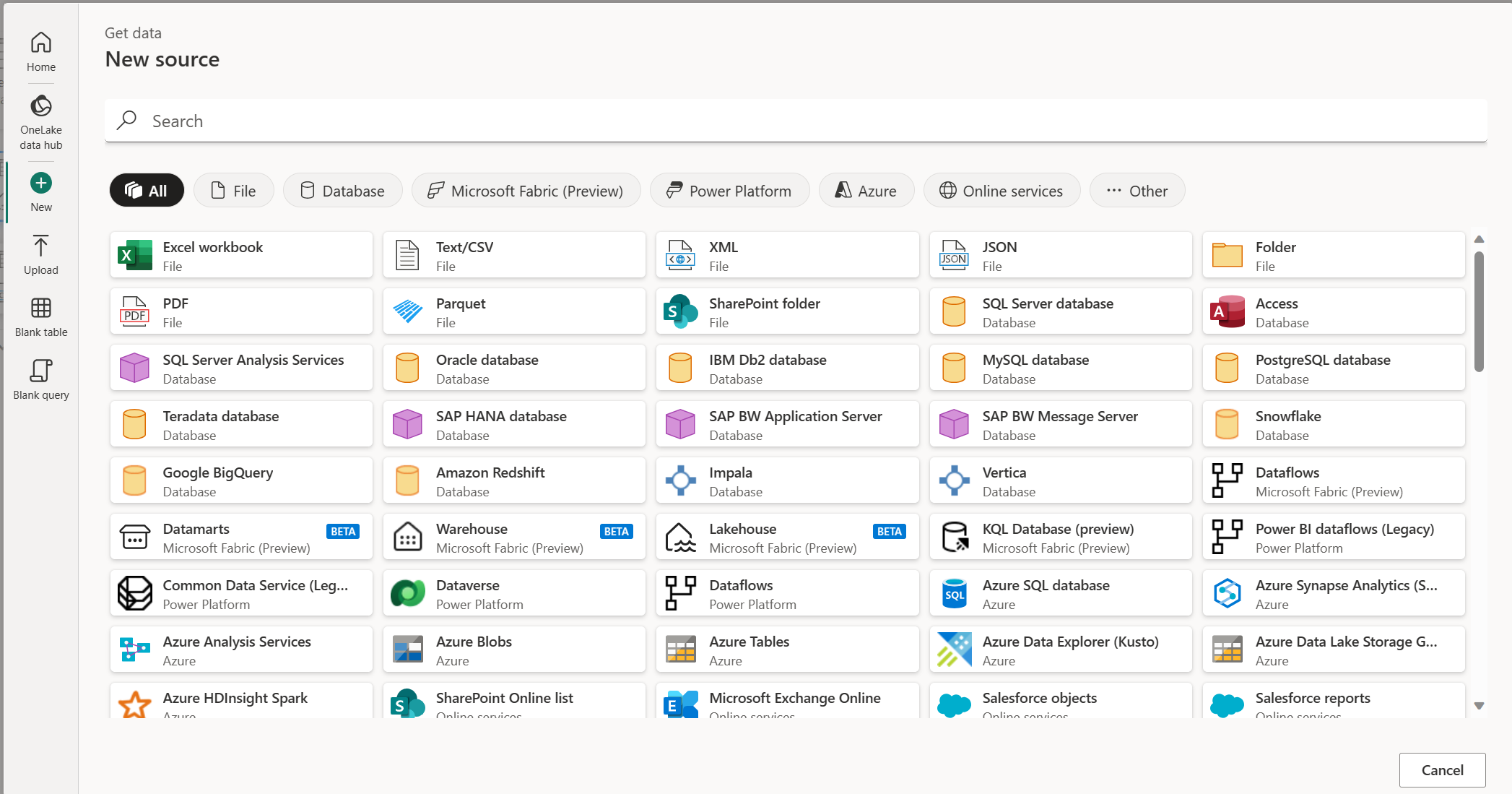
Suchen Sie nach einem Connector anhand des Namens über Kategorien hinweg, oder wählen Sie eine Kategorie aus, um die Connectors zu durchsuchen. Wählen Sie einen Connector aus, um seine Verbindungseinstellungen zu öffnen.
Die verfügbaren Connectors und die erforderlichen Verbindungsfelder hängen vom Host und der Quelle ab. Wenn Sie einen Connector auswählen, wird ein Verbindungsworkflow gestartet; Daten werden nicht sofort in ein Ziel geladen.
Quelle suchen und verbinden
Nachdem Sie einen Connector in Neu ausgewählt haben, konfigurieren Sie die Power Query Verbindung:
- Geben Sie die Quelldetails ein, z. B. eine Serveradresse oder Datei-URL. Wählen Sie eine vorhandene Verbindung aus, oder geben Sie die anmeldeinformationen an, die zum Erstellen einer Verbindung erforderlich sind. Wählen Sie ein Gateway aus, wenn die Quelle dies erfordert.
- Fahren Sie mit der Vorschau oder dem Navigator der Quelle fort, wählen Sie die benötigten Daten aus, und öffnen Sie sie im Power Query-Editor.
Die erforderlichen Felder und Navigationsschritte hängen vom Konnektor ab. Verwenden Sie die Connectordokumentation , um genaue Anweisungen zu erhalten. Beispielsweise verwendet der OData-Connector eine Dienst-URL, während der SQL Server Connector einen Servernamen und eine optionale Datenbank verwendet.
Nachdem Sie die Daten ausgewählt haben, können Sie sie im Power Query-Editor transformieren und das von Ihrem Produkt unterstützte Ladeverhalten konfigurieren.
Wählen Sie bei Bedarf einen anderen Ausgangspunkt aus.
Wenn es sich bei den Daten um ein vorhandenes Fabric Element handelt, verwenden Sie den OneLake-Katalog, um sie anhand des Katalogkontexts zu finden, anstatt Verbindungsdetails einzugeben. Wenn Sie zu einem zuvor verwendeten Element zurückkehren möchten, verwenden Sie Recents & My Queries.
Wenn Sie einen Connector nicht finden können, überprüfen Sie, ob Ihr Produkt ihn in Connectors in Power Query unterstützt. Die Verfügbarkeit von Connectors unterscheidet sich zwischen Power Query-Produkten.