Hinweis
Für den Zugriff auf diese Seite ist eine Autorisierung erforderlich. Sie können versuchen, sich anzumelden oder das Verzeichnis zu wechseln.
Für den Zugriff auf diese Seite ist eine Autorisierung erforderlich. Sie können versuchen, das Verzeichnis zu wechseln.
Mit dem modul SharePoint im Power Query Online erhalten Sie Datenerfahrung, mit denen Sie die SharePoint Websites durchsuchen können, auf die Sie zugreifen können. Durchsuchen Sie die Ordner einer Website, um eine Verbindung mit einer bestimmten Datei, einem ausgewählten Ordner oder den Dateien am aktuellen Speicherort herzustellen.
Important
Das SharePoint Browsermodul befindet sich derzeit in der Vorschau.
Note
Die Websitenamen, Dateinamen und Mandantenadressen in den Screenshots dieses Artikels sind fiktive Beispiele.
Auswählen einer Datei oder einer ordnerbasierten Abfrage
Verwenden Sie den SharePoint Browser, wenn Sie Daten suchen möchten, indem Sie in Websites und Ordnern navigieren, anstatt eine URL zu suchen und einzufügen.
- Stellen Sie eine Verbindung mit einer Datei her, wenn Sie den Inhalt dieser Datei verwenden möchten, z. B. eine Excel-Arbeitsmappe.
- Stellen Sie eine Verbindung mit einem Ordner oder dem aktuellen Speicherort her, wenn eine Liste von Dateien im Editor gefiltert oder kombiniert werden soll.
Die Dateiliste und die kombinierten Daten sind unterschiedliche Ergebnisse. Beim Herstellen einer Verbindung mit einem Ordner werden nicht automatisch alle zugehörigen Dateien in einer Tabelle zusammengeführt. Um sie zu kombinieren, verwenden Sie die Funktion „Dateien kombinieren“, nachdem Sie überprüft haben, ob die gewünschten Dateien ein kompatibles Schema haben.
Websites und Ordner durchsuchen
Wählen Sie in der benutzeroberfläche "Daten abrufen" SharePoint in der linken Navigationsleiste aus.
In der Liste "Sites" werden die SharePoint Websites angezeigt, auf die Sie zugreifen können. Öffnen Sie die Website, die Ihre Daten enthält, mithilfe des Navigationspfeils oder doppelklicken Sie darauf.
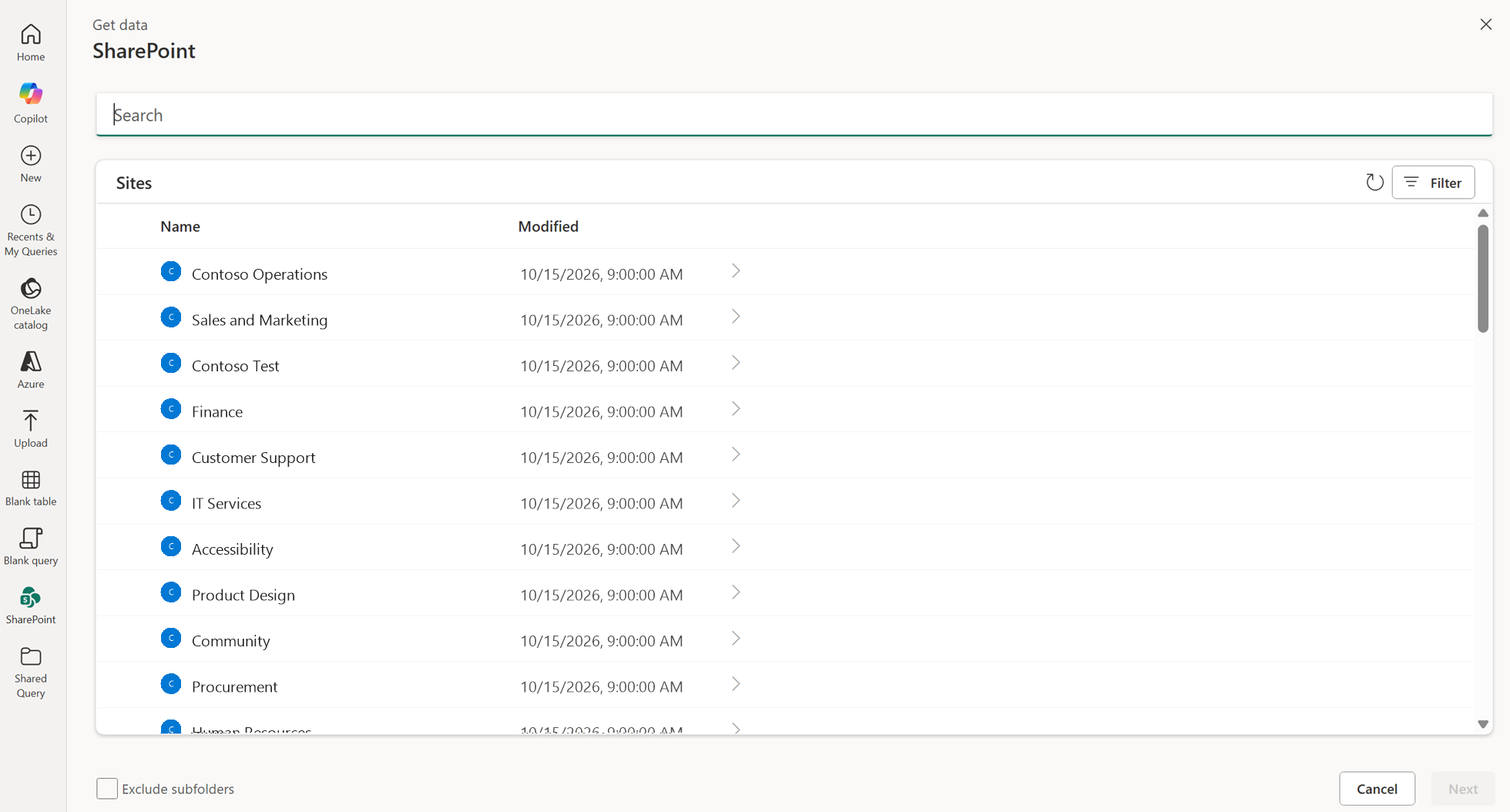
Öffnen Sie einen Ordner, um den Inhalt zu durchsuchen. Verwenden Sie den Navigationspfeil rechts neben der Zeile, oder doppelklicken Sie auf den Ordner. Aktivieren Sie das Kontrollkästchen, um den Ordner für eine Verbindung auszuwählen, ohne darin zu navigieren.
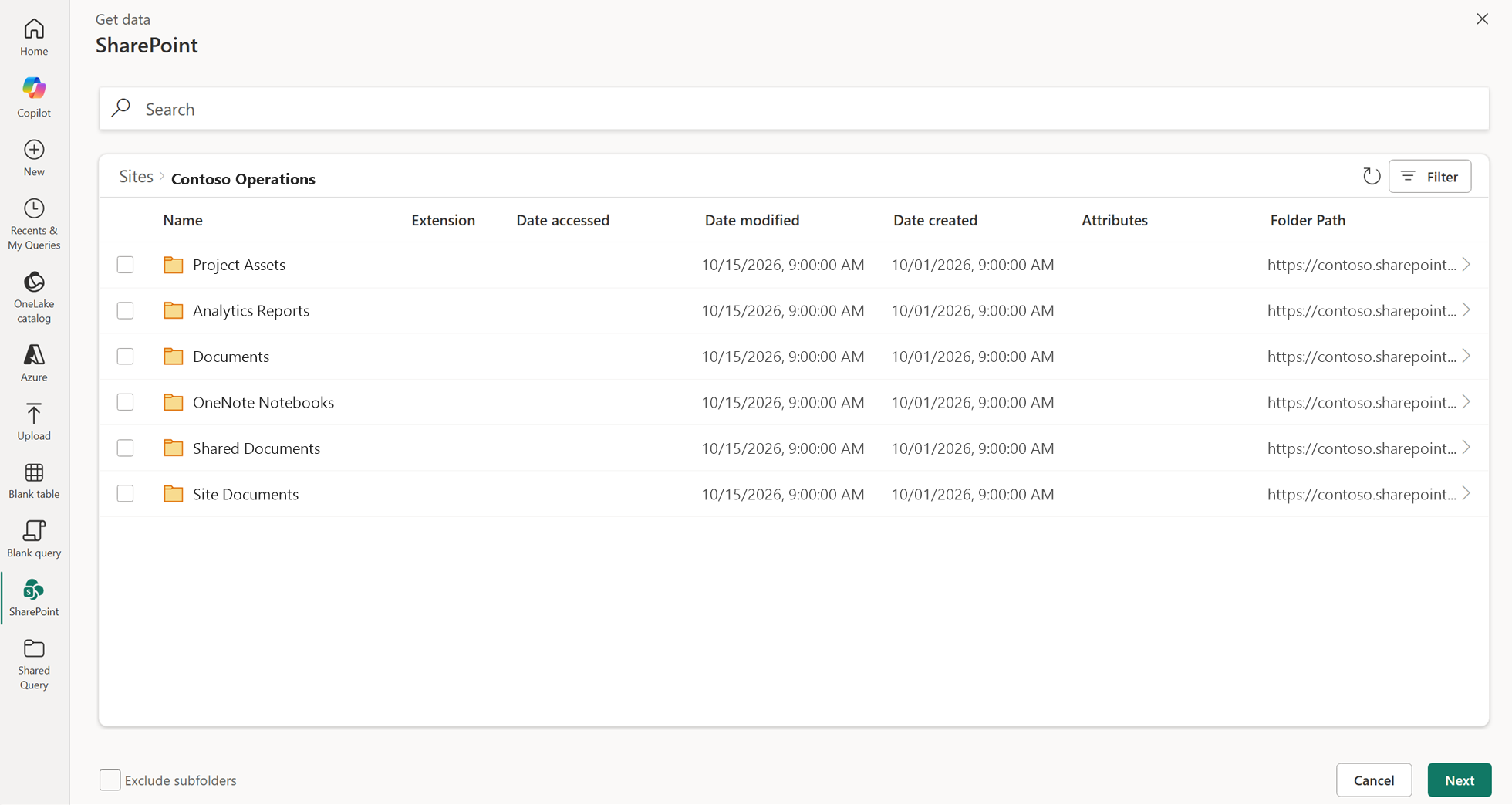
Fahren Sie fort, bis Sie die Datei oder den Ordner erreicht haben, mit der Sie eine Verbindung herstellen möchten. Das Breadcrumb über der Liste wird aktualisiert, während Sie navigieren. Beispielsweise kennzeichnet Websites > Contoso Operations > Dokumente den aktuellen Speicherort. Wählen Sie eine frühere Position im Breadcrumb aus, um dorthin zurückzukehren.
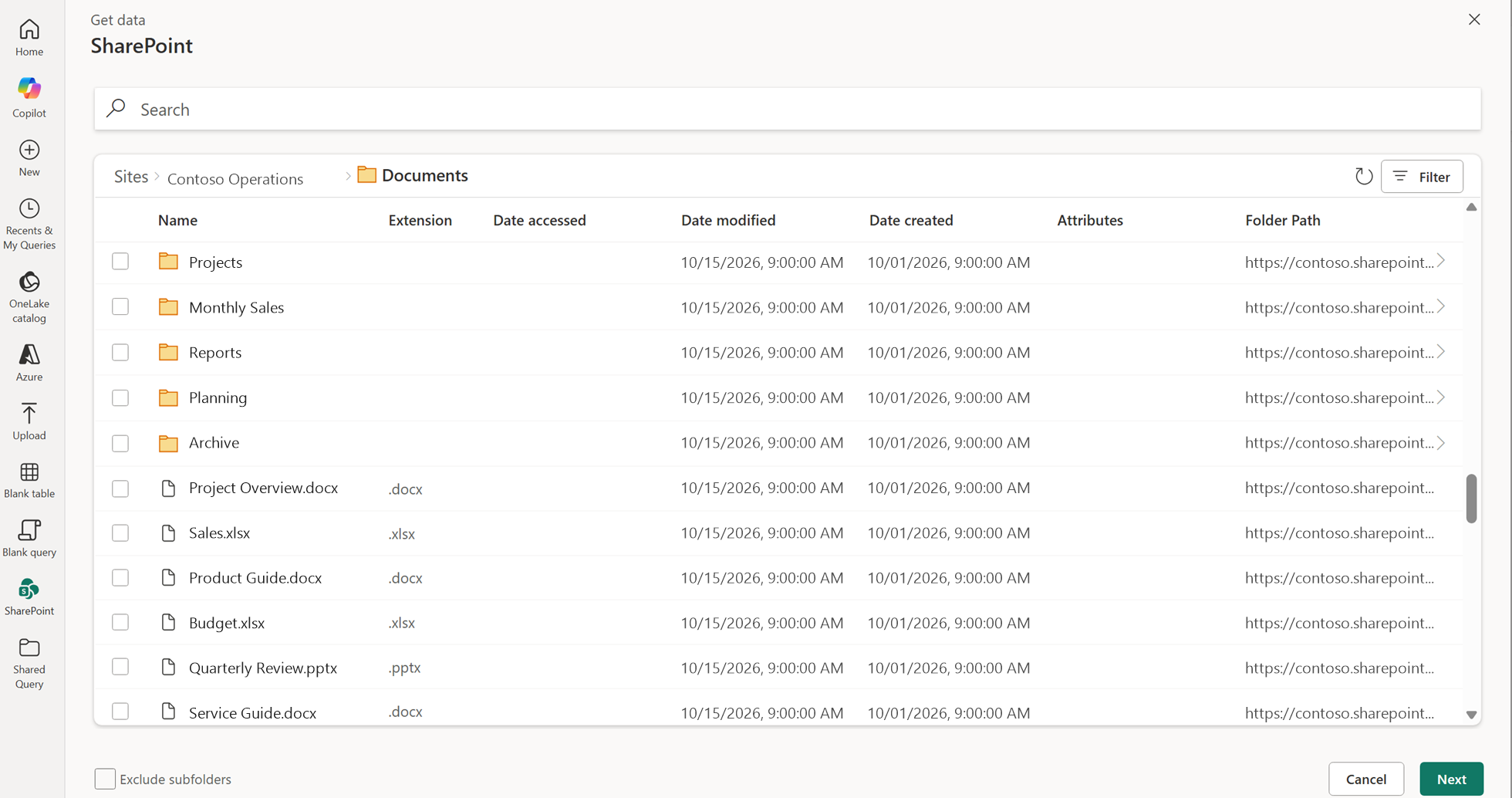
Wählen Sie aus, womit eine Verbindung hergestellt werden soll.
Nachdem Sie zu einer Website navigiert haben, können Sie eine Verbindung mit einer Datei herstellen, einen Ordner auswählen oder den aktuellen Speicherort verwenden, ohne ein Element auszuwählen.
| Verbindung herstellen mit | Action |
|---|---|
| Eine bestimmte Datei | Aktivieren Sie das Kontrollkästchen neben der Datei, und wählen Sie dann Weiter aus. |
| Ein bestimmter Ordner | Aktivieren Sie das Kontrollkästchen neben dem Ordner, und wählen Sie dann "Weiter" aus. |
| Die Dateien am aktuellen Speicherort | Lassen Sie alle Elementkontrollkästchen deaktiviert, und wählen Sie dann "Weiter" aus. Die aktuelle Position ist die letzte Position im Breadcrumb. |
Wählen Sie z. B. Sales.xlsx und dann "Weiter" aus, um eine Verbindung mit dieser Datei herzustellen.
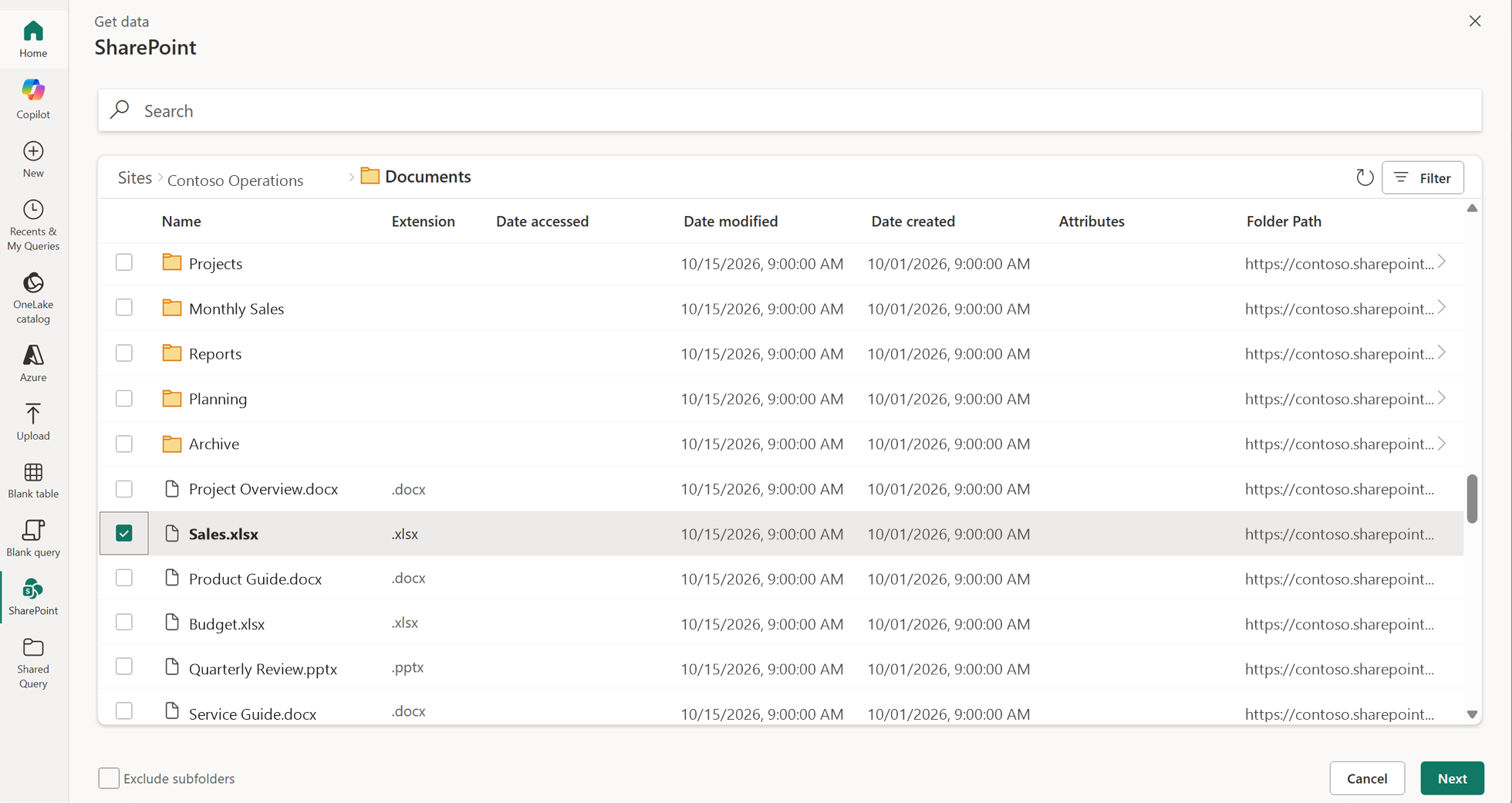
Wenn Sie eine Abfrage erstellen möchten, die die Dateien in Dokumente auflistet, lassen Sie alle Elemente unmarkiert, wenn die Breadcrumb-Navigation bei Dokumente endet, und wählen Sie Weiter aus. Anschließend können Sie im Power Query-Editor die Umgebung zum Kombinieren von Dateien verwenden, um Dateien mit demselben Schema zu kombinieren.
Note
Öffnen Sie eine Website, bevor Sie eine Verbindung mit ihren Inhalten herstellen. Weiter ist in der anfänglichen Liste „Sites“ nicht verfügbar.
Unterordner ausschließen
Wenn Sie eine Verbindung mit einem Ordner oder dem aktuellen Speicherort herstellen, verwenden Sie "Ausschließen"-Unterordner unten links, um zu steuern, ob die Abfrage Dateien aus Unterordnern enthält.
- Wählen Sie Unterordner ausschließen aus, um nur Dateien direkt im Ordner einzuschließen, mit dem Sie eine Verbindung herstellen.
- Lassen Sie "Unterordner ausschließen" deaktiviert, um Dateien aus diesem Ordner und den zugehörigen Unterordnern einzuschließen.
Wenn das Breadcrumb beispielsweise bei "Dokumente" endet und keine Elemente ausgewählt sind, schränkt die Auswahl von Unterordner ausschließen die Abfrage auf Dateien direkt in "Dokumente" ein.
Wenn Sie zu einem Ordner navigieren, anstatt dessen Kontrollkästchen zu aktivieren, wird dieser Ordner zum aktuellen Speicherort. Wenn alle nicht ausgewählten Elemente nicht ausgewählt werden, wird eine Verbindung mit diesem Speicherort hergestellt, nicht mit dem übergeordneten Speicherort, den Sie verlassen haben.
Ausgewählte Datei in der Vorschau anzeigen
Nachdem Sie eine Datei ausgewählt und "Weiter" ausgewählt haben, hängt die nächste Oberfläche vom Typ des ausgewählten Elements ab. Beispielsweise kann eine JSON-Datei eine Tabellenvorschau öffnen, während eine Excel Arbeitsmappe einen Navigator öffnen kann, in dem Sie die Blätter, Tabellen oder andere Arbeitsmappenelemente auswählen, mit denen Sie eine Verbindung herstellen möchten.
Überprüfen Sie die Vorschau, oder wählen Sie die erforderlichen Arbeitsmappenelemente aus, bevor Sie fortfahren. Das Auswählen einer Arbeitsmappendatei bedeutet nicht unbedingt, dass eine Verbindung zu jedem Element in dieser Arbeitsmappe hergestellt wird.
Suchen, Filtern und Aktualisieren
Verwenden Sie diese Steuerelemente, um Elemente während des Durchsuchens zu finden:
| Steuerung | Behavior |
|---|---|
| Suche | Sucht nur die aktuelle Ebene. Es durchsucht nicht alle Websites oder rekursiv durch Unterordner hindurch. Wechseln Sie zu einem anderen Speicherort, um innerhalb dieses Speicherorts zu suchen. |
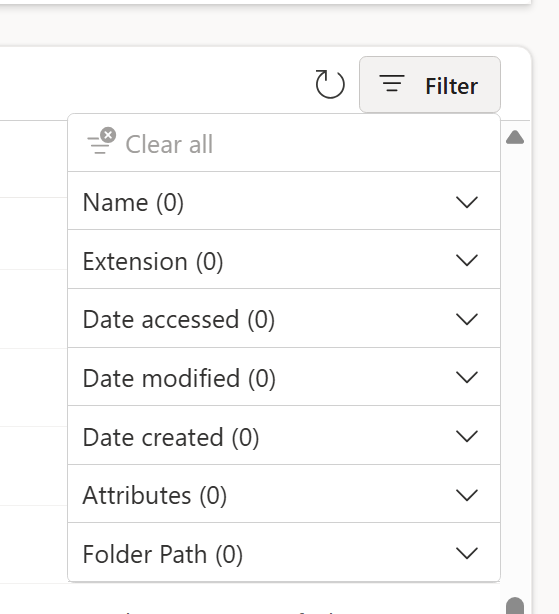
| Filter | Schränkt die angezeigte Liste durch die verfügbaren Felder an der aktuellen Position ein. |
| Aktualisieren | Lädt die Elemente an der aktuellen Position neu. Das Aktualisierungssymbol befindet sich oben rechts in der Liste neben "Filter". |
Innerhalb eines Ordners bietet das Filtermenü Name, Erweiterung, Zugriffsdatum, Änderungsdatum, Erstellungsdatum, Attribute und Ordnerpfad. Erweitern Sie ein Feld, um auf seine Filteroptionen zuzugreifen. Verwenden Sie "Alle löschen", um angewendete Filter zu entfernen.
Die zurückgegebene Dateiliste vorbereiten
Überprüfen Sie bei einer ordnerbasierten Abfrage die Dateiliste, bevor Sie sie kombinieren. Filtern Sie nicht verknüpfte Dateien, überprüfen Sie, welche Unterordner enthalten sind, und bestätigen Sie, dass die Dateien, die Sie kombinieren möchten, dieselbe Struktur aufweisen.
In der Dateisystemansicht des Editors enthält die Spalte "Inhalt " die binären Inhalte jeder Datei. Sie können eine Datei aus dieser Spalte öffnen oder "Dateien kombinieren" verwenden, um mehrere Dateien zu verarbeiten. Wechseln Sie für den Editorworkflow zur Übersicht "Dateien kombinieren".
Sie benötigen die Berechtigung zum Lesen des ausgewählten SharePoint Inhalts. Das Durchsuchen eines Speicherorts gewährt keinen Zugriff auf Dateien, die Sie sonst nicht lesen können. Wenn der Browser in Ihrem Host nicht verfügbar ist, verwenden Sie den SharePoint Ordnerkonnektor oder eine andere dokumentierte SharePoint Dateiverbindungsmethode.
Weitere Informationen zum Arbeiten mit SharePoint Dateien finden Sie unter:
- Übersicht über das Kombinieren von Dateien
- Import von Arbeits- oder Schuldateien aus SharePoint und OneDrive
- SharePoint Ordnerkonnektor