Hinweis
Für den Zugriff auf diese Seite ist eine Autorisierung erforderlich. Sie können versuchen, sich anzumelden oder das Verzeichnis zu wechseln.
Für den Zugriff auf diese Seite ist eine Autorisierung erforderlich. Sie können versuchen, das Verzeichnis zu wechseln.
PowerShell 7 ersetzt nicht Windows PowerShell 5.1. Es wird in einem neuen Verzeichnis installiert und parallel mit Windows PowerShell 5.1 ausgeführt. Es gibt einige Windows PowerShell-Module, die mit dem PowerShell 7-Windows-Kompatibilitätsfeature ausgeführt werden können. Andere Module erfordern, dass Sie sie in Windows PowerShell 5.1 ausführen. Weitere Informationen finden Sie in der PowerShell 7-Modulkompatibilität.
Es gibt mehrere Paketversionen von PowerShell 7, die installiert werden können. Dieser Artikel konzentriert sich auf die Installation des neuesten Stable Release-Pakets. Weitere Informationen zu den Paketversionen finden Sie im PowerShell Support Lifecycle-Artikel .
Auswählen einer Installationsmethode
Es gibt mehrere Möglichkeiten zum Installieren von PowerShell in Windows. Jede Installationsmethode soll unterschiedliche Szenarios und Workflows unterstützen. Wählen Sie die Methode aus, der Ihren Anforderungen am besten entspricht.
- WinGet – Empfohlene Methode zum Installieren von PowerShell auf Windows Clients
- MSI-Paket – Beste Wahl für Windows Server- und Unternehmensbereitstellungsszenarien
- MSIX-Paket – Eine einfache Möglichkeit zum Installieren für ungezwungene Benutzer von PowerShell, hat jedoch Einschränkungen.
- ZIP-Paket – Einfachste Möglichkeit, mehrere Versionen zu sideloaden oder zu installieren bzw. auf Windows Server Core-, Windows IoT- und Arm-basierten Systemen zu installieren.
- .NET Global tool – Eine gute Wahl für .NET Entwickler, die andere globale Tools installieren und verwenden
Installieren von PowerShell mit WinGet
WinGet, der Windows Paket-Manager, ist ein Befehlszeilentool, mit dem Sie Anwendungen auf Windows Clientcomputern ermitteln, installieren, aktualisieren, entfernen und konfigurieren können. Dieses Tool ist die Clientschnittstelle für den Windows Paket-Manager-Dienst. Das Befehlszeilentool winget ist in Windows 11 und Windows Server 2025 als Teil des App Installer enthalten. Der winget Befehl kann über jede Befehlsshell ausgeführt werden, einschließlich der Windows-Befehlsshell (cmd.exe), Windows PowerShell (powershell.exe) oder PowerShell (pwsh.exe).
Hinweis
Eine Liste der Systemanforderungen und Installationsanweisungen finden Sie in der Dokumentation zu winget.
winget ist in Windows Server 2022 oder früheren Versionen nicht verfügbar. Windows Server 2025 enthält winget nur für Windows Server mit Desktopdarstellung.
Verwenden Sie die folgenden winget Befehle, um PowerShell zu installieren:
Suchen nach der neuesten Version von PowerShell
winget search --id Microsoft.PowerShell --exact
Name               Id                           Version   Source
-----------------------------------------------------------------
PowerShell         Microsoft.PowerShell         7.6.1.0   winget
Ab dem Winget-Paket für PowerShell 7.6.0 installiert winget standardmäßig das MSIX-Paket.
Installieren Sie das PowerShell 7 MSIX-Paket:
winget install --id Microsoft.PowerShell --source winget
Verwenden Sie den folgenden Befehl, um das PowerShell 7 MSI-Paket zu installieren:
winget install --id Microsoft.PowerShell --source winget --installer-type wix
Alternativ können Sie das MSI-Paket manuell herunterladen und installieren.
Ab dem Winget-Paket für PowerShell 7.7.0-preview.1 ist kein MSI-Paket verfügbar. WinGet installiert nur das MSIX-Paket.
Verwenden Sie den folgenden Befehl, um PowerShell 7.7-Vorschaupakete zu installieren:
winget install --id Microsoft.PowerShell.Preview --source winget
Installieren des MSI-Pakets
Um PowerShell unter Windows zu installieren, verwenden Sie die folgenden Links, um das Installationspaket von GitHub herunterzuladen.
Neueste stabile Version:
Doppelklicken Sie nach dem Download auf die Installationsdatei, und befolgen Sie die Anweisungen.
Installieren des MSI-Pakets mit Befehlszeilenoptionen
MSI-Pakete können über die Befehlszeile installiert werden, sodass Administratoren Pakete ohne Benutzerinteraktion bereitstellen können. Das MSI-Paket enthält die folgenden Eigenschaften zum Steuern der Installationsoptionen:
USE_MU- Diese Eigenschaft hat zwei mögliche Werte:-
1(Standard) – Aktiviert die Aktualisierung über Microsoft Update, WSUS oder Konfigurations-Manager -
0– Melden Sie sich nicht an, um Updates über Microsoft Update, WSUS oder den Konfigurations-Manager zu erhalten
-
ENABLE_MU1("Standardeinstellung"): Wählt die Verwendung von Microsoft Update für automatische Updates.0- Nicht für die Verwendung von Microsoft Update entscheiden.Hinweis
Das Aktivieren von Updates wurde möglicherweise in einer vorherigen Installation oder manuellen Konfiguration festgelegt. Durch Verwendung von
ENABLE_MU=0werden die vorhandenen Einstellungen nicht entfernt. Diese Einstellung kann auch durch vom Administrator gesteuerte Gruppenrichtlinieneinstellungen außer Kraft gesetzt werden.
ADD_EXPLORER_CONTEXT_MENU_OPENPOWERSHELL– Diese Eigenschaft steuert die Option zum Hinzufügen desOpen PowerShellElements zum Kontextmenü im Windows Explorer.ADD_FILE_CONTEXT_MENU_RUNPOWERSHELL– Diese Eigenschaft steuert die Option zum Hinzufügen desRun with PowerShellElements zum Kontextmenü im Windows Explorer.ENABLE_PSREMOTING– Diese Eigenschaft steuert die Option zum Aktivieren von PowerShell-Remoting während der Installation.REGISTER_MANIFEST– Diese Eigenschaft steuert die Option zum Registrieren des Windows Ereignisprotokollierungsmanifests.ADD_PATH– Diese Eigenschaft steuert die Option zum Hinzufügen von PowerShell zur Windows PATH-Umgebungsvariable.DISABLE_TELEMETRY: Diese Eigenschaft steuert die Option zum Deaktivieren der Telemetriedaten von PowerShell, indem diePOWERSHELL_TELEMETRY_OPTOUT-Umgebungsvariable festgelegt wird.INSTALLFOLDER– Diese Eigenschaft steuert das Installationsverzeichnis. Der Standardwert lautet$Env:ProgramFiles\PowerShell\. Dies ist der Speicherort, an dem das Installationsprogramm den versionierten Unterordner erstellt. Sie können den Namen des versionierten Unterordners nicht ändern.- Für aktuelle Versionen ist der versionierte Unterordner
7 - Für Vorschauversionen ist der versionierte Unterordner
7-preview
- Für aktuelle Versionen ist der versionierte Unterordner
Das folgenden Beispiel zeigt, wie PowerShell mit allen aktivierten Installationsoptionen im Hintergrund installiert wird.
$msiParams = @(
    '/package PowerShell-7.6.1-win-x64.msi'
    '/quiet'
    'ADD_EXPLORER_CONTEXT_MENU_OPENPOWERSHELL=1'
    'ADD_FILE_CONTEXT_MENU_RUNPOWERSHELL=1'
    'ENABLE_PSREMOTING=1'
    'REGISTER_MANIFEST=1'
    'USE_MU=1'
    'ENABLE_MU=1'
    'ADD_PATH=1'
)
msiexec.exe @msiParams
Eine vollständige Liste der Befehlszeilenoptionen für Msiexec.exe finden Sie unter Befehlszeilenoptionen.
Installieren des ZIP-Pakets
PowerShell-Binär-ZIP-Archive werden bereitgestellt, um erweiterte Bereitstellungsszenarien zu ermöglichen. Laden Sie eines der folgenden ZIP-Archive von der Seite mit aktuellen Releases herunter.
Je nachdem, wie Sie die Datei herunterladen, müssen Sie die Blockierung der Datei mit dem Cmdlet Unblock-File aufheben. Entpacken Sie den Inhalt an den Speicherort Ihrer Wahl, und führen Sie pwsh.exe von dort aus. Anders als bei der Installation der MSI-Pakete erfolgt bei der Installation des ZIP-Archivs keine Prüfung auf Voraussetzungen. Damit Remoting über WSMan einwandfrei funktioniert, müssen die Voraussetzungen unbedingt erfüllt sein.
Verwenden Sie diese Methode, um die ARM-basierte Version von PowerShell auf Computern wie dem Microsoft Surface Pro X zu installieren. Um optimale Ergebnisse zu erzielen, installieren Sie PowerShell im Ordner $Env:ProgramFiles\PowerShell\7.
Wenn Sie eine zusätzliche Version von PowerShell 7 parallel mit einer vorhandenen Version von PowerShell 7 installieren, installieren Sie die zusätzliche Version in einem anderen Ordner. Sie müssen dem Startmenü manuell eine Verknüpfung hinzufügen und die Position der PATH-Umgebungsvariable hinzufügen.
Installieren als .NET Global-Tool
Wenn Sie bereits das .NET Core SDK installiert haben, können Sie PowerShell als .NET Global tool installieren.
dotnet tool install --global PowerShell
Der .NET-Toolinstaller fügt $HOME\.dotnet\tools Ihrer $Env:PATH-Umgebungsvariablen hinzu.
Die aktuell ausgeführte Shell verfügt jedoch nicht über das aktualisierte $Env:PATH. Sie können PowerShell über eine neue Shell starten, indem Sie pwsh eingeben.
Installieren des MSIX-Pakets
PowerShell kann aus dem Microsoft Store oder durch manuelles Herunterladen des MSIX-Pakets installiert werden.
Vorteile des Microsoft Store-Pakets:
- Automatische Updates, die direkt in Windows integriert sind
- Integriert in andere Softwareverteilungsmechanismen wie Intune und Konfigurations-Manager
- Kann auf Windows-Systemen mit x64- oder Arm64-Prozessoren installiert werden
Um das MSIX-Paket manuell zu installieren, laden Sie eines der folgenden Pakete auf der GitHub-Seite "Releases" herunter, und doppelklicken Sie auf die Datei, um es zu installieren.
- Neueste LTS - PowerShell-7.6.1.msixbundle
- Neueste stabile Version - PowerShell-7.5.6.msixbundle
- Vorherige LTS - PowerShell-7.4.15.msixbundle
- Aktuelle Vorschau – PowerShell-7.7.0-preview.1.msixbundle
Alternativ können Sie den folgenden Befehl verwenden, um das MSIX-Paket über die Befehlszeile zu installieren:
Add-AppxPackage -Path ".\PowerShell-7.6.1.msixbundle"
Einschränkungen einer MSIX-basierten Installation
Store-basierte Installationen werden für einen einzelnen Benutzer installiert. Es gibt keine Option, sie für alle Benutzer zu installieren. Standardmäßig werden Microsoft Store-Pakete in einer Anwendungs-Sandbox ausgeführt, die den Zugriff auf einige Dateisystem- und Registrierungsspeicherorte virtualisiert. Änderungen an virtualisierten Datei- und Registrierungsspeicherorten werden außerhalb der Anwendungssandbox nicht beibehalten.
Storebasierte Installationen unterstützen kein PowerShell-Remoting. Die Anwendungs-Sandbox blockiert alle Änderungen am Stammordner der Anwendung. Keine der in $PSHOME gespeicherten Konfigurationseinstellungen auf Systemebene kann geändert werden. Dies schließt die WSMAN-Konfiguration ein. Dadurch wird verhindert, dass Remotesitzungen eine Verbindung mit auf Store basierenden Installationen von PowerShell herstellen. Konfigurationen auf Benutzerebene und SSH-Remoting für ausgehende Verbindungen werden unterstützt.
Die folgenden Befehle werden in einer Microsoft Store-Instanz von PowerShell nicht unterstützt. Diese Befehle benötigen Schreibzugriff auf $PSHOME.
Register-PSSessionConfigurationUpdate-Help -Scope AllUsersEnable-ExperimentalFeature -Scope AllUsersSet-ExecutionPolicy -Scope LocalMachine
Weitere Informationen finden Sie unter Verstehen, wie verpackte Desktop-Apps unter Windows ausgeführt werden.
Ab PowerShell 7.2 ist das PowerShell-Paket von der Datei- und Registrierungsvirtualisierung ausgenommen. Änderungen an virtualisierten Datei- und Registrierungsspeicherorten werden nun auch außerhalb der Anwendungssandbox übernommen. Änderungen am Stammordner der Anwendung werden jedoch weiterhin blockiert.
Von Bedeutung
Auf Ihrem System muss Windows Build 1903 oder höher installiert sein, damit diese Ausnahme funktioniert.
Starten von PowerShell 7
Nach der Installation von PowerShell 7 können Sie sie starten, indem Sie den pwsh Befehl ausführen oder über das Startmenü öffnen. Das Installationsprogramm erstellt Verknüpfungseinträge im Windows Startmenü.
Standardmäßig installiert das Installationsprogramm das Paket in $Env:ProgramFiles\PowerShell\7. Vorschauversionen von PowerShell 7 werden auf $Env:ProgramFiles\PowerShell\7-preview installiert. Der installierte Speicherort wird der $Env:PATH Umgebungsvariable hinzugefügt.
Hinweis
Um PowerShell 7.5 parallel mit anderen Versionen von PowerShell 7 auszuführen, verwenden Sie die ZIP-Installationsmethode , um die andere Version in einem anderen Ordner zu installieren. Wenn Sie die ZIP-Methode installieren, müssen Sie dem Startmenü manuell eine Verknüpfung hinzufügen und den Speicherort der PATH-Umgebungsvariable hinzufügen.
Der folgende Screenshot zeigt mehrere Versionen von PowerShell im Startmenü. Wählen Sie das Element mit der Bezeichnung PowerShell 7 aus.
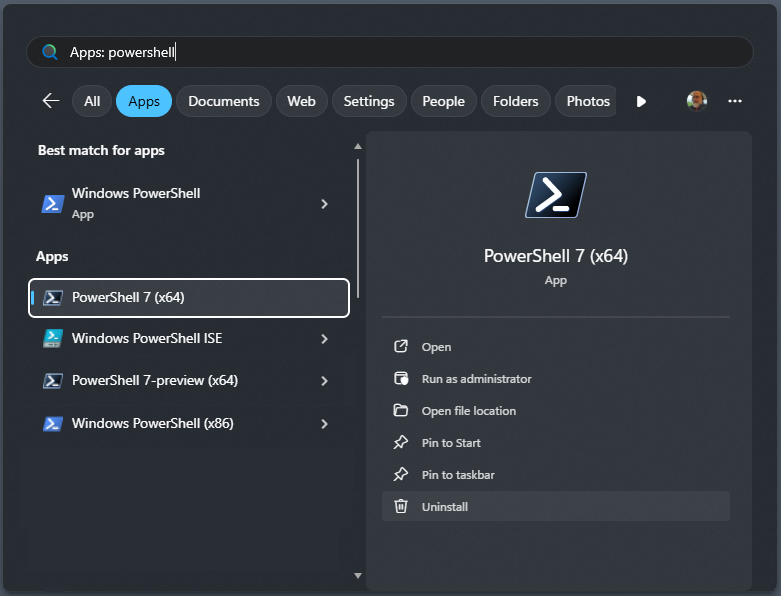
Der ausgewählte Eintrag ist für PowerShell 7. Vorschauversionen von PowerShell 7 werden parallel mit stabilen Versionen installiert. Wählen Sie das Element mit der Bezeichnung PowerShell 7-Vorschau aus, um die Vorschauversion zu starten.
Die ersten und letzten angezeigten Einträge gelten für Windows PowerShell 5.1, die standardmäßig auf Windows installiert sind. Wenn Sie Windows PowerShell ISE auswählen, wird die Windows PowerShell Integrated Scripting Environment (ISE) gestartet. Dies ist eine andere Anwendung, die nur mit Windows PowerShell 5.1 funktioniert.
Aktualisieren von PowerShell 7
PowerShell 7 unterstützt Updates über Microsoft Update. Wenn Sie dieses Feature aktivieren, erhalten Sie die neuesten PowerShell 7-Updates in Ihrem herkömmlichen Microsoft Update (MU)-Verwaltungsfluss, unabhängig davon, ob dies mit Windows Update for Business, WSUS, Microsoft Endpoint Configuration Manager oder dem interaktiven MU-Dialogfeld in Settings erfolgt. Weitere Informationen finden Sie in den häufig gestellten Fragen zu Microsoft Update für PowerShell.
Wenn Sie ein Upgrade auf die neueste Version von PowerShell 7 durchführen möchten, bevor es über Microsoft Update verfügbar ist, sollten Sie dieselbe Installationsmethode verwenden, die Sie bei der ersten Installation von PowerShell verwendet haben. Neuere Versionen von PowerShell 7 ersetzen vorhandene frühere Versionen von PowerShell 7. Vorschauversionen von PowerShell können parallel mit Nichtvorschauversionen von PowerShell installiert werden. Neuere Vorschauversionen ersetzen vorhandene frühere Vorschauversionen.
Wenn Sie nicht sicher sind, wie PowerShell installiert wurde, können Sie den Wert der Variablen $PSHOME überprüfen, die immer auf das Verzeichnis verweist, das PowerShell enthält, welches die aktuelle Sitzung ausführt.
- Wenn der Wert
$HOME\.dotnet\toolsist, wurde PowerShell mit dem tool .NET Global installiert. - Wenn der Wert lautet
$Env:ProgramFiles\PowerShell\7, wurde PowerShell wahrscheinlich mithilfe des MSI-Pakets installiert. Sie können dies überprüfen, indem Sie in der Systemsteuerung " Programme und Features " nach PowerShell suchen. - Wenn der Wert mit
$Env:ProgramFiles\WindowsApps\beginnt, wurde PowerShell mithilfe des MSIX-Pakets installiert. - Wenn der Wert etwas anderes ist, ist es wahrscheinlich, dass PowerShell als ZIP-Paket installiert wurde.
Führen Sie den folgenden Befehl aus, um festzustellen, ob PowerShell mit WinGet aktualisiert werden kann:
winget list --id Microsoft.PowerShell --upgrade-available
Wenn ein Upgrade verfügbar ist, gibt die Ausgabe die neueste verfügbare Version an. Verwenden Sie den folgenden Befehl, um PowerShell mit WinGet zu aktualisieren:
winget upgrade --id Microsoft.PowerShell
Wenn sie in der neuen Version verfügbar ist, verwendet WinGet das gleiche Paketformat (MSI oder MSIX), das zum Installieren der aktuellen Version von PowerShell verwendet wurde. Alternativ können Sie das gewünschte Paket manuell herunterladen und installieren.
Deinstallieren von PowerShell 7
Der Prozess der Deinstallation von PowerShell 7 hängt von der verwendeten Installationsmethode ab.
Wenn Sie PowerShell mit WinGet installiert haben, führen Sie den folgenden Befehl aus:
winget uninstall --id Microsoft.PowerShellWenn Sie PowerShell mithilfe des MSI-Pakets installiert haben, können Sie sie über die Programs and Features Systemsteuerung deinstallieren.
Wenn Sie PowerShell mithilfe des ZIP-Pakets installiert haben, löschen Sie den Ordner, in dem Sie die Dateien entzippt haben.
Wenn Sie PowerShell aus dem Microsoft Store installiert haben, öffnen Sie das Startmenü , und suchen Sie nach
PowerShell 7. Wählen Sie im Menü der Optionen " Deinstallieren" aus.Wenn Sie PowerShell als .NET Global-Tool installiert haben, führen Sie den folgenden Befehl aus:
dotnet tool uninstall --global PowerShell
Unterstützte Versionen von Windows
Microsoft unterstützt PowerShell, bis PowerShell das Support-Ende erreicht oder die Windows-Version das Support-Ende erreicht.
Die Docker-Images für das .NET SDK enthalten die neuesten Versionen von PowerShell. Diese Bilder sind in der Microsoft Artifact Registry verfügbar. Diese Images verfügen möglicherweise nicht über die neuesten Sicherheitsupdates. Microsoft empfiehlt, die Betriebssystempakete auf die neueste Version zu aktualisieren, um sicherzustellen, dass die neuesten Sicherheitsupdates angewendet werden. Diese Bilder werden zu Testzwecken bereitgestellt. Wenn Sie ein Docker-Image für Produktionsumgebungen benötigen, sollten Sie Ihr eigenes Image erstellen und verwalten.
Hinweis
Die Unterstützung für eine bestimmte Version von Windows wird durch die Microsoft-Support Lifecycle-Richtlinien bestimmt. Weitere Informationen finden Sie unter:
Sie können die von Ihnen verwendete Version mithilfe von winver.exe überprüfen.
Unterstützte Installationsmethoden
Microsoft unterstützt die in diesem Dokument beschriebenen Installationsmethoden. Möglicherweise stehen andere Installationsmethoden von Drittanbietern aus anderen Quellen zur Verfügung. Auch wenn diese Tools und Methoden möglicherweise funktionieren, kann Microsoft sie nicht unterstützen.
Hinweis
Die Installationsbefehle in diesem Artikel beziehen sich auf die neueste stabile Version von PowerShell. Um eine andere Version von PowerShell zu installieren, passen Sie den Befehl an die gewünschte Version an. Öffnen Sie die Seite "Releasetags" auf GitHub. Wählen Sie das Tag für die Version aus, die Sie installieren möchten. Die Downloadlinks für jedes Paket finden Sie im Abschnitt "Assets " der Version. Der Abschnitt Assets ist möglicherweise zugeklappt, sodass Sie darauf klicken müssen, um ihn aufzuklappen.
Zusammenarbeit auf GitHub
Die Quelle für diesen Inhalt finden Sie auf GitHub, wo Sie auch Issues und Pull Requests erstellen und überprüfen können. Weitere Informationen finden Sie in unserem Leitfaden für Mitwirkende.
