Hinweis
Für den Zugriff auf diese Seite ist eine Autorisierung erforderlich. Sie können versuchen, sich anzumelden oder das Verzeichnis zu wechseln.
Für den Zugriff auf diese Seite ist eine Autorisierung erforderlich. Sie können versuchen, das Verzeichnis zu wechseln.
Wichtig
Das Microsoft 365 Agents Toolkit ist für die Entwicklung von Teams-Agents und Apps veraltet, und das TeamsFx SDK ist für alle Szenarien vollständig veraltet.
Verwenden Sie für alle neuen Teams-Agents und -Apps das Teams-SDK und die Teams-Entwickler-CLI.
Der Debugprozess umfasst die .vscode/launch.json und-Dateien .vscode/tasks.json , um die Debugger in Microsoft Visual Studio Code zu konfigurieren. Visual Studio Code startet den Knotendebugger und den Browserdebugger, und Microsoft Edge oder Google Chrome starten eine neue Browserinstanz.
Der Workflow für den Debugprozess ist wie folgt:
launch.jsonfile configures the debugger in Visual Studio Code.Visual Studio Code führt den zusammengesetzten " preLaunchTask", "Teams-App lokal starten " in
.vscode/tasks.jsoneiner Datei aus.Visual Studio Code startet dann die Debugger, die in den zusammengesetzten Konfigurationen angegeben sind, z. B. An Bot anfügen, An Backend anfügen, An Front-End anfügen und Bot starten.
Der Browserdebugger, Microsoft Edge oder Google Chrome, startet eine neue Browserinstanz und öffnet eine Webseite zum Laden des Microsoft Teams-Clients.
Überprüfen der Voraussetzungen
Microsoft überprüft während des Debugging-Prozesses die folgenden Voraussetzungen:
Microsoft 365 Agents Toolkit (früher als Teams Toolkit bezeichnet) überprüft, ob Node.js installiert ist. Wenn Node.js nicht installiert ist, wird das Debugging beendet.
Agents Toolkit prüft, ob Node.js Version mit den in
package.jsonder Datei definierten Versionen übereinstimmt. Wenn die Version nicht übereinstimmt, zeigt Agents Toolkit eine Warnmeldung im Ausgabekanal an.Agents Toolkit fordert Sie auf, sich bei einem Microsoft 365-Konto anzumelden, wenn Sie sich nicht mit Ihren gültigen Anmeldeinformationen angemeldet haben.
Der benutzerdefinierte App-Upload für Ihren Entwicklermandanten ist aktiviert, um das Beenden des lokalen Debuggens zu verhindern.
Wenn Ngrok nicht installiert ist oder die Version nicht den Anforderungen entspricht, installiert Agents Toolkit das Ngrok npm-Paket
ngrok@4.2.2in~/.fx/bin/ngrok. Die binäre Version 2.3 von Ngrok ist für Bot- und Nachrichtenerweiterungen anwendbar und wird von Ngrok verwaltet/.fx/bin/ngrok/node modules/ngrok/bin.Hinweis
Agents Toolkit-Projektvorlagen verwenden das npm-Paket ngrok@4.3.3, das v2.3.40 enthält. Weitere Informationen dazu, wie Sie eine gültige Lizenz erhalten, finden Sie unter ngrok.
Wenn Azure Functions Core Tools Version 4 nicht installiert ist oder die Version nicht den Anforderungen entspricht, installiert Agents Toolkit das npm-Paket
azure-functions-core-tools@3Azure Functions Core Tools für Windows und macOS in~/.fx/bin/func. Das npm-Paket "Azure Functions Core Tools" in~/.fx/bin/func/node_modules/azure-functions-core-tools/binverwaltet die Binärdatei der Azure Functions Core Tools. Unter Linux wird das lokale Debuggen beendet.Wenn .NET Core SDK nicht installiert ist oder die Version nicht den Anforderungen entspricht, installiert Agents Toolkit das .NET Core SDK für Windows und macOS in
~/.fx/bin/dotnet. Die .NET Core SDK-Version gilt für Azure Functions. Unter Linux wird das lokale Debuggen beendet.In der folgenden Tabelle sind die .NET Core-Versionen aufgeführt:
Plattform Software Windows, macOS (x64) und Linux 3.1 (empfohlen), 5.0, 6.0 macOS (arm64) 6.0 Wenn das Entwicklungszertifikat für localhost unter Windows oder macOS nicht für tab installiert ist, werden Sie vom Agents Toolkit aufgefordert, es zu installieren.
Wenn Azure Functions-Bindungserweiterungen nicht installiert sind, installiert das Agents-Toolkit Azure Functions-Bindungserweiterungen in
api/extensions.csproj.Wenn npm-Pakete nicht installiert werden, installiert Agents Toolkit alle npm-Pakete, die für Tab-App, Bot-App, Nachrichtenerweiterung und Azure Functions gelten.
Agents Toolkit startet Ngrok, um einen HTTP-Tunnel für Bot und Nachrichtenerweiterung zu erstellen.
Wenn Registerkarten-, Bot-, Nachrichtenerweiterungs- und Azure Functions-Ports nicht verfügbar sind, wird das lokale Debuggen beendet.
In der folgenden Tabelle sind die für Komponenten verfügbaren Ports aufgeführt:
Komponente Port Tab 53000 Bot- oder Nachrichtenerweiterung 3978 Knoteninspektor für Bot oder Nachrichtenerweiterung 9239 Azure Functions 7071 Knoteninspektor für Azure Functions 9229
Wenn Sie Debuggen starten (F5) auswählen, zeigt der Ausgabekanal von Agents Toolkit den Fortschritt und das Ergebnis an, nachdem die Voraussetzungen überprüft wurden.
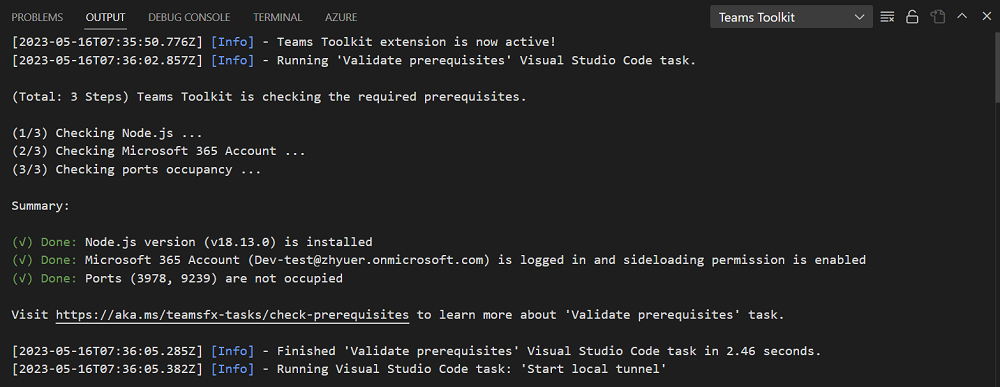
Weitere Informationen finden Sie unter Aufgabe zur Überprüfung der Voraussetzungen.
Lokalen Tunnel starten
Für Bot- und Nachrichtenerweiterungen startet das Agents Toolkit einen lokalen Tunneldienst, um den Bot-Messaging-Endpunkt öffentlich zu machen. Weitere Informationen finden Sie unter Starten eines lokalen Tunnel-Tasks.
Erstellen der Debugressourcen
Agents Toolkit führt den Lebenszyklus provision aus, der in m365agents.local.yml definiert ist, um Teams-App-bezogene Ressourcen zu erstellen, die für das Debuggen erforderlich sind. Weitere Informationen finden Sie unter Bereitstellen von Aufgaben und verfügbaren Aktionen.
Projekt erstellen
Agents Toolkit führt den Lebenszyklus deploy aus, der in m365agents.local.yml zum Erstellen des Projekts definiert ist. Weitere Informationen finden Sie unter Bereitstellen von Aufgaben und verfügbaren Aktionen.
Unternehmen Sie eine Tour durch den Quellcode Ihrer App
Du kannst die Projektordner und Dateien nach dem Debuggen unter Explorer in Visual Studio Code anzeigen. In der folgenden Tabelle sind die Dateien aufgeführt, die sich auf das Debuggen beziehen:
| Ordnername | Inhalt | Konfigurationstyp debuggen |
|---|---|---|
m365agents.local.yml |
Die Hauptprojektdatei des Agents-Toolkits für das Debuggen. | Diese Datei definiert die Lebenszyklen und Aktionen, die für das Debuggen erforderlich sind. |
env/.env.local |
Umgebungsvariablendatei für das Agents Toolkit-Projekt. | Die Werte der einzelnen Umgebungsvariablen werden während des Debuggens verbraucht oder generiert. |
.localConfigs |
Umgebungsvariablendatei für den App-Code. | Die Werte der einzelnen Umgebungsvariablen werden während des Debuggens generiert. |
Weitere Informationen zur Projektordnerstruktur finden Sie unter Agents Toolkit-Projekt.