Hinweis
Für den Zugriff auf diese Seite ist eine Autorisierung erforderlich. Sie können versuchen, sich anzumelden oder das Verzeichnis zu wechseln.
Für den Zugriff auf diese Seite ist eine Autorisierung erforderlich. Sie können versuchen, das Verzeichnis zu wechseln.
Wichtig
Das Microsoft 365 Agents Toolkit ist für die Entwicklung von Teams-Agents und Apps veraltet, und das TeamsFx SDK ist für alle Szenarien vollständig veraltet.
Verwenden Sie für alle neuen Teams-Agents und -Apps das Teams-SDK und die Teams-Entwickler-CLI.
Das Microsoft 365 Agents-Toolkit (früher als Teams Toolkit bezeichnet) hilft Ihnen beim lokalen Debuggen und in der Vorschau Ihrer Microsoft Teams-App. Während des Debuggens startet Agents Toolkit automatisch App Services, startet Debugger und lädt die Teams-App hoch. Nach dem Debuggen können Sie eine Vorschau Ihrer Teams-App im Teams-Webclient lokal anzeigen.
Lokales Debuggen Ihrer Teams-App für Visual Studio Code
Das Agents-Toolkit in Microsoft Visual Studio Code bietet Ihnen die Features zum Automatisieren des lokalen Debuggens Ihrer Teams-App. Mit Visual Studio Code kannst du Tab-, Bot- und Nachrichtenerweiterungen debuggen. Sie müssen Agents Toolkit einrichten, bevor Sie Ihre App debuggen.
Hinweis
Ihr altes Agents Toolkit-Projekt wird aktualisiert, um neue Aufgaben zu verwenden. Weitere Informationen finden Sie in der Aufgabendokumentation.
Einrichten des Agents-Toolkits für das Debuggen
Die folgenden Schritte helfen Ihnen beim Einrichten Ihres Agents-Toolkits, bevor Sie den Debug-Prozess starten:
Wählen Sie In Teams debuggen (Edge) oder In Teams debuggen (Chrome) aus der Dropdownliste AUSFÜHREN UND DEBUGGEN ▷ aus.
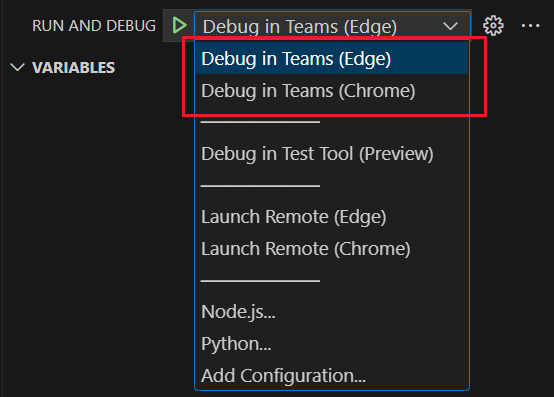
Wählen Sie "Debuggen starten"> aus(F5).

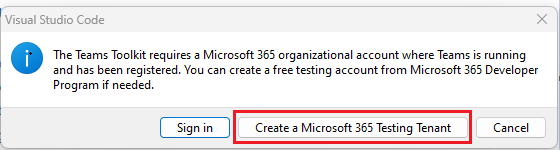
Wählen Sie "Erstellen eines Microsoft 365 Testmandanten für Microsoft 365-Kontos" aus.
Tipp
Sie können "Microsoft 365 Testmandant erstellen " auswählen, um mehr über das Microsoft 365-Entwicklerprogramm zu erfahren. Ihr Standardwebbrowser wird geöffnet, damit Sie sich mit Ihren Anmeldedaten bei Ihrem Microsoft 365-Konto anmelden können.
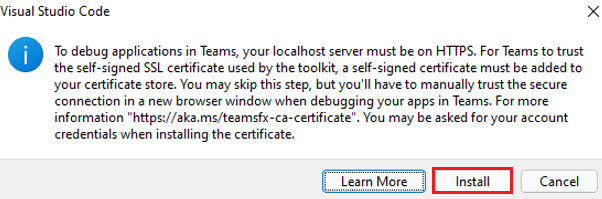
Wählen Sie Installieren aus, um das Entwicklungszertifikat für localhost zu installieren.
Tipp
Sie können "Weitere Informationen " auswählen, um mehr über das Entwicklungszertifikat zu erfahren.
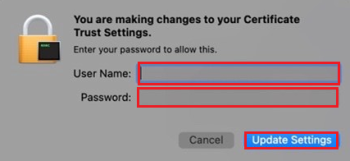
Wählen Sie im Dialogfeld "Sicherheitswarnung" die Option "Ja" aus.
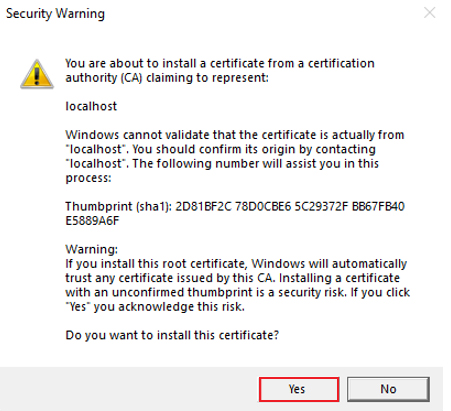
Toolkit startet basierend auf Ihrer Auswahl eine neue Microsoft Edge- oder Chrome-Browserinstanz und öffnet eine Webseite zum Laden des Teams-Clients.


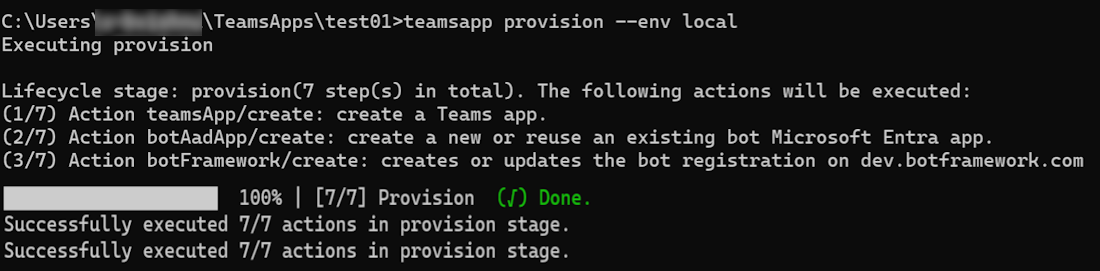
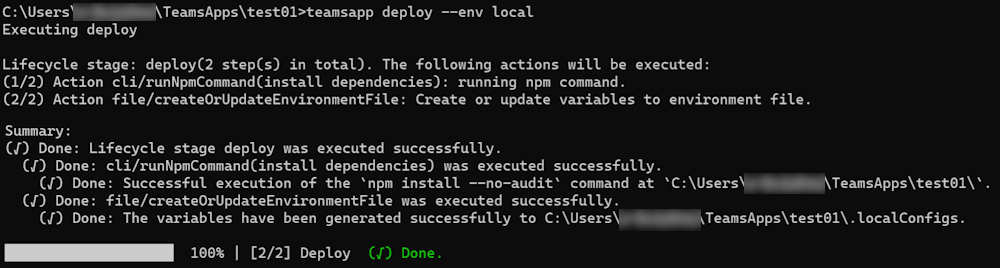
Debuggen Ihrer App
Nach dem Ersteinrichtungsprozess startet Agents Toolkit die folgenden Prozesse:
Startet App Services
Führt Tasks wie definiert in .vscode/tasks.jsonaus. Standardmäßig lautet "Start application"der Aufgabenname . Wenn Ihr Projekt mehrere Komponenten enthält, gibt es mehr abhängige Aufgaben.
// .vscode/tasks.json
{
    "label": "Start application",
    "dependsOn": [
        "Start Frontend", // Tab
        "Start Backend", // Azure Functions
        "Start Bot" // Bot or message extensions
    ]
}
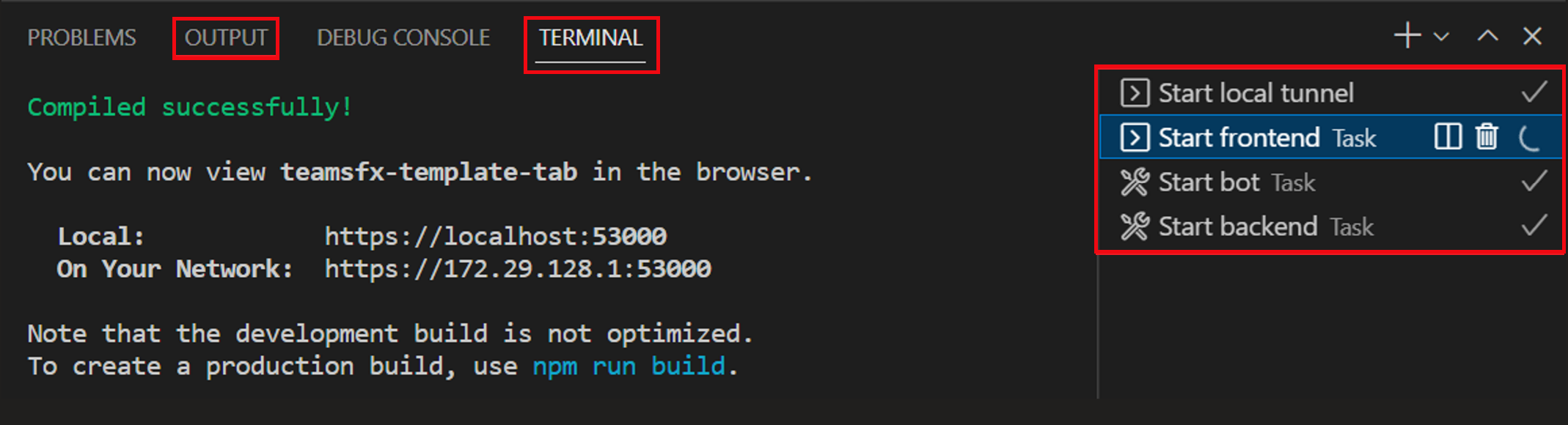
In der folgenden Abbildung werden die Aufgabennamen auf den Registerkarten OUTPUT und TERMINAL von Visual Studio Code angezeigt, während Tab, Bot- oder Nachrichtenerweiterung und Azure Functions ausgeführt werden.
Lokalen Tunnel starten
Verwenden Sie Dev Tunnel als lokalen Tunneldienst, um Ihren lokalen Botnachrichtenendpunkt öffentlich zu machen.
Dev-Tunnel
Um Ihren lokalen Tunneltask von einem v4-Projekt manuell zu migrieren, aktualisieren Sie den folgenden Code in der .vscode/tasks.json Datei:
{
      "label": "Start local tunnel",
      "type": "teamsfx",
      "command": "debug-start-local-tunnel",
      "args": {
          "type": "dev-tunnel",
          "ports": [
              {
                  "portNumber": 3978,
                  "protocol": "http",
                  "access": "public",
                  "writeToEnvironmentFile": {
                      "endpoint": "BOT_ENDPOINT",
                      "domain": "BOT_DOMAIN"
                  }
              }
        ],
          "env": "local"
      },
      "isBackground": true,
      "problemMatcher": "$teamsfx-local-tunnel-watch"
    },
Um einen anderen Port für den lokalen Botdienst zu verwenden, ändern Sie den portNumber in der .vscode/tasks.json Datei und auch den portNumber in der index.js ODER-Datei index.ts .
In der folgenden Tabelle sind die erforderlichen Argumente aufgeführt:
| Argumente | F | Erforderlich | Beschreibung |
|---|---|---|---|
type |
Zeichenfolge | erforderlich | Der Typ des zu verwendenden Tunneldiensts. Dieses Argument muss festgelegt werden auf dev-tunnel. |
env |
Zeichenfolge | Optional | Der Name der Umgebung. Agents Toolkit schreibt die definierten Umgebungsvariablen in output die .env.<env> Datei. |
ports |
Matrix | erforderlich | Ein Array von Portkonfigurationen, die jeweils die lokale Portnummer, das Protokoll und die Einstellungen für die Zugriffssteuerung angeben. |
Das ports Argument muss ein Array von Objekten sein, wobei jedes Objekt die Konfiguration für einen bestimmten Port angibt. Jedes Objekt muss die folgenden Felder enthalten:
| Port | F | Erforderlich | Beschreibung |
|---|---|---|---|
portNumber |
Zahl | erforderlich | Die lokale Portnummer des Tunnels. |
protocol |
Zeichenfolge | erforderlich | Das Protokoll des Tunnels. |
access |
Zeichenfolge | Optional | Die Einstellung für die Zugriffskontrolle für den Tunnel. Dieser Wert kann auf oder publicfestgelegt private werden. Wenn nicht angegeben, lautet privateder Standardwert . |
writeToEnvironmentFile |
Objekt | Optional | Der Schlüssel der Umgebungsvariablen für den Tunnelendpunkt und die Tunneldomäne, die in .env die Datei geschrieben werden. |
Das writeToEnvironmentFile Objekt enthält zwei Felder:
| WriteToEnvironmentFile | F | Erforderlich | Beschreibung |
|---|---|---|---|
endpoint |
Zeichenfolge | Optional | Der Schlüssel der Tunnelendpunktumgebungsvariablen. |
domain |
Zeichenfolge | Optional | Der Schlüssel der Umgebungsvariablen der Tunneldomäne. |
Wenn writeToEnvironmentFile enthalten ist, werden die angegebenen Umgebungsvariablen in die .env Datei geschrieben. Wenn das Feld weggelassen wird, werden keine Umgebungsvariablen in die Datei geschrieben.
Startet Debugkonfigurationen
Startet die Debugkonfigurationen wie in .vscode/launch.jsondefiniert.
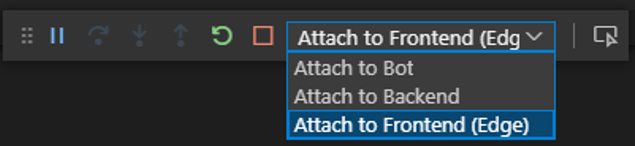
In der folgenden Tabelle sind die Namen und Typen der Debugkonfiguration für Projekte mit Registerkarte, Bot- oder Nachrichtenerweiterungs-App und Azure Functions aufgeführt:
| Komponente | Name der Debugkonfiguration | Konfigurationstyp debuggen |
|---|---|---|
| Tab | An Frontend (Edge) oder Frontend anfügen (Chrome) | MSEedge oder Chrome |
| Bot- oder Nachrichtenerweiterungen | An Bot anfügen | Knoten |
| Azure Functions | An Back-End anfügen | Knoten |
In der folgenden Tabelle sind die Namen und Typen der Debugkonfiguration für Projekte mit Bot-App, Azure Functions und ohne Registerkarten-App aufgeführt:
| Komponente | Name der Debugkonfiguration | Konfigurationstyp debuggen |
|---|---|---|
| Bot- oder Nachrichtenerweiterung | Bot starten (Edge) oder Bot starten (Chrome) | MSEedge oder Chrome |
| Bot- oder Nachrichtenerweiterung | An Bot anfügen | Knoten |
| Azure Functions | An Back-End anfügen | Knoten |
Teams-App hochladen
Die Konfiguration "An Frontend anfügen oder App starten " startet die Microsoft Edge- oder Chrome-Browserinstanz, um den Teams-Client in der Webseite zu laden. Nachdem der Teams-Client geladen wurde, laden Sie die Teams-App hoch, die von der in den Startkonfigurationen von Microsoft Teams definierten Upload-URL gesteuert wird.
Wenn der Teams-Client im Webbrowser geöffnet wird, führen Sie die folgenden Schritte aus:
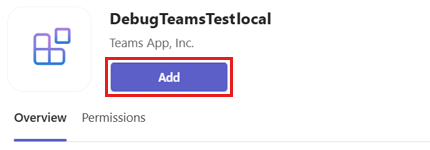
Wählen Sie "Hinzufügen" aus, um die App in Teams hochzuladen.
Wählen Sie "Öffnen " aus, um die App im persönlichen Bereich zu öffnen.
Alternativ können Sie entweder den gewünschten Bereich durchsuchen und auswählen oder einen Kanal oder Chat aus der Liste auswählen und durch das Dialogfeld navigieren, um Los auszuwählen.
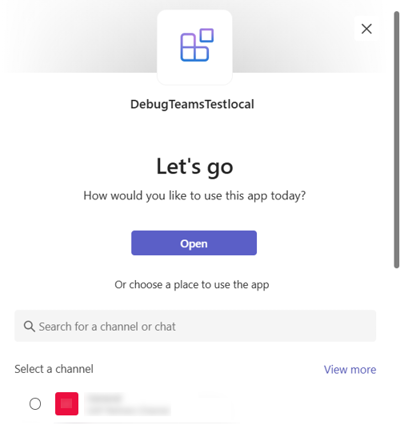
Ihre App wird Teams hinzugefügt!